

Video bloccato e audio fuori sincrono durante le dirette su imo? Scopri come ridurre il lag su Android con trucchi mirati per rete, audio e sistema operativo.
Poche cose rovinano una conversazione dal vivo più in fretta del vedere le labbra di qualcuno muoversi tre secondi prima che arrivi la sua voce. Se gestisci stanze live o partecipi a grandi chiamate di gruppo su imo, conosci già i sintomi: il telefono si trasforma in un forno tascabile, il frame rate crolla a cifre singole, le voci si trasformano in rumori metallici e la trasmissione si blocca del tutto.
La maggior parte degli utenti dà la colpa al proprio operatore o pensa che il dispositivo sia semplicemente troppo vecchio. Di solito, i veri colpevoli sono la sincronizzazione in background non gestita, il bufferbloat di rete o il thermal throttling. Quando Android bilancia le richieste di sincronizzazione cloud in background mentre codifica video dal vivo, le prestazioni calano a picco. Impostazioni mirate del sistema operativo, modifiche specifiche all'audio Bluetooth e una corretta gestione interna dell'app stabilizzeranno la connessione eliminando i cali di fotogrammi.
Le cause principali di scatti e latenza su imo
Per eliminare la latenza, bisogna individuare il punto in cui la catena si spezza. imo offre chiamate vocali gratuite, videochiamate, trasmissioni live e messaggi di testo su dispositivi con diverse fasce di prestazioni. Sebbene sia più leggera delle suite video aziendali, la codifica multimediale in tempo reale non perdona. Tre colli di bottiglia distinti determinano la qualità della chiamata: instabilità di rete, saturazione della memoria e limitazione termica (thermal throttling).
+-------------------------------------------------------------------+
|                     COLLI DI BOTTIGLIA PRINCIPALI                 |
+-------------------------------------------------------------------+
| 1. SOVRACCARICO DI RETE: Perdita pacchetti, ping alto, bufferbloat|
| 2. SATURAZIONE RAM:   App in background che occupano la memoria   |
| 3. CARICO TERMICO:     Calo clock CPU per accumulo di calore      |
+-------------------------------------------------------------------+
L'instabilità di rete è il guasto più evidente. I pacchetti persi costringono imo a ridurre la risoluzione dello stream o a interrompere i fotogrammi audio. La sola larghezza di banda non salverà la chiamata; anche le connessioni veloci scattano se le app in background saturano la banda di upload. Backup sul cloud, sincronizzazione social e aggiornamenti automatici delle app si contendono costantemente le stesse finestre di trasmissione necessarie per la chiamata.
Le risorse hardware rappresentano un ostacolo a parte. Aprire uno stream video su imo attiva i codificatori hardware per comprimere il segnale della videocamera locale e i decodificatori per visualizzare i flussi in entrata. Sui dispositivi con poca RAM, le app in background costringono il kernel a scambiare pagine di memoria su disco (swapping), provocando micro-scatti. Dopo dieci minuti di streaming continuo, l'accumulo di calore attiva il thermal throttling a livello di kernel, riducendo i clock di CPU e GPU e dimezzando i fotogrammi al secondo.

100 Diamonds
 100 DiamondsUSD 1.64Acquista ora
200 Diamonds
200 DiamondsUSD 3.28Acquista ora500 Diamonds
500 DiamondsUSD 8.20Acquista ora1000 Diamonds
1000 DiamondsUSD 16.40Acquista ora2000 Diamonds
2000 DiamondsUSD 32.79Acquista ora5000 Diamonds
5000 DiamondsUSD 81.98Acquista ora
Desincronizzazione audio: codec Bluetooth e connessioni cablate a confronto
Il ritardo nel labiale raramente dipende dai server di imo. Quando un amico ride e il suo audio arriva con un quarto di secondo di ritardo, la responsabilità è quasi sempre del percorso di trasmissione audio wireless.
La trasmissione Bluetooth standard introduce tra i 100 e i 250 millisecondi di latenza. Il segnale digitale deve essere compresso da un encoder, trasmesso su una frequenza radio a 2.4 GHz, ricevuto dagli auricolari e decodificato nuovamente in suono analogico. L'orecchio umano rileva le discrepanze audio-video già a partire da ritardi di 40-60 millisecondi. Utilizzare per impostazione predefinita un codec wireless ad alta latenza garantisce una desincronizzazione percepibile.
La tabella seguente mostra il confronto tra i diversi codec Bluetooth e le connessioni fisiche standard durante lo streaming di voce e video in tempo reale.
| Standard di trasmissione audio | Intervallo tipico di latenza | Impatto pratico su chiamate e dirette imo |
|---|---|---|
| aptX Low Latency (LL) | 40-80 ms | Minima latenza wireless; ideale per dirette video e dialoghi sincronizzati. |
| aptX Adaptive | 80-150 ms | Modula dinamicamente latenza e stabilità in base alle interferenze RF. |
| aptX Standard | 120-180 ms | Ritardo moderato; labiale fuori sincrono evidente nelle videochiamate interattive. |
| AAC | 150-250 ms | Alta fedeltà audio ma soggetto a visibile ritardo audio-video. |
| SBC | 200-250 ms | Codec Android di base predefinito; causa evidente ritardo audio nelle dirette. |
| Connessione cablata da 3,5 mm | ~0 ms | Elimina completamente la latenza di trasmissione wireless e la perdita di pacchetti. |
La scelta di codec Bluetooth a bassa latenza riduce sensibilmente la desincronizzazione audio-video, ma per ottenere risultati costanti è fondamentale che l'hardware sia compatibile.
Le cuffie che supportano aptX Low Latency riducono il ritardo di trasmissione a 40-80 millisecondi, riportando la voce entro le soglie di una conversazione naturale. Il codec aptX Adaptive si attesta su livelli accettabili tra 80 e 150 millisecondi. Le connessioni standard di Android, tuttavia, ripiegano solitamente su SBC o AAC. SBC spinge il ritardo fino a 200-250 millisecondi, rendendo faticoso seguire conversazioni incalzanti.
Una connessione fisica da 3,5 mm esclude del tutto la codifica wireless e la trasmissione radio. Gli auricolari con cavo inviano segnali analogici direttamente dal DAC del telefono agli altoparlanti senza ritardi di trasmissione. Per le trasmissioni dal vivo e i dibattiti di gruppo, un economico paio di cuffie cablate supera regolarmente le prestazioni dei migliori auricolari wireless di fascia alta.
Modifiche di sistema per Android nelle Opzioni sviluppatore
Android include controlli amministrativi nascosti che consentono di ottenere prestazioni migliori dai chip di fascia media. Se hai bisogno di risolvere gli scatti nelle videochiamate su imo, alcune modifiche mirate nelle Opzioni sviluppatore offrono risultati immediati.
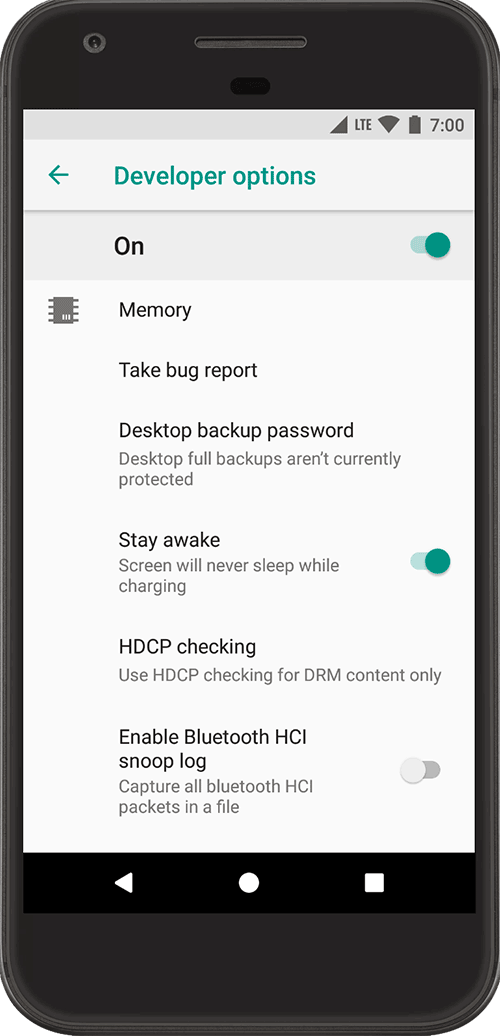
Per sbloccare le Opzioni sviluppatore, vai su Impostazioni > Informazioni sul telefono, individua la voce Numero di build e toccala per 7 volte consecutive. Comparirà una notifica di conferma. Torna su Impostazioni > Sistema e seleziona il menu Opzioni sviluppatore appena sbloccato.
Concentrati sull'elaborazione grafica dell'interfaccia e sui limiti della memoria in background.
[ Impostazioni ] -> [ Info sul telefono ] -> Tocca 'Numero di build' 7 volte
      |
      v
[ Opzioni sviluppatore ]
      |---> Scala animazione finestra     -> Imposta su 0.5x
      |---> Scala animazione transizione  -> Imposta su 0.5x
      |---> Scala durata animatore        -> Imposta su 0.5x
      |---> Limite processi in background -> Imposta su 3-4 processi
      `---> Codec audio Bluetooth         -> Cambia in aptX Adaptive / aptX LL
Scorri fino alla sezione Disegno e trova Scala animazione finestra, Scala animazione transizione e Scala durata animatore. Android imposta ciascuna voce su 1.0x come valore predefinito. Ridurle tutte e tre a 0.5x riduce i cicli GPU dedicati al rendering delle transizioni grafiche, liberando risorse hardware per la codifica video in tempo reale.
Successivamente, scorri fino ad App e tocca Limite processi in background. Per impostazione predefinita, Android conserva decine di app inattive nella cache della memoria di sistema. Limitare i processi a un massimo di 3-4 costringe il sistema operativo a liberare la RAM dalle attività secondarie quando apri imo, garantendo memoria e cicli di elaborazione dedicati alla diretta.
Nella sezione Reti, puoi anche forzare Android a dare priorità ad aptX o aptX Adaptive invece di tornare alle impostazioni predefinite SBC ad alta latenza, a patto che l'hardware Bluetooth collegato li supporti.
Ottimizzazione della rete: gestione della banda, imo HD e il dilemma VPN
La chiarezza delle chiamate dipende direttamente dalla stabilità della rete. Quando la qualità della connessione si degrada, il passaggio tra Wi-Fi e dati mobili è il metodo ufficialmente consigliato per ristabilire la stabilità. Tuttavia, i percorsi di instradamento contano quanto la velocità pura.
+-------------------------------------------------------------+
|                   PERCORSO DI CONNESSIONE                   |
+-------------------------------------------------------------+
| Percorso standard: Telefono ===> Gateway ISP ===> Server imo|
| Percorso con VPN:  Telefono ===> Nodo VPN ===> ISP ===> imo |
|                           (Aggiunge 40-120 ms di latenza)   |
+-------------------------------------------------------------+
Le reti private virtuali rappresentano un errore comune. La documentazione ufficiale di imo avverte che le VPN attive causano gravi latenze o interrompono direttamente le chiamate. Instradare il traffico attraverso server remoti aggiunge passaggi intermedi che ritardano la consegna dei pacchetti e provocano cali di fotogrammi nei flussi multimediali basati su UDP.
Alcuni forum consigliano l'uso di VPN per aggirare i tagli di banda dell'operatore o i blocchi regionali al Voice-over-IP. La regola pratica è semplice: lascia la VPN disattivata a meno che la tua rete non blocchi attivamente il protocollo di imo. Cifrare e reindirizzare il traffico introduce solitamente da 50 a 150 millisecondi di puro ritardo di rete che nessuna ottimizzazione sul telefono può compensare.
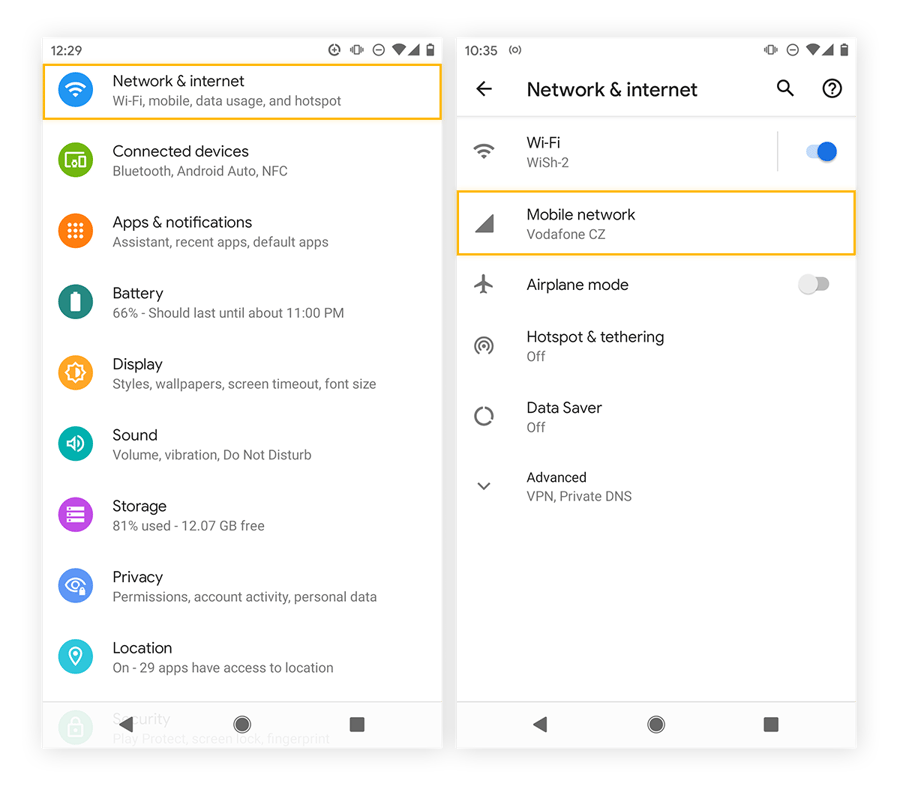
Limitare i dati in background sulle reti mobili impedisce alle altre app di assorbire la banda di caricamento. Vai su Impostazioni > App, seleziona le app social e multimediali più pesanti, tocca Dati mobili e Wi-Fi e disattiva Dati in background. In questo modo la tua banda di upload rimarrà interamente dedicata alla diretta video.
I picchi di traffico serale sulle linee domestiche degradano spesso la stabilità dello streaming. Nelle ore più congestionate, ridurre la risoluzione in uscita o disattivare il monitoraggio video locale protegge la fluidità della trasmissione. Chi gestisce i regali nelle stanze virtuali può ricaricare i Diamanti IMO in anticipo per evitare che le transazioni interrompano la diretta in corso.
Gestione termica: come evitare il surriscaldamento del telefono su imo
Il thermal throttling può rovinare una videochiamata dopo appena pochi minuti di funzionamento perfetto. Il dispositivo si scalda e il video in arrivo si trasforma in una sequenza di immagini a scatti, poiché l'hardware riduce la frequenza di clock per proteggere i componenti in silicio dai danni del calore.
L'acquisizione video ad alto framerate dalla fotocamera, unita alla decodifica in tempo reale, sottopone CPU e GPU a uno stress intenso e costante. Non appena i sensori interni rilevano temperature critiche, il kernel riduce la velocità di clock del processore, rendendo impossibile la decodifica video a framerate pieno.
Per gestire il calore durante le sessioni prolungate, inizia dalle custodie. Silicone, pelle e cover antiurto pesanti trattengono il calore come coperte termiche. Rimuovere le cover spesse prima di lunghe trasmissioni consente al telaio di dissipare il calore in modo naturale.
Anche la luminosità dello schermo è una delle fonti primarie di calore. Portare il cursore della luminosità al 50% o meno abbassa sensibilmente la temperatura del display e limita il consumo della batteria durante le lunghe sessioni video.
+---------------------------------------------------------------+
|                 PROTOCOLLO DI MITIGAZIONE TERMICA             |
+---------------------------------------------------------------+
| [x] Rimuovere custodie spesse in gomma o pelle dal telefono   |
| [x] Impostare la luminosità dello schermo al 50% o meno       |
| [x] Mantenere il livello di carica tra il 20% e l'80%         |
| [x] Non avviare mai dirette durante la ricarica rapida        |
| [x] Garantire una corretta ventilazione intorno al dispositivo|
+---------------------------------------------------------------+
Anche i moduli radio generano calore in condizioni di scarso segnale. Quando le barre di ricezione scendono sui dati mobili o sul Wi-Fi, il modem richiede maggiore potenza per mantenere il collegamento, accelerando l'innalzamento termico. Avvicinarsi al punto di accesso Wi-Fi o agganciarsi a una banda cellulare più forte riduce questo consumo.
Infine, monitora l'alimentazione. Trasmettere mentre il telefono è collegato a un caricabatterie rapido trasferisce il calore dell'energia elettrica direttamente alla batteria, innescando il thermal throttling in pochi minuti. Mantieni il livello di carica tra il 20% e l'80% ed evita caricatori ad alta potenza durante le dirette.
Profili prestazionali a confronto: imo Standard e imo HD
La scelta della versione dell'app dipende molto dalle specifiche del dispositivo e dalla velocità della rete locale.
imo HD è sviluppata specificamente per connessioni mobili limitate. Utilizzata da oltre 200 milioni di utenti in tutto il mondo, imo HD garantisce chiamate stabili e a bassa latenza su reti 2G e 3G applicando una compressione video aggressiva, che privilegia la continuità del flusso rispetto alla pura nitidezza visiva.
La seguente tabella riassume le differenze strutturali e prestazionali tra la versione standard di imo e la variante imo HD.
| Parametro operativo | Client imo Standard | Versione imo HD |
|---|---|---|
| Rete di riferimento | Banda larga, 4G, 5G, Wi-Fi stabile | Bassa velocità, 2G, 3G, connessioni instabili |
| Base di utenti globale | Suite standard globale | Oltre 200 milioni di utenti |
| Compressione video | Standard H.264/AV1 bilanciato | Forte compressione a favore della continuità dei fotogrammi |
| Risorse hardware | Utilizzo medio di RAM e GPU | Requisiti di RAM minimi; file APK leggero |
| Gestione picchi di traffico | Stabile su reti ad alta velocità | La qualità video cala nelle ore di punta |
| Funzionalità principale | Hub social completo, chiamate, live | Chiamate essenziali su linee cellulari degradate |
La scelta dell'edizione migliore dipende principalmente dall'ambiente di rete e dall'infrastruttura mobile disponibile.
Sui dispositivi moderni di fascia media o sui top di gamma collegati a una fibra Wi-Fi veloce o a reti 5G, il client standard offre l'accesso completo a stanze interattive, condivisione multimediale e adesivi in alta definizione. Sui modelli economici con memoria RAM limitata o connessioni 3G/4G instabili, imo HD rappresenta la scelta più indicata: elimina gli elementi grafici superflui per mantenere voce e video sincronizzati anche su connessioni ristrette.
Profilo consigliato per le impostazioni Android con imo
Per bilanciare la sicurezza termica, la disponibilità dei dati in background e la velocità di rendering è necessario impostare un profilo coordinato.
+---------------------------------------------------------------+
|            CONFIGURAZIONE OTTIMALE DEL PROFILO ANDROID        |
+---------------------------------------------------------------+
| Ottimizzazione batteria: SENZA RESTRIZIONI (Per l'app imo)   |
| Dati in background:      SENZA RESTRIZIONI (Per l'app imo)   |
| Dati app in background:  LIMITATI (Per le app non essenziali)|
| Scala animazione:        Valore 0.5x                         |
| Limite processi:         Standard o Massimo 4 processi       |
| Luminosità schermo:      35% - 50%                           |
+---------------------------------------------------------------+
Segui questi passaggi nelle Impostazioni di Android per ottimizzare le prestazioni:
- Apri le Impostazioni di Android e tocca App.
- Tocca Mostra tutte le app e seleziona imo.
- Apri Batteria (o Uso batteria app) e imposta l'opzione su Senza restrizioni. In questo modo il sistema operativo non sospenderà l'app né interromperà i flussi in arrivo a schermo spento.
- Torna alla schermata delle informazioni sull'app, seleziona Dati mobili e Wi-Fi e abilita sia Uso dati senza limitazioni che Dati in background.
- Torna alle Impostazioni principali e apri le Opzioni sviluppatore.
- Nella sezione Disegno, imposta Scala animazione finestra, Scala animazione transizione e Scala durata animatore su 0.5x ciascuna.
- Nella sezione App, imposta Limite processi in background su Al massimo 3 processi (consigliato per telefoni con 4 GB di RAM o meno).
- Imposta il codec audio Bluetooth su aptX Adaptive o aptX LL, oppure collega auricolari con cavo da 3,5 mm.
La tabella seguente illustra come configurare questo profilo a seconda che si dia priorità alla risoluzione video o alla massima stabilità dei fotogrammi.
| Parametro | Profilo ad alta stabilità (Consigliato) | Profilo ad alta fedeltà (Solo banda larga) |
|---|---|---|
| Batteria per app imo | Senza restrizioni | Ottimizzata |
| Scala animazioni di sistema | 0.5x | 1.0x (Predefinita) |
| Limite processi in background | Al massimo 3-4 processi | Limite standard |
| Codec audio Bluetooth | aptX Adaptive o cavo da 3,5 mm | AAC o SBC |
| Luminosità schermo | Fissa al 40% | Adattiva / Luminosità automatica |
| Dati in background (altre app) | Con restrizioni | Abilitati |
Questo assetto convoglia le risorse di sistema verso le chiamate attive, abbattendo la latenza audio ed evitando improvvisi rallentamenti video.
Manutenzione dell'app: pulizia della cache e gestione dello spazio di archiviazione
L'accumulo di file spazzatura peggiora la stabilità delle chiamate nel tempo, anche sui sistemi operativi meglio configurati. Ogni sessione live, messaggio vocale e pacchetto di adesivi scrive dati temporanei nella memoria flash locale. Quando si accumulano migliaia di file frammentati, i tempi di lettura e scrittura aumentano.
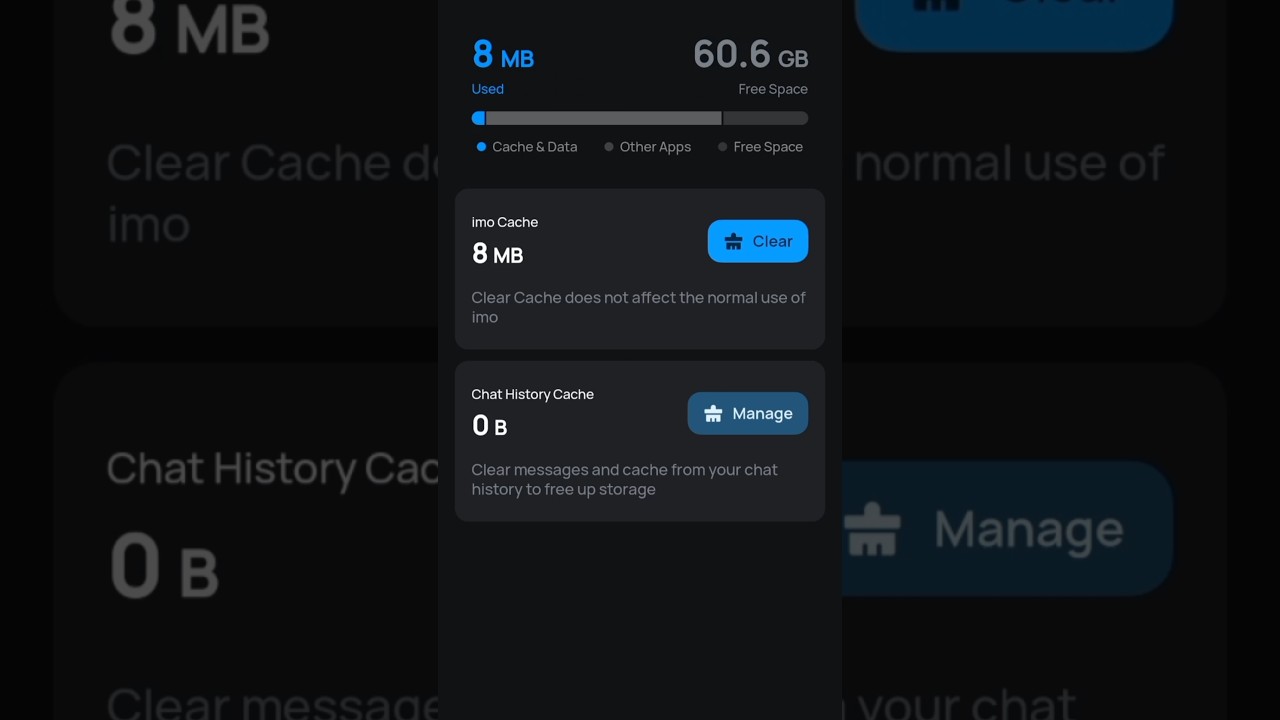
Cancellare la cache dell'app rimuove gli elementi grafici corrotti e i file temporanei senza intaccare i registri delle chat o l'account personale.
Per cancellare la cache a livello di sistema:
- Apri le Impostazioni di Android.
- Tocca App e seleziona imo.
- Tocca Spazio di archiviazione e cache.
- Tocca Svuota cache.
[ Impostazioni Android ] -> [ App ] -> [ imo ] -> [ Spazio e cache ]
                                                        |
                                                        +--> [ Svuota cache ] (SICURO)
                                                        `--> [ Cancella dati ] (CANCELLA I DATI)
Non premere "Cancella dati memorizzati" o "Cancella dati" a meno che tu non voglia eliminare l'accesso al tuo account e l'intera cronologia chat locale.
Anche la gestione dei contenuti multimediali all'interno dell'app richiede una manutenzione periodica. Foto, video condivisi e pacchetti di adesivi scaricati consumano rapidamente lo spazio. Quando lo spazio libero su disco scende sotto il 10%, le velocità di scrittura della memoria flash calano, contribuendo in modo diretto a scatti e menu rallentati.
Apri imo, accedi alle impostazioni del profilo, tocca Spazio di archiviazione ed elimina clip e pacchetti di adesivi superflui. Mantenere sufficiente memoria libera garantisce il buffer temporaneo necessario per trasmettere video in modo fluido.
I creatori che preparano stanze live possono sistemare le proprie necessità di gestione in anticipo effettuando una ricarica di Diamanti IMO su xptopup. Concludere le operazioni prima di andare in onda permette al sistema di concentrare tutte le risorse sull'elaborazione di un video stabile e ad alto framerate.
Domande frequenti
Perché imo lagga o scatta durante le videochiamate di gruppo su Android?
Il ritardo deriva in genere da una banda di rete debole, da app in background che consumano CPU e RAM, oppure da file di cache accumulati. Passare a una rete Wi-Fi stabile e chiudere i processi in background ripristina le prestazioni video. Anche cancellare la cache dell'app nelle Impostazioni di Android rimuove i file temporanei corrotti responsabili dei cali di frame.
Come posso risolvere la desincronizzazione audio-video con cuffie Bluetooth su imo?
Imposta un codec a bassa latenza come aptX Adaptive o aptX LL nelle Opzioni sviluppatore di Android, oppure utilizza una connessione cablata da 3,5 mm. I codec Bluetooth standard introducono fino a 250 ms di ritardo, facendo arrivare la voce dopo le immagini. Le cuffie con filo escludono completamente la trasmissione radio digitale, eliminando ogni ritardo nel labiale.
Perché il mio telefono Android si surriscalda durante le dirette o le chiamate su imo?
L'uso continuativo della fotocamera, la decodifica video hardware e la luminosità massima del display mettono sotto sforzo costante il processore. Riduci la luminosità dello schermo, togli le cover voluminose ed evita di avviare chiamate mentre il telefono è collegato alla ricarica rapida. Mantenere la batteria tra il 20% e l'80% aiuta inoltre a limitare lo stress termico dei circuiti.
L'utilizzo di una VPN causa lag e cadute di chiamata su imo?
Sì, le VPN introducono ulteriori nodi di instradamento e sovraccarico di dati, causando spesso buffering e interruzioni della linea. La guida ufficiale di imo raccomanda di disattivare ogni VPN attiva durante le chiamate. Il livello extra di crittografia aumenta la latenza e può compromettere la consegna in tempo reale dei pacchetti video.
Come faccio a cancellare la cache di imo su Android?
Apri le Impostazioni di Android, seleziona App, scegli imo, tocca Spazio di archiviazione e seleziona Svuota cache. Questa operazione elimina i file temporanei obsoleti senza cancellare i messaggi delle chat o le credenziali di accesso. È una procedura di manutenzione sicura consigliata ogni volta che l'app appare rallentata.
In che modo le Opzioni sviluppatore di Android possono ridurre gli scatti dell'interfaccia su imo?
Impostare la scala di animazione finestra, transizione e durata dell'animatore su 0.5x riduce i tempi di elaborazione grafica a livello di sistema operativo. Puoi anche limitare i processi in background a un massimo di 3-4 app per liberare memoria a favore di imo. Questi accorgimenti liberano cicli di CPU affinché il sistema possa dedicarsi interamente al flusso video.
Le modalità di risparmio energetico possono influire sulla qualità delle dirette su imo?
Sì, i profili aggressivi di risparmio energetico riducono la velocità della CPU e bloccano lo scambio di dati in background. Imposta la gestione della batteria di imo su Senza restrizioni per garantire un flusso video costante. Ciò impedirà ad Android di interrompere la trasmissione a schermo spento.
Considerazioni finali per trasmissioni fluide su imo
Risolvere i problemi di lag su imo non richiede l'acquisto di un nuovo top di gamma. Le interruzioni del flusso e le videochiamate a scatti dipendono quasi sempre da fattori facilmente evitabili: sincronizzazione dei dati in background, animazioni di sistema prolungate, latenza della trasmissione Bluetooth o cali di frequenza per surriscaldamento.
Per un miglioramento prestazionale immediato, applica subito due interventi: collega un paio di auricolari cablati con jack da 3,5 mm per eliminare il ritardo audio e riduci la scala delle animazioni a 0.5x nelle Opzioni sviluppatore. Rimuovi poi le custodie spesse, porta la luminosità dello schermo intorno al 40% e imposta la batteria di imo su Senza restrizioni.
Cancellare la cache accumulata dall'app e bloccare i dati in background per i programmi secondari completerà l'ottimizzazione. Eliminando i sovraccarichi di sistema, le chiamate rimarranno perfettamente sincronizzate, i fotogrammi resteranno stabili e il telefono non si surriscalderà, anche durante dirette di molte ore.






Comments