


Per ridurre il lag su Kwai su Android e fermare i video a scatti, svuota la cache dell'applicazione per eliminare i colli di bottiglia nelle operazioni di lettura/scrittura, passa dalla rete 5G al 4G LTE (oppure al Wi-Fi) per abbattere il calore del modem cellulare e mantieni tra il 10% e il 20% di spazio libero nella memoria interna. Il throttling termico silente di Android dimezza abitualmente la frequenza di rendering da 60 FPS a 30 FPS non appena il telaio si scalda: controllare il surriscaldamento del dispositivo risolve direttamente i micro-blocchi nei feed e nelle dirette streaming.

La trappola del throttling termico: perché i video di Kwai vanno a scatti
Quando un filmato o una live su Kwai si blocca improvvisamente, si tende ad attribuire il difetto a un bug dell'applicazione o a una connessione debole. In realtà, la causa primaria è spesso la gestione termica hardware del sistema operativo.
Secondo le ricerche termiche condotte da KryoZon, Android riduce le frequenze di clock di CPU e GPU a scaglioni progressivi molto prima di visualizzare un avviso di temperatura sul display. I produttori impostano abitualmente questa limitazione silenziosa per mantenere la scocca esterna al di sotto dei 45 °C, mentre le soglie di giunzione del processore intervengono tra 95 °C e 105 °C.
Non appena scattano queste soglie di sicurezza, Android riduce le prestazioni grafiche da 60 FPS a soli 30 FPS. Durante la visione continuata di dirette streaming o mentre si scorre rapidamente il feed video, questi cali di fotogrammi si manifestano esattamente come problemi di buffering di rete. Inoltre, le temperature prolungate sopra i 40 °C (104 °F) danneggiano permanentemente le celle agli ioni di litio riducendo la vita utile della batteria (KryoZon).
| Parametro hardware | Valore operativo sicuro | Soglia critica / Throttling | Impatto sulla riproduzione di Kwai | Riferimento visivo |
|---|---|---|---|---|
| Temperatura batteria | Inferiore a 40 °C (104 °F) | Costante >40 °C (104 °F) (KryoZon) | Degrado chimico della batteria; taglio forzato dei frame rate di sistema | 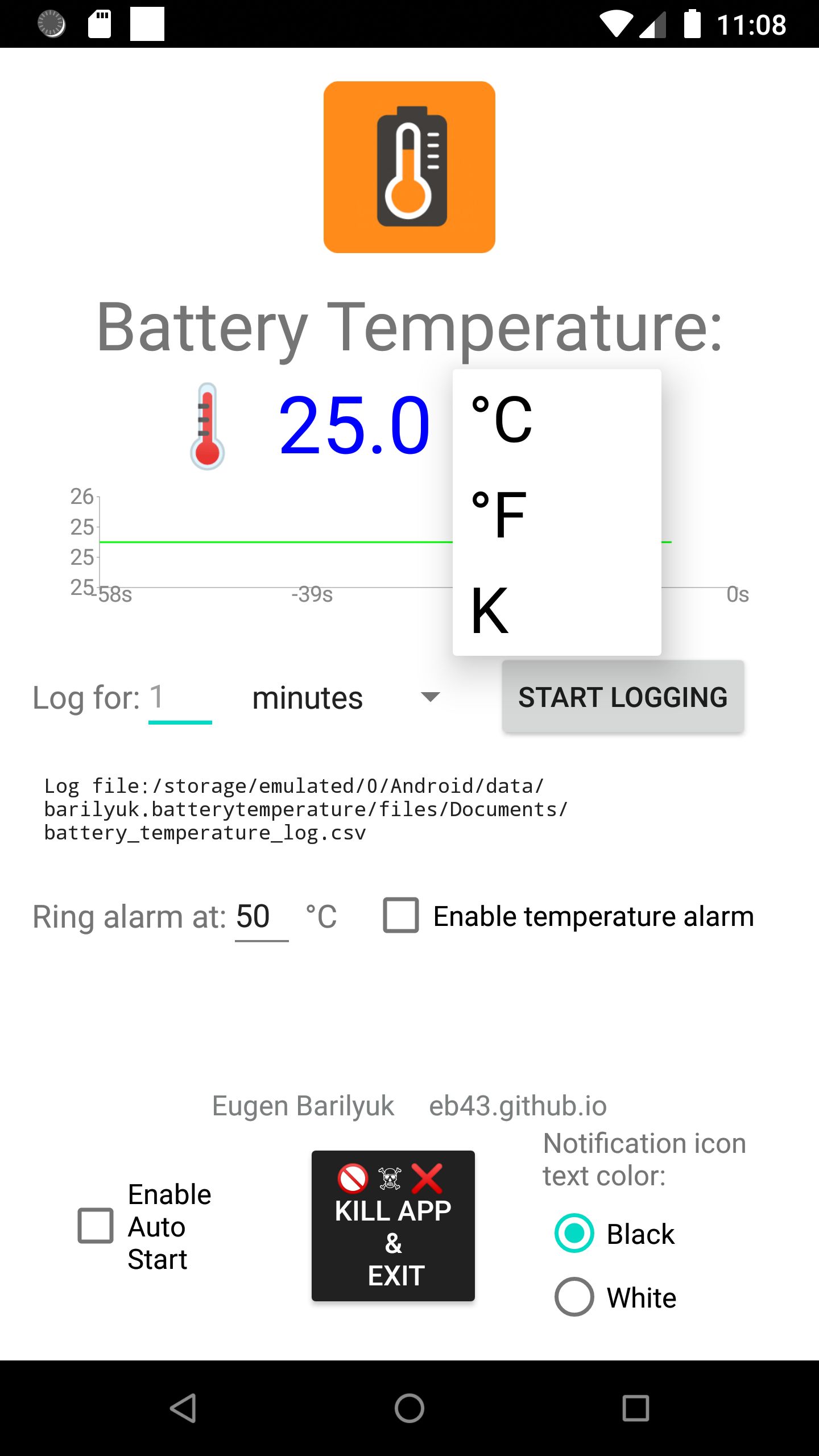 |
| Superficie della scocca | Fresca al tatto (<40 °C) | Da 45 °C a 50 °C (KryoZon) | Crollo del frame rate da 60 FPS a 30 FPS durante lo scroll | 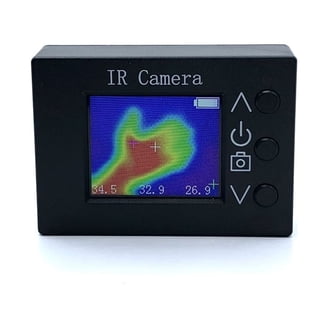 |
| Giunzione CPU / GPU | Carico dinamico variabile | Da 95 °C a 105 °C (KryoZon) | Downclock aggressivo; decodifica video a scatti | 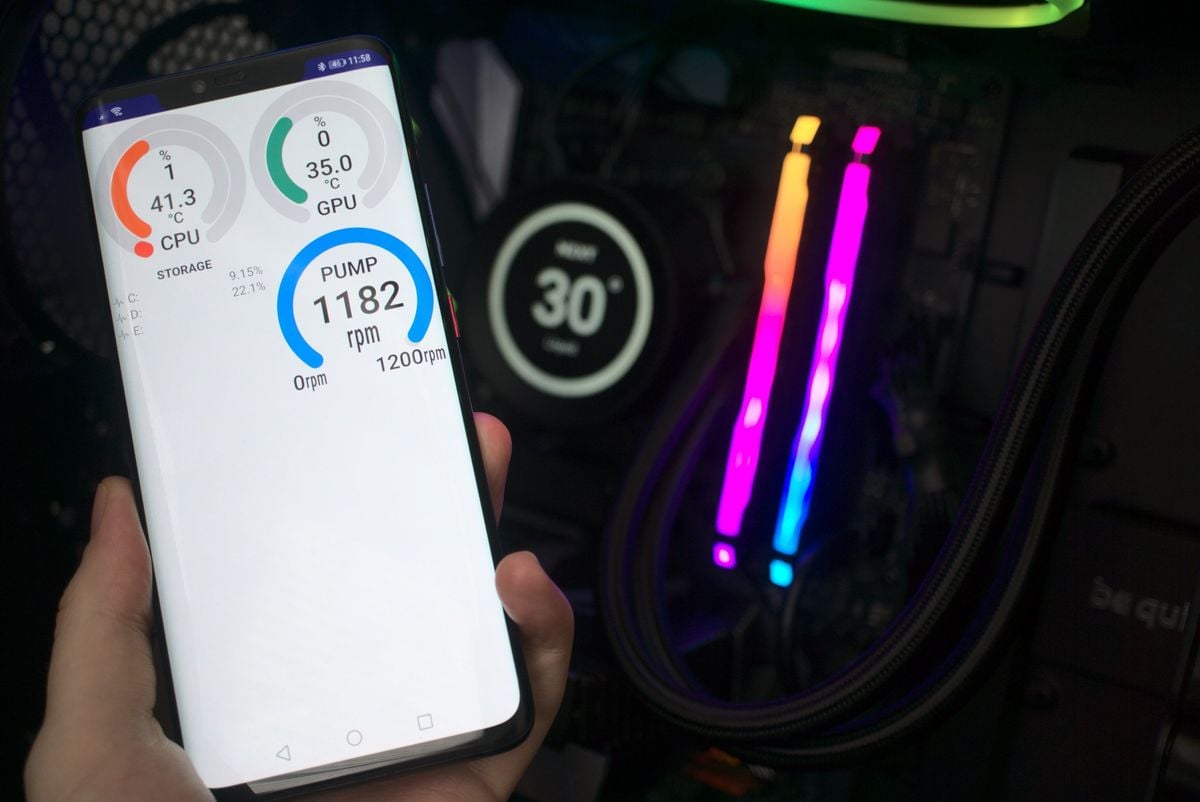 |
| Spazio di archiviazione | Almeno 10%–20% libero (DreamWorks Direct) | Più del 90% di memoria occupata | Rallentamenti nell'I/O, blocchi dello swap, ritardi nei comandi touch | 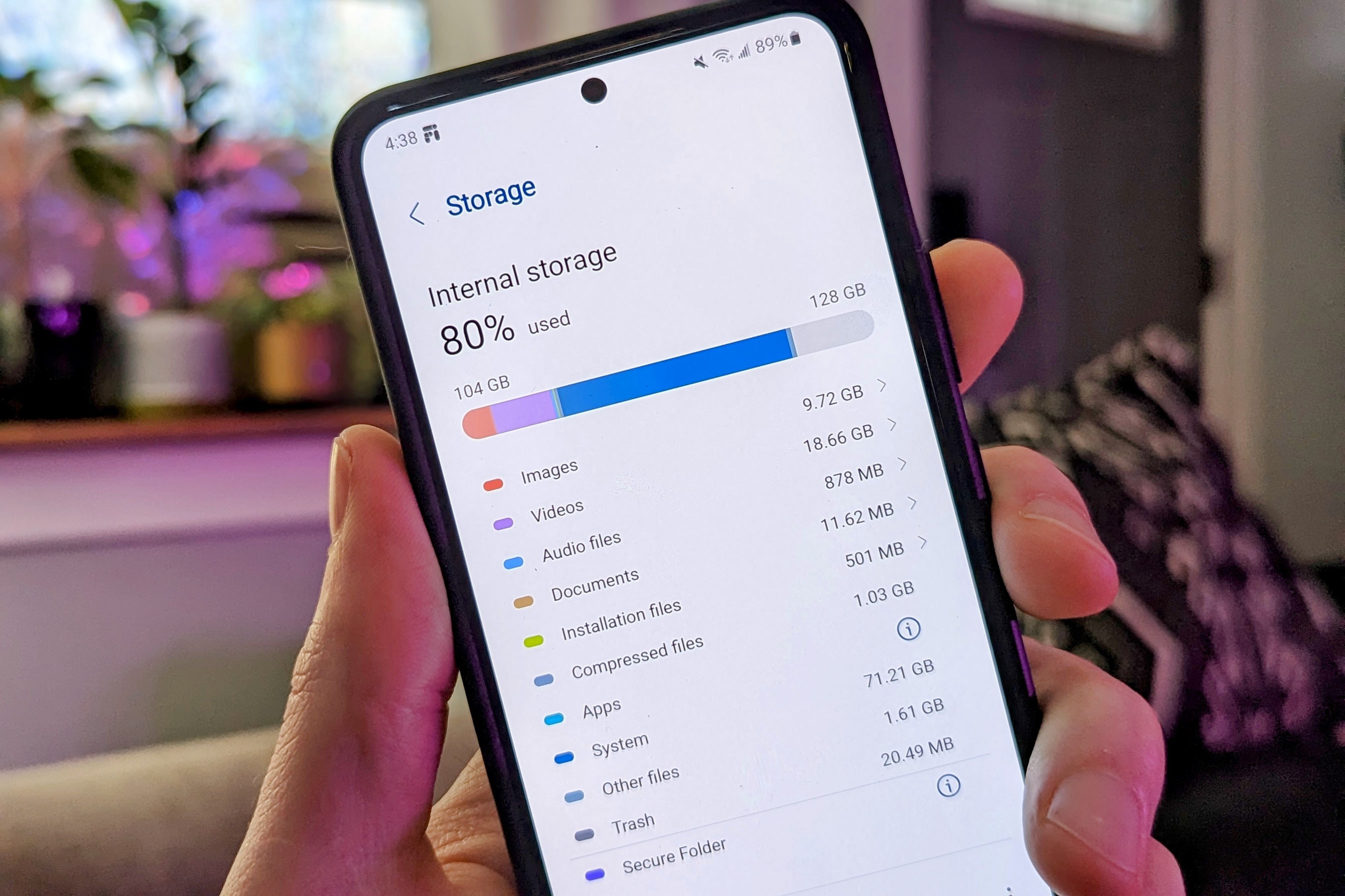 |

Kwai - Kwai*100
 Kwai - Kwai*100USD 0.97Acquista ora
Kwai - Kwai*500
Kwai - Kwai*500USD 4.83Acquista oraKwai - Kwai*1000
Kwai - Kwai*1000USD 9.66Acquista oraKwai - Kwai*2000
Kwai - Kwai*2000USD 19.31Acquista oraKwai - Kwai*5000
Kwai - Kwai*5000USD 48.28Acquista oraKwai - Kwai*10000
Kwai - Kwai*10000USD 96.57Acquista oraKwai - Kwai*15000
Kwai - Kwai*15000USD 144.85Acquista oraKwai - Kwai*20000
Kwai - Kwai*20000USD 193.13Acquista oraKwai - Kwai*25000
Kwai - Kwai*25000USD 241.42Acquista ora
Svuotare la cache di Kwai senza perdere i dati di accesso
Le piattaforme di video brevi accumulano gigabyte di dati in tempi rapidissimi. Kwai memorizza clip, miniature e avatar dei creator per velocizzare il caricamento dei feed, ma file temporanei frammentati creano ritardi nei controlli touch e scatti durante la riproduzione.
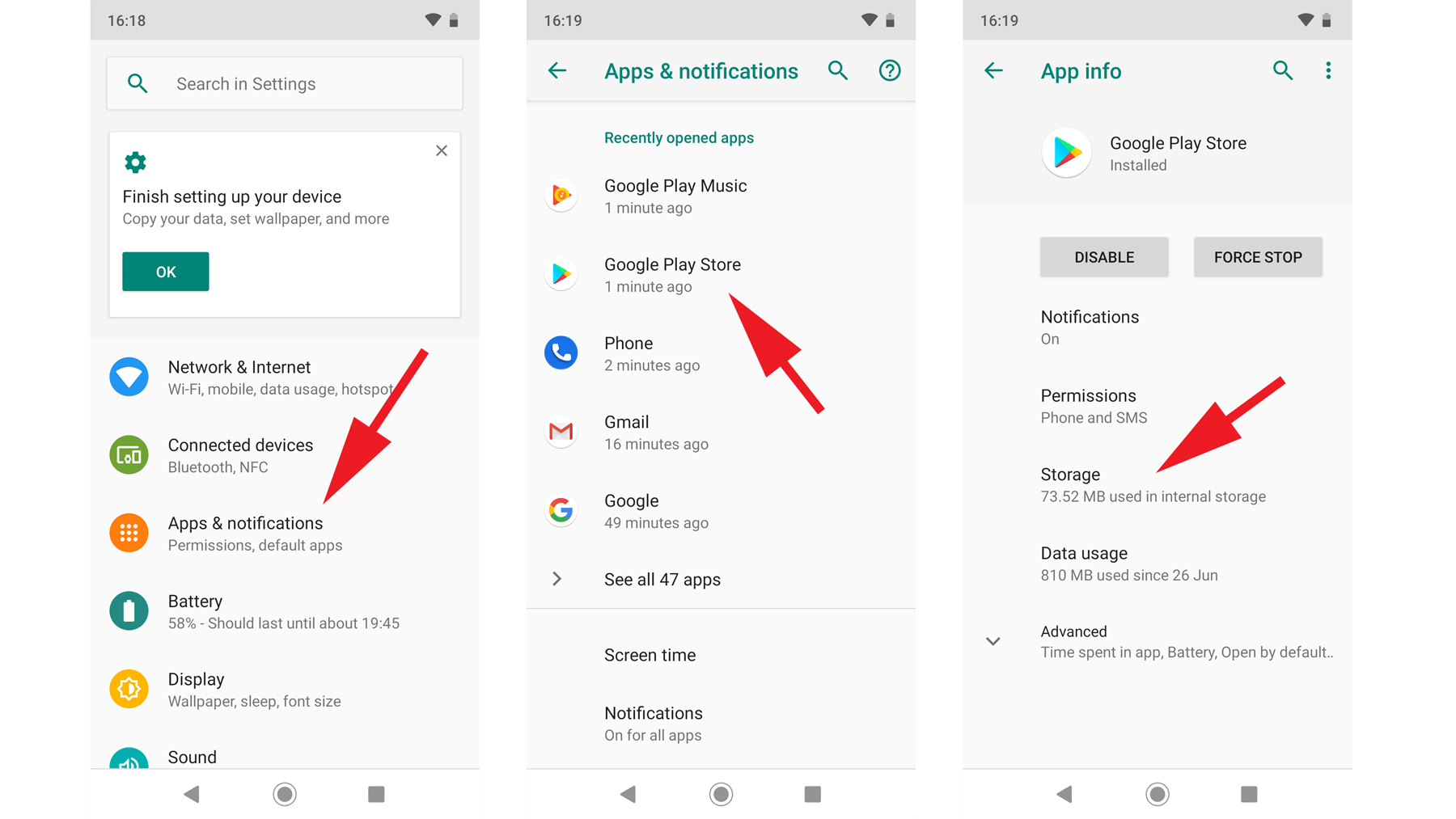
Svuotare la cache dell'applicazione elimina questi frammenti senza cancellare i dati dell'account. Come spiegato da Blackview, la pulizia della cache rimuove esclusivamente i file temporanei lasciando intatte credenziali di login, configurazioni personali e impostazioni. Non premere Cancella dati o Cancella spazio di archiviazione, a meno che tu non voglia riconfigurare il profilo ed effettuare nuovamente il login.
- Apri le Impostazioni di sistema del telefono.
- Tocca App (oppure App e notifiche).
- Scorri l'elenco e seleziona Kwai.
- Tocca Spazio di archiviazione e cache.
- Premi il pulsante Svuota cache.
Impostazioni di rete: disattivare il 5G in favore del 4G LTE o Wi-Fi
La riproduzione di flussi video HD tramite connessione dati 5G è una delle fonti primarie di surriscaldamento nei moderni smartphone.
I dati di test riportati da KryoZon indicano che i modem 5G assorbono tra il 20% e il 30% di energia in più rispetto ai moduli LTE standard. Quando il segnale cellulare perde anche solo una o due tacche, il modem aumenta l'emissione di potenza per conservare il collegamento. La combinazione di decodifica video ininterrotta, display ad alta luminosità e modem 5G sotto sforzo spinge rapidamente la scocca sopra i 45 °C.
Passare alla rete LTE riduce immediatamente l'accumulo termico:
- Vai su Impostazioni > Rete e internet (o Connessioni).
- Seleziona SIM oppure Rete mobile.
- Tocca Tipo di rete preferito.
- Modifica l'opzione da 5G / 4G / 3G (auto) a 4G / 3G (o Solo LTE).
Quando possibile, connettiti a una rete Wi-Fi stabile prima di guardare lunghe sessioni di live streaming: i moduli Wi-Fi generano una frazione del calore dissipato dalle reti cellulari.
Spazio di memoria e RAM virtuale: eliminare i colli di bottiglia
Android sfrutta la memoria interna non allocata come partizione di lavoro temporanea per i flussi multimediali in arrivo e i file di swap delle attività in background.
L'analisi tecnica di DreamWorks Direct dimostra che quando lo spazio libero scende sotto la soglia del 10%–20% (ovvero con oltre il 90% di memoria occupata), l'intero sistema risente di forti colli di bottiglia. Il sistema operativo fatica a scrivere i segmenti video temporanei sul disco, provocando continui blocchi di buffering e gesture di scorrimento lente.
Un ulteriore ostacolo è rappresentato dalle funzioni di RAM virtuale proprietarie (denominate RAM Plus, RAM Boost o Estensione memoria). Questi strumenti riservano parte della memoria flash interna per usarla come memoria di sistema, ma la memoria flash opera a velocità notevolmente inferiori rispetto alla RAM fisica dedicata.
Le analisi pubblicate da MakeUseOf evidenziano come la RAM virtuale provochi passaggi lenti tra un'app e l'altra e ricaricamenti improvvisi in background. Se il tuo dispositivo Android dispone di 8 GB di RAM fisica o più, disattiva completamente l'espansione della memoria virtuale per scongiurare colli di bottiglia I/O.
Opzioni sviluppatore: limitare i processi in background
Sui dispositivi di fascia economica o sui telefoni datati prossimi ai requisiti minimi di compatibilità di Android 5.0 (documentati da Uptodown), i processi multi-tasking attivi possono saturare la CPU.
Puoi contenere l'attività dei processi in background tramite le Opzioni sviluppatore integrate in Android, evitando utility esterne di pulizia o presunti "booster":
- Apri Impostazioni > Informazioni sul telefono.
- Tocca la voce Numero di build per sette volte consecutive, fino a visualizzare la notifica che conferma l'abilitazione delle funzioni sviluppatore.
- Torna indietro su Impostazioni > Sistema > Opzioni sviluppatore.
- Scorri fino alla sezione App.
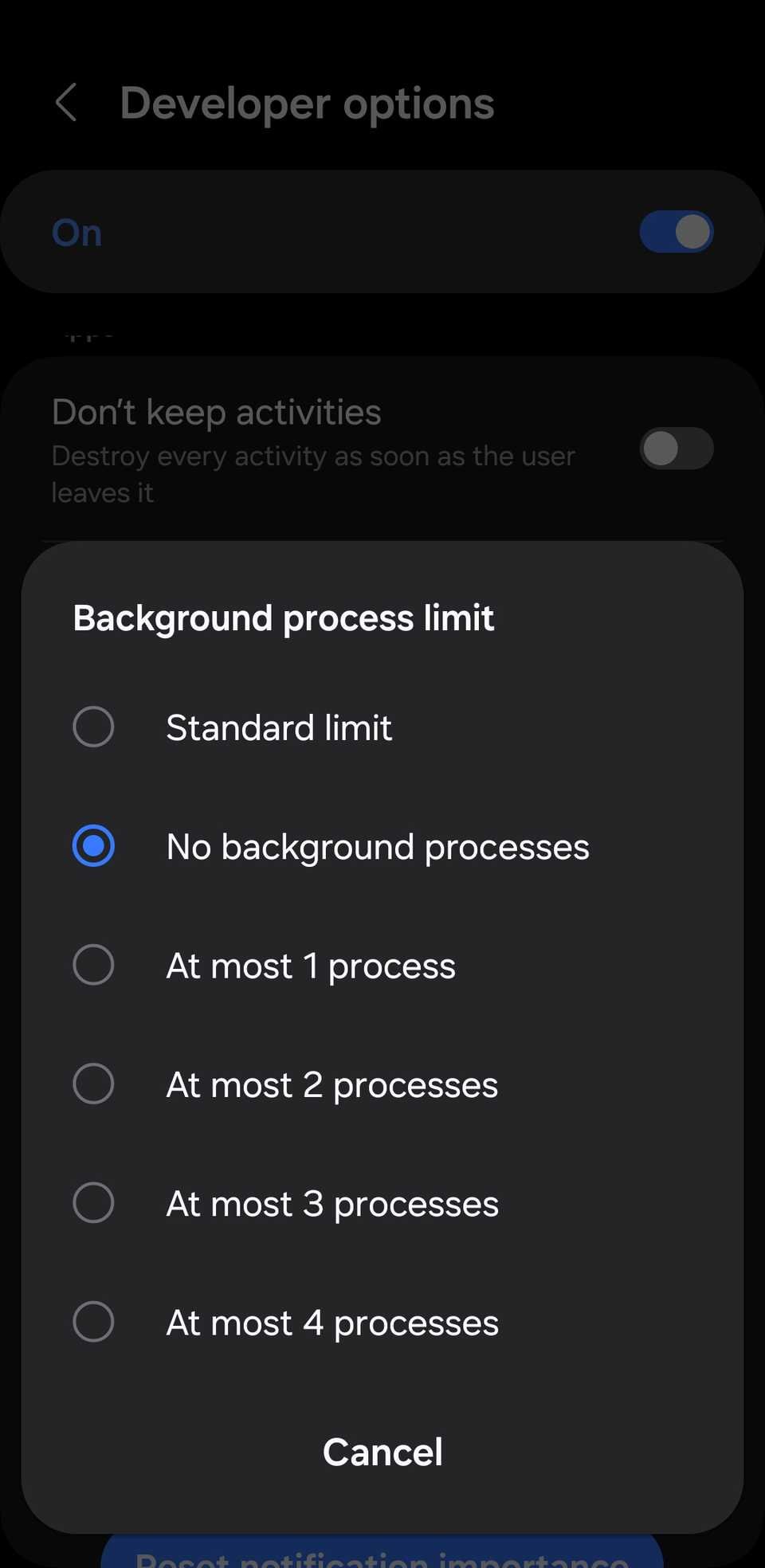
- Tocca Limite processi in background.
- Sostituisci il Limite standard selezionando Al massimo 2 processi oppure Al massimo 3 processi (Android supporta valori compresi tra 1 e 4 processi, come riportato da MakeUseOf).
Questo vincolo impedisce alle applicazioni inattive di impegnare la CPU, lasciando piena potenza di calcolo al decoder video di Kwai.
Bilanciamento tra prestazioni e risparmio energetico
La configurazione della batteria richiede una scelta consapevole tra l'efficienza in primo piano e il controllo delle temperature complessive.
Disattivare l'ottimizzazione energetica per Kwai garantisce all'app priorità di calcolo e connessioni di rete continue, riducendo i fotogrammi persi durante le dirette. Di contro, un assorbimento energetico più spinto velocizza l'innalzamento delle temperature e il conseguente avvio del throttling.
| Configurazione impostazione | Obiettivo operativo | Beneficio principale | Compromesso documentato |
|---|---|---|---|
| Limite processi in background (1–4) | Riservare la RAM per l'app attiva (MakeUseOf) | Arresta le attività superflue che competono per la CPU | Le altre app vengono riavviate da zero alla riapertura |
| Disattivazione RAM virtuale (RAM Plus) | Eliminare l'I/O lento su memoria flash (MakeUseOf) | Evita rallentamenti sui telefoni con almeno 8 GB di RAM fisica | I dispositivi economici (<4 GB RAM) mantengono meno app in memoria |
| Riserva 10%–20% memoria libera | Margine di scrittura fluido (DreamWorks Direct) | Elimina blocchi e scatti nella scrittura dei buffer video | Richiede l'eliminazione di app e file pesanti archiviati in locale |
| Forzatura 4G LTE rispetto a 5G | Ridurre l'assorbimento del modem (KryoZon) | Taglia i consumi del modem del 20%–30%, limitando il riscaldamento | Rinuncia ai picchi massimi teorici di download su rete mobile |
Schema di configurazione consigliato per Kwai
Per ottenere uno streaming privo di scatti e gestire correttamente le trasmissioni dal vivo, applica questi interventi nel seguente ordine:
- Spazio di lavoro: Assicurati di conservare almeno il 15% di spazio interno libero e svuota la cache di Kwai dalle impostazioni di Android.
- Rete: Imposta il cellulare su 4G LTE o collegati a una linea Wi-Fi affidabile prima di seguire sessioni di streaming prolungate.
- Gestione RAM: Spegni le funzioni di RAM Plus o estensione memoria se il dispositivo possiede già 8 GB o più di RAM fisica.
- Processi: Se riscontri ancora cali di frame su telefoni di fascia media, imposta il limite dei processi in background su 2 o 3.
Nel caso in cui tu debba utilizzare contemporaneamente diverse app di lavoro, puoi reimpostare il Limite processi su Limite standard. Se noti rallentamenti improvvisi durante le dirette o l'invio di regali interattivi, lascia raffreddare lo smartphone: una volta abbassata la temperatura della scocca, il frame rate tornerà stabile a 60 FPS.
Se acquisti monete per supportare i creator durante le trasmissioni live, presta attenzione all'ecosistema di destinazione. I canali di ricarica dedicati all'applicazione internazionale, come XPTopup per Kwai, accreditano valuta sull'app Kwai Global e non possono essere trasferiti agli account della piattaforma cinese Kuaishou.
Domande frequenti
Svuotare la cache di Kwai comporta la perdita dell'account o delle impostazioni?
No. L'opzione Svuota cache cancella unicamente frammenti multimediali temporanei e miniature scaricate. Il profilo, i dati di login e le preferenze rimangono salvati. Al contrario, toccare Cancella dati o Cancella spazio di archiviazione ripristinerà l'app ai valori di fabbrica imponendo un nuovo accesso, come documentato da Blackview.
Perché lo smartphone va a scatti durante le dirette Kwai anche se non sembra rovente?
I meccanismi di gestione termica di Android applicano un downclock silente a scaglioni prima che il telaio raggiunga temperature allarmanti (come i 50 °C) e senza mostrare notifiche a schermo. Secondo le rilevazioni di KryoZon, questa protezione hardware dimezza preventivamente il frame rate da 60 a 30 FPS pur di non raggiungere temperature critiche sui semiconduttori.
I crediti e i profili di Kwai Global funzionano su Kuaishou CN?
No. Kwai Global e l'edizione domestica cinese Kuaishou CN operano su server indipendenti dotati di portafogli distinti; monete e account registrati su Kwai non possono essere trasferiti o spesi su Kuaishou (XPTopup).






Comments