


I problemi di accesso e cross-play in Tarisland si verificano solitamente quando un giocatore effettua il login in un cluster di server diverso da quello in cui è stato creato il personaggio, oppure quando tenta di accedere utilizzando credenziali di terze parti non corrispondenti invece di un Level Infinite Pass (LI PASS) verificato. Tarisland supporta la progressione multipiattaforma tra PC e dispositivi mobili, ma i personaggi restano vincolati al loro specifico ID server regionale: questo significa che il tuo profilo non verrà visualizzato se selezioni un server errato quando cambi dispositivo (Escapist Magazine).
Cause principali della scomparsa dei personaggi ed errori multipiattaforma
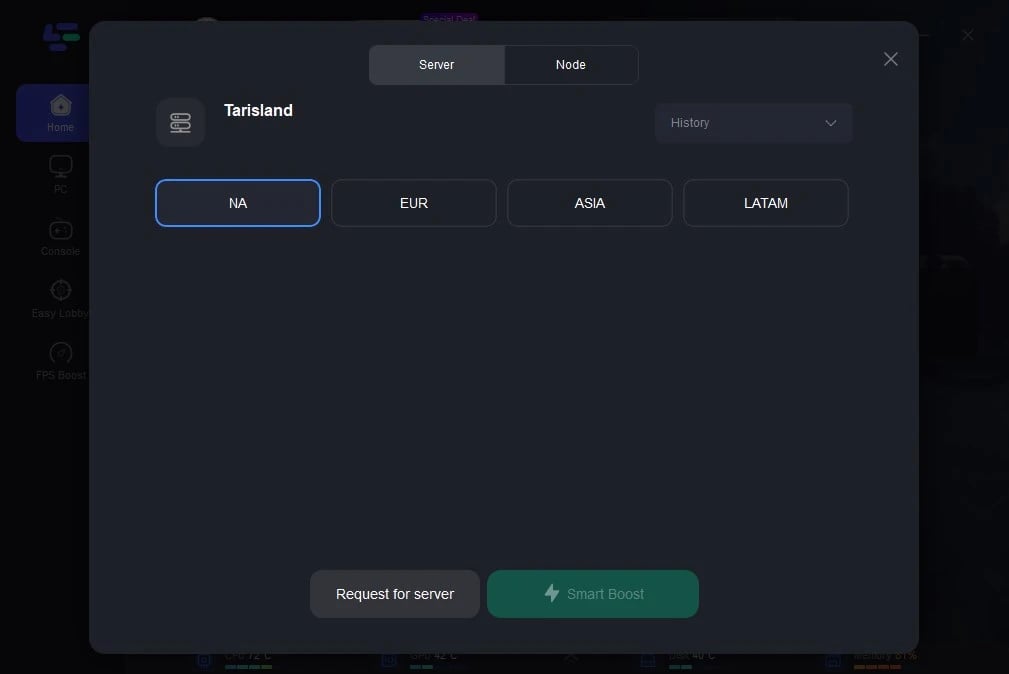
Quando passi da PC a iOS o Android, il client di gioco non imposta sempre come predefinito il tuo server precedente. Il motore di gioco seleziona spesso automaticamente un server regionale in base alla geolocalizzazione attuale della tua rete. Se hai creato il tuo eroe su NA-1 e il client mobile imposta automaticamente NA-2 o EU-1, la schermata di selezione del personaggio risulterà completamente vuota.
La dissociazione dell'account è la seconda causa principale. Level Infinite Pass funge da sistema di identità centrale per il gioco. Se hai creato un account come ospite su mobile o hai effettuato l'accesso tramite Google o Apple senza collegare direttamente il tuo profilo a un'email LI PASS, il client PC non sarà in grado di riconoscere l'autorizzazione di terze parti. Il client PC richiede un'email e una password LI PASS autenticate.

60 Cristalli
 60 CristalliUSD 0.71Acquista ora
Ticket Settimanale
Ticket SettimanaleUSD 0.87Acquista oraTicket Mensile
Ticket MensileUSD 2.57Acquista ora330 Cristalli
330 CristalliUSD 3.45Acquista ora700 Cristalli
700 CristalliUSD 7.01Acquista oraTicket Semestrale
Ticket SemestraleUSD 14.47Acquista ora1800 Cristalli
1800 CristalliUSD 16.54Acquista ora3600 Cristalli
3600 CristalliUSD 33.12Acquista ora7250 Cristalli
7250 CristalliUSD 70.43Acquista ora
Guida passo passo per risolvere gli errori di accesso
Segui questi passaggi per ripristinare l'accesso ai personaggi ed eliminare gli errori di autenticazione su PC e mobile.
1. Verifica il cluster del server attivo e l'ID utente
Se hai ancora accesso sul tuo dispositivo originale, non disconnetterti subito. Verifica dove si trovano effettivamente i tuoi dati: 1. Apri il gioco sul dispositivo funzionante. 2. Tocca o fai clic sull'icona a forma di ingranaggio delle Impostazioni nell'angolo in basso a destra. 3. Apri la scheda Centro Utente o Account. 4. Annota il tuo ID utente numerico e controlla il nome del server attivo visualizzato nella schermata di accesso iniziale (Riferimento server XPtopup).
2. Imposta manualmente lo stesso server sul nuovo dispositivo
Non affidarti ai suggerimenti automatici del client. Nella schermata di accesso del tuo nuovo dispositivo, seleziona manualmente l'elenco dei server. Scegli esattamente lo stesso server del tuo profilo originale. Confronta il nome desiderato con l'elenco ufficiale degli ID dei server globali:
| Nome server | ID server | Copertura regionale | Fonte |
|---|---|---|---|
| ASIA-1 | 30001 | Asia-Pacifico | Directory server XPtopup |
| ASIA-2 | 30002 | Asia-Pacifico | Directory server XPtopup |
| ASIA-3 | 30003 | Asia-Pacifico | Directory server XPtopup |
| NA-1 | 35001 | Nord America | Directory server XPtopup |
| LATAM-1 | 40001 | America Latina | Directory server XPtopup |
| LATAM-2 | 40002 | America Latina | Directory server XPtopup |
| EU-1 | 45001 | Europa | Directory server XPtopup |
| EU-2 | 45002 | Europa | Directory server XPtopup |
| EU-3 | 45003 | Europa | Directory server XPtopup |
| EE-1 | 50001 | Europa orientale | Directory server XPtopup |
3. Collega il tuo account ospite o di terze parti a Level Infinite Pass
Se hai iniziato a giocare come ospite o hai utilizzato l'accesso rapido su mobile (come Apple ID o Google Play), devi impostare una credenziale LI PASS principale prima di provare ad accedere su PC (Documentazione Level Infinite Pass): 1. Avvia il gioco sul dispositivo mobile in cui è presente il tuo personaggio. 2. Apri il Centro account dalle impostazioni di gioco. 3. Avvia la procedura Collega account per creare o associare un LI PASS. 4. Inserisci un indirizzo email valido e completa la verifica tramite il codice ricevuto via email. 5. Una volta collegato e verificato il LI PASS, potrai associare ulteriori canali di terze parti, se lo desideri.
Ora apri il client PC ed effettua l'accesso utilizzando l'email e la password del LI PASS verificato anziché un collegamento rapido di terze parti.
4. Gestisci le richieste di autenticazione a due fattori (2FA)
Quando l'autenticazione a due fattori è abilitata nel Centro account, l'accesso da un PC appena installato o da uno smartphone non riconosciuto contrassegna il dispositivo come sconosciuto. Se usi l'accesso con password, il client richiederà un codice di sicurezza inviato alla tua email registrata (Documentazione Level Infinite Pass). Controlla la cartella dello spam se il codice non arriva entro due minuti.
Risoluzione dei blocchi di connessione e dei crash del client
Se riscontri un errore tarisland login failed authentication error o il gioco si blocca nella schermata di caricamento iniziale, il problema potrebbe dipendere dall'instradamento della rete locale o da interventi di manutenzione:
- Verifica le finestre di manutenzione: il team di sviluppo a volte disattiva i cluster di server per interventi di manutenzione. Controlla i canali ufficiali della community o gli avvisi di servizio prima di modificare i file locali (Report LagoFast).
- Rimuovi i blocchi di firewall e antivirus: su PC, assicurati che sia il launcher sia l'eseguibile principale dispongano dei permessi in entrata e in uscita in Windows Defender Firewall.
- Riavvia l'hardware di rete: il danneggiamento della cache DNS locale può impedire ai server di autenticazione di completare l'handshake. Riavvia il modem e il router per stabilire un nuovo instradamento (Report LagoFast).
Gestione delle sessioni attive e dei conflitti di sicurezza
Se il client segnala un errore di sessione attiva o sospetti che qualcun altro abbia effettuato l'accesso al tuo account, usa lo strumento di gestione delle sessioni da remoto:
- Accedi al Centro account di Level Infinite Pass.
- Controlla la cronologia dei tuoi accessi recenti per individuare posizioni IP o dispositivi non riconosciuti.
- Seleziona Disconnetti da tutti i dispositivi.
Questa funzione invalida i token di autenticazione attivi su tutte le piattaforme, ad eccezione della tua sessione corrente nel client. Dopo aver cancellato le sessioni da remoto, aggiorna la password e verifica la selezione del server prima di effettuare nuovamente l'accesso.






Comments