


Per personalizzare i tasti di scelta rapida di Watcher of Realms su PC, avvia il gioco all'interno di un emulatore come BlueStacks e apri lo strumento di mappatura dei tasti (Keymapping Tool) integrato nella barra laterale. Questa utility ti consente di assegnare scorciatoie da tastiera e clic del mouse personalizzati direttamente sui punti di tocco per dispositivi mobili, offrendoti la precisione necessaria per schierare gli eroi con esattezza e attivare decisioni tattiche sia nelle fasi PvE che nelle battaglie PvP.
Personalizzare i comandi tramite lo strumento di mappatura dei tasti
I comandi touch diretti si traducono male nei clic del mouse su uno schermo desktop. Mappare i tasti direttamente sugli slot di schieramento e sulle abilità elimina la necessità di trascinare il cursore sul campo di battaglia.
Secondo la guida di gioco di BlueStacks, i giocatori possono configurare uno schema di controllo personalizzato seguendo questi passaggi:
- Avvia Watcher of Realms sul tuo emulatore per PC.
- Clicca sull'icona della tastiera situata nella barra degli strumenti laterale per aprire lo strumento di mappatura dei tasti.
- Seleziona i punti sovrapposti esistenti sullo schermo per assegnare nuovi tasti di scelta rapida, oppure trascina i punti di tocco dal pannello di controllo direttamente sulle icone delle abilità degli eroi e sugli slot di schieramento.
- Salva la configurazione per applicare i tasti rapidi al tuo profilo attivo.

499 Oro Watcher of Realms
 499 Oro Watcher of RealmsUSD 3.88Acquista ora
999 Oro Watcher of Realms
999 Oro Watcher of RealmsUSD 7.70Acquista ora1999 Oro Watcher of Realms
1999 Oro Watcher of RealmsUSD 15.44Acquista ora2999 Oro Watcher of Realms
2999 Oro Watcher of RealmsUSD 23.19Acquista ora4999 Oro Watcher of Realms
4999 Oro Watcher of RealmsUSD 38.82Acquista ora9999 Oro Watcher of Realms
9999 Oro Watcher of RealmsUSD 77.31Acquista ora29999 Oro Watcher of Realms
29999 Oro Watcher of RealmsUSD 232.79Acquista ora59999 Oro Watcher of Realms
59999 Oro Watcher of RealmsUSD 468.23Acquista ora
Layout dei comandi consigliato per la massima precisione in combattimento
Le ondate a difficoltà elevata lasciano poco spazio ai ritardi nei comandi. Una pausa di una frazione di secondo nel posizionare un difensore o nell'attivare una suprema può spezzare una linea difensiva. Raggruppare i comandi per funzione garantisce tempi di reazione costanti:
- Schieramento degli eroi: mappa la tua formazione di schieramento sui tasti numerici in sequenza (da 1 a 5). In questo modo potrai selezionare un'unità all'istante senza dover trascinare il cursore dal pannello inferiore attraverso lo schermo.
- Abilità manuali e supreme: assegna l'attivazione delle abilità a lettere facilmente accessibili vicino alla mano sinistra, come Q, W, E e R. Questo rispecchia i layout strategici standard per PC, mantenendo i tempi di reazione ridotti durante le fasi più intense delle ondate.
- Velocità di battaglia e combattimento automatico: associa i comandi per la velocità e per la riproduzione automatica a tasti di utilità come la Barra spaziatrice o il tasto Tab per mettere in pausa o modificare la velocità senza allontanare il cursore del mouse dal campo.
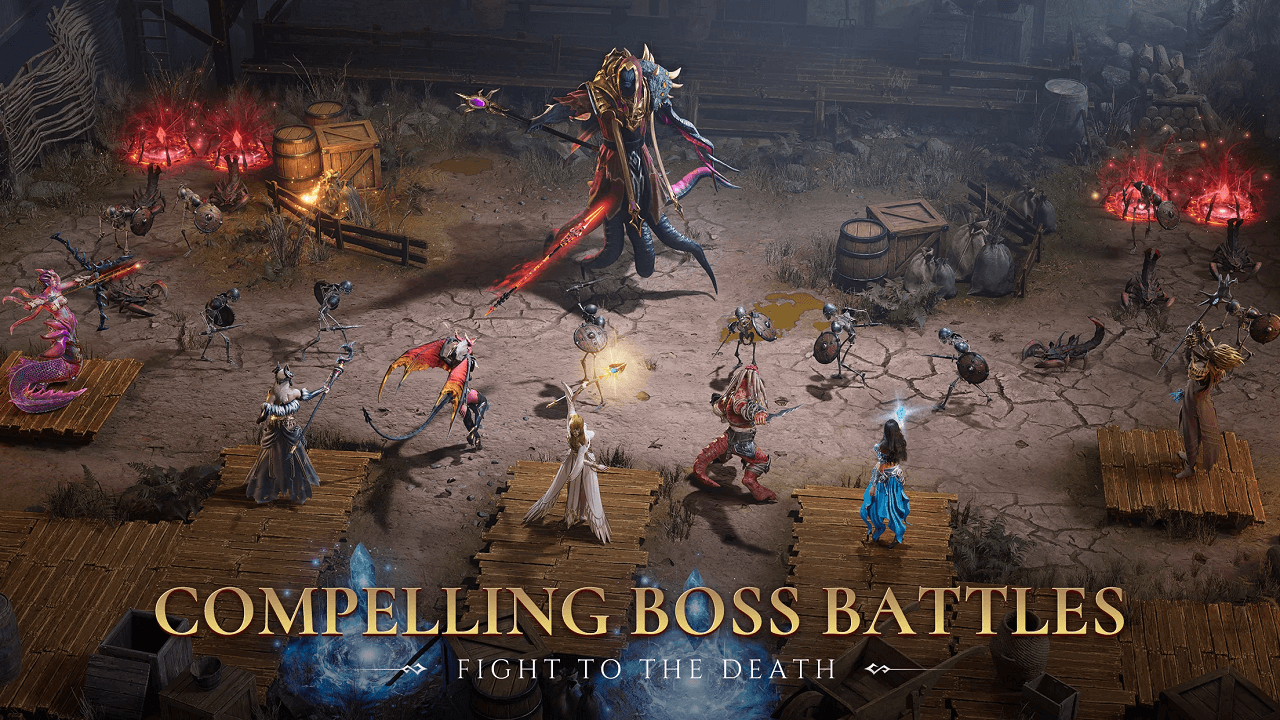
Oltre alle meccaniche di battaglia, la preparazione della formazione influenza direttamente la progressione nelle varie fasi. I giocatori utilizzano il W-Gold di Watcher of Realms—la valuta del negozio premium del gioco—per acquistare Cristalli di evocazione, Diamanti, pass privilegio e pacchetti di crescita degli eroi.
Requisiti di sistema per PC per controlli stabili
L'input lag e la mancata registrazione dei tasti premuti derivano spesso dall'esecuzione di software di virtualizzazione su hardware inferiore ai requisiti minimi. Se i tasti di scelta rapida non si registrano rapidamente, verifica che il tuo computer soddisfi i requisiti operativi minimi dell'emulatore.
I requisiti tecnici di BlueStacks indicano la dotazione hardware di base necessaria per eseguire il gioco senza latenza di input:
- Sistema operativo: Microsoft Windows 7 o superiore
- Processore: Processore Intel o AMD
- RAM: Almeno 4GB di RAM (lo spazio libero su disco non può sostituire la RAM di sistema)
- Spazio di archiviazione: 5GB di spazio libero su disco
- Permessi: Privilegi di amministratore sull'account del tuo sistema operativo
- Scheda grafica: Driver grafici aggiornati installati direttamente da Microsoft o dal produttore del chipset
Risoluzione dei problemi relativi ai tasti di scelta rapida che non rispondono
Se i tasti di scelta rapida personalizzati non riescono ad attivare le abilità o a posizionare le unità durante una partita, segui questi passaggi per la risoluzione dei problemi:
- Controlla i profili di sovrapposizione dell'emulatore: verifica che lo schema di mappatura dei tasti non sia tornato a un modello non configurato. Apri lo strumento di mappatura dei tasti per assicurarti che i tasti assegnati siano salvati e attivi.
- Esegui come amministratore: assicurati che il file eseguibile dell'emulatore venga avviato con accesso da amministratore. L'assenza di permessi di sistema può impedire al software di terze parti di intercettare gli input della tastiera localizzati.
- Aggiorna i driver della GPU: driver video obsoleti possono causare gravi rallentamenti del frame time che impediscono la ricezione degli input del mouse. Scarica i driver aggiornati dal produttore dell'hardware per stabilizzare il rendering visivo.
- Verifica l'allocazione della memoria: poiché 4GB di RAM rappresentano il requisito minimo assoluto, chiudi i programmi in background che consumano memoria di sistema per evitare colli di bottiglia nelle prestazioni durante le sequenze di combattimento più intense.






Comments