

Per trovare il tuo ID giocatore (UID) in Destiny: Rising, avvia il gioco e tocca l'Avatar giocatore nell'angolo in alto a sinistra della schermata dell'hub principale. Il tuo UID numerico compare direttamente sotto il nome visualizzato del tuo personaggio nella scheda riassuntiva del profilo. Tocca la piccola icona di copia subito accanto alla sequenza di cifre per salvarla direttamente negli appunti (XPTopup).
Sequenza rapida di tocchi per la scheda del profilo
Trovare la sequenza numerica del tuo account richiede solo un paio di tocchi dall'interfaccia centrale:
- Attendi il caricamento completo nella schermata dell'hub principale.
- Tocca l'Avatar giocatore o l'icona del profilo nell'angolo in alto a sinistra.
- Individua la stringa numerica situata sotto il tuo nome visualizzato.
- Tocca il pulsante di copia posizionato immediatamente accanto alle cifre per copiare l'UID con precisione.
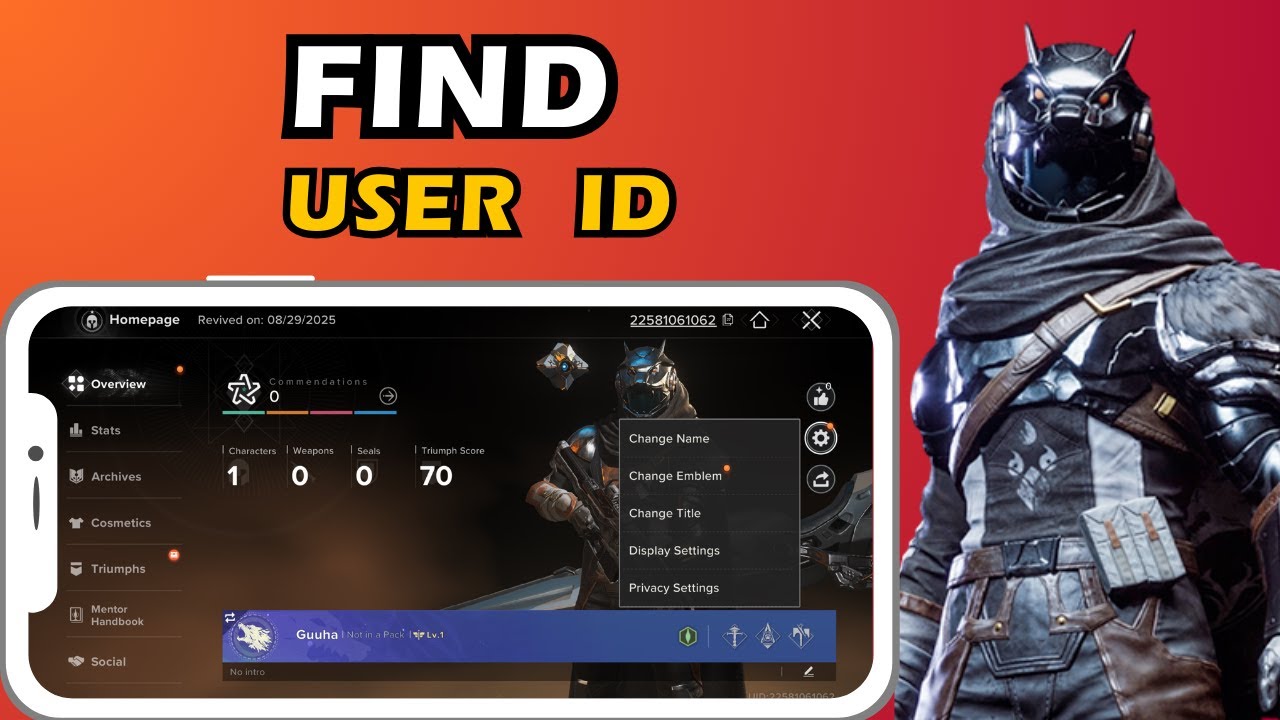
L'utilizzo del pulsante di copia integrato evita errori di trascrizione quando fornisci il tuo ID utente per ticket di supporto, richieste di amicizia della community o ricariche di Argento per Destiny: Rising.

60 Silver
 60 SilverUSD 0.83Acquista ora
300 Silver
300 SilverUSD 4.20Acquista ora600 Silver
600 SilverUSD 8.40Acquista ora1500 Silver
1500 SilverUSD 21.01Acquista ora3000 Silver
3000 SilverUSD 42.03Acquista ora6000 Silver
6000 SilverUSD 84.07Acquista ora
Verificare la regione del server attivo
I servizi di terze parti e i ticket di supporto richiedono spesso la regione del server insieme all'UID numerico. Puoi verificare il tuo server attivo in due posizioni:
- Schermata di accesso: la regione selezionata è indicata nell'angolo della schermata iniziale prima di entrare nel mondo di gioco (XPTopup).
- Menu delle impostazioni: puoi verificare il server attivo all'interno della scheda delle impostazioni generali dopo aver effettuato l'accesso (XPTopup).
Aprire le impostazioni di gioco tramite l'icona dello Spettro
Le opzioni di sistema del gioco non si trovano nella scheda dell'avatar. Le preferenze generali, le impostazioni grafiche e gli strumenti dell'account utilizzano un elemento dell'HUD separato.
Per raggiungere l'interfaccia di sistema principale, tocca l'icona dello Spettro situata nell'angolo in alto a destra dello schermo (PlayDestinyRising). Da lì, seleziona l'icona dell'ingranaggio presente nell'angolo in basso a sinistra per accedere alle impostazioni generali del gioco.
Accedere alla gestione e al collegamento dell'account
Il collegamento di un profilo ospite a credenziali permanenti richiede l'uso del menu di sistema anziché della scheda dell'avatar:
- Tocca l'icona dello Spettro nell'angolo in alto a destra.
- Tocca l'icona dell'ingranaggio nell'angolo in basso a sinistra per entrare nelle Impostazioni.
- Apri la scheda Altro.
- Seleziona Centro giocatori in alto (IGN).
Dal Centro giocatori, l'opzione Collega account ti consente di associare i tuoi progressi agli account Google, Facebook, X o Discord per proteggere i tuoi dati su dispositivi mobili.






Comments