

Suggerimento: Ti servono Lunites per il prossimo Convene? La ricarica di Wuthering Waves su XPTopup richiede solo ID utente e Server.
Tabella delle migliori impostazioni grafiche di Wuthering Waves (luglio 2026)
Aggiornato il 23/07/2026: bloccato il preset di bilanciamento della Versione 3.5 per le GPU della serie RTX 30, oltre al passaggio al Preset L del DLSS tramite NVIDIA App.
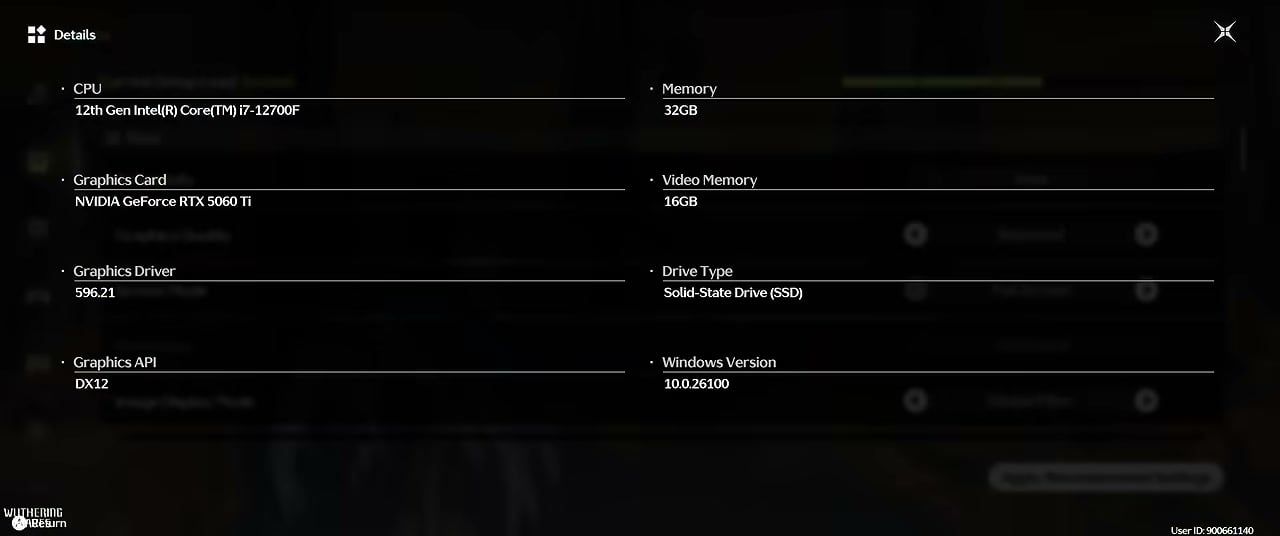
PC di riferimento (fascia media, DX12):
Componente | Specifiche |
|---|---|
CPU | Intel Core i7-12700F |
GPU | NVIDIA GeForce RTX 3060 Ti |
RAM | 32 GB DDR4-3200 |
Memoria | SSD |
Prestazioni target | 3440×1440 Schermo intero, limite a 120 FPS |
Con questa configurazione, il preset sottostante garantisce un carico di gioco Fluido e raggiunge i 100–120 FPS in campi aperti, foreste e panorami acquatici. Scendi a 1440p o 1080p se desideri più margine di manovra e un minor utilizzo della VRAM.
Preset principale (copia prima questi)
Impostazione | Valore | Motivo |
|---|---|---|
Qualità grafica | Bilanciata, poi Personalizzata | Scambia il LOD distante con molti FPS; lo scenario vicino/medio rimane pulito |
Modalità schermo | Schermo intero | Percorso GPU dedicato, minori rallentamenti del compositor |
Risoluzione | Nativa (es. 3440×1440) | Corrispondente al tuo schermo; risoluzione inferiore se la VRAM è limitata |
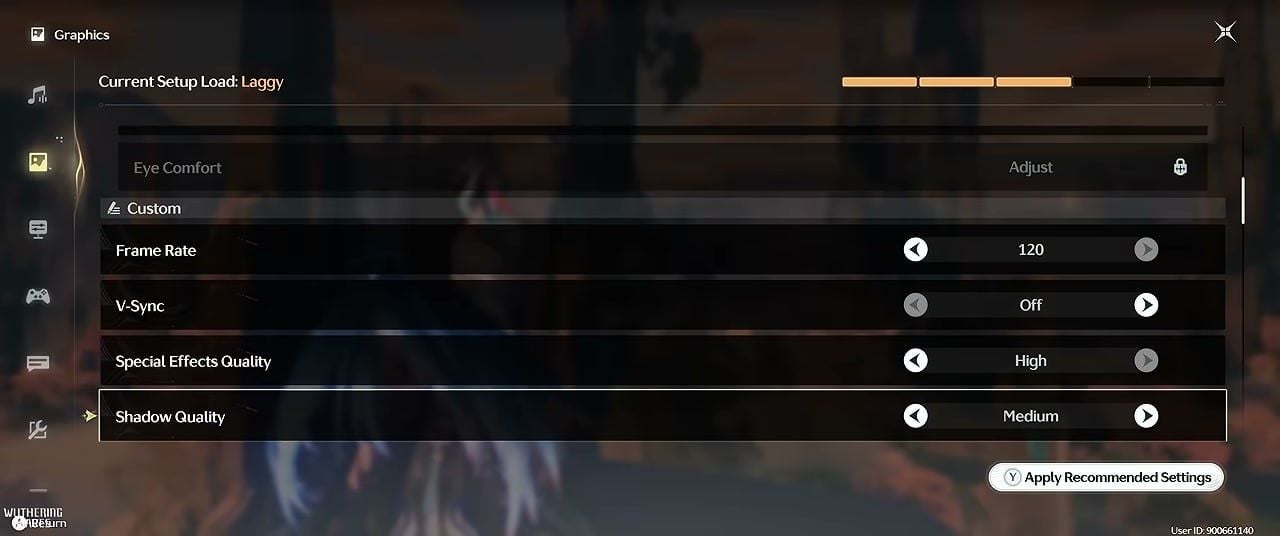
Frequenza fotogrammi | 120 | Limita il carico rispetto al sovraccarico della GPU sbloccata |
V-Sync | Disattivato | Riduce l'input lag; usa invece un limite di fotogrammi |
Qualità effetti speciali | Alta | Mantiene i VFX dei combattimenti ben visibili |
Qualità ombre | Media | Grosso incremento di FPS a fronte di un impatto visivo minimo |
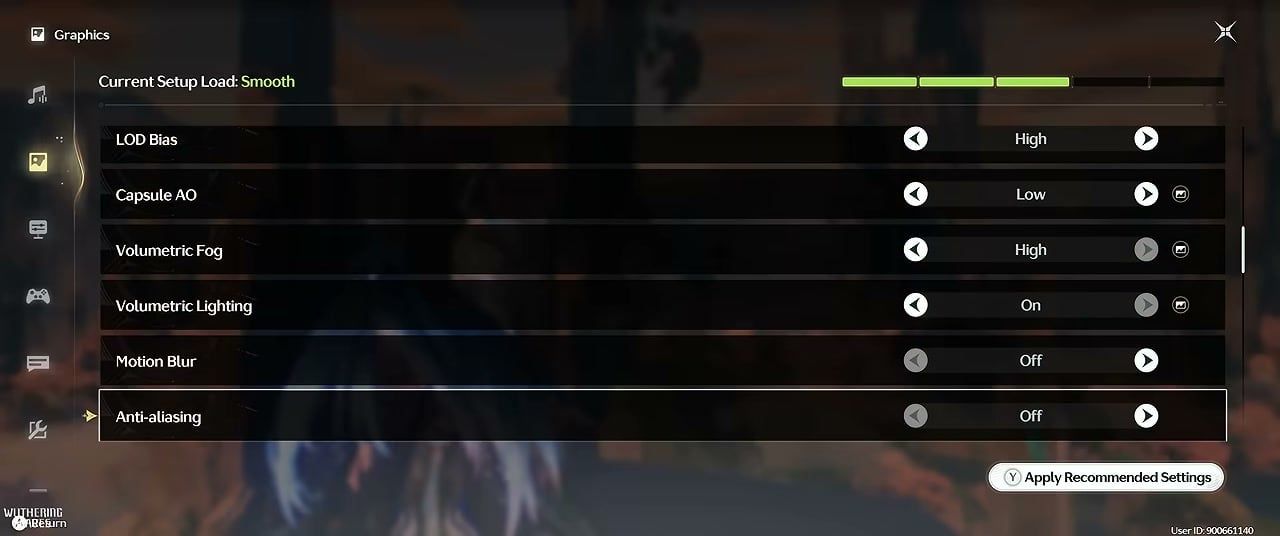
Bias LOD | Alto (Medio se le texture risultano sfocate; Ultra con VRAM ≥ 8 GB) | Si adatta alla VRAM, non è un'impostazione Ultra fine a se stessa |
Capsule AO | Bassa | Taglio economico dell'occlusione ambientale |
Nebbia volumetrica | Alta | Risolve il rumore dei pixel sul fogliame se impostata troppo bassa |
Illuminazione volumetrica | Attivata | Mantiene i raggi crepuscolari e la profondità |
Motion Blur | Disattivato | Movimento più pulito, nitidezza gratuita |
Anti-aliasing | Disattivato | Superfluo quando il DLSS è attivo |
Bloom | Attivato | Luce soffusa senza un costo pesante |
Densità folla | Bassa | Meno PNG nel mondo di gioco; Media se le città sembrano vuote |
Lampo colpo nemico | Attivato | Feedback di combattimento |
Numeri di danno | Disattivati | Minore confusione visiva dell'interfaccia negli scontri lunghi |
Animazione basata sulla fisica | Attivata | Capelli e vestiti rimangono dinamici |
Esposizione automatica | Attivata | L'illuminazione esterna rimane stabile |
Distanza di visuale | Predefinita | Non toccare a meno che tu non riscontri ancora scatti |
Filtraggio anisotropico | 1× | Modesto risparmio di FPS; aumenta in seguito se le texture del terreno risultano sgranate |
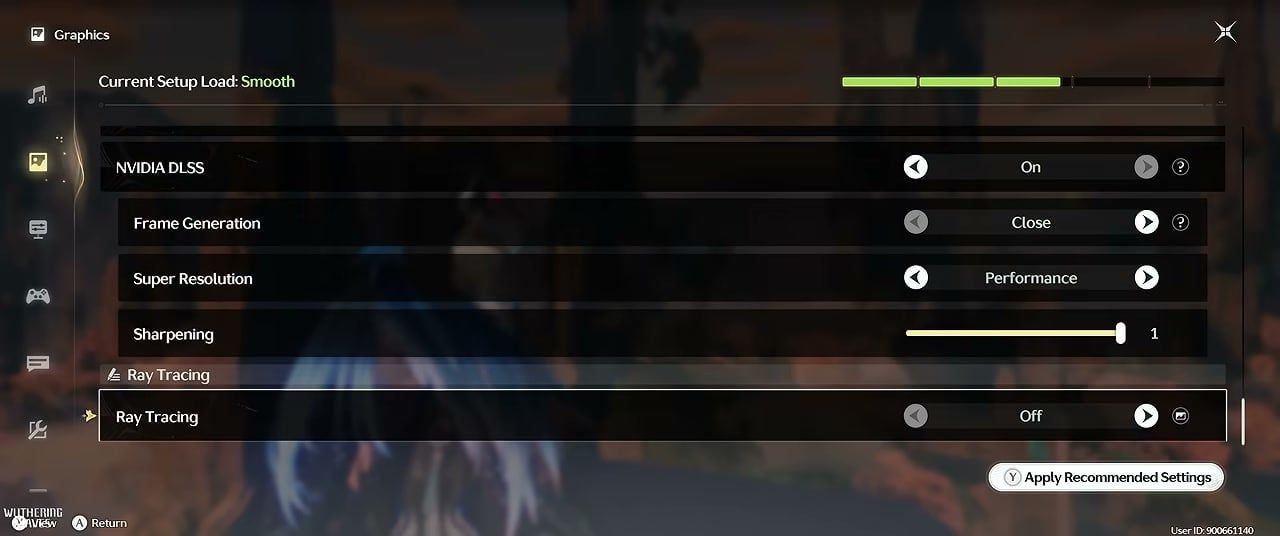
NVIDIA DLSS | Attivato | Principale risorsa per gli FPS sulle schede RTX |
Super Resolution | Prestazioni | Associa alla nitidezza a 1 |
Frame Generation | Disattivata | Preferisci i fotogrammi reali per il feeling di combattimento |
Ray Tracing | Disattivato | Il maggior recupero gratuito di FPS sulle GPU di fascia media |
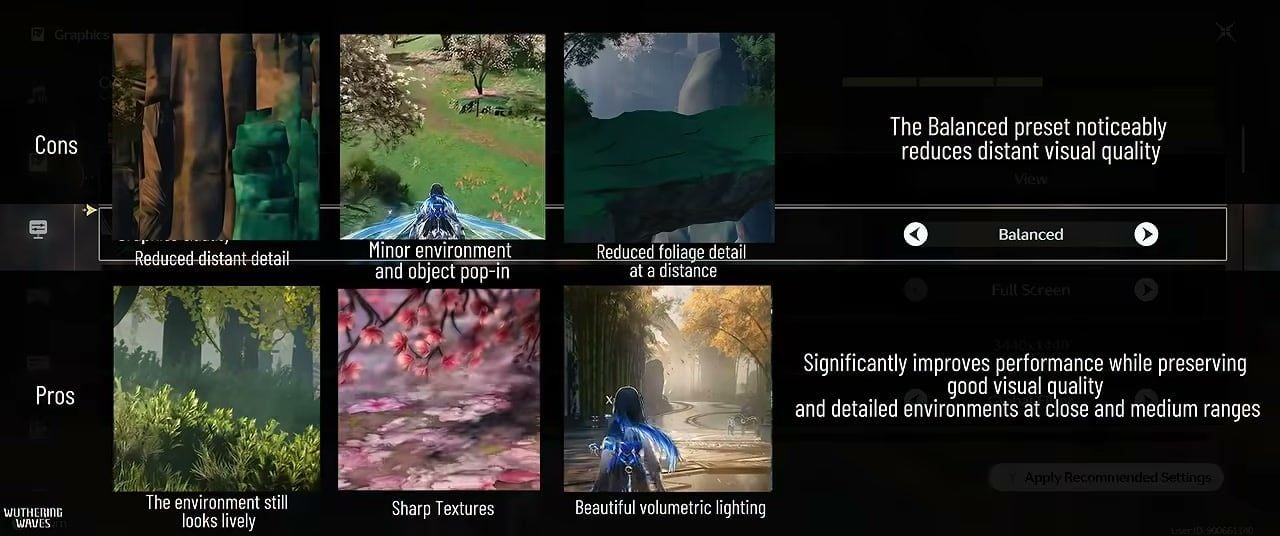
Cosa comporta il preset Bilanciato (costi e vantaggi)
Costi: scogliere distanti più sfocate, maggiore comparsa improvvisa di elementi (pop-in), fogliame in lontananza più piatto
Vantaggi: texture ravvicinate nitide, cespugli di media distanza vividi, forti fasci di luce volumetrica
NVIDIA App: Preset L del DLSS (all'esterno del gioco)
Forza il modello di Super Resolution più recente nell'NVIDIA App:
Apri NVIDIA App → Grafica
Seleziona Wuthering Waves (o Impostazioni globali)
Apri Override DLSS → Preset modello
Imposta Super Resolution su Preset L
Applica le modifiche e riavvia il gioco
Nel gioco, imposta DLSS Attivo → Super Resolution: Prestazioni → Nitidezza: 1. Lascia disattivata la Generazione dei fotogrammi (Frame Generation). Sulle schede RTX 20/30, il Preset L può costare qualche fotogramma rispetto ai modelli più vecchi; se la barra di carico passa a "A scatti", prova il Preset K o riduci la Super Resolution di un livello.
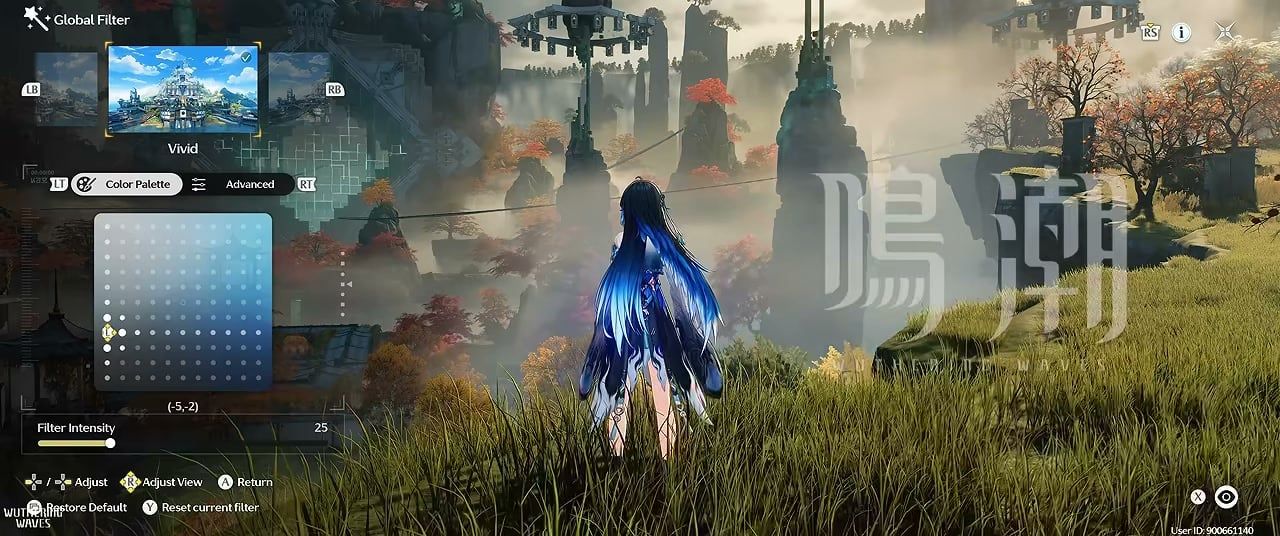
Filtro globale (correzione del colore opzionale)
Applica questa impostazione dopo la tabella degli FPS, non in sostituzione di essa:
Controllo | Valore |
|---|---|
Preimpostazione | Vivido |
Intensità filtro | 25 |
Ombre | −40 |
Bloom | 10 |
Vignetta | 0 |
Grana pellicola | 0 |
Palette colori | intorno a (−5, −2) |

Wuthering Waves Lunite
60 Lunites
 60 LunitesUSD 0.77Acquista ora
300+30 Lunites
300+30 LunitesUSD 4.01Acquista ora980+110 Lunites
980+110 LunitesUSD 11.95Acquista ora1980+260 Lunites
1980+260 LunitesUSD 23.91Acquista ora3280+600 Lunites
3280+600 LunitesUSD 39.85Acquista ora6480+1600 Lunites
6480+1600 LunitesUSD 79.47Acquista oraLunite Subscription
 Lunite SubscriptionUSD 4.01Acquista ora
Come applicare le migliori impostazioni grafiche di Wuthering Waves
Passo 1: Avvia WuWa → Impostazioni (Settings) → Grafica (Graphics). Imposta Qualità grafica su Bilanciato, Modalità schermo su Schermo intero, quindi passa l'elenco a Personalizzato.
Passo 2: Copia la tabella principale: 120 FPS, V-Sync Disattivato, Ombre Medie, Effetti Alti, Nebbia volumetrica Alta, Densità folla Bassa, AA Disattivato, Ray Tracing Disattivato.
Passo 3: Attiva NVIDIA DLSS, imposta Super Resolution → Prestazioni, Nitidezza → 1, Generazione fotogrammi → Disattivata.
Passo 4: Nell'NVIDIA App, imposta Override DLSS Preset modello → Super Resolution → Preset L, quindi riavvia il gioco.
Passo 5: Fai una passeggiata in un'area esterna trafficata per due minuti. Se il Carico configurazione attuale rimane verde (Fluido) e il combattimento risulta stabile, salva. Se diventa A scatti, abbassa il Bias LOD su Medio o riduci la Super Resolution di un livello prima di toccare gli Effetti.
Come appare questo preset in movimento
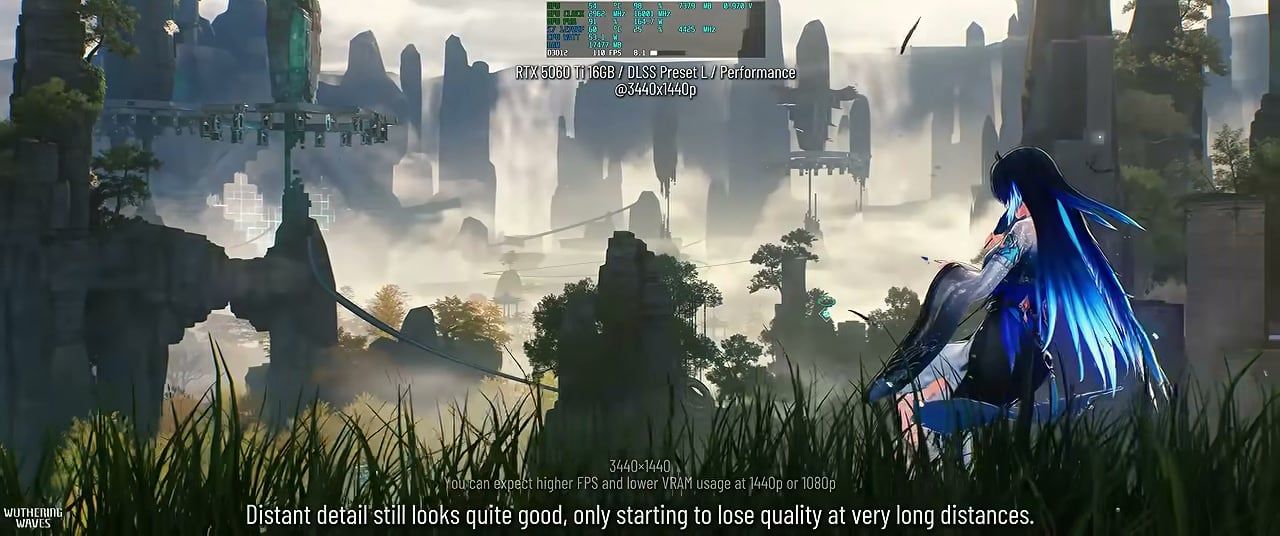
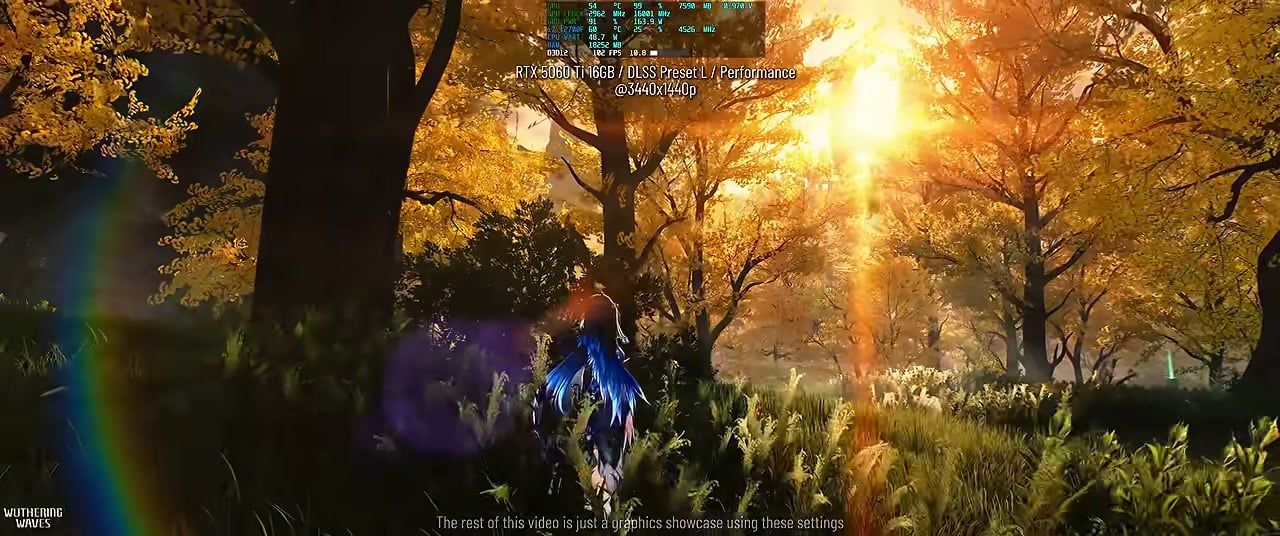
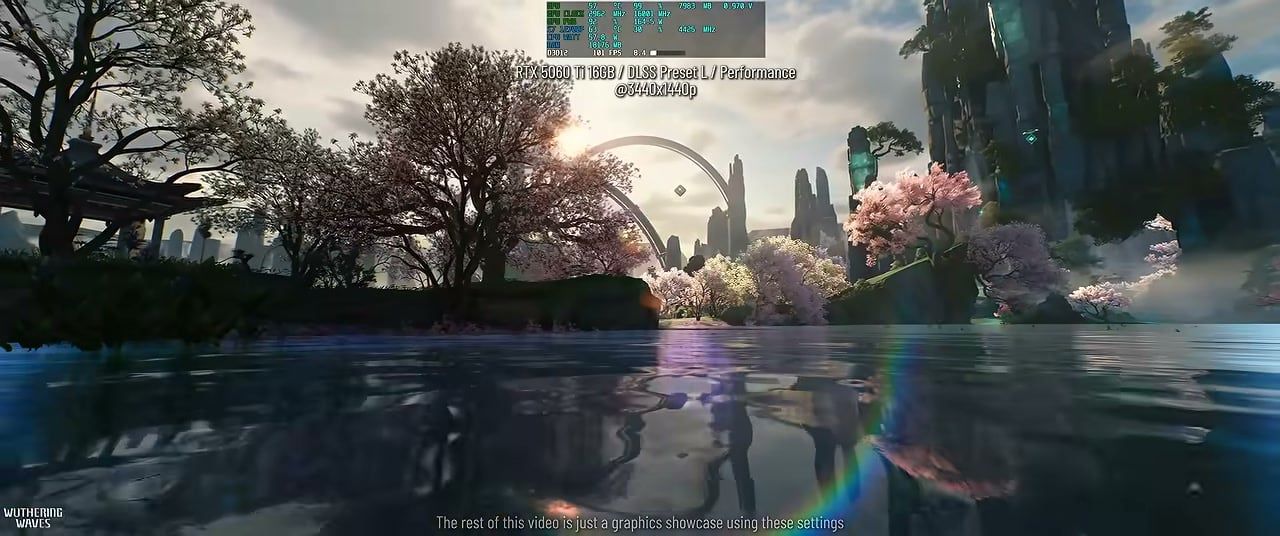
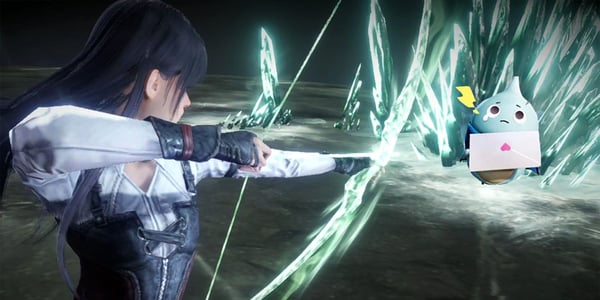
I panorami in mondo aperto a 3440×1440 con DLSS Prestazioni + Preset L mantengono un livello di dettaglio elevato alla normale distanza di gioco. I cumuli di rocce distanti sono i primi a perdere definizione; l'erba sotto i piedi e i materiali dei personaggi rimangono nitidi. I sentieri nella foresta conservano i fasci di sole volumetrici. I riflessi dell'acqua e gli alberi di ciliegio in fioritura si mantengono a circa ~100–120 FPS su una scheda di fascia RTX 3060 Ti.
Come spingere ulteriormente gli FPS
Chiudi schede di Chromium accumulate, overlay e launcher prima di caricare le città più popolate.
- Aggiorna il driver Game Ready direttamente da NVIDIA, non affidarti solo a Windows Update.
Preferisci lo Schermo intero alla modalità Senza bordi (Borderless) quando punti a un limite minimo di FPS elevato.
Limita gli FPS a qualche fotogramma sotto la frequenza di aggiornamento del monitor se noti fenomeni di tearing con il V-Sync disattivato.
Mantieni alte le texture e gli effetti; riduci prima ombre, RT, folla e AA (la guida agli FPS 2026 di PC Game Check segue lo stesso ordine di impatto).
Stai conservando i Lunites per un banner importante? Acquistali tramite la ricarica Wuthering Waves di XPTopup inserendo semplicemente il tuo ID utente, così potrai dedicare il tuo tempo di gioco all'azione anziché alle code dello store.
Domande frequenti (FAQ)
Quali sono le migliori impostazioni grafiche di Wuthering Waves per gli FPS nel 2026?
Usa Bilanciato come base, poi Personalizzato: Ombre Medie, Effetti Alti, Nebbia volumetrica Alta, Densità folla Bassa, AA Disattivato, Ray Tracing Disattivato, DLSS Prestazioni con Nitidezza a 1, Generazione fotogrammi Disattivata. Forza il Preset L nell'NVIDIA App. Sulle schede della serie RTX 30 nella Versione 3.5, questa è la configurazione che rimane Fluida a risoluzione ultrawide 1440p.
Devo attivare il Ray Tracing in Wuthering Waves?
Solo se la tua GPU supera ampiamente la fascia consigliata dal gioco e mantieni già il tuo obiettivo di FPS con il RT disattivato. Sulle schede di fascia RTX 3060 Ti, disattivare il RT fa la differenza tra un'esperienza Fluida e una A scatti a risoluzione ultrawide 1440p.
Il DLSS rovina la grafica di Wuthering Waves?
La modalità Prestazioni con Nitidezza a 1 e il Preset L dell'NVIDIA App preservano i dettagli ravvicinati e di media distanza. Si perde definizione solo a distanze estreme. Le modalità Qualità/Bilanciato appaiono più nitide se raggiungi già i 90+ FPS e desideri un upscaling inferiore.
Perché impostare la nebbia volumetrica su Alta se voglio più FPS?
Una nebbia impostata su Basso può far apparire il fogliame squadrato e rumoroso. L'impostazione Alta elimina questo difetto visivo e costa comunque meno del Ray Tracing o delle ombre Ultra. Riduci la densità della folla e le ombre prima di toccare la nebbia.
Posso acquistare i Lunites di Wuthering Waves senza condividere la mia password?
Sì. XPTopup richiede unicamente l'ID utente e il Server. I pacchetti e l'abbonamento ai Lunites vengono accreditate in pochi minuti dopo il pagamento.
Conclusione
Aggiungi questa pagina delle migliori impostazioni grafiche di Wuthering Waves ai preferiti e controllala nuovamente dopo i principali aggiornamenti per PC. Copia la tabella di luglio 2026, forza il Preset L del DLSS, mantieni il Ray Tracing disattivato e fai un giro all'aperto finché la barra del carico non rimane su Fluido. Quando si apre un Convene e ti servono Lunites velocemente, ricarica su XPTopup e tuffati subito nella mischia.


Comments