


블리치: 소울 레조넌스에서 끊김 없는 안정적인 60 FPS 전투를 유지하려면 파티클 이펙트를 '낮음'으로 낮추고, 모션 블러와 후처리 효과를 끈 뒤 목표 프레임 출력을 디스플레이 주사율에 맞춰 고정해야 합니다. Android 13 이상 모바일 기기에서는 시스템 차원의 프레임 제한 인터벤션을 적용할 경우 GPU 소비 전력을 최대 50%, 시스템 전체 전력을 20%까지 줄일 수 있어 연속 전투 중 발생하는 기기 발열과 스로틀링 현상을 억제할 수 있습니다.
전투 조작을 위한 추천 그래픽 설정
블리치: 소울 레조넌스는 빠른 회피와 패링, 적의 공격 전조 신호(텔레그래프) 확인이 핵심인 액션 RPG입니다. 화려한 후처리 기능이 켜져 있으면 여러 사신의 스킬이 동시에 터질 때 화면 시인성이 저하되고 급격한 프레임 드랍이 일어날 수 있습니다.
적의 공격 패턴을 가리지 않고 프레임을 안정화하려면 다음 순서로 그래픽 옵션을 조정하세요:
- 프레임 레이트: 60 FPS(기기가 지원하는 경우 고주사율 모드)로 설정합니다.
- 파티클 이펙트: 폭발적인 스킬 연출로 인해 바닥 경고선이 가려지지 않도록 '낮음'으로 낮춥니다.
- 모션 블러: 카메라를 빠르게 회전할 때 발생하는 잔상을 없애기 위해 비활성화합니다.
- 필름 그레인 및 후처리: 화면 렌더링 부하와 노이즈를 줄이기 위해 끕니다.
- 디스플레이 주사율 동기화: 화면 찢김(티어링)과 스터터링을 줄이도록 화면 주사율에 맞춥니다.
| 설정 항목 | 권장 설정값 | 비주얼 및 프레임 영향 | 설정 화면 참고 |
|---|---|---|---|
| 파티클 이펙트 | 낮음 | 폭발적인 스킬 연출에서 발생하는 시각적 혼잡을 줄이고 심한 프레임 드랍 방지 (Crate Entertainment Forums) | 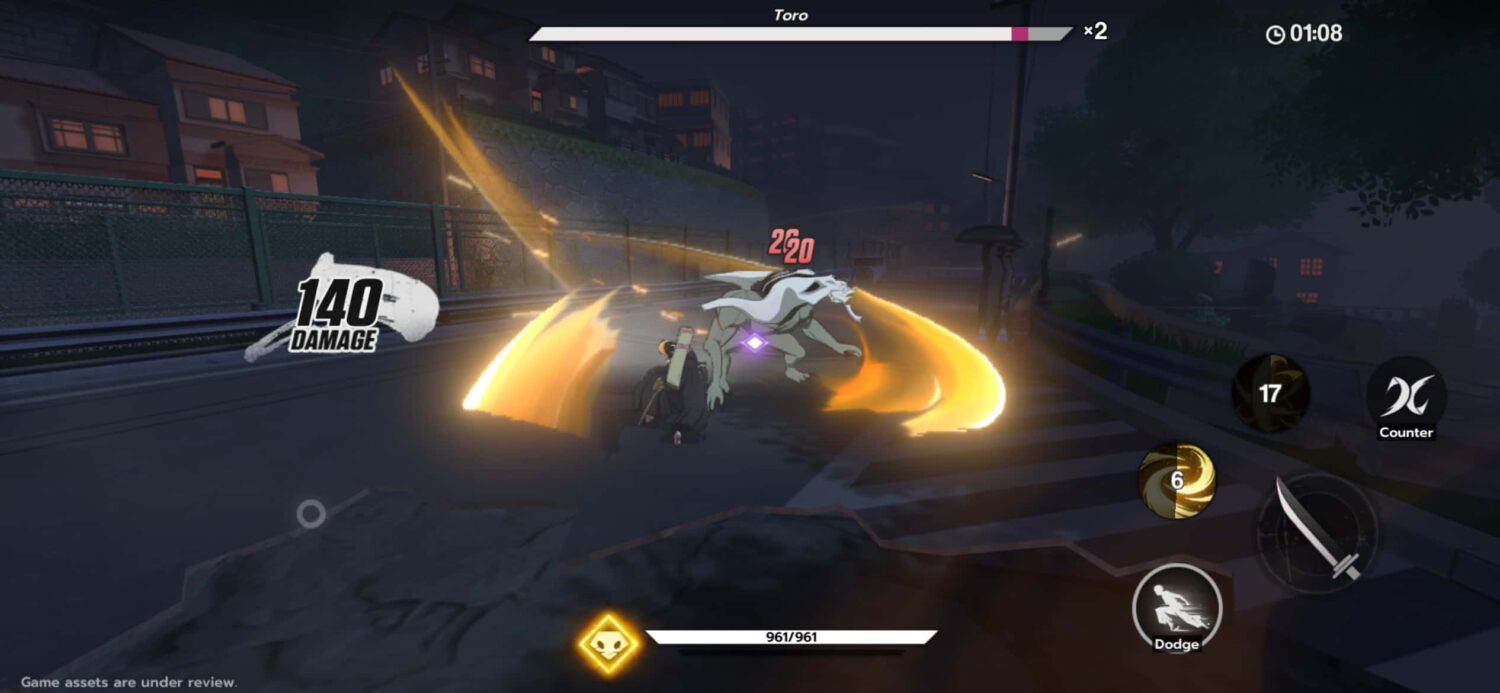 |
| 모션 블러 | 끔 | 화면 회전 시 흐릿해지는 잔상을 제거해 빠른 시점 전환 중 적의 공격 모션을 선명하게 표시 (KTC Play) |  |
| 후처리 (Post-Processing) | 끔 / 최소 | 불필요한 렌더링 부하와 시각적 노이즈를 없애 전투 중 프레임 페이싱을 안정화 (KTC Play) |  |
| 목표 프레임 레이트 | 60 FPS / High FPS | 프레임 상한을 맞추어 발열 스파이크를 방지하면서 빠른 입력 반응 속도 유지 |  |
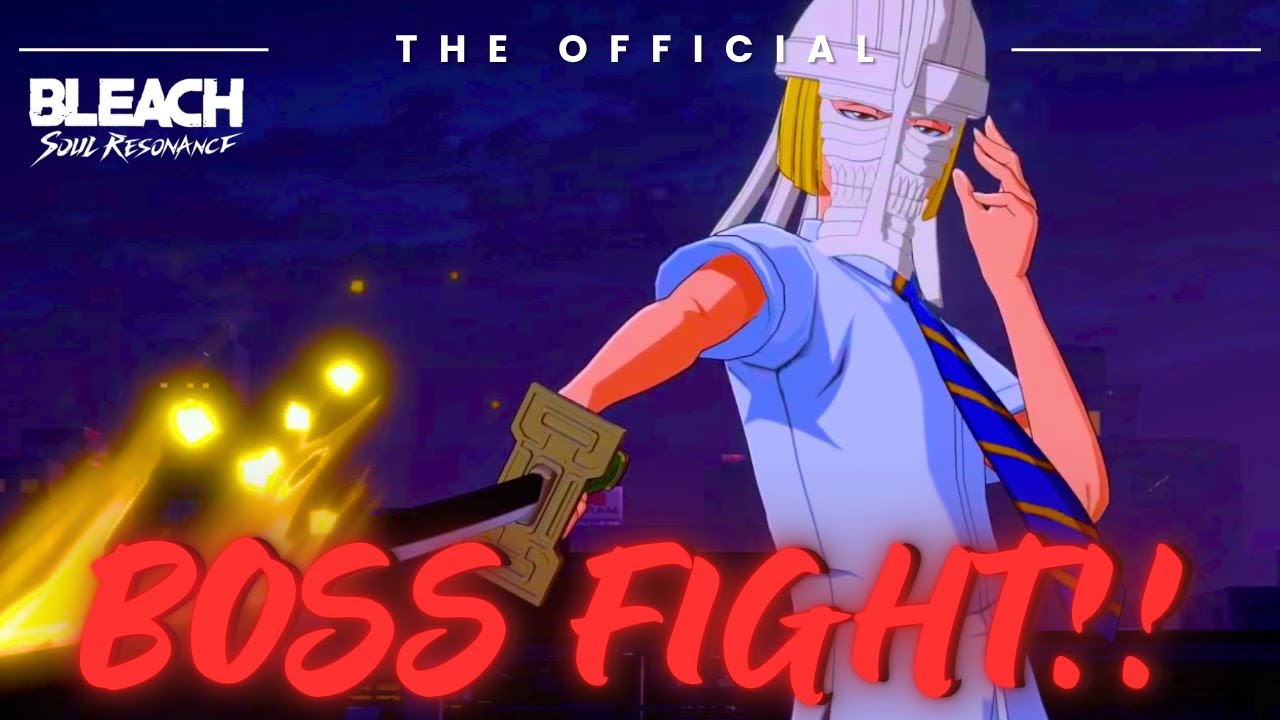
파티클 이펙트를 낮추면 대형 보스전에서 가독성이 대폭 향상됩니다. 여러 캐릭터가 범위 공격 스킬을 연이어 사용할 때 지나치게 높은 파티클 밀도는 GPU에 부하를 줄 뿐만 아니라 회피해야 할 붉은색 공격 전조 장판을 가려 회피 타이밍을 놓치기 쉽습니다.
모바일 발열 방지 및 배터리 소모 줄이기
모바일 기기로 실시간 3D 액션 게임을 장시간 즐길 때 가장 큰 문제는 기기 발열입니다. 기기 온도가 올라가면 운영체제가 강제로 AP 성능을 낮추는 스로틀링이 발생해 안정적이던 60 FPS 화면이 끊기기 시작합니다.
Android 13 이상의 게임 모드 관련 문서에 따르면, 화면 주사율의 약수로 프레임 레이트를 제한하면 프레임타임 편차가 완화됩니다. 이러한 FPS 제한 조치는 GPU 전력 소비를 최대 50%, 시스템 전체 전력을 20% 감소시켜 장시간 세션에서도 스로틀링 발생 전 발열 누적을 억제합니다 (Android Developers).
최신 안드로이드 버전에서 프레임 제한을 해제하고 고주사율로 구동하고자 할 때는 Android 15의 개발자 기능을 활용할 수 있습니다. 픽셀 기기의 경우 설정 > 시스템 > 개발자 옵션에서 게임의 기본 프레임 속도 비활성화 토글을 켜면 운영체제의 표준 0Hz 제한을 우회하여 화면의 최고 주사율로 게임을 실행할 수 있습니다 (9to5Google).
옵션을 점검하기 전 사용하는 모바일 기기가 최소 OS 사양을 충족하는지 확인하세요:
- 운영체제 요구 사양: 블리치: 소울 레조넌스를 실행하려면 Android 8.0 이상이 필요합니다 (Uptodown). 구형 버전 기기에서는 클라이언트 실행이 불가합니다.
디스플레이 주사율과 화면 잔상 비교
격렬한 칼싸움 연출 속 시각적 선명도는 디스플레이 지속 시간에 큰 영향을 받습니다. KTC Play의 모니터 분석 결과에 따르면, 현대적인 샘플 앤드 홀드 패널의 모션 블러 현상은 프레임 표시 지속 시간에서 직접적으로 기인합니다.
| 화면 주사율 | 프레임 표시 지속 시간 | 체감 모션 선명도 차이 | 전투 플레이 시 이점 |
|---|---|---|---|
| 0Hz | 약 16.7 ms | 기본 선명도 제공; 급격한 화면 회전 시 약간의 잔상 발생 | 모바일 기기 배터리 절약 및 발열 제어 안정성 확보 (Android Developers) |
| 0Hz | 약 8.3 ms | 프레임 지속 시간 50% 감소; 캐릭터 움직임이 매우 부드러움 | 적의 공격 전조 모션 포착 및 빠른 회피 타이밍 반응에 유리 (KTC Play) |
인위적인 모션 블러와 후처리 필터를 비활성화하면 원치 않는 인공 잔상이 제거되어 시점을 빠르게 전환하더라도 적 캐릭터의 피격 모션과 전조 이펙트를 선명하게 확인할 수 있습니다.
PC 앱플레이어 구동 및 최적화 설정
블리치: 소울 레조넌스의 PC 지원 여부에 대해서는 자료에 따라 차이가 있습니다. Uptodown 등의 일반 게임 목록에서는 모바일 전용 타이틀로 분류하는 반면, 일부 PC 스펙 가이드에서는 단독 요구 사양을 다루며 앱플레이어 플랫폼에서는 자체 설치 가이드를 제공합니다. 따라서 PC 환경에서 플레이하는 대다수 이용자는 안드로이드 앱플레이어를 거치는 방식을 활용합니다.
PC 앱플레이어 환경에서 끊김 없는 전투를 진행하려면 호스트 PC와 에뮬레이터 설정을 최적화해야 합니다.
먼저 컴퓨터 BIOS나 UEFI 설정에서 하드웨어 가상화 기술(Virtualization Technology, VT)을 활성화해야 합니다. MuMuPlayer에 따르면 VT가 비활성화되어 있으면 에뮬레이터가 CPU 가상화 확장을 할당받지 못해 심각한 프레임 드랍, 입력 지연 및 전투 중 프리징 현상이 발생할 수 있습니다 (MuMuPlayer).
에뮬레이터 내부 옵션은 제조사 공식 권장값에 맞춰 설정합니다:
| 에뮬레이터 구성 항목 | 공식 문서 권장 및 요구 사양 | 출처 및 근거 문서 |
|---|---|---|
| 그래픽 렌더러 모드 | Vulkan 모드 | MuMuPlayer 성능 권장 모드 (MuMuPlayer) |
| 코어 할당 프리셋 | 최소 CPU 2코어, 메모리 2GB | MuMuPlayer 기본 프리셋 규격 (MuMuPlayer) |
| 호스트 PC RAM | 8GB 이상 권장 (최소 4GB 필요) | MuMuPlayer 권장 (MuMuPlayer), 블루스택 최소 사양 4GB (BlueStacks) |
| 호스트 PC GPU | NVIDIA GeForce GTX 1650 SUPER 4G 이상 | MuMuPlayer 권장 사양 (MuMuPlayer) |
| 고주사율(High FPS) 모드 | 최대 240 FPS 출력 지원 | MuMuPlayer 기능 문서 (MuMuPlayer) |
고주사율 모니터를 사용하는 경우 윈도우 디스플레이 설정도 점검해야 합니다. Fatshark 기술 포럼의 문제 해결 사례에 따르면, 윈도우 디스플레이 설정이 기본 0Hz로 머물러 있을 경우 0Hz 이상의 고주사율 모니터를 사용하더라도 게임과 에뮬레이터가 60 FPS로 고정되는 현상이 확인되었습니다 (Fatshark Forums). 바탕화면 우클릭 후 '디스플레이 설정 > 고급 디스플레이'에서 주사율이 모니터 성능에 맞게 지정되어 있는지 확인하세요.
에뮬레이터 대신 스마트폰 미러링 방식을 이용해 PC에서 플레이하는 경우 케이블 품질이 입력 지연에 영향을 줍니다. OSLink 가이드에서는 최소 USB 3.0 이상의 케이블 사용을 권장합니다.
그래픽 옵션과 프레임 제한을 최적화하면 스토리 챕터 공략부터 영옥을 모아 캐릭터를 소환하는 과정까지 쾌적한 반응 속도를 체감할 수 있습니다. 결제 관련 정보가 필요한 이용자는 블리치: 소울 레조넌스에서 계정 옵션을 살펴볼 수 있습니다.
자주 묻는 질문 (FAQ)
안드로이드 기기에서 60 FPS 제한을 해제하고 120 FPS로 구동하려면 어떻게 하나요?
Android 15가 탑재된 Google Pixel 기기 등에서는 설정 > 시스템 > 개발자 옵션으로 이동하여 게임의 기본 프레임 속도 비활성화 옵션을 켜면 됩니다. 이를 통해 시스템 수준의 0Hz 제한을 우회하여 디스플레이 최대 주사율로 실행할 수 있습니다 (9to5Google).
PC 앱플레이어에서 어떤 그래픽 렌더러가 가장 안정적인가요?
MuMuPlayer 문서에서는 블리치: 소울 레조넌스 실행 시 Vulkan 모드를 권장합니다. 구형 렌더러에 비해 렌더링 안정성이 우수하고 전투 중 스터터링 현상을 줄여줍니다 (MuMuPlayer).
고사양 PC인데도 앱플레이어에서 게임이 끊기고 버벅거리는 이유는 무엇인가요?
PC의 BIOS/UEFI에서 가상화 기술(VT)이 꺼져 있으면 에뮬레이터가 하드웨어 리소스를 온전히 활용하지 못합니다. VT를 켜면 심각한 프레임 페이싱 저하와 조작 반응 렉 문제를 해결할 수 있습니다 (MuMuPlayer).






Comments