


Blood Strike에서 발소리를 명확하게 들으려면 스테레오 헤드폰을 사용하고, 배경 음악과 알림 같은 외부 소음 방해 요소를 완전히 차단해야 합니다. 또한 폭발음이 발소리보다 10dB에서 20dB 더 크게 믹싱되는 일반적인 슈팅 게임의 사운드 프로필을 극복할 수 있도록 주파수 믹스를 조절해야 합니다(Centerpoint Gaming). 여운이 남는 저음역의 웅웅거림을 줄이고 2kHz~4kHz 사이의 발소리 트랜지언트 주파수를 선명하게 다듬으면, 총성에 귀가 먹먹해지기 전에 적의 움직임과 방향성 사운드 단서를 정확하게 포착할 수 있습니다.
진정한 장애물: 발소리가 묻히는 이유
경쟁 슈팅 게임 개발사들은 극적인 효과를 강조하기 위해 오디오를 믹싱합니다. 폭발음, 공중 폭격, 중화기 사격 소리는 캐릭터의 움직임 소리보다 약 10dB~20dB 더 큽니다(Centerpoint Gaming). 교전이 시작되면 이처럼 극심한 다이내믹 레인지 차이로 인해 미세한 소리 단서들이 커다란 음량에 완전히 묻히게 됩니다.
모바일 기기의 내장 스피커는 이 문제를 훨씬 더 악화시킵니다. 스마트폰 스피커는 소리를 평평한 단일 음향 평면으로 뭉개버려, 좌우 방향 분리도와 거리감 표현을 무너뜨립니다. GameMarket.gg의 최적화 연구에 따르면 발소리, 재장전, 총성은 모두 결정적인 방향 정보를 담고 있으며, 원근 거리를 유지하며 파악하기 위해서는 반드시 스테레오 헤드폰이 필요합니다.
운영체제 알림, 서드파티 음악 앱, 시끄러운 팀 보이스 채팅 또한 측면 우회를 시도하는 적을 추적하는 데 필요한 주파수 대역을 직접적으로 방해합니다. 게임과 관련 없는 백그라운드 앱을 음소거하는 것만으로도 즉각적인 개선 효과를 볼 수 있습니다.

Season Pass
 Season PassUSD 0.75지금 구매
Enable Burning Eternal Valor Pre order
Enable Burning Eternal Valor Pre orderUSD 1.49지금 구매50 Golds
50 GoldsUSD 0.39지금 구매Ultra Skin Lucky Chest
Ultra Skin Lucky ChestUSD 0.38지금 구매Level Up Pass
Level Up PassUSD 1.49지금 구매Strike Pass Elite
Strike Pass EliteUSD 2.98지금 구매Strike Pass Premium
Strike Pass PremiumUSD 6.48지금 구매300 + 20 Gold
300 + 20 GoldUSD 1.96지금 구매500 + 40 Gold
500 + 40 GoldUSD 3.26지금 구매1000 + 100 Gold
1000 + 100 GoldUSD 6.52지금 구매2000 + 260 Gold
2000 + 260 GoldUSD 12.94지금 구매5000 + 800 Gold
5000 + 800 GoldUSD 32.25지금 구매LevelUp Pass
LevelUp PassUSD 1.58지금 구매Strike Pass Elite
Strike Pass EliteUSD 3.21지금 구매Strike Pass Premium
Strike Pass PremiumUSD 7.13지금 구매Ultra Skin Lucky Chest
Ultra Skin Lucky ChestUSD 0.40지금 구매100 + 5 Golds
100 + 5 GoldsUSD 0.78지금 구매300 + 20 Golds
300 + 20 GoldsUSD 2.40지금 구매500 + 40 Golds
500 + 40 GoldsUSD 4.01지금 구매1000 + 100 Golds
1000 + 100 GoldsUSD 8.01지금 구매2000 + 260 Golds
2000 + 260 GoldsUSD 16.03지금 구매5000 + 800 Golds
5000 + 800 GoldsUSD 40.07지금 구매100 + 5 Gold
100 + 5 GoldUSD 0.68지금 구매Lucky Bag Week
Lucky Bag WeekUSD 0.77지금 구매LevelUp Pass
LevelUp PassUSD 1.59지금 구매Tokyo Revengers Featured Valor Voucher I ×10
Tokyo Revengers Featured Valor Voucher I ×10USD 1.48지금 구매Tokyo Revengers Featured Valor Voucher II ×10
Tokyo Revengers Featured Valor Voucher II ×10USD 0.76지금 구매Tokyo Revengers Upgrade Point Chest
Tokyo Revengers Upgrade Point ChestUSD 1.49지금 구매Enable Cornucopia
Enable CornucopiaUSD 1.49지금 구매
Blood Strike 발소리 사운드 설정 및 이퀄라이저 프로필
인간의 귀는 발걸음의 물리적인 무게감과 바닥 표면을 스치는 마찰음이라는 두 가지 고유한 오디오 요소를 통해 움직임을 감지합니다. Attack Shark에서 발표한 연구에 따르면, 발소리의 기음(Fundamental)은 125Hz~250Hz 사이에 위치하며, 날카로운 마찰음과 신발 밑창이 바닥에 닿는 순간의 트랜지언트는 2kHz~4kHz 영역에 위치합니다.
귀를 찢는 듯한 총성으로 인한 청각 피로를 피하면서 발소리를 또렷하게 들으려면, 모바일 사운드 관리자, DAC 소프트웨어 또는 PC 오디오 제어판에서 다음과 같은 이퀄라이저 목표치를 적용해 보세요.
| 주파수 대역 | 권장 조절값 | 주요 목적 및 출처 |
|---|---|---|
| 60Hz - 80Hz | -4dB (컷) | 폭발 웅웅거림 및 오디오 마스킹 감소 (Attack Shark) |
| 160Hz - 250Hz | +3dB (좁게) | 사운드가 뭉개지지 않으면서 발소리의 무게감과 존재감 강조 (Attack Shark) |
| 500Hz - 1kHz | 0dB (중립) | 스쿼드 음성 대화의 선명도 유지 (Attack Shark) |
| 2kHz - 4kHz | +4dB (넓게) | 바닥 마찰음 및 딸깍거림 등 위치 파악 사운드 단서 강화 (Attack Shark) |
| 8kHz+ | -2dB (약간 컷) | 고주파 히스 노이즈 감소 및 장시간 플레이 시 청각 피로 방지 (Attack Shark) |
+6dB 왜곡 한계선
오디오 커브를 조정할 때 어떤 단일 이퀄라이저 주파수 대역도 절대 +6dB를 초과하여 증폭하지 마세요(Attack Shark). 슬라이더를 너무 높게 올리면 디지털-아날로그 변환기(DAC)와 헤드셋 드라이버가 선형 임계값을 넘어서게 되어 고조파 왜곡과 디지털 클리핑이 발생합니다. 과도하게 증폭되어 찢어지는 오디오보다 적절한 볼륨의 왜곡 없는 깨끗한 오디오가 훨씬 뛰어난 공간 분별력을 제공합니다.
수류탄 폭발 잔향 억제
수류탄과 전술 스킬은 전장에 오랫동안 남아 맴도는 저주파 잔향을 발생시킵니다. 80Hz 부근을 쉘프 또는 피크 조절을 통해 -3dB~-5dB 정도 낮추면 길게 이어지는 웅웅거림을 줄일 수 있습니다(Attack Shark). 이 저음역대의 지저분한 소리를 제거하면 치열한 교전 중에도 상대적으로 조용하고 주파수가 높은 발소리 마찰음이 명확하게 귀에 들어옵니다.

인게임 오디오 슬라이더 단계별 최적화 가이드
공간 사운드 단서를 분리하는 작업은 Blood Strike의 사운드 메뉴에서 바로 시작됩니다.
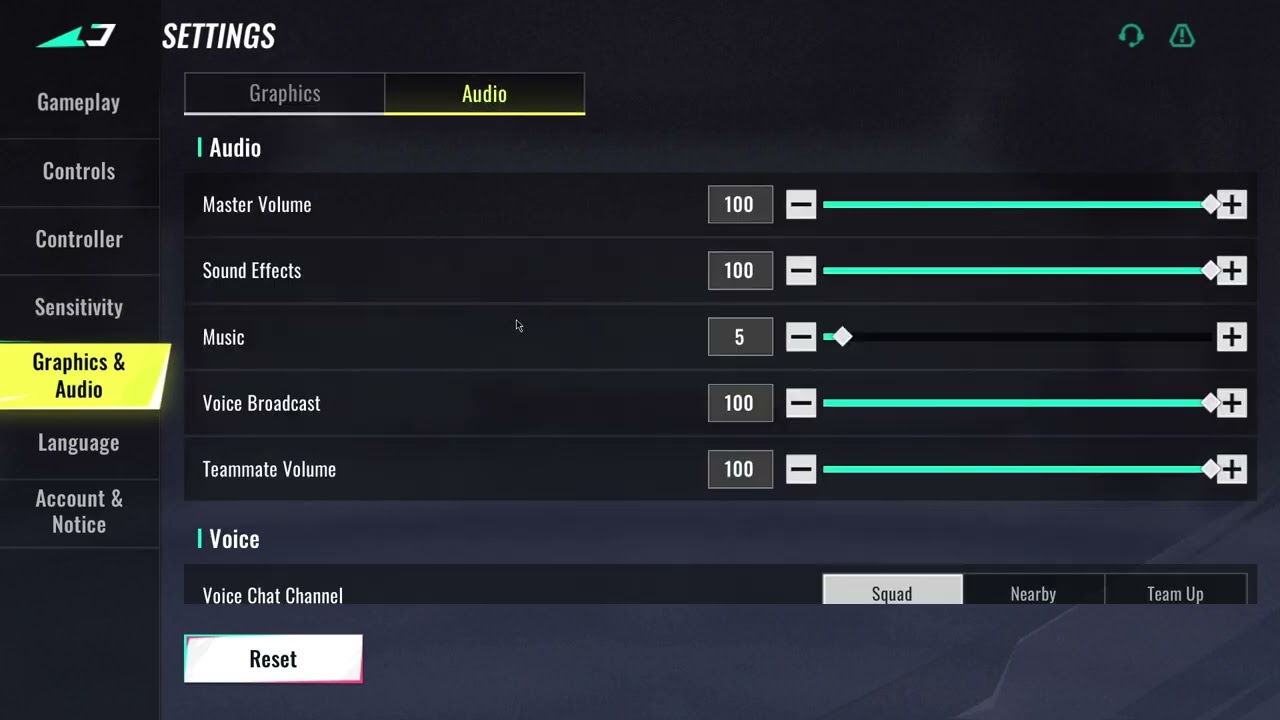
- 메인 로비나 일시정지 화면에서 설정을 열고 오디오 탭을 선택합니다.
- 마스터 볼륨을 듣기 편안한 기준치(일반적으로 80%~100%)로 설정합니다.
- 효과음(SFX) 볼륨을 100%로 최대화합니다. 이 슬라이더는 발소리 트랜지언트, 적의 재장전 소리, 무기 사운드를 제어합니다.
- 음악 볼륨을 0%로 낮춥니다. 배경음악 사운드는 소중한 가청 다이내믹 레인지를 낭비할 뿐이며 전술적 가치는 전혀 없습니다.
- 보이스 채팅 볼륨을 40%~60% 사이로 조절하여 팀원의 브리핑이 주변 적의 움직임 소리를 덮어버리지 않도록 합니다.
- 오디오 출력을 최대한 깔끔하고 기민하게 유지할 수 있도록, 불필요한 인터페이스 클릭음이나 환경음 볼륨 조절 항목이 있다면 음소거합니다.
오랜 시간 매치를 플레이하는 노가다 없이 스트라이커 캐릭터, 무기 스킨, 스트라이크 패스 티어를 빠르게 잠금 해제하고 싶은 플레이어라면 Blood Strike Gold를 직접 구매해 보세요.
하드웨어 병목 현상: 지연 시간과 연결 유형
하드웨어 자체에서 지연 시간이 발생한다면 아무리 오디오 설정을 잘 맞춰도 무용지물이 됩니다. 일반적인 블루투스 오디오 연결(예: SBC 및 AAC 코덱)은 150ms~200ms의 오디오 지연을 유발합니다(Attack Shark). 움직임이 빠른 슈팅 게임에서 200ms의 딜레이는 모퉁이를 돌아 전력 질주해 오는 적의 발소리가 헤드셋에 들리기도 전에 적이 화면에 먼저 나타난다는 것을 의미합니다.
특화된 aptX Low Latency 기술을 지원하는 하드웨어는 이러한 지연 시간을 약 40밀리초까지 줄여줍니다(Attack Shark).
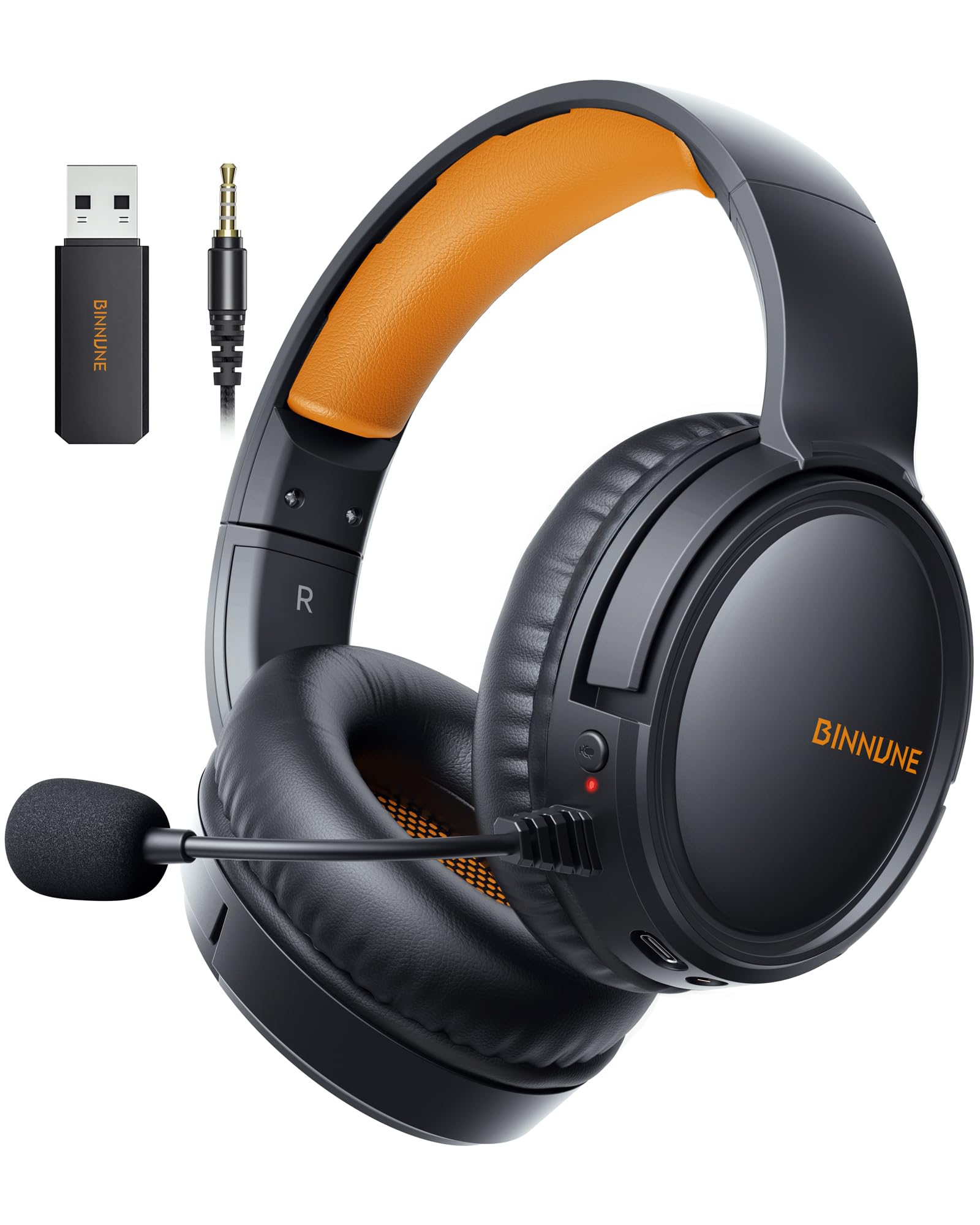
즉각적인 방향 반응을 보장받으려면 유선 직결을 선택하거나 전용 2.4GHz 무선 헤드셋을 사용하는 것이 좋습니다. 전용 2.4GHz RF 프로토콜과 USB 동글을 사용하는 하드웨어는 일반 블루투스 프로토콜의 오버헤드를 우회하여 지연 시간을 15ms~20ms 수준으로 대폭 단축합니다(Attack Shark). 이 정도의 미세한 시간 차이는 인간의 반응 속도로는 인지할 수 없는 수준이므로, 적의 움직임과 완벽하게 동기화된 실시간 사운드 단서를 얻을 수 있습니다.
PC 시스템 구성: 전환해야 할 Windows 기능
Windows에는 자체적인 사운드 처리 기능이 내장되어 있지만, 잘못 구성할 경우 공간 음향의 방향 정위감을 떨어뜨립니다.
Windows 공간 음향 끄기
Windows 공간 음향을 끄기(OFF)로 설정하세요(Dovesonic). Windows Sonic, Dolby Atmos, DTS:X 같은 외부 공간 음향 플랫폼을 게임 자체 오디오 파이프라인 위에 덧씌우면 방향 정위감이 훼손됩니다. 현대의 경쟁형 슈팅 게임은 방향 렌더링과 스테레오 패닝을 자체 엔진 내부에서 직접 처리합니다. 인위적인 3D 공간 소프트웨어를 중복 적용하면 스테레오 필드 전반에 걸쳐 사운드 위치가 번져 발소리가 앞쪽에서 나는지 뒤쪽에서 나는지 구분하기 어려워집니다.
Windows 라우드니스 이퀄라이제이션의 장단점
Windows에는 사운드 장치 속성의 개선 기능 탭에서 설정할 수 있는 라우드니스 이퀄라이제이션(Loudness Equalization)이라는 선택적 기능이 있습니다. 이 기능은 조용한 소리를 증폭하고 큰 소리를 줄여주는 오디오 컴프레서 역할을 합니다(Dovesonic).
- 장점: 원래대로라면 거의 들리지 않을 정도로 작게 들렸을 먼 거리의 발소리가 즉각 증폭되어 다가오는 적을 조기에 탐지할 수 있습니다.
- 단점: 라우드니스 이퀄라이제이션은 다이내믹 레인지를 압축하므로 거리감을 왜곡합니다. 30미터 떨어져 있는 발소리가 바로 옆에서 걷고 있는 상대방의 발소리만큼 크게 들릴 수 있습니다.
조용한 소리를 듣는 데 어려움을 겪고 있다면 라우드니스 이퀄라이제이션을 테스트해 보세요. 하지만 다가오는 스쿼드의 정확한 거리를 판단하는 플레이 스타일을 선호한다면, 왜곡 없는 정확한 거리감을 유지하기 위해 이 기능을 꺼두는 것이 좋습니다.
자주 묻는 질문
발소리를 잘 들으려면 Windows 공간 음향이나 가상 서라운드 사운드를 켜야 하나요?
아닙니다. 스테레오 헤드폰이나 게임 내 오디오 처리 엔진 위에 가상 서라운드 사운드를 중복 적용하면 방향 정확도가 떨어지므로, 경쟁 FPS 가이드에서는 Windows 공간 음향을 끈 상태로 유지할 것을 권장합니다(Dovesonic).
경쟁형 슈팅 게임 오디오에 일반 블루투스 헤드폰이 권장되지 않는 이유는 무엇인가요?
일반 블루투스는 150ms~200ms의 레이턴시 지연을 발생시켜 적이 화면에 나타난 지 한참 후에야 발소리와 총성이 들리게 됩니다. 반면 유선이나 2.4GHz 무선 연결은 20ms 미만으로 작동합니다(Attack Shark).
Windows 라우드니스 이퀄라이제이션을 활성화할 때의 단점은 무엇인가요?
Windows 라우드니스 이퀄라이제이션은 희미하고 멀리서 나는 발소리를 즉시 잘 들리도록 증폭하지만, 다이내믹 레인지를 압축하여 멀리 있는 적이 비정상적으로 가깝게 들리도록 만들어 거리 인지 감각을 왜곡할 수 있습니다(Dovesonic).






Comments