


Super Sus에서 조작 설정을 변경하려면 게임 내 설정 메뉴에서 터치 이동 방식과 가상 조이스틱을 전환하거나, 스틱 민감도와 데드존을 조절하고, PC 환경의 경우 MEmu 9 같은 에뮬레이터를 활용해 키보드·마우스 및 게임패드 입력을 원하는 키로 매핑하면 됩니다. 조작 체계와 버튼 배치를 손에 맞게 최적화해 두면 어색한 캐릭터 이동을 방지하고, 킬이나 시체 신고처럼 긴박한 순간에 오작동 없이 정확하게 반응할 수 있습니다.
임포스터로 플레이하다가 킬 버튼 대신 엉뚱한 상호작용을 눌러 정체가 탄로나거나, 미션 수행 중 캐릭터가 엉뚱한 방향으로 미끄러진다면 가장 먼저 손봐야 할 부분이 바로 입력 설정입니다.
모바일 조작 방식: 터치 이동 vs 가상 조이스틱
모바일 기기에서 Super Sus는 크게 두 가지 기본 이동 방식을 제공합니다. 화면을 탭하여 해당 위치로 캐릭터가 이동하는 직접 터치 방식과 화면 한쪽에 가상 방향 패드를 고정해 엄지로 움직이는 아날로그 조이스틱 방식입니다.
기기에서 이동 방식을 변경하고 세부 감도를 조절하는 순서는 다음과 같습니다:
- Super Sus를 실행하고 메인 로비 화면으로 들어갑니다.
- 화면 구석의 톱니바퀴 아이콘을 탭해 설정(Settings) 메뉴를 엽니다.
- 조작(Controls) 탭을 선택합니다.
- 이동 방식을 터치(Touch) 또는 조이스틱(Joystick) 중에서 선택해 전환합니다.
- 이동 쏠림 현상을 방지하기 위해 조이스틱 데드존과 감도 슬라이더를 적절히 조절합니다.
| 조작 모드 | 입력 방식 | 추천 상황 | 미리보기 | 참고 자료 |
|---|---|---|---|---|
| 가상 조이스틱 | 왼쪽 엄지 동적 썸스틱 조작 | 정밀한 회피 기동 및 빠른 벤트 진입 | 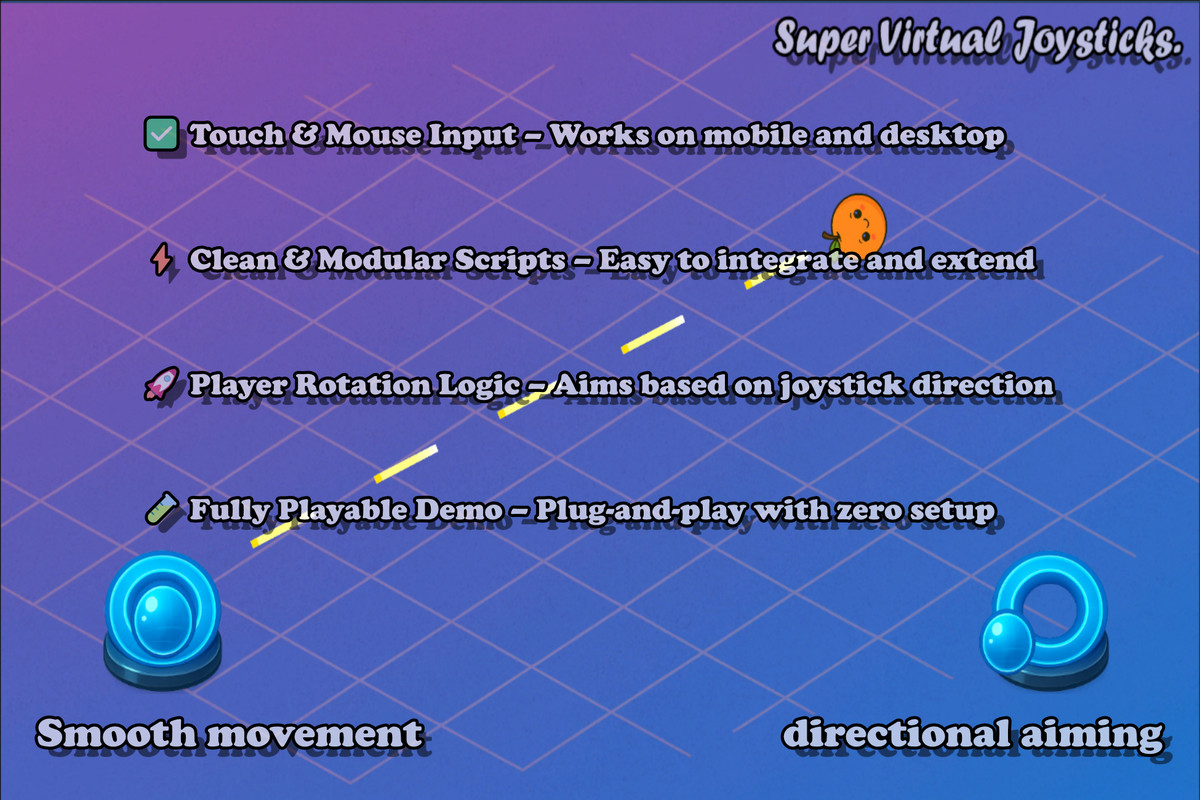 | MEmu 가이드 |
| 직접 터치 | 탭 기반 자동 경로 이동 | 여유로운 미션 수행 및 낮은 피로도의 크루원 플레이 | 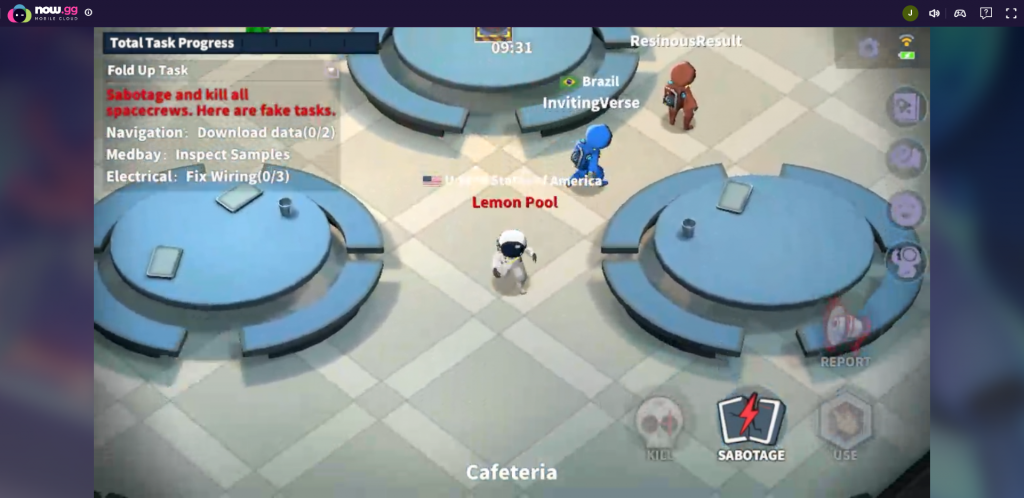 | MEmu 가이드 |
화면 터치 조작만으로 정밀한 제어가 어렵다면 PC 에뮬레이터를 통해 물리 키를 할당하는 것도 좋은 대안입니다.

주간 카드
 주간 카드USD 0.66지금 구매
골든스타 100개
골든스타 100개USD 0.66지금 구매골든스타 310개
골든스타 310개USD 1.97지금 구매골든스타 520개
골든스타 520개USD 3.29지금 구매슈퍼패스
슈퍼패스USD 3.29지금 구매골든스타 1060개
골든스타 1060개USD 6.64지금 구매슈퍼패스 번들
슈퍼패스 번들USD 6.64지금 구매월간 카드
월간 카드USD 7.16지금 구매슈퍼 VIP 카드
슈퍼 VIP 카드USD 8.00지금 구매골든스타 2180개
골든스타 2180개USD 13.65지금 구매골든스타 5600개
골든스타 5600개USD 35.01지금 구매
PC 환경에서 MEmu 9을 활용한 맞춤형 키매핑
스마트폰 화면을 장시간 조작하다 보면 손가락 피로가 쌓이기 쉽습니다. MEmu 공식 Super Sus 설정 가이드에 따르면, MEmu 9 안드로이드 에뮬레이터로 PC에서 플레이할 경우 화면 터치 대신 키보드, 마우스, 게임패드 입력을 자유롭게 매핑해 물리 조작 환경을 구성할 수 있습니다.
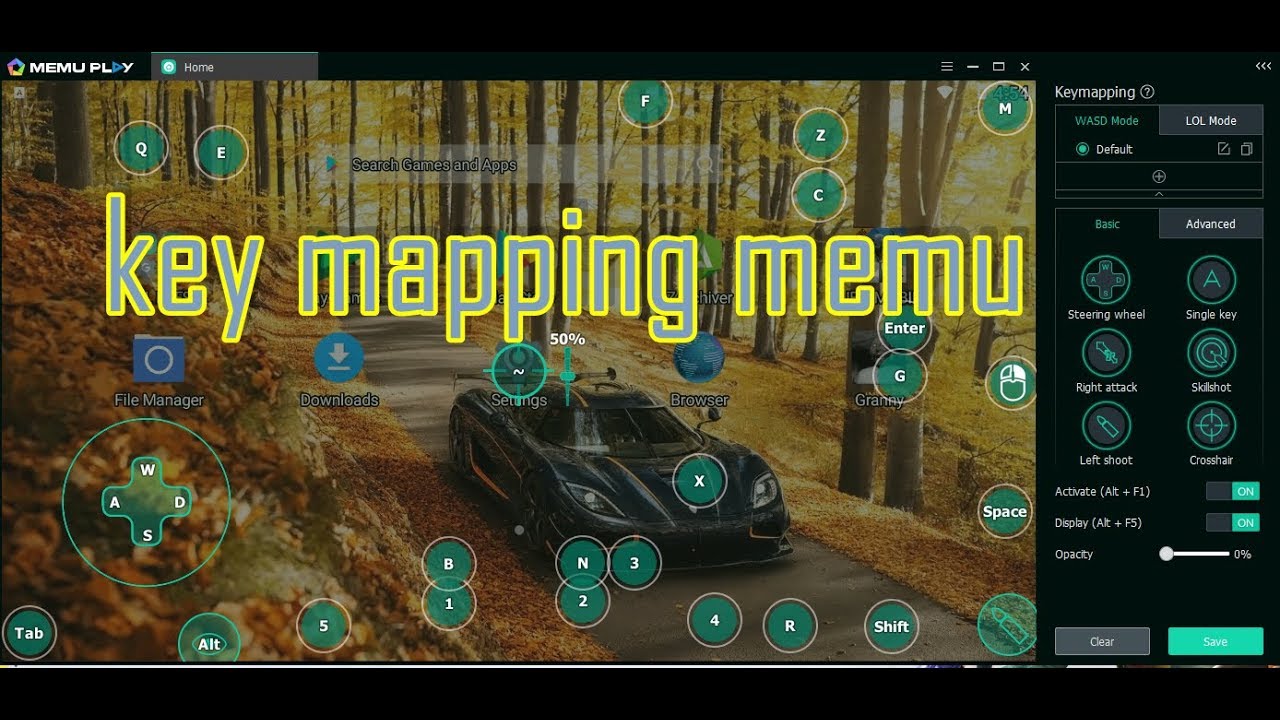
주요 액션 버튼을 물리 키에 지정하면 캐릭터 이동과 핵심 스킬 사용이 분리됩니다. 위급한 상황에서 오른쪽 엄지로 킬이나 신고 아이콘을 헤매며 누를 필요 없이 전용 단축키로 즉각 반응할 수 있습니다.
| 입력 장치 | 추천 배치 | 장점 | 출처 |
|---|---|---|---|
| 키보드 & 마우스 | WASD 이동, Space/E 미션 및 킬 버튼 | 엄지 피로 완화, 가장 빠른 입력 반응 | MEmu 가이드 |
| 마우스 전용 | 클릭 이동 및 마우스 측면 버튼 상호작용 | 간단한 미션 클리어 시 한 손 조작 가능 | MEmu 가이드 |
MEmu 9에서 사용자 지정 키를 할당하는 방법은 다음과 같습니다:
- MEmu 9 내부에서 Super Sus를 실행합니다.
- 에뮬레이터 우측 사이드바에서 키보드/키매핑 아이콘을 클릭합니다.
- 이동 패드 위젯을 게임의 이동 영역으로 드래그하고 WASD를 지정합니다.
- 화면의 액션 버튼(Kill, Report, Sabotage, Use) 위치를 클릭한 뒤 Q, E, Spacebar 등 원하는 키를 입력합니다.
- 프로필을 저장하고 커스텀 로비에 입장하여 키 위치가 정확히 일치하는지 확인합니다.
다중 계정(멀티 인스턴스)을 활용한 조작 배치 테스트
새로운 조작 레이아웃이나 키 배치를 랭크 게임에서 바로 테스트하는 것은 위험합니다. 키가 제대로 등록되지 않거나 상호작용 범위가 겹치면 리액터 수리에 실패하거나 의도치 않게 임포스터 정체가 드러날 수 있습니다.
MEmu의 Super Sus 문서에 따르면, MEmu의 멀티 인스턴스 매니저를 활용하면 단일 PC에서 둘 이상의 게임 계정을 동시에 실행할 수 있습니다. 메인 계정과 보조 계정을 하나의 비공개 로비에 함께 접속시키면, 랭크 포인트를 잃을 걱정 없이 버튼 간격이나 판정 범위를 안전하게 점검할 수 있습니다.
| 설정 단계 | 실행 작업 | 진단 점검 항목 | 문서화된 출처 |
|---|---|---|---|
| 인스턴스 실행 | MEmu 멀티 인스턴스 매니저를 열고 2개의 인스턴스 구동 | 두 창 모두 로비 화면까지 정상 로드되는지 확인 | MEmu 가이드 |
| 입력 동작 검증 | 보조 플레이어 캐릭터 근처에서 단축키 실행 | 첫 입력 시 킬, 신고, 사보타지가 즉시 반응하는지 확인 | MEmu 가이드 |
원하는 조작 환경이 안정적으로 갖춰지면 실전 매치에서도 딜레이 없이 플레이를 즐길 수 있습니다. 캐릭터 치장용 상자나 시즌 Super Pass를 준비하고 있다면, 고유 Space ID를 통해 계정으로 골드 스타를 바로 충전할 수 있는 슈퍼 서스 충전 서비스도 함께 활용해 보세요.
입력 지연 및 오작동 해결 체크리스트
긴박한 상황에서 조작 입력이 씹히거나 잘못된 명령이 나간다면 다음 사항들을 순서대로 점검해 보세요:
- 화면 버튼 크기 및 간격 조정: 스마트폰 화면에서 버튼이 서로 겹쳐 있으면 신고하려다 엉뚱한 상호작용이 켜질 수 있으므로 커스텀 HUD 설정에서 버튼 간격을 넓혀줍니다.
- 에뮬레이터 해상도 및 매핑 좌표 재정렬: PC 플레이 중이라면 에뮬레이터 해상도와 키매핑 프로필 좌표가 일치하는지 확인하여 클릭 지점이 버튼 아이콘에서 벗어나지 않도록 맞춥니다.
- 중복 단축키 매핑 해제: 하나의 키가 상호작용과 채팅 단축키에 동시에 할당되어 있으면 추격 도중 캐릭터 이동이 멈출 수 있으므로 중복 할당 여부를 정리합니다.
XPTopup 팔로우하고 더 많은 Super SUS Top Up 소식을 받아보세요~






Comments