


안드로이드에서 MICO 앱이 계속 튕기거나 빈 화면에서 멈추는 경우, 가장 빠른 해결책은 시스템 설정을 통해 백그라운드 작업을 강제 종료하고 손상된 캐시 파일을 삭제한 후 Android System WebView를 업데이트하는 것입니다. 내부 저장 공간이 10% 미만으로 떨어지면 안드로이드 시스템이 임시 버퍼와 미디어 처리 작업을 관리하는 데 어려움을 겪으므로, 기기 저장 공간을 확보하거나 시스템 수준의 카메라 및 마이크 개인정보 설정을 켜고 끄는 것만으로도 계정 데이터를 삭제하지 않고 대부분의 무한 부팅 및 실행 시 충돌 문제를 해결할 수 있습니다.
즉각적인 조치: 강제 종료 및 데이터 보존 캐시 삭제
앱을 실행하자마자 바로 종료되거나 방송 도중에 멈추더라도 바로 앱을 삭제하지 마세요. 앱 프로세스를 재부팅하는 것만으로도 계정 잔여 재화나 로그인 정보에 영향을 주지 않고 손상된 메모리를 비울 수 있습니다.
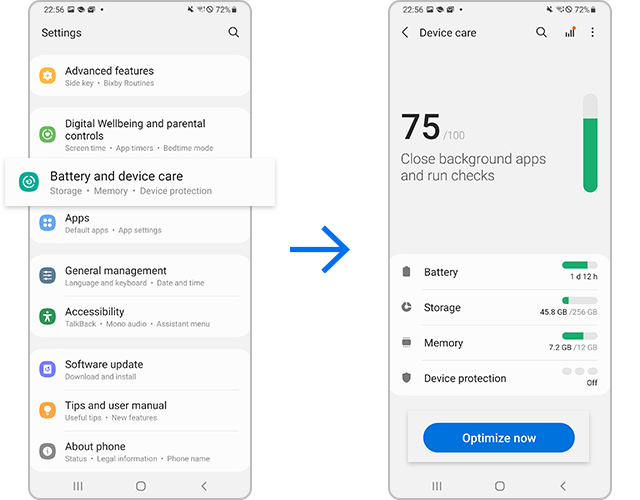
먼저, 프로세스를 강제 종료하여 백그라운드에 남아 있는 작업을 중단합니다. SamMobile의 문제 해결 문서에 따르면 설정 > 애플리케이션으로 이동해 MICO를 선택한 뒤 강제 중지를 누르면 활성화된 스레드가 종료되고 RAM에서 완전히 제거됩니다.
다음으로 라이브 비디오 스트리밍과 채팅 사용 중 쌓인 임시 파일을 삭제합니다.
- 안드로이드 기기의 설정을 엽니다.
- 기기 제조사에 따라 애플리케이션(또는 앱 관리자)을 누릅니다.
- 설치된 앱 목록에서 MICO를 찾아 선택합니다.
- 저장공간을 누릅니다.
- 화면 하단의 캐시 삭제를 선택합니다.
"캐시 삭제"를 선택하면 계정 데이터, 대화 기록, 활성 세션에는 영향을 주지 않고 캐시된 미디어 조각과 스크립트 버퍼만 삭제됩니다(삼성 고객지원 앱 저장공간 가이드).

미코 코인 445개
 미코 코인 445개USD 3.57지금 구매
미코 코인 500개
미코 코인 500개USD 4.01지금 구매미코 코인 900개
미코 코인 900개USD 7.21지금 구매미코 코인 1100개
미코 코인 1100개USD 8.81지금 구매미코 코인 2200개
미코 코인 2200개USD 17.62지금 구매미코 코인 2730개
미코 코인 2730개USD 21.86지금 구매미코 코인 3300개
미코 코인 3300개USD 26.43지금 구매미코 코인 4400개
미코 코인 4400개USD 35.23지금 구매미코 코인 5500개
미코 코인 5500개USD 44.05지금 구매미코 코인 5700개
미코 코인 5700개USD 45.65지금 구매미코 코인 6600개
미코 코인 6600개USD 52.86지금 구매미코 코인 7700개
미코 코인 7700개USD 61.69지금 구매미코 코인 8550개
미코 코인 8550개USD 68.48지금 구매미코 코인 8800개
미코 코인 8800개USD 70.48지금 구매미코 코인 11000개
미코 코인 11000개USD 88.09지금 구매미코 코인 22000개
미코 코인 22000개USD 176.19지금 구매미코 코인 33000개
미코 코인 33000개USD 264.28지금 구매미코 코인 55000개
미코 코인 55000개USD 440.47지금 구매
WebView 및 Google Chrome 실행 오류 해결
많은 라이브 스트리밍 앱은 프로필 카드, 다이내믹 이벤트, 인앱 상점을 표시하기 위해 내부 웹 렌더링 엔진을 사용합니다. 사용자 인터페이스가 나타나기도 전에 MICO 앱 실행 시 충돌이 발생하는 경우, 앱 자체보다는 외부 문제일 가능성이 높습니다.
동적 웹 스크립트를 로드하는 안드로이드 앱은 Android System WebView에 직접적으로 의존합니다. Carlcare 서비스 분석에 따르면 최신 버전이 아니거나 손상된 Android System WebView 및 Google Chrome 업데이트는 모바일 기기 전반에서 광범위한 즉각적 앱 종료 현상을 유발합니다.
이 시스템 구성 요소를 복구하려면 다음 단계를 따르세요.
- Google Play 스토어를 엽니다.
- Android System WebView를 검색합니다.
- 업데이트 버튼이 보이면 즉시 설치합니다.
- Google Chrome을 검색하고 대기 중인 업데이트를 진행합니다.
- 충돌이 발생하기 직전에 WebView가 업데이트되었다면, Play 스토어 페이지에서 제거를 눌러 안정적인 기본 빌드로 롤백합니다.
- 휴대전화를 재부팅한 후 MICO를 다시 실행합니다.
MICO 라이브 검은 화면 및 센서 충돌 문제 해결
검은 화면은 단순한 메모리 충돌이라기보다는 하드웨어 연결 전달 실패인 경우가 많습니다. 앱 자체는 열리지만 라이브 스트리밍, 1대1 영상 통화, 보이스 파티 룸에 들어갈 때 검은 화면만 표시된다면 대개 센서 권한이 차단되었기 때문입니다.
Benchmark Reviews 포럼의 사용자 문서에 따르면 런타임 권한이 거부되면 카메라 초기화 도중 앱이 멈추거나 중단될 수 있습니다. MICO 아이콘을 길게 누른 뒤 (i) 정보 아이콘을 탭하고, 권한으로 이동하여 카메라, 마이크, 저장공간을 수동으로 "허용"으로 변경하세요.
안드로이드 12 이상 센서 개인정보 보호 토글
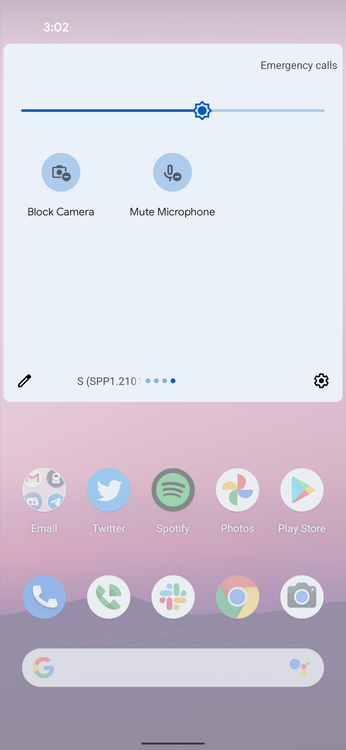
수동 권한이 이미 허용되어 있는데도 화면이 여전히 나오지 않는다면 기기 전체의 개인정보 보호 토글을 확인하세요. 권한 액세스에 관한 Android 개발자 문서에 따르면 Android 12 및 이후 버전에는 카메라와 마이크 입력을 차단하는 시스템 전체 스위치가 포함되어 있습니다. 이 토글이 꺼져 있으면 운영체제는 권한 요청을 표시하는 대신 앱에 빈 영상과 무음 오디오를 전달합니다.
화면 상단을 두 번 아래로 쓸어내려 빠른 설정 패널을 확인합니다. 카메라 액세스와 마이크 액세스가 켜져 있는지 확인하세요. 이 옵션들이 꺼져 있으면 라이브 비디오 화면이 완전히 검은색으로 유지됩니다.
저장 공간 관리 및 배터리 최적화
미디어를 집중적으로 사용하는 스트리밍 앱은 비디오 피드를 실시간으로 디코딩하기 위해 지속적인 메모리 대역폭과 로컬 디스크 캐싱이 필요합니다.
| 설정 / 제약 조건 | 잘못 설정되었을 때 발생하는 현상 | 권장 설정 |
|---|---|---|
| 내부 여유 저장공간 | 캐싱 중 앱 충돌; 운영체제의 버퍼 메모리 할당 실패 | 10% 이상의 여유 내부 용량 유지 (SamMobile) |
| 배터리 최적화 | 백그라운드에서 스트리밍 갑작스럽게 중단; 영상 통화 끊김 | "제한 없음" 또는 "절전 예외 앱"으로 설정 (Avicenna Research) |
| 시스템 캐시 파티션 | OS 업데이트 후 인터페이스 멈춤 및 부팅 시 충돌 | 복구 모드에서 캐시 파티션 삭제 (Whizz Mobile) |
| 타사 충돌 앱 | 타사 메모리 정리 앱 또는 오버레이로 인한 충돌 | 안전 모드를 통해 기기 안정성 확인 (삼성 고객지원) |
10% 저장 공간 임계값
사용 가능한 내부 저장공간이 전체 용량의 10% 미만으로 떨어지면 안드로이드는 필수적인 쓰기 작업을 원활하게 처리하지 못합니다(SamMobile). 시스템이 수신되는 비디오 버퍼나 로컬 채팅 인덱스에 메모리를 할당하지 못해 처리되지 않은 충돌이 발생하게 됩니다. 용량이 큰 다운로드 파일을 정리하고 사용하지 않는 앱을 삭제하여 여유 공간을 10% 이상으로 넉넉하게 유지하세요.
배터리 절전 제한
Samsung One UI와 같은 기기 인터페이스에 내장된 공격적인 배터리 관리 기능은 백그라운드 작업을 강제로 종료할 수 있습니다. 라이브 방송이나 보이스 룸이 예기치 않게 종료된다면 기기의 전원 설정을 조정하세요. Avicenna Research 포럼에 문서화된 기술 절차에 따르면 앱의 배터리 사용량을 제한 없음으로 설정하거나, 설정 > 배터리 > 백그라운드 사용 제한으로 이동하여 앱을 절전 예외 앱에 직접 추가하는 것을 권장합니다.
진단 재부팅: 안전 모드 및 캐시 파티션 삭제
일반적인 앱 수준의 문제 해결 방법으로도 MICO 실행 시 충돌이 멈추지 않는다면, 손상된 운영체제 파일이나 과도한 백그라운드 클리너 앱과의 충돌 때문일 수 있습니다.
안전 모드로 충돌 프로그램 격리
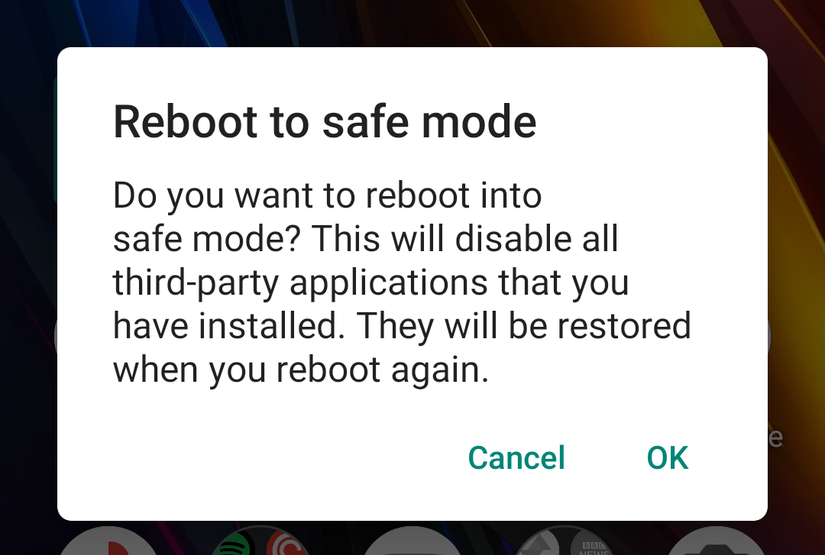
백그라운드 유틸리티 앱, 화면 녹화 프로그램 또는 타사 클리너 앱은 비디오 디코딩 서비스와 충돌을 일으킬 수 있습니다. 다른 도구가 문제를 일으키는지 확인하려면 휴대전화를 안전 모드로 재부팅하세요.
삼성 고객지원 문제 해결 가이드에 설명된 대로, 안전 모드는 다운로드한 모든 타사 도구를 일시적으로 비활성화하고 핵심 시스템 서비스만 엄격하게 실행합니다.
전원을 끈 다음, 브랜드 로고가 나타날 때까지 전원 버튼을 길게 누른 후 부팅이 완료될 때까지 음량 낮춤 버튼을 길게 누릅니다. 인터페이스가 원활하게 작동하고 MICO가 오류 없이 실행된다면, 설치된 유틸리티나 메모리 정리 앱, 화면 녹화 프로그램이 비디오 재생과 충돌하고 있는 것입니다.
시스템 캐시 파티션 삭제
휴대전화가 주요 안드로이드 시스템 또는 펌웨어 업데이트를 받은 직후부터 MICO가 멈추기 시작했나요? 시스템 업그레이드는 종종 설치된 앱 라이브러리와 충돌하는 오래된 빌드 파일을 남깁니다.
안드로이드 복구 모드를 통해 시스템 캐시 파티션을 지우면 개인 파일, 사진, 연락처 또는 앱 데이터에 영향을 주지 않고 오래된 OS 빌드 파일만 지울 수 있습니다(Whizz Mobile).
기기 전원을 끄고(제조사에 따라 필요한 경우 USB 케이블로 PC나 충전기에 연결한 상태에서) 복구 메뉴가 나타날 때까지 전원 버튼과 음량 높임 버튼을 길게 누릅니다. 음량 버튼을 사용해 Wipe cache partition을 선택하고 확인한 뒤, Reboot system now를 선택합니다.
완전 초기화: 데이터 삭제 vs. 재설치
캐시 정리와 권한 확인을 거친 후에도 MICO 앱이 계속 중단된다는 안드로이드 알림이 계속 나타난다면 로컬 데이터베이스 상태가 손상되었을 가능성이 큽니다.
설정 > 애플리케이션 > MICO > 저장공간에서 데이터 삭제를 누르면 소프트웨어가 최초 설치 상태로 초기화됩니다. 삼성 공식 가이드에 따르면 이 작업을 수행하면 로컬 파일, 데이터베이스 인덱스 및 로그인 토큰이 완전히 삭제됩니다.
데이터 삭제를 실행하거나 앱을 제거하기 전에 다음을 확인하세요. - 본인의 로그인 방식(Google, 전화번호 또는 소셜 ID)을 정확히 알고 있는지 확인하세요. - 지체 없이 다시 로그인할 수 있도록 계정 인증 정보를 확인하세요.
데이터를 삭제하거나 Google Play 스토어에서 앱을 다시 설치해도 서버 측 계정 자산은 삭제되지 않습니다. 프로필 데이터와 MICO 코인 잔액은 플랫폼의 원격 서버에 안전하게 보관됩니다. 인증된 프로필로 다시 로그인하면 가상 선물, 1대1 영상 통화, 보이스 파티 룸, 스트리머 PK 후원, 프로필 꾸미기 등에 사용되는 코인이 그대로 유지되어 표시됩니다.
검증된 이전 빌드로 롤백하는 등 특별한 문제 해결 목적이 아니라면 APKMirror나 Aptoide와 같은 검증되지 않은 타사 저장소에서 앱 설치 패키지를 다운로드하지 마세요. 서명되지 않은 패키지는 서명 확인 오류를 일으키고 추가적인 실행 충돌을 유발할 수 있습니다.






Comments