

UE5 셰이더, D3D12 오류, 튕김 현상 해결법을 다룬 단계별 진단 가이드로 네버니스 투 에버니스 PC 실행 시 발생하는 검은 화면 버그를 완벽하게 해결해 보세요.
배경음악만 흘러나오는 채로 칠흑 같은 모니터만 바라보는 일은 게임 출시 초기에 흔히 겪는 문제입니다. Hotta Studio가 개발하고 Perfect World Games가 퍼블리싱한 네버니스 투 에버니스(NTE)는 2026년 4월 29일 출시되어 언리얼 엔진 5 기반의 도심 오픈월드를 Windows PC에 선보였습니다. 그러나 뛰어난 비주얼을 선보인 만큼 출시 초기 오류도 즉각 발생했습니다.
수천 명의 PC 플레이어가 클라이언트를 실행하자마자 멈춤 현상을 겪거나, 소리만 들리는 지속적인 검은 화면, 또는 D3D12 장치를 찾을 수 없다는 치명적인 오류 메시지와 함께 튕기는 현상을 마주하고 있습니다. Hotta Studio가 복잡한 스트리밍 파이프라인으로 헤테로(Hethereau) 시티를 구축했기 때문에, 실행 시퀀스는 드라이버 후킹, 사전 컴파일된 셰이더 손상, 권한 문제에 매우 민감하게 반응합니다.
아래의 진단 절차를 따라 문제 원인을 격리하고 클라이언트를 정상적으로 실행해 보세요.
네버니스 투 에버니스가 시작 시 충돌하는 이유
시작 시 언리얼 엔진 5는 로그인 화면을 표시하기 전에 백그라운드에서 여러 무거운 작업을 수행합니다. 엔진은 DirectX 12 렌더링 컨텍스트를 생성하고, GPU 기능 수준을 쿼리하며, 사운드 뱅크를 초기화하고, 컴파일된 파이프라인 상태 객체(PSO)를 검증합니다. 이 하위 시스템 중 하나라도 실패하면 실행이 중단되어 게임이 튕기거나 검은 창 상태로 멈추게 됩니다.
증상을 파악하면 문제 발생 지점을 정확히 찾을 수 있습니다.
- 소리는 나오는데 검은 화면만 표시됨: 디스플레이 출력 파이프라인이 정지된 상태입니다. UE5에서는 백그라운드 셰이더 컴파일이 지연되고 있거나 디스플레이 모드 핸드셰이크에 문제가 생겼음을 나타냅니다.
- 오류 메시지 없이 즉시 바탕화면으로 튕김: 치명적인 초기화 예외입니다. 영문이 아닌 디렉터리 경로, 누락된 Microsoft Visual C++ 런타임, 또는 네트워크 필터 후킹이 원인일 수 있습니다.
- D3D Device Lost / DXGI 오류: 오버레이 후킹, 손상된 GPU 캐시, 또는 불안정한 클럭 프로필로 인해 DirectX 12 그래픽 장치가 초기화된 경우입니다.
- 개발사 로고 화면에서 멈춤: 핵심 캐릭터나 환경 아카이브를 로드하는 에셋 스트리밍에 실패한 상태로, 기계식 하드 드라이브(HDD)를 사용하거나 압축 해제 버퍼가 부족한 시스템에서 흔히 발생합니다.

All in One(60+300+980+1980+3280+6480)Riftcrystal
 All in One(60+300+980+1980+3280+6480)RiftcrystalUSD 132.00지금 구매
Riftcrystal Mining Permit
 Riftcrystal Mining PermitUSD 3.28지금 구매
6480Riftcrystal (First Top Up Get Double)
6480Riftcrystal (First Top Up Get Double)USD 65.69지금 구매3280Riftcrystal (First Top Up Get Double)
3280Riftcrystal (First Top Up Get Double)USD 32.84지금 구매1980Riftcrystal (First Top Up Get Double)
1980Riftcrystal (First Top Up Get Double)USD 19.70지금 구매980Riftcrystal (First Top Up Get Double)
980Riftcrystal (First Top Up Get Double)USD 9.85지금 구매300Riftcrystal (First Top Up Get Double)
300Riftcrystal (First Top Up Get Double)USD 3.28지금 구매60Riftcrystal (First Top Up Get Double)
60Riftcrystal (First Top Up Get Double)USD 0.65지금 구매
PC 하드웨어 기본 요구 사양 및 저장공간 요건
소프트웨어 해결책을 적용하기 전에 하드웨어가 엔진의 엄격한 기본 사양을 충족해야 합니다. 네버니스 투 에버니스는 DirectX 11 하드웨어에서 실행할 수 없으며, 기계식 HDD에서 클라이언트를 실행하면 치명적인 에셋 스트리밍 멈춤 현상이 발생합니다.
공식 출시 문서에는 저장공간 요구량에 대한 내용이 다소 엇갈립니다. Perfect World의 기본 PC 공지에는 60GB의 디스크 공간이 필요하다고 명시되어 있지만, 일부 지역 기술 가이드에는 65GB로 지정되어 있습니다. 또한 설치 프로그램은 압축된 사운드 및 비주얼 패키지의 압축을 풀기 위해 설치 중에 그 두 배에 달하는 여유 공간이 필요합니다.
| 하드웨어 구성 요소 | 최소 PC 사양 | 권장 PC 사양 | 시작 시 미치는 기술적 영향 |
|---|---|---|---|
| 운영체제 | Windows 10 64비트 | Windows 10 / 11 64비트 | Windows 10에서 프레임 생성을 사용하려면 하드웨어 가속 GPU 일정이 필요함 |
| 프로세서 (CPU) | Intel Core i7-10700 | Intel Core i7-12700 | 코어 수가 부족하면 부팅 시 UE5 백그라운드 셰이더 컴파일이 정지됨 |
| 메모리 (RAM) | 16GB RAM | 32GB RAM | 16GB 시스템은 초기 로딩 중 심각한 메모리 부족 튕김이 발생할 수 있음 |
| 그래픽 카드 (GPU) | GTX 1660 / RX 5600 | RTX 3060 / RX 6700 | 완전한 DirectX 12 기능 수준 필요; 드라이버 버전이 595.79보다 높아야 함 |
| 저장공간 | 60GB–65GB SSD 공간 | 60GB–65GB SSD 공간 | 압축 해제 중 120GB–130GB의 여유 버퍼 공간 필요; HDD는 부팅 멈춤 유발 |
핵심 정리: 압축 해제 오류 및 부팅 멈춤을 방지하려면 최소 120GB 이상의 임시 여유 공간이 있는 SSD에 NTE를 설치해야 합니다.
즉각적인 빠른 점검: 셰이더 및 디스플레이 재설정
시스템 파일을 건드리기 전에 표면적인 검은 화면 문제를 해결할 수 있는 두 가지 빠른 해결 방법이 있습니다.
2분 셰이더 대기 규칙
최초 실행 시, 또는 그래픽 드라이버를 업데이트한 직후에는 언리얼 엔진 5가 백그라운드에서 중요한 런타임 셰이더를 컴파일합니다. Hotta Studio의 클라이언트는 이 과정에서 로딩 바를 표시하지 않을 때가 있습니다. CPU 점유율이 급증하는 동안 게임 창은 완전히 검게 보일 수 있습니다.
검은 화면 상태에서 1~2분 정도 클라이언트를 그대로 켜두세요. 초기 셰이더 캐시가 생성되면 오프닝 컷신이 시작됩니다.
그래픽 파이프라인 초기화
소리는 들리는데 검은 화면이 계속된다면 Windows 디스플레이 프리젠테이션 버퍼가 멈췄을 수 있습니다. Ctrl + Shift + Win + B를 동시에 누르세요. 화면이 검게 깜빡이며 비프음이 발생하고, 실행 중인 프로세스를 종료하지 않고 그래픽 드라이버를 다시 초기화합니다.
NTE 실행 오류 단계별 해결 순서
성공 확률이 가장 높은 해결 방법부터 심층적인 시스템 조정까지 순서대로 문제 해결을 진행해 보세요.
1. 비영문 설치 경로 수정
Hotta Studio의 PC 클라이언트는 설치 경로에 비ASCII 또는 영문이 아닌 문자(특수문자, 키릴 자모, 아시아 문자 등)가 포함되어 있으면 즉시 종료됩니다. Windows 사용자 폴더나 게임 설치 경로에 한글 등 특수 문자가 사용된 경우 엔진이 핵심 패키지를 찾지 못합니다.
- 파일 탐색기를 열고 게임이 설치된 위치를 찾습니다.
- 전체 폴더 경로를 확인합니다(예:
D:\Games\NevernessToEverness). - 폴더 경로에 공백, 기호, 비영문 문자가 포함되어 있다면
C:\NTEGame또는D:\Games\NTE와 같이 깔끔한 경로로 전체 설치 디렉터리를 이동합니다. - 공식 런처를 다시 열고 "게임 파일 찾기"를 클릭한 후 변경된 디렉터리를 선택합니다.
2. 호환되지 않는 GPU 드라이버 업데이트 및 Astrill VPN 종료
Perfect World Games는 NVIDIA 드라이버 595.79 버전이 PC에서 즉각적인 시작 충돌을 일으킨다고 공식 확인했습니다.
- NVIDIA 사용자: GeForce Experience 또는 NVIDIA 공식 사이트를 엽니다. 595.79 버전보다 최신인 Game Ready 드라이버를 설치하세요.
- 네트워크 소프트웨어 충돌: Astrill VPN의 네트워크 후킹은 NTE 클라이언트를 열 때 즉시 튕김 현상을 유발합니다. 게임을 실행하기 전에 Astrill을 완전히 종료하고 가상 네트워크 어댑터를 비활성화하세요.
3. 손상된 DirectX 셰이더 캐시 삭제
손상된 셰이더 캐시는 DirectX 12를 무한 로딩 루프에 빠뜨려 검은 화면을 유발할 수 있습니다. 임시 캐시 파일을 삭제하면 시스템이 깨끗한 상태로 셰이더를 다시 빌드합니다.
- NTE 클라이언트와 런처를 완전히 종료합니다.
- Win + R을 누르고
%LOCALAPPDATA%를 입력한 뒤 엔터를 누릅니다. - NVIDIA 폴더를 열고
DXCache및GLCache의 내용을 모두 삭제합니다. - AMD 그래픽 카드의 경우
%LOCALAPPDATA%\AMD를 열고DxcCache를 비웁니다. - Win + R을 누르고
cleanmgr을 입력한 뒤C:드라이브를 선택하고 DirectX 셰이더 캐시를 체크한 후 확인을 클릭합니다.
4. Visual C++ 재배포 가능 패키지(v14 툴셋) 설치
언리얼 엔진을 구동하려면 최신 Microsoft Visual C++ 런타임 라이브러리가 필요합니다. OS에 2017–2026 툴셋에 걸친 최신 런타임 패키지가 없으면 게임이 오류 메시지 없이 종료됩니다. Microsoft 공식 웹사이트에서 vc_redist.x86.exe와 vc_redist.x64.exe(14.0 이상 버전)를 모두 다운로드하여 설치한 후 PC를 재부팅하세요.
5. 충돌을 일으키는 오버레이 및 후킹 소프트웨어 비활성화
타사 모니터링 오버레이는 DirectX 12 렌더 루프에 직접 관여하여 DXGI_ERROR_DEVICE_REMOVED 오류를 자주 일으킵니다.
- MSI Afterburner 및 RivaTuner Statistics Server (RTSS): 이 프로그램들은 NTE와 직접 충돌합니다. 작업 표시줄 시스템 트레이에서 MSI Afterburner와 RTSS를 완전히 종료하세요.
- Discord 오버레이: Discord 설정 > 등록된 게임 / 오버레이로 이동하여 네버니스 투 에버니스의 인게임 오버레이를 끕니다.
- 시스템 무결성 검사: 명령 프롬프트를 관리자 권한으로 실행하고
sfc /scannow를 실행한 후, 이어서DISM /Online /Cleanup-Image /RestoreHealth를 실행하여 누락되거나 손상된 그래픽 DLL을 복구합니다.
게임이 안정화되어 헤테로에 진입했다면 뽑기 배너에 도전하기 전에 네버니스 투 에버니스 충전을 통해 계정을 준비할 수 있습니다.
AppData에서 UE5 크래시 로그 확인하는 방법
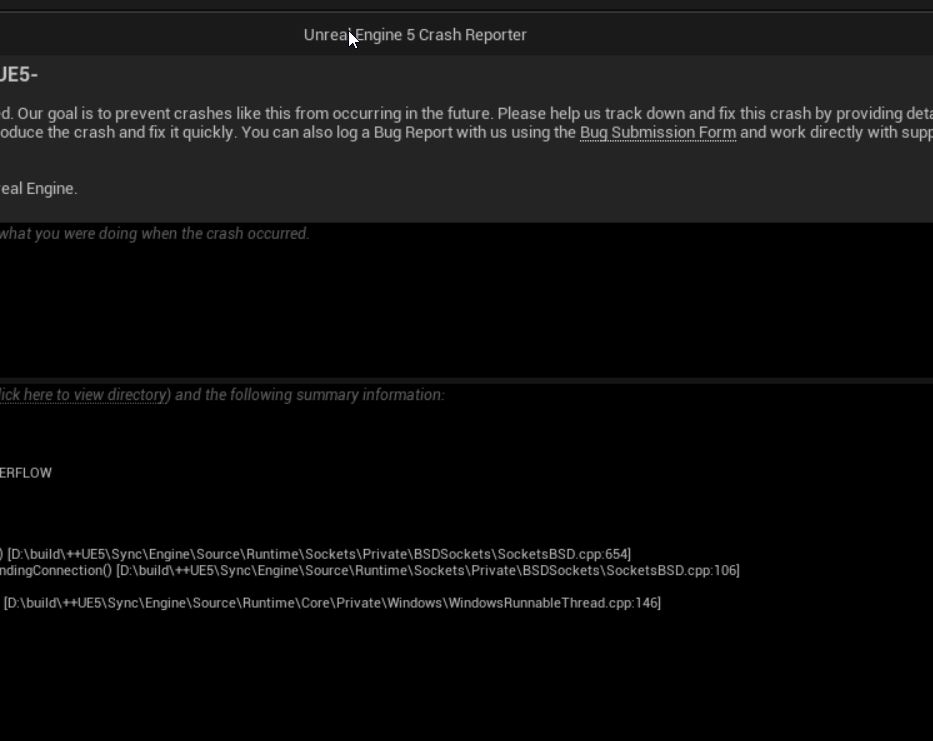
언리얼 엔진은 처리되지 않은 예외가 발생할 때마다 상세한 진단 로그와 콜스택 추적 정보를 생성하므로, 지속적인 충돌 원인을 추측에 의존하지 않고 명확히 파악할 수 있습니다.
크래시 로그를 찾는 방법:
1. Win + R을 누르고 %LOCALAPPDATA%를 입력한 뒤 엔터를 누릅니다.
2. 게임과 연결된 프로젝트 폴더(NTE 프로젝트 또는 Hotta 디렉터리)를 엽니다.
3. Saved > Crashes로 이동합니다.
충돌이 발생할 때마다 타임스탬프가 지정된 폴더가 생성되며 내부에는 세 개의 파일이 들어 있습니다:
* CrashContext.runtime-xml: 시스템 사양, GPU 드라이버 버전, 충돌 GUID를 기록합니다.
* [ProjectName].log: 멈춤 현상이 발생하기 직전까지의 실시간 콘솔 로그가 포함되어 있습니다.
* CrashReportClient.ini: 엔진 보고 메타데이터가 들어 있습니다.
.log 파일을 메모장으로 열고 맨 아래 줄로 스크롤하세요. 0x00000002 같은 오류 코드나 "Null Pointer Exception"이 표시된다면 에셋 로드 실패를 의미하므로 런처를 통해 파일 무결성 검사를 실행하세요. 로그 끝부분에 Fatal Error: [File:D3D12Util.cpp] [Line: 887a0006]이 표시된다면 드라이버 충돌이나 과도한 오버클럭으로 인한 GPU 응답 시간 초과를 가리킵니다.

DirectX 12, 프레임 생성 및 GPU 일정 최적화
헤테로 전역의 실시간 반사 효과와 시야 거리는 DirectX 12 Ultimate 기능으로 구동되지만, 특정 GPU 아키텍처에서는 맞춤형 설정 조정이 필요합니다.
RTX 40 시리즈 그래픽 카드의 프레임 생성
Windows 10 환경에서 RTX 40 시리즈 GPU로 DLSS 프레임 생성을 사용할 때, 하드웨어 가속 GPU 일정(HAGS)이 꺼져 있으면 게임 실행 시 충돌이 발생합니다.
- Windows 설정 > 시스템 > 디스플레이를 엽니다.
- 그래픽 설정을 클릭합니다.
- 하드웨어 가속 GPU 일정을 켬으로 전환합니다.
- PC를 다시 시작합니다.
3D 씬을 로드할 때 여전히 튕김이 발생한다면 그래픽 메뉴에서 프레임 생성을 비활성화하세요. 네이티브 DLSS나 표준 임시 앤티앨리어싱(TAA)을 사용하는 것이 충돌 방지에 훨씬 유리합니다.
컷신 및 스트리밍 멈춤을 방지하는 인게임 설정
사전 렌더링된 비디오 컷신에서 실시간 오픈월드 도시 렌더링으로 전환될 때 메모리 사용량이 급증합니다. VRAM이나 시스템 RAM이 부족한 시스템은 완전히 검은 화면 상태로 멈추게 됩니다.
다음 설정을 조절하면 메모리 부족 현상을 크게 줄일 수 있습니다:
| 설정 항목 | 권장 설정값 | 성능 및 안정성에 미치는 영향 |
|---|---|---|
| 디스플레이 모드 | 테두리 없는 창모드 | 컷신 재생 중 Alt-Tab 전환 시 디스플레이 드라이버 초기화로 인한 충돌 제거 |
| 교통량 밀도 | 낮음 / 중간 | 헤테로 도심 지역에서 CPU 스트리밍 스레드 지연을 대폭 감소 |
| 시야 거리 | 매우 낮음 / 낮음 | VRAM 고갈 및 치명적인 D3D 장치 제거 오류 방지 |
| 프레임 제한 | 60 FPS | 시작 시 GPU 클럭을 불안정하게 만드는 급격한 전력 소모 급증 억제 |
| 레이 트레이싱 | 끄기 | VRAM 점유율을 크게 낮춰 메모리 부족으로 인한 부팅 중단 방지 |
핵심 정리: 교통량 밀도와 시야 거리를 낮추면 UE5 컷신 검은 화면을 유발하는 주요 병목 현상을 해결할 수 있습니다.
프레임 속도와 디스플레이 설정을 안정화한 후, NTE 충전 서비스를 통해 재화를 충전하여 예상치 못한 튕김 없이 쾌적하게 캐릭터를 획득해 보세요.
플랫폼별 차이점 및 리소스 제한
네버니스 투 에버니스는 플랫폼 간 코드를 공유하지만, 기기별 메모리 요구량에는 큰 차이가 있습니다.
공식 기술 가이드에는 모바일 메모리 기준에 대해 다소 상충되는 정보가 있습니다. 초기 홍보 자료에는 6GB RAM으로 기재되었으나, 하드웨어 호환성 목록에서는 오픈월드 렌더링을 위해 8GB RAM을 요구합니다. PC의 경우 공식 최소 사양은 16GB이지만, 번화한 도시 구역에서 차량으로 고속 주행할 때 발생하는 미세 끊김을 방지하려면 32GB RAM이 필요합니다.
| 플랫폼 | 최소 메모리 기준 | 저장공간 요구량 | 주요 충돌 및 불안정 원인 |
|---|---|---|---|
| PC (Windows) | 16GB RAM (32GB 권장) | 60GB–65GB (120GB 여유 버퍼) | D3D12 장치 손실, 595.79 드라이버 버그, 오버레이 후킹 |
| 모바일 (휴대용 기기) | 6GB–8GB RAM | 25GB–35GB 여유 공간 | 발열 스로틀링, OS의 공격적인 백그라운드 작업 강제 종료 |
| 콘솔 (PS5 / PS5 Pro) | 통합 16GB 메모리 | 약 60GB SSD 공간 | 셰이더 파이프라인이 사전 빌드되어 실행 충돌이 드묾 |
핵심 정리: PC는 폐쇄형 콘솔 환경에 비해 씬 스트리밍 충돌을 방지하기 위해 훨씬 더 많은 가용 시스템 RAM을 필요로 합니다.
문제 해결 체크리스트 요약
클라이언트를 완전히 다시 다운로드하기 전에 다음 절차를 먼저 시도해 보세요:
- 설치 경로 확인: 디렉터리 경로에서 모든 공백과 비ASCII 문자를 제거합니다.
- GPU 드라이버 버전 확인: NVIDIA 드라이버가 595.79 버전이 아닌지 확인하고 최신 Game Ready 업데이트를 설치합니다.
- 백그라운드 소프트웨어 종료: Astrill VPN, MSI Afterburner, RTSS를 끕니다.
- DXCache 정리:
%LOCALAPPDATA%내의 DirectX 셰이더 캐시 파일을 삭제합니다. - 런타임 필수 구성 요소 설치: Microsoft Visual C++ v14 (2017–2026) 런타임을 업데이트합니다.
- 인게임 엔진 파라미터 조정: 테두리 없는 창모드로 전환하고, 프레임을 60 FPS로 제한하며, 교통량 밀도를 낮춥니다.
클라이언트가 안정적으로 실행되면 xptopup NTE 상점 페이지를 방문하여 계정 리소스를 관리해 보세요.
자주 묻는 질문 (FAQ)
네버니스 투 에버니스 실행 시 소리만 나오고 검은 화면이 뜨는 이유는 무엇인가요?
게임이 백그라운드에서 언리얼 엔진 5 셰이더를 컴파일하고 있거나 전체 화면 프리젠테이션 핸드셰이크 오류가 발생했기 때문입니다. 셰이더 캐싱이 완료될 때까지 1~2분 정도 기다리거나 Ctrl+Shift+Win+B를 눌러 디스플레이 드라이버를 초기화하세요. 화면이 다시 표시되면 테두리 없는 창모드로 전환하는 것을 권장합니다.
어떤 NVIDIA 드라이버가 PC에서 네버니스 투 에버니스 튕김을 유발하나요?
NVIDIA 드라이버 595.79 버전은 NTE PC 클라이언트에서 치명적인 실행 오류를 일으킵니다. 595.79보다 최신인 Game Ready 드라이버 버전으로 업데이트하면 문제를 해결할 수 있습니다.
'게임 경로가 영문 이외의 문자를 지원하지 않습니다' 오류는 어떻게 해결하나요?
C:\NTEGame과 같이 표준 ASCII 영문자만 포함된 디렉터리 경로로 게임 폴더를 이동하세요. 그런 다음 공식 런처를 열고 "게임 파일 찾기" 기능을 사용하여 다시 다운로드할 필요 없이 새 디렉터리를 지정하면 됩니다.
MSI Afterburner가 실행 중일 때 NTE가 즉시 종료되는 이유는 무엇인가요?
MSI Afterburner와 RivaTuner Statistics Server가 DirectX 12 렌더 루프에 직접 후킹되어 초기화 시간 초과를 유발하기 때문입니다. 게임을 실행하기 전에 작업 표시줄 시스템 트레이에서 두 유틸리티를 모두 종료하세요.
일반 하드 드라이브(HDD)에서 네버니스 투 에버니스를 실행할 수 있나요?
아니요. 언리얼 엔진 5의 고대역폭 에셋 스트리밍을 원활히 처리하려면 SSD가 필수입니다. 기계식 HDD에 설치할 경우 로딩 화면 멈춤, 컷신 검은 화면, 지속적인 스트리밍 끊김 현상이 발생합니다.
PC에 NTE를 설치하려면 디스크 여유 공간이 얼마나 필요한가요?
설치 중에는 120GB에서 130GB의 SSD 여유 공간이 필요합니다. 최종 게임 용량은 60GB에서 65GB이지만, 런처가 게임 패키지의 압축을 풀기 위해 동일한 용량의 임시 버퍼 공간을 요구하기 때문입니다.
NTE 실행 오류 완벽 해결하기
네버니스 투 에버니스의 언리얼 엔진 5 시작 충돌은 DirectX 12 렌더 후킹, 컴파일되지 않은 셰이더, 드라이버 버그 등 구체적인 소프트웨어 충돌에서 비롯됩니다.
기본적인 해결책을 시도하기 전에 60GB 용량의 클라이언트를 무작정 다시 다운로드하지 마세요. 대부분의 경우 595.79 드라이버를 업데이트하고, MSI Afterburner를 종료하며, %LOCALAPPDATA% 셰이더 캐시를 정리하고, 영문 전용 SSD 디렉터리로 파일을 이동하면 실행 시 튕기는 문제를 해결할 수 있습니다. 오류가 지속된다면 UE5 크래시 로그를 활용해 문제가 되는 에셋이나 하드웨어 응답 시간 초과를 정확히 찾아내 조치해 보세요.






Comments