


효과적인 배틀그라운드(PUBG) PC 키 설정을 구성하려면 겹치는 키 충돌을 제거하고, 마우스 감도를 기본값보다 낮춰 조준선 내리기(수직 반동 제어)를 안정화하며, 수직 감도 배율을 1.0 이상으로 조정해 마우스패드 사용 공간을 줄여야 합니다. 기본 발사 모드를 연사로 변경하고, 액션 입력 대기열 기능을 활성화하며, 전력 질주와 인벤토리 조합 같은 특정 입력 충돌을 분리하면 지속적인 총기 반동을 즉각적으로 제어할 수 있습니다.
총기 반응성 향상을 위한 핵심 게임플레이 설정
특정 키 할당을 변경하기 전에, 기습 교전 시 총기 조작의 매끄러움에 직접적인 영향을 미치는 두 가지 게임플레이 설정을 확인해야 합니다.
게임플레이 설정에서 기본 무기 발사 모드를 '연사'로 전환하세요. PCGamesN에서 언급했듯이, 이렇게 하면 바닥에 떨어진 총기를 주운 후 초반 교전에서 단발 상태로 교전하는 위험을 방지할 수 있습니다. 여기에 부착물 자동 장착 기능을 함께 활성화하면 수동 파밍 시간을 크게 줄일 수 있습니다.
액션 입력 대기열 기능을 켜세요. 기본 설정에서는 기존 동작 애니메이션이 끝나기 전에 입력된 명령이 무시되는 경우가 많습니다. PCGamesN에 따르면 대기열 기능을 활성화할 경우 현재 동작 애니메이션이 완료되기 전에 무기 교체나 투척물 입력 등이 미리 예약되어 안정적으로 실행됩니다.


필수 키 설정 수정: 이동 및 오버레이 병목 현상 해결
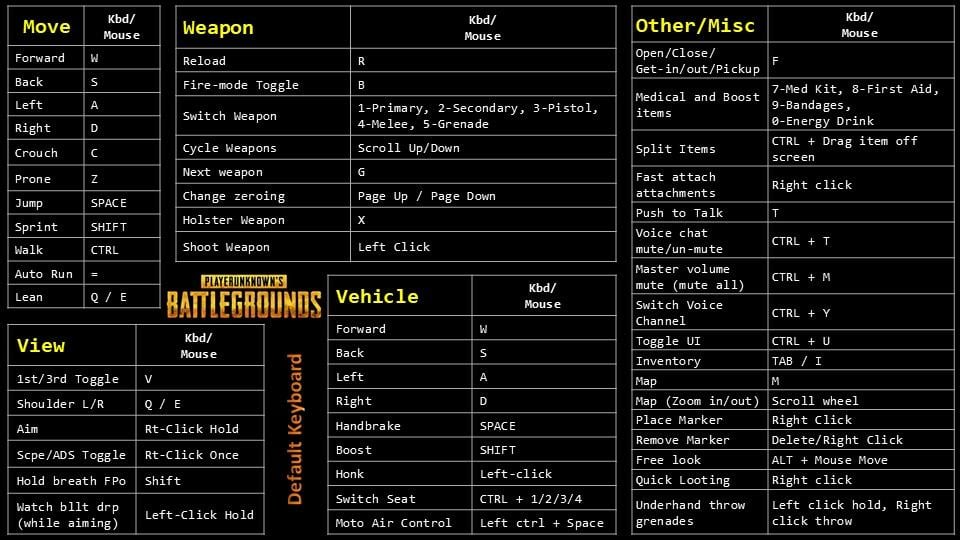
배틀그라운드 PC의 기본 키 설정에는 전투와 캐릭터 움직임을 방해하는 악명 높은 레이아웃 충돌 요소가 몇 가지 존재합니다.
전력 질주 중 인벤토리 조작 시 오버레이 멈춤 현상 해결
일반적인 PC 설정에서는 전력 질주가 Left Shift에, 인벤토리 열기가 Tab에 할당되어 있습니다. 이동 중에 두 키를 동시에 누르면 기본 Steam 오버레이 단축키(Shift+Tab)가 즉시 실행되어 달리는 도중 캐릭터 조작이 멈추게 됩니다.
Zhihu에 설명된 것처럼, Steam 클라이언트 설정에서 Steam 오버레이 단축키를 Home 키와 같이 쓰지 않는 독립된 키로 변경하세요. 이렇게 하면 이동 중에 가방을 열 때 오버레이가 실행되어 캐릭터 움직임을 가로막는 현상을 방지할 수 있습니다.
시점 전환 키 변경
기본적으로 V 키는 3인칭과 1인칭 시점을 전환합니다. 하지만 V 키는 C(앉기), B(발사 모드 전환), 스페이스바(점프)와 인접해 있어 긴박한 근접전 도중 실수로 누르기 쉽습니다.
시점 전환 키를 멀리 떨어진 키로 변경하면 근접전 중에 실수로 시점이 바뀌는 문제를 방지할 수 있습니다(Zhihu).
Windows 포인터 정확도 및 감도 메커니즘
일관된 반동 제어는 손의 물리적인 움직임이 게임 내 화면에 얼마나 예측 가능하게 반영되는지에 달려 있습니다. 마우스를 움직이는 속도에 따라 포인터의 이동 거리가 달라진다면 일관된 반동 제어 근육 기억(머슬 메모리)을 형성하기가 거의 불가능해집니다.
Windows 포인터 정확도 향상 비활성화
인게임 수치를 조정하기 전에 Windows 마우스 속성 창에서 "포인터 정확도 향상" 옵션을 끄세요. 하드웨어 가이드 Lorgar에 따르면 이 기능은 마우스 가속도를 적용하여 실제 마우스패드 이동 거리 대신 손의 움직임 속도에 따라 커서 이동 거리가 불규칙해집니다.
스코프 및 조준(ADS) 감도 튜닝
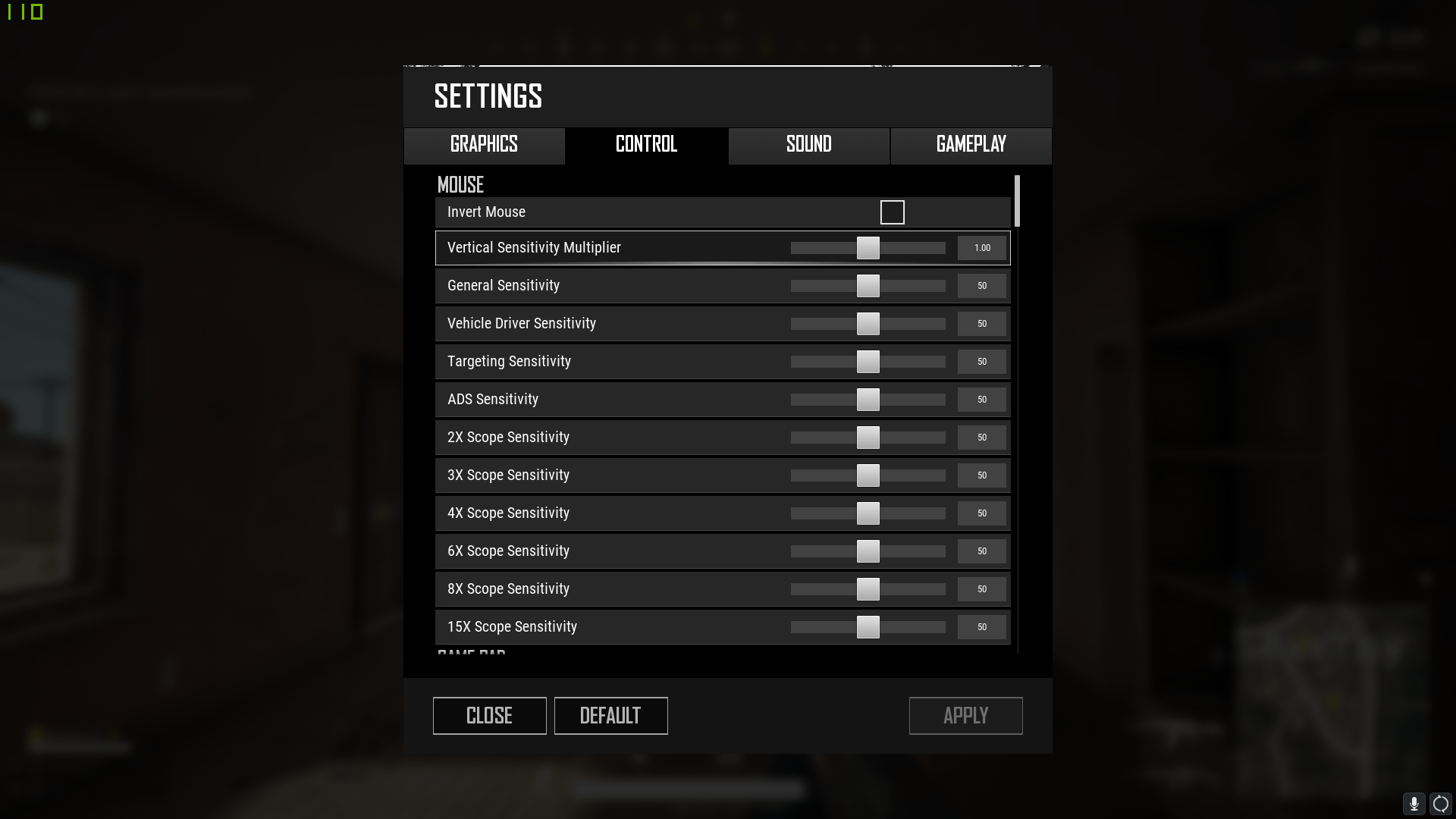
배틀그라운드는 감도를 단일 수치로 통일하지 않고 각 조준 상태별로 세분화하여 처리합니다. Accessible Player Experiences에 따르면 게임 내에서 다음과 같이 독립된 감도 슬라이더를 제공합니다.
- 일반 감도: 자유 시점 및 기본 지향 사격 시의 시야 이동 속도를 제어합니다.
- 견착 감도: 어깨너머 조준(견착) 상태에서의 시야 이동 속도를 조절합니다.
- 조준(ADS) 감도: 가늠자/가늠쇠(아이언 사이트), 레드도트, 홀로그램 사이트를 통한 정조준 시의 화면 회전 속도를 결정합니다.
- 스코프 배율별 슬라이더: 2배율, 3배율, 4배율, 6배율, 8배율, 15배율 스코프를 위한 개별 전용 감도 슬라이더입니다.
PCGamesN이 전한 경쟁전 가이드에 따르면, 상위권 플레이어들은 전반적인 마우스 감도를 기본값보다 낮추는 것이 일반적입니다. 기본 감도를 낮추면 빠른 턴 속도를 일부 희생하는 대신, 지속적인 연사 사격 중 조준선을 훨씬 더 정밀하고 미세하게 보정할 수 있습니다.
반동 제어를 위한 수직 감도 배율 설정
배틀그라운드는 총구 앙등 현상이 심해 연사 사격 시 마우스를 일정하게 아래로 끌어내려야 합니다.
수직 감도 배율은 수평 감도 대비 수직 화면 회전 속도의 비율을 조정합니다(Accessible Player Experiences). 이 배율을 1.0 이상으로 설정하면 수직 반응성이 높아져, 강한 수직 반동을 잡을 때 마우스를 아래로 덜 내려도 되므로 책상 패드 공간을 절약할 수 있습니다.
프로 게이머 감도 벤치마크 및 설정 프로필
프로 선수들의 프로필을 살펴보면 자주 쓰이는 DPI와 수직 배율 범위를 확인할 수 있으나, 공개된 전적 및 설정 기록 사이트는 시점에 따라 데이터 차이가 발생하기도 합니다.
| 프로필 / 벤치마크 출처 | DPI 및 폴링레이트 | 감도 수치 | 수직 배율 | 출처 |
|---|---|---|---|---|
| TGLTN 프로 프로필 | 1600 DPI, 1000 Hz | 일반 20, ADS 10, 스코프 15 | 1.11 | ProSettings |
| TGLTN 업데이트 기록 (08.04.2024) | 800 DPI, 1000 Hz | 일반 47, ADS 35 | 1.10 | GameSettings |
| 일반 슈팅 게임 기준값 | 1600 DPI | 인게임 감도 20 (320 eDPI) | 기본 (1.00) | Lorgar |
공개된 데이터 사이트마다 정상급 선수들의 정보가 상충되는 경우가 있습니다. 예를 들어 ProSettings에서는 TGLTN의 설정을 1600 DPI, 일반 20, ADS 10, 수직 배율 1.11로 표기하지만, GameSettings에는 2024년 8월 4일 기준으로 800 DPI, 일반 47, ADS 35, 수직 배율 1.10인 프로필이 기록되어 있습니다.
그래픽 권장 설정 역시 출처마다 차이가 있습니다. PCGamesN은 시각적 선명도를 위해 텍스처와 안티앨리어싱을 울트라(Ultra)로 추천하는 반면, e스포츠 프로필(기록된 TGLTN의 설정 포함)에서는 프레임 안정성을 극대화하기 위해 텍스처, 안티앨리어싱, 그림자, 시야 거리를 매우 낮음(Very Low)으로 설정합니다.
PUBG G-COIN을 사용해 무기나 서바이버 패스를 커스터마이징하는 것은 외형만 바꿀 뿐이며, 안정적인 반동 제어는 온전히 이러한 물리적 조작 및 감도 설정에 달려 있습니다.
배틀그라운드 PC 기본 키 설정 초기화 방법
키 변경으로 인해 조작 충돌이 발생한다면 설정 메뉴에서 게임의 기본 레이아웃으로 즉시 복구할 수 있습니다.
- Esc 키를 누르거나 우측 상단의 톱니바퀴 아이콘을 클릭하여 설정을 엽니다.
- 키 설정 또는 컨트롤 탭으로 이동합니다.
- 페이지 맨 아래로 스크롤합니다.
- OnlineGameCommands의 설명대로 기본값 적용(APPLY BACK DEFUALT)을 클릭하여 기본 설정 매핑으로 즉시 복원합니다.
- V 시점 전환 키 변경 등 필요한 맞춤 설정을 하나씩 다시 적용합니다.
자주 묻는 질문
키 설정으로 인해 문제가 발생하면 어떻게 기본값으로 복원하나요?
우측 상단의 톱니바퀴 아이콘을 통해 설정에 들어간 뒤, 컨트롤 탭으로 이동하여 메뉴 하단의 기본값 적용(APPLY BACK DEFUALT)을 클릭하면 표준 단축키로 복원됩니다(OnlineGameCommands).
달리는 중에 인벤토리를 열면 왜 오버레이가 실행되나요?
Left Shift를 누른 채 달리는 도중 Tab을 누르면 기본 Steam 오버레이 단축키가 작동하기 때문입니다. 캐릭터 조작 멈춤을 방지하려면 Steam 클라이언트 설정에서 오버레이 단축키를 Home 같은 독립된 키로 변경하세요(Zhihu).
배틀그라운드 PC에서 수직 감도 배율은 어떤 역할을 하나요?
수평 이동 대비 수직 화면 회전 속도를 조절하여, 플레이어가 마우스를 아래로 덜 끌어내리면서도 강한 총기 반동을 효과적으로 제어할 수 있도록 돕습니다(Accessible Player Experiences).






Comments