


Untuk menikmati pertarungan 60 FPS yang stabil dan lancar dalam Bleach: Soul Resonance, turunkan kesan zarah (particle effects) ke tahap rendah, matikan motion blur serta pemprosesan pasca (post-processing), dan selaraskan output bingkai mengikut kadar segar semula paparan anda. Pada peranti mudah alih dengan Android 13 atau lebih baharu, sekatan kadar bingkai (frame throttling) peringkat sistem mampu mengurangkan penggunaan kuasa GPU sehingga 50% dan kuasa sistem sehingga 20%. Langkah ini mengurangkan masalah pendikit haba (thermal throttling) semasa sesi pertempuran berpanjangan tanpa menjejaskan kejelasan visual model watak.
Profil Tetapan Grafik Disyorkan untuk Mengelak Lag
Sistem aksi Bleach: Soul Resonance sangat bergantung kepada tindak balas mengelak (dodge), menangkis (parry), dan membaca petunjuk visual serangan musuh (telegraphs). Sekiranya kesan grafik dan pemprosesan pasca dibiarkan terlalu tinggi, ia mencetuskan gangguan visual serta lonjakan masa bingkai (frame pacing spikes) apabila pelbagai kemahiran Soul Reaper diaktifkan serentak.
Sila gunakan konfigurasi berikut untuk menstabilkan kadar bingkai tanpa mengaburkan petunjuk animasi pertempuran:
- Tetapkan Frame Rate kepada 60 FPS (atau mod kadar segar semula tinggi jika peranti anda menyokongnya).
- Turunkan Particle Effects kepada "Low" supaya letupan kemahiran tidak menutup petunjuk serangan musuh.
- Matikan Motion Blur untuk membuang kesan kabur semasa pergerakan kamera yang pantas.
- Matikan Film Grain dan kurangkan Post-Processing ke tahap minimum bagi menstabilkan beban rendering.
- Selaraskan kadar segar semula skrin untuk mengelakkan isu keratan skrin (screen tearing) dan kegagapan bingkai (stutter).
| Pilihan Tetapan | Nilai Disyorkan | Kesan terhadap Prestasi & Visual | Rujukan Visual |
|---|---|---|---|
| Particle Effects | Low | Mengurangkan kekacauan visual daripada kemahiran watak dan menghalang lonjakan kegagapan bingkai (Crate Entertainment Forums). | 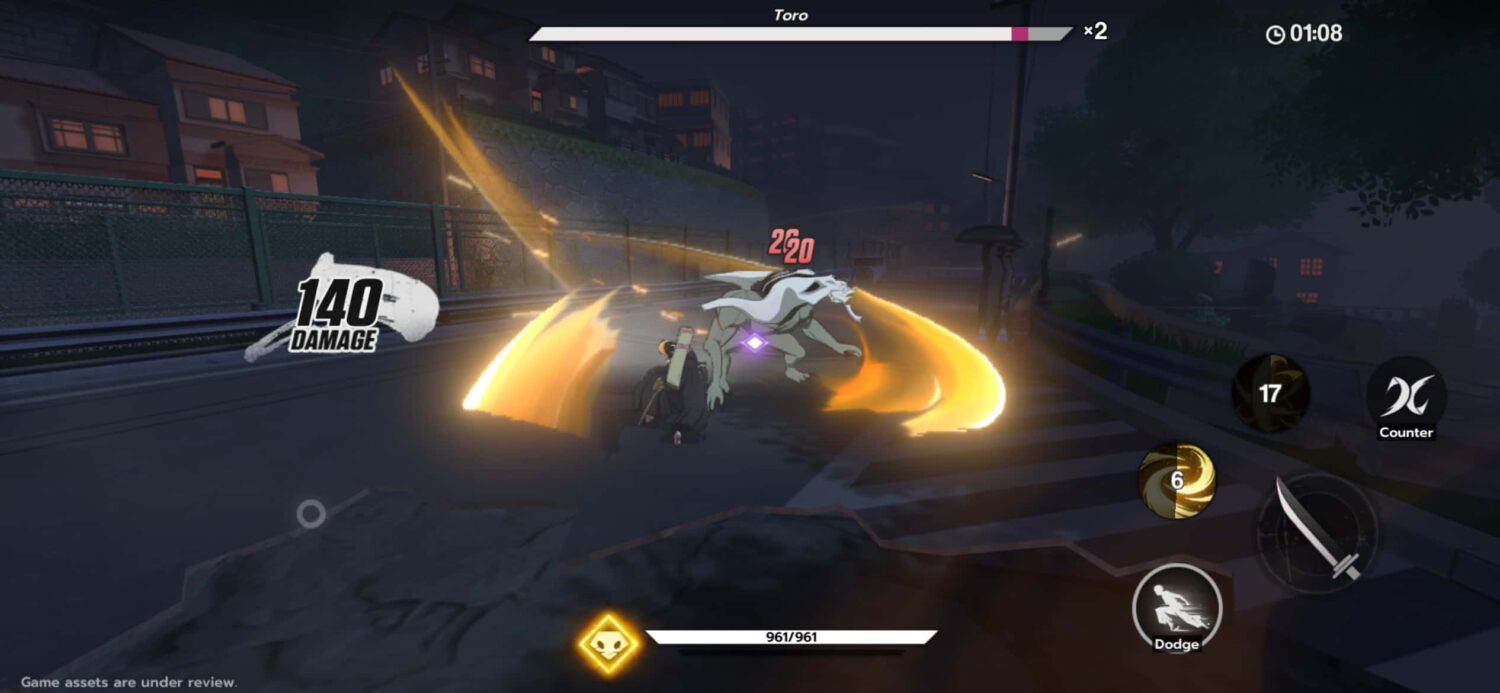 |
| Motion Blur | Disabled (Mati) | Menghapuskan kaburan putaran skrin, membolehkan animasi serangan musuh dibaca jelas sewaktu kamera berputar laju (KTC Play). | 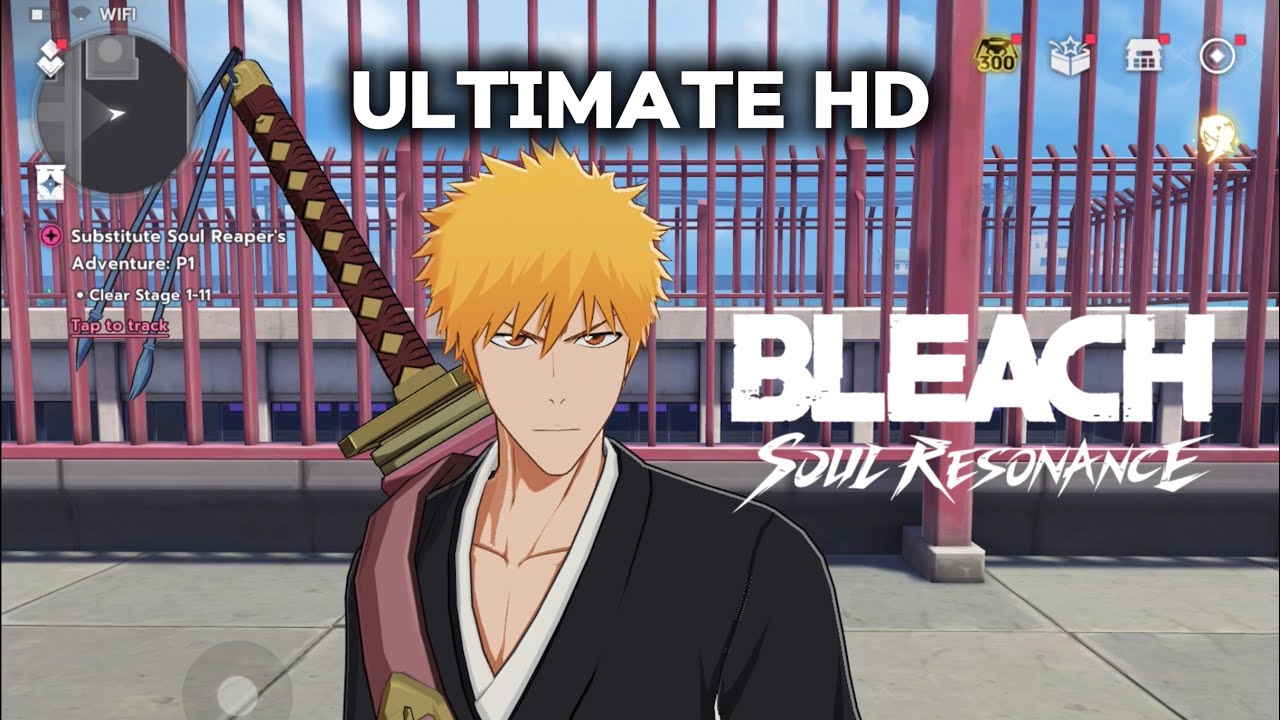 |
| Post-Processing | Disabled / Minimum | Menyingkirkan beban render yang tidak perlu serta kesan bijian, lalu menstabilkan masa bingkai sewaktu kombo berantai (KTC Play). |  |
| Target Frame Rate | 60 FPS / High FPS | Menetapkan sasaran bingkai untuk membendung suhu panas mendadak sambil mengekalkan kepantasan input kawalan. | 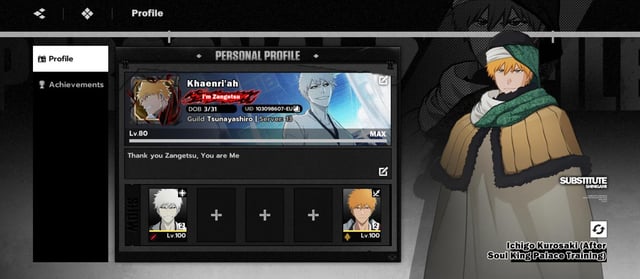 |
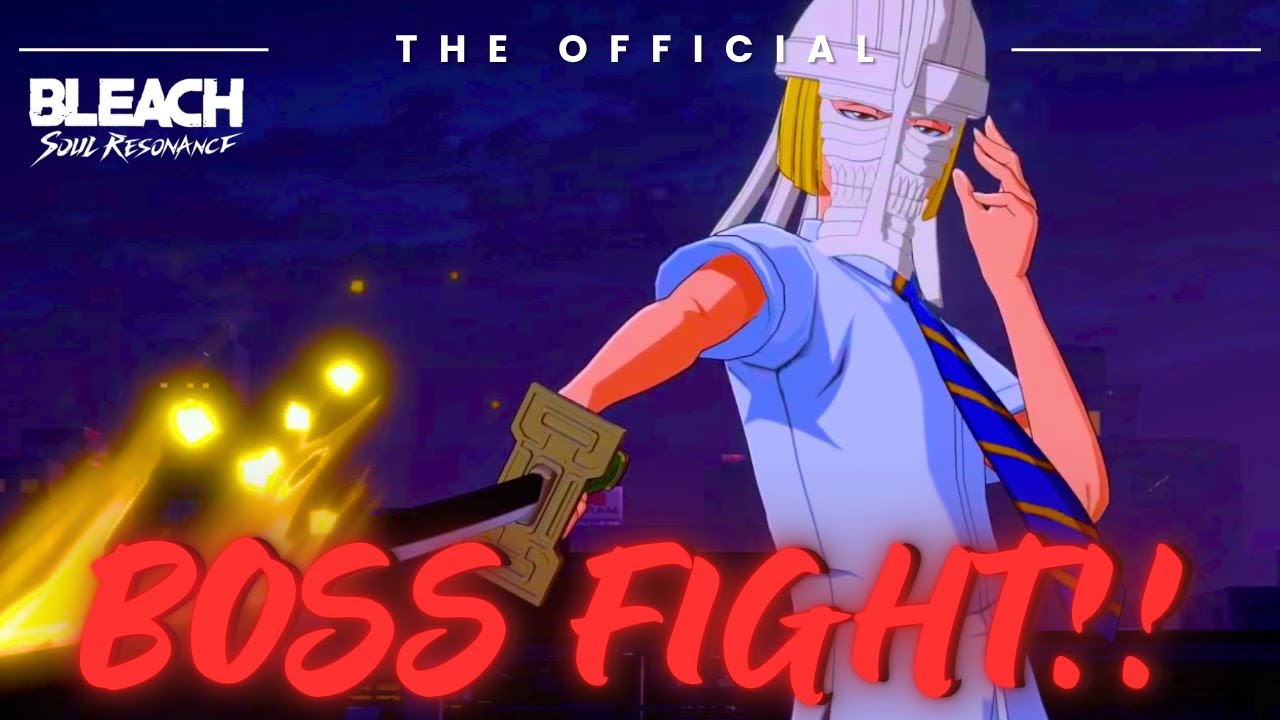
Menurunkan ketumpatan partikel amat mustahak untuk kejelasan medan tempur. Semasa perlawanan bos dengan serangan kawasan berskala besar, beban zarah yang tebal akan menurunkan keupayaan pemprosesan GPU dan menyukarkan penglihatan terhadap amaran lantai merah untuk mengelak serangan.
Cara Kurangkan Panas Telefon dan Jimatkan Bateri
Isu utama yang sering dialami oleh peranti mudah alih ketika menjalankan permainan aksi 3D ialah suhu panas melampau. Peningkatan haba yang tidak terkawal menyebabkan sistem operasi mengurangkan prestasi pemproses (thermal throttling), sekali gus mengubah kadar 60 FPS yang lancar menjadi tersangkut-sangkut.
Berdasarkan dokumentasi Android Developers berkenaan intervensi Game Mode pada Android 13 dan versi lebih baharu, mengehadkan kadar bingkai kepada pembahagi sepadan dengan kadar segar semula skrin membantu mengurangkan variasi masa bingkai. Kaedah pendikit bingkai ini menjimatkan sehingga 50% penggunaan kuasa GPU dan mengurangkan 20% kuasa sistem (Android Developers), sekali gus mengekang pengumpulan haba sebelum sistem pemotongan prestasi diaktifkan.
Bagi pengguna yang ingin membuka had kadar bingkai pada sistem operasi baharu, Android 15 menyediakan tetapan khas untuk pembangun. Pengguna peranti Pixel boleh mengakses System > Developer options dan mengaktifkan togol Disable default frame rate for games. Pilihan ini memintas had 0Hz peringkat sistem pengendalian, membolehkan aplikasi berjalan pada kadar segar semula puncak skrin (9to5Google).
Pastikan juga telefon pintar anda menepati spesifikasi asas sistem pengendalian sebelum membuat pengubahsuaian:
- Sistem Pengendalian Minimum: Bleach: Soul Resonance memerlukan sekurang-kurangnya Android 8.0 atau versi lebih tinggi (Uptodown). Peranti dengan versi lebih lama tidak boleh membuka pelayan permainan.
Kadar Segar Semula Paparan dan Kejelasan Pergerakan
Kejelasan pandangan sewaktu pertarungan pedang berkait rapat dengan sifat kelaziman paparan (display persistence). Menurut analisis paparan oleh KTC Play, kekaburan pergerakan pada panel jenis sample-and-hold berpunca terus daripada tempoh pengekalan bingkai. Pada kadar 0Hz, setiap bingkai dipaparkan selama kira-kira 16.7 ms. Sebaliknya, peningkatan kadar paparan kepada 0Hz memendekkan masa paparan bingkai kepada 8.3 ms (KTC Play).
| Kadar Segar Semula Paparan | Masa Pengekalan Bingkai | Kesan Terhadap Kejelasan Pergerakan | Faedah Utama dalam Pertarungan |
|---|---|---|---|
| 0Hz | ~16.7 ms | Tahap kejelasan asas; terdapat sedikit kaburan apabila kamera digerakkan secara mengejut | Penggunaan kuasa lebih cekap dan kawalan suhu telefon yang stabil (Android Developers) |
| 0Hz | ~8.3 ms | Pengurangan masa pengekalan sebanyak 50%; pergerakan watak menjadi lebih tajam | Memudahkan pengesanan animasi elakan dan isyarat serangan pantas (KTC Play) |
Dengan mematikan penapis kabur tiruan dan kesan pasca-proses, garis kontur watak dan musuh kekal tajam walaupun anda membuat pusingan kamera secara pantas.
Panduan Konfigurasi Emulator PC untuk Mengatasi Masalah Lag
Terdapat percanggahan maklumat antara sumber tentang ketersediaan versi PC rasmi secara kendiri. Uptodown dan senarai umum menyenaraikan Bleach: Soul Resonance sebagai judul mudah alih, manakala sesetengah pangkalan data menyenaraikan keperluan perkakasan PC, dan pembangun perisian emulator pula menyediakan tatacara pemasangan khusus. Bagi sebahagian besar pemain di komputer, penggunaan emulator Android kekal sebagai kaedah utama untuk bermain.
Untuk menjamin prestasi bebas kegagapan melalui emulator, kedua-dua komputer hos dan enjin grafik perlu dilaraskan dengan tepat.
Pastikan ciri Virtualization Technology (VT) diaktifkan melalui menu BIOS atau UEFI komputer anda. MuMuPlayer menekankan bahawa tanpa VT yang aktif, emulator tidak dapat menggunakan pelanjutan pemprosesan perkakasan CPU, yang mengakibatkan penurunan bingkai yang teruk, kelewatan input, dan permainan membeku semasa bertempur (MuMuPlayer).
Laraskan tetapan dalaman emulator mengikut saranan teknikal berikut:
| Parameter Konfigurasi Emulator | Syarat / Nilai Disyorkan | Sumber Rujukan |
|---|---|---|
| Graphics Renderer Mode | Vulkan mode | Disyorkan oleh MuMuPlayer untuk kestabilan optimum (MuMuPlayer) |
| Peruntukan Teras & Memori | Minimum 2 Teras CPU, 2GB Memori | Profil asas MuMuPlayer (MuMuPlayer) |
| RAM Komputer Hos | 8GB atau lebih disyorkan (Minimum 4GB) | MuMuPlayer (MuMuPlayer), BlueStacks minimum 4GB (BlueStacks) |
| Kad Grafik Hos (GPU) | NVIDIA GeForce GTX 1650 SUPER 4G atau lebih baik | Saranan MuMuPlayer (MuMuPlayer) |
| Mod FPS Tinggi | Menyokong output sehingga 240 FPS | Ciri emulator MuMuPlayer (MuMuPlayer) |
Sekiranya anda menggunakan monitor berkadar segar semula tinggi pada Windows, semak tetapan paparan anda. Menurut forum teknikal Fatshark, jika tetapan paparan Windows dibiarkan pada kadar lalai 0Hz, output permainan dan emulator akan terhad kepada 60 FPS walaupun monitor anda menyokong 0Hz atau lebih (Fatshark Forums). Klik kanan pada desktop, pilih Display Settings > Advanced Display, dan sahkan kadar segar semula ditetapkan mengikut had perkakasan anda.
Bagi kaedah pencerminan skrin telefon ke PC dan bukannya emulasi, kualiti sambungan fizikal menentukan responsiviti kawalan. OSLink mengesyorkan penggunaan kabel USB 3.0 atau lebih pantas.
Penetapan tetapan grafik dan had bingkai yang betul akan mengekalkan tindak balas pertarungan yang optimum sepanjang anda menyelesaikan misi mahupun menggunakan Spiritual Jade untuk cabutan watak. Pemain yang ingin membuat tambah nilai baki akaun boleh menyemak perkhidmatan yang disediakan di Bleach: Soul Resonance.
Soalan Lazim (FAQ)
Bagaimana cara membuka 120 FPS pada peranti Android jika permainan terhad kepada 60 FPS?
Pada peranti dengan Android 15 seperti siri Google Pixel, pergi ke Settings > System > Developer options dan hidupkan tetapan Disable default frame rate for games. Ini membatalkan sekatan 0Hz daripada sistem operasi dan membenarkan aplikasi beroperasi pada kadar segar semula maksimum paparan (9to5Google).
Mod enjin grafik apakah yang paling lancar untuk emulator PC?
MuMuPlayer menyarankan pemilihan Vulkan mode di bawah konfigurasi grafik untuk Bleach: Soul Resonance kerana ia memberikan kestabilan visual yang lebih baik dan mengurangkan gangguan lag berbanding pemacu rendering lama (MuMuPlayer).
Mengapa Bleach: Soul Resonance tersangkut atau membeku pada emulator walaupun spesifikasi PC mencukupi?
Sekiranya Virtualization Technology (VT) tidak diaktifkan pada BIOS/UEFI komputer, emulator gagal mengakses perkakasan pemproses secara menyeluruh. Mengaktifkan VT akan memulihkan kelancaran masa bingkai dan menghapuskan masalah sela masa input (MuMuPlayer).






Comments