


Untuk menyelesaikan masalah Brawl Stars crash bila buka di Android atau terus keluar sendiri, hentikan aplikasi secara paksa (force stop) dan kosongkan cache sementaranya melalui tetapan sistem, pastikan peranti memenuhi keperluan minimum sekurang-kurangnya Android 7.0 dan 2GB RAM bersama 1.5GB storan kosong, serta sahkan bahawa pelayan Supercell tidak sedang melalui waktu penyelenggaraan (maintenance break).
Periksa Penyelenggaraan Pelayan dan Isu Tersekat 87%
Sebelum mengubah sebarang konfigurasi pada telefon pintar anda, kenal pasti sama ada kegagalan aplikasi ini berpunca daripada peranti sendiri atau sistem pelayan Supercell. Apabila pembangun melancarkan kemas kini kandungan atau menjalankan penyelenggaraan bahagian belakang, peranti anda tidak dapat berhubung dengan pelayan permainan.
Menurut Planet VPN, situasi ini kerap menyebabkan skrin tersekat pada kadar 87% pada palang pemuatan (loading bar) dan bukannya tertutup secara tiba-tiba. Sekiranya paparan permainan muncul dan terhenti tepat pada 87%, fail pemasangan pada telefon biasanya berada dalam keadaan baik; peranti anda hanya sedang menunggu giliran respons daripada pelayan pengesahan yang sedang ditutup atau mengalami kesesakan trafik.
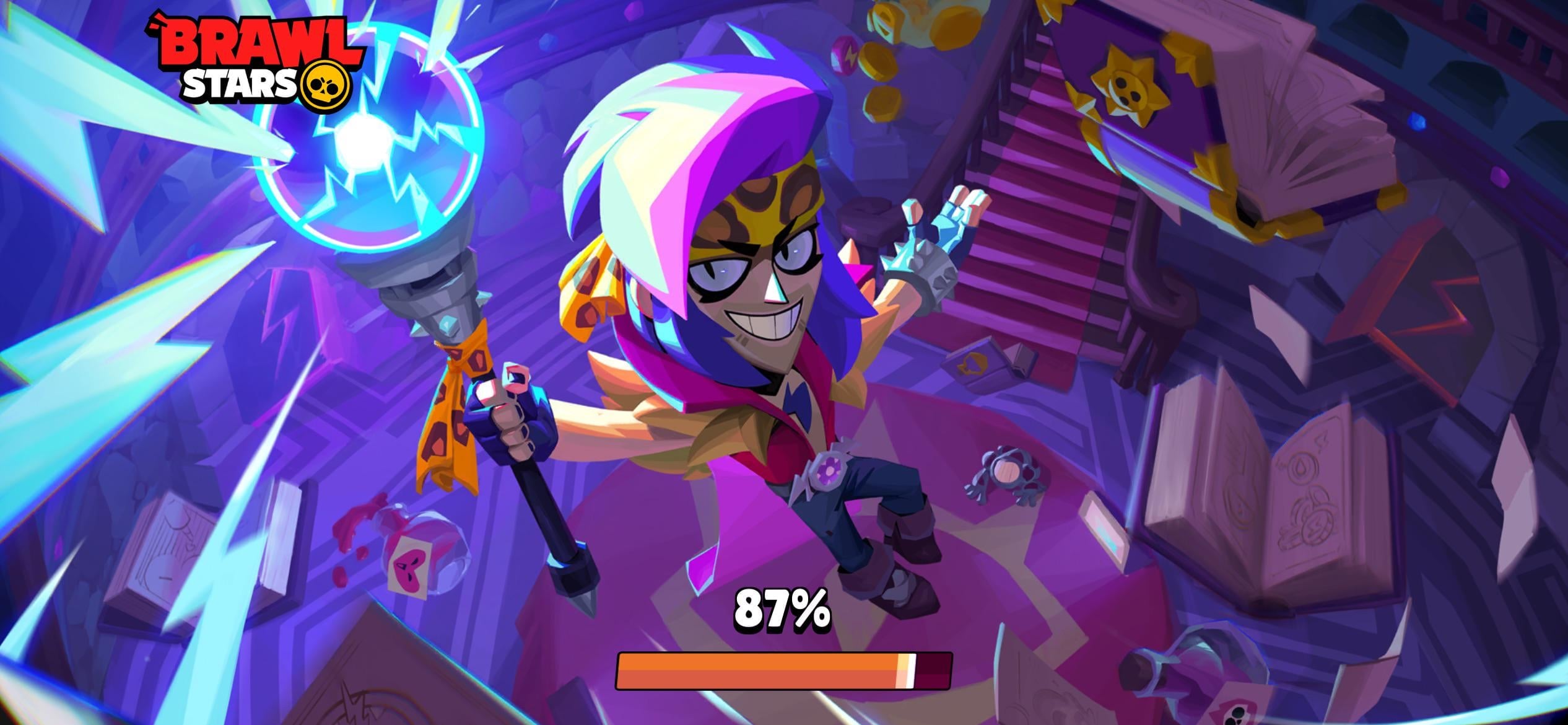
Sebaliknya, jika Brawl Stars keluar sendiri serta-merta sebaik sahaja ikon ditekan tanpa sempat memaparkan palang pemuatan langsung, masalah tersebut berpunca daripada bahagian dalaman telefon (client-side). Dalam keadaan ini, semakan spesifikasi dan pembaikan setempat perlu dilakukan.

Starter Pack! Brawl like a pro!
 Starter Pack! Brawl like a pro!USD 2.41Beli Sekarang
Ultimate Collector's Pack
Ultimate Collector's PackUSD 21.76Beli SekarangCollector's Pack
Collector's PackUSD 22.57Beli SekarangPro Pass Plus
Pro Pass PlusUSD 20.14Beli Sekarang2000Gems
2000GemsUSD 80.63Beli Sekarang950Gems
950GemsUSD 40.31Beli Sekarang360Gems
360GemsUSD 16.12Beli Sekarang170Gems
170GemsUSD 8.06Beli Sekarang80Gems
80GemsUSD 4.02Beli Sekarang30Gems
30GemsUSD 1.60Beli SekarangBrawl Pass Plus Upgrade
Brawl Pass Plus UpgradeUSD 4.02Beli SekarangBrawl Pass Plus
Brawl Pass PlusUSD 10.48Beli SekarangBrawl Pass
Brawl PassUSD 7.25Beli Sekarang
Semak Keperluan Sistem Operasi dan Perkakasan
Brawl Stars memerlukan kuasa pemprosesan dan ruang storan yang mencukupi untuk memulakan perkhidmatan latar belakangnya dengan lancar. Menjalankan aplikasi pada sistem operasi yang sudah lapuk atau memori yang terlalu rendah akan menyebabkan kernel Android mematikan proses permainan secara automatik.
Supercell telah menamatkan sokongan rasmi bagi sistem operasi yang lebih lama daripada Android 7.0, seperti yang dinyatakan dalam buletin sokongan Supercell.
| Keperluan Sistem | Minimum Rasmi | Saranan Optimum | Rujukan Visual Tetapan |
|---|---|---|---|
| Sistem Operasi | Android 7.0 (Supercell) | Android 10 atau lebih tinggi (esports.net) |  |
| Memori Sistem (RAM) | 2GB RAM (esports.net) | 4GB RAM atau lebih tinggi (esports.net) | 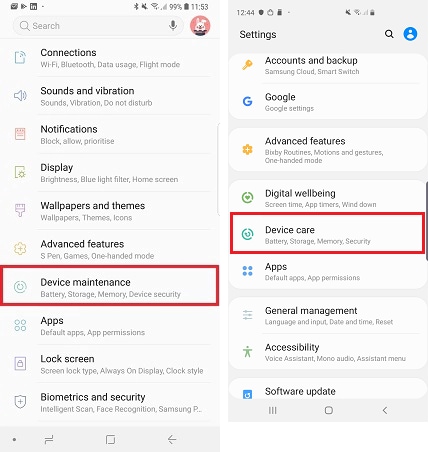 |
| Storan Dalaman Kosong | 1.5GB ruang bebas (esports.net) | 3GB ruang bebas (esports.net) | 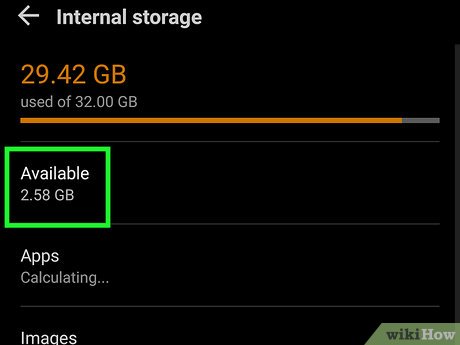 |
Kekurangan ruang storan merupakan punca utama Brawl Stars tak boleh buka Android selepas menerima kemas kini berskala besar. Fail asas APK memerlukan muat turun sekitar 1GB hingga 1.3GB daripada Google Play. Selepas membuka fail aset peta dinamik dan model visual brawler, esports.net menjelaskan bahawa jumlah saiz storan akan mengembang kepada 1.5GB hingga 2GB. Jika storan dalaman anda mempunyai baki kurang daripada 1.5GB, proses mengekstrak data tersebut akan tergendala lalu menyebabkan aplikasi terhenti sendiri.
Langkah Pembaikan Mengikut Urutan Diagnosis
Lakukan langkah-langkah pembaikan berikut mengikut urutan yang betul bagi menangani fail cache yang rosak terlebih dahulu tanpa memadam maklumat akaun anda secara tidak sengaja.
1. Hentikan Aplikasi Secara Paksa (Force Stop)
Apabila aplikasi mengalami masalah ranap berulang kali, Android kadangkala mengekalkan utas pemprosesan yang rosak dalam memori latar belakang. Menekan semula ikon permainan hanya akan memanggil proses yang tersangkut itu semula.
- Buka Settings pada telefon anda.
- Pilih Apps (atau Apps & notifications).
- Cari dan klik Brawl Stars dalam senarai aplikasi.
- Tekan butang Force Stop, seperti yang disyorkan oleh panduan teknikal Asurion.
- Buka semula permainan untuk melihat sama ada pembersihan memori sementara ini menyelesaikan masalah.
Kosongkan Cache Aplikasi Tanpa Menjejaskan Akaun
Isu Brawl Stars skrin hitam Android atau kegagalan memuatkan data selepas patch baharu sering berlaku disebabkan oleh fail cache yang rosak. Anda boleh membersihkan fail sementara ini tanpa memadam kemajuan permainan.
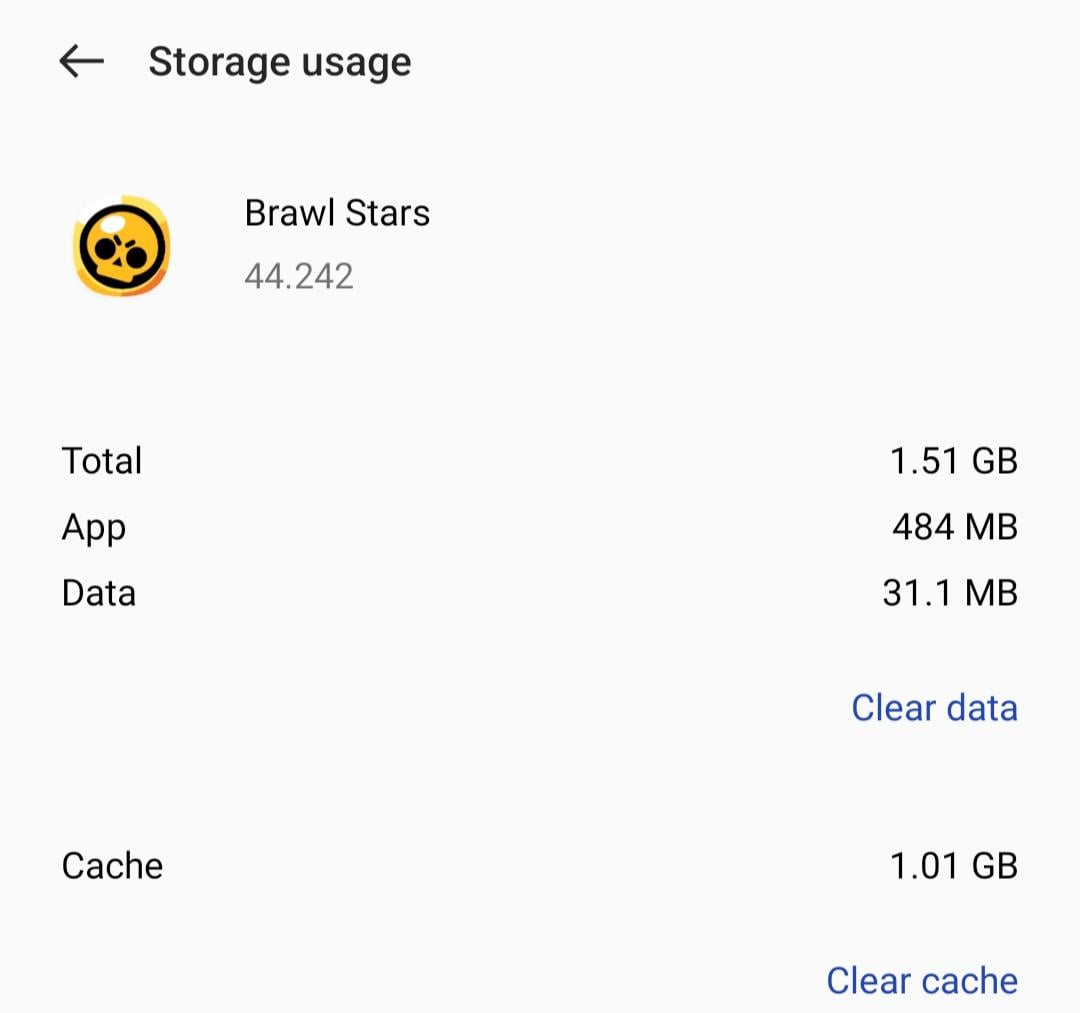
- Masuk ke Settings > Apps > Brawl Stars.
- Tekan bahagian Storage (atau Storage & cache).
- Tekan Clear Cache.
Berdasarkan panduan penyelesaian masalah daripada GearUP Booster, pemain dilarang menekan butang Clear Data atau Clear Storage pada peringkat ini melainkan akaun mereka telah dipautkan sepenuhnya kepada Supercell ID. Langkah memadam cache hanya membuang fail grafik sementara, manakala memadam data akan membuang kunci log masuk akaun tetamu (guest account).
Kosongkan Cache Google Play Services dan Google Play Games
Jika permainan mula dibuka tetapi terhenti apabila memaparkan skrin gelap ketika cuba log masuk ke akaun profil, halangan ini biasanya berlaku pada lapisan pengesahan Google Play. Bantuan sokongan Google Play Help mengesahkan bahawa tindakan mengosongkan cache bagi Google Play Services dapat menyelesaikan masalah pengesahan log masuk permainan.
- Buka Settings > Apps > See all apps.
- Cari dan pilih aplikasi Google Play Games.
- Masuk ke Storage & cache dan tekan Clear cache.
- Kembali ke senarai aplikasi, pilih Google Play services, masuk ke bahagian storan, dan tekan Clear cache.
- Mulakan semula (restart) peranti anda dan buka Brawl Stars.
Matikan Mod Penjimatan Bateri
Profil penjimatan bateri yang agresif akan mengehadkan kelajuan pemproses CPU dan menyekat penyegerakan rangkaian di latar belakang. Seperti yang diterangkan oleh GearUP Booster, sekatan tenaga bateri boleh memutuskan sambungan pelayan semasa fasa permulaan, sekali gus menyebabkan sistem operasi menutup aplikasi sebelum grafik sempat dimuatkan.
- Tarik tetingkap notifikasi ke bawah dan pastikan Battery Saver dimatikan.
- Buka Settings > Battery > Battery Saver dan togol kepada status tidak aktif.
- Masuk ke Settings > Apps > Brawl Stars > App battery usage (atau Battery).
- Tetapkan pilihan kepada Unrestricted supaya peranti tidak menyekat kuasa pemprosesan semasa permainan dilancarkan.
5. Matikan Pilihan Pembangun (Developer Options) dan USB Debugging
Sesetengah aplikasi permainan mudah alih mengesan mod pengesanan pepijat (debugging) dan akan ditutup serta-merta bagi menjaga integriti persekitaran perisian. Laporan daripada XDA Developers mendokumentasikan bahawa pelbagai aplikasi permainan enggan dibuka sekiranya fungsi USB debugging dibiarkan aktif.
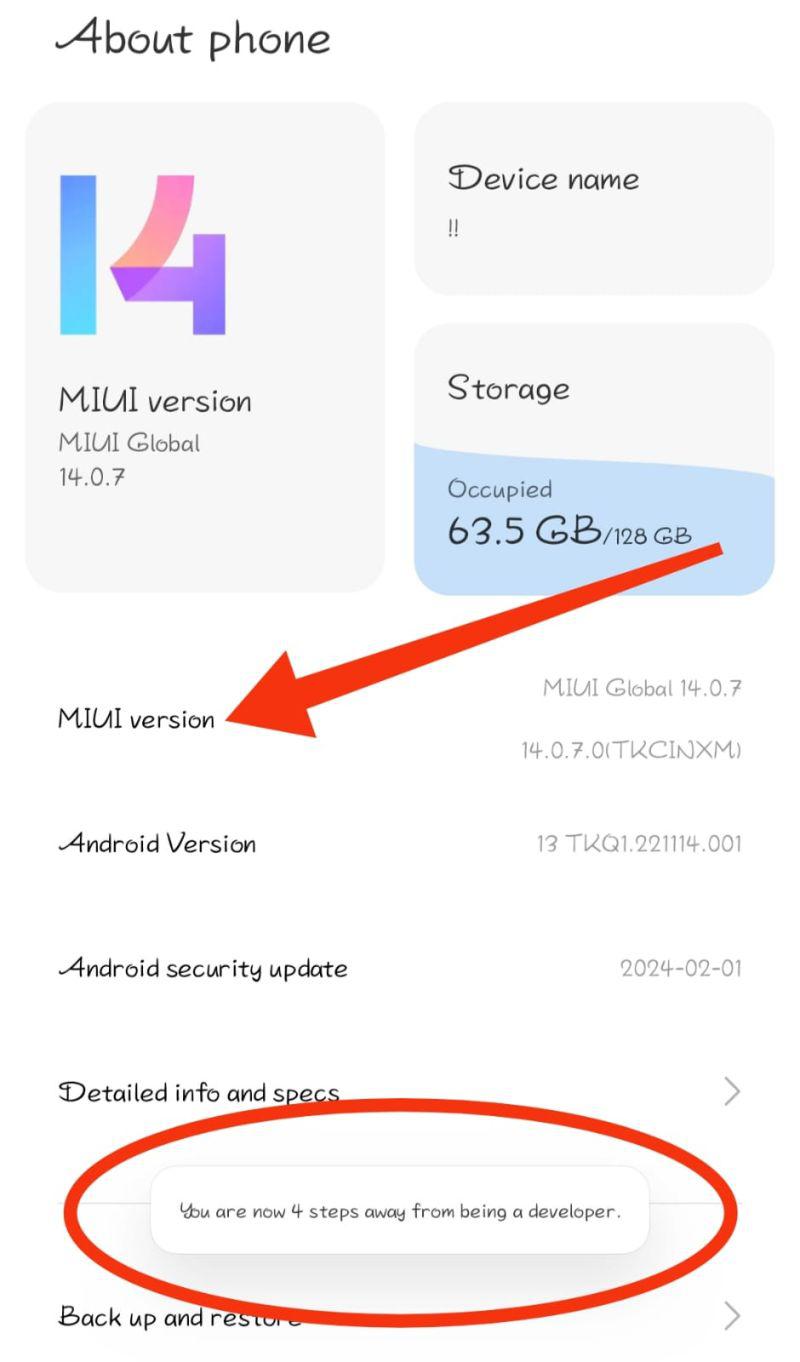
Sekiranya anda pernah mengaktifkan tetapan pembangun sebelum ini, matikan fungsinya terlebih dahulu:
- Buka Settings > System (atau Additional Settings).
- Tekan menu Developer Options.
- Matikan togol utama pada bahagian atas menu ke status Off.
- But semula peranti anda dan lancarkan Brawl Stars.
| Simptom Masalah Ranap | Punca Utama Yang Kerap Berlaku | Tindakan Pembetulan Terdokumentasi | Sumber Rujukan |
|---|---|---|---|
| Terus kembali ke skrin utama sebaik ikon ditekan | Pilihan pembangun aktif atau proses latar belakang tersekat | Matikan Developer Options; lakukan Force Stop pada aplikasi | XDA Developers, Asurion |
| Skrin hitam berterusan semasa pengesahan log masuk | Sesi Google Play Services tergendala atau rosak | Kosongkan cache pada Google Play Games dan Google Play services | Google Play Help |
| Keluar sendiri selepas kemas kini musim baharu | Cache data aset sementara mengalami kerosakan fail | Padam cache aplikasi Brawl Stars melalui tetapan storan | GearUP Booster |
| Tersekat tepat pada angka 87% | Penyelenggaraan pelayan langsung atau kesesakan rangkaian | Tunggu proses penyelenggaraan tamat; jangan padam pemasangan fail | Planet VPN |
| Terhenti pada peranti Android model lama | Versi sistem operasi lebih rendah daripada Android 7.0 | Kemas kini versi Android atau tukar kepada peranti yang disokong | Supercell |
Panduan Memasang Semula Permainan Secara Selamat
Sekiranya anda telah menyemak keserasian sistem operasi, membersihkan cache dan mematikan fungsi pembangun tetapi aplikasi masih gagal beroperasi, fail binari utama mungkin telah rosak. Pemasangan semula (reinstall) membolehkan peranti membina semula struktur fail yang bersih, namun keselamatan akaun perlu diutamakan.
| Komponen Storan | Tindakan Dilakukan | Kesan Terhadap Kemajuan Pemain | Cadangan Keselamatan |
|---|---|---|---|
| Cache Aset Sementara | Tekan Clear Cache | Tiada kesan; hanya membuang fail grafik dan data sementara | Selamat dilakukan pada bila-bila masa (GearUP Booster) |
| Data Aplikasi Tempatan | Tekan Clear Data | Memadam token log masuk tetamu, tetapan audio dan kawalan | Hanya lakukan jika akaun telah dipautkan ke Supercell ID (GearUP Booster) |
| Pakej Pemasangan Penuh | Nyahpasang (Uninstall) melalui Google Play | Memadam keseluruhan fail asas (1GB–1.3GB asas, sehingga 2GB selepas dibuka) | Pastikan log masuk Supercell ID berfungsi sebelum memulakannya (esports.net) |
Jangan sesekali menyahpasang permainan sekiranya anda hanya bermain sebagai akaun tetamu tanpa pautan Supercell ID. Tindakan membuang aplikasi akan memadam kunci pengesahan akaun tetamu tersebut secara kekal. Apabila profil anda telah disambungkan ke Supercell ID, kemajuan trofi, kosmetik dan baki Brawl Stars Gems (yang digunakan untuk mendapatkan Brawler, skin, Starr Drops dan ganjaran Brawl Pass) akan kekal selamat dalam storan awan Supercell.
Langkah-langkah pemasangan semula yang betul:
- Buka aplikasi Google Play Store.
- Tekan ikon profil anda di penjuru atas dan buka Manage apps & device.
- Cari Brawl Stars dan tekan butang Uninstall.
- Hidupkan semula peranti untuk mengosongkan sisa memori sistem.
- Buka semula Google Play Store, cari Brawl Stars, dan muat turun binaan terkini.
- Buka aplikasi dan log masuk semula menggunakan kod pengesahan e-mel Supercell ID anda.
Soalan Lazim
Adakah tindakan memadam data atau memasang semula Brawl Stars akan memadam kemajuan akaun saya?
Tindakan mengosongkan cache tidak akan menjejaskan maklumat akaun anda. Tindakan memadam data (Clear Data) atau menyahpasang aplikasi pula akan menetapkan semula konfigurasi tempatan, namun kemajuan profil anda tetap selamat selagi akaun tersebut telah dipautkan ke Supercell ID, seperti yang dijelaskan oleh GearUP Booster. Akaun tetamu yang tidak dipautkan akan hilang secara kekal.
Mengapa Brawl Stars tersekat pada 87% atau membeku pada skrin pembukaan?
Masalah tersekat pada 87% lazimnya berlaku apabila aplikasi gagal berhubung secara stabil dengan pelayan Supercell. Menurut laporan Planet VPN, perkara ini kerap berpunca daripada waktu rehat penyelenggaraan berjadual, lonjakan trafik pengguna selepas kemas kini baharu, atau masalah laluan rangkaian, bukannya kerosakan fail peranti anda.
Bolehkah pengaktifan pilihan pembangun (developer options) atau USB debugging menyebabkan Brawl Stars ranap?
Ya. Sebilangan aplikasi permainan mudah alih direka untuk mengesan persekitaran pembangun aktif dan akan ditutup serta-merta bagi memelihara keselamatan aplikasi. XDA Developers mengesahkan bahawa mematikan ciri Developer Options pada tetapan Android berkesan menyelesaikan masalah kegagalan pelancaran ini.






Comments