

Pelajari cara menukar ikatan kekunci pengawal Zenless Zone Zero, atasi had pemetaan, dan tetapkan susun atur pengawal terbaik untuk tempur lancar di PC dan mudah alih.
Zenless Zone Zero menuntut masa reaksi yang pantas. Mengelak Elite Ethereal, menukar masuk ejen sokongan, dan mencetuskan Chain Attack berlaku dalam pecahan saat. Jika susun atur anda memaksa ibu jari kanan meninggalkan stick kamera pada masa yang salah, anda kehilangan penjejakan visual dan terlepas peluang kombo.
Menyediakan susun atur butang lebih awal mengelakkan isu memori otot di PC. Walaupun klien PC secara asli menyokong pad permainan moden, menu dalam permainan dan sekatan ikatan memerlukan beberapa penyelesaian khusus.
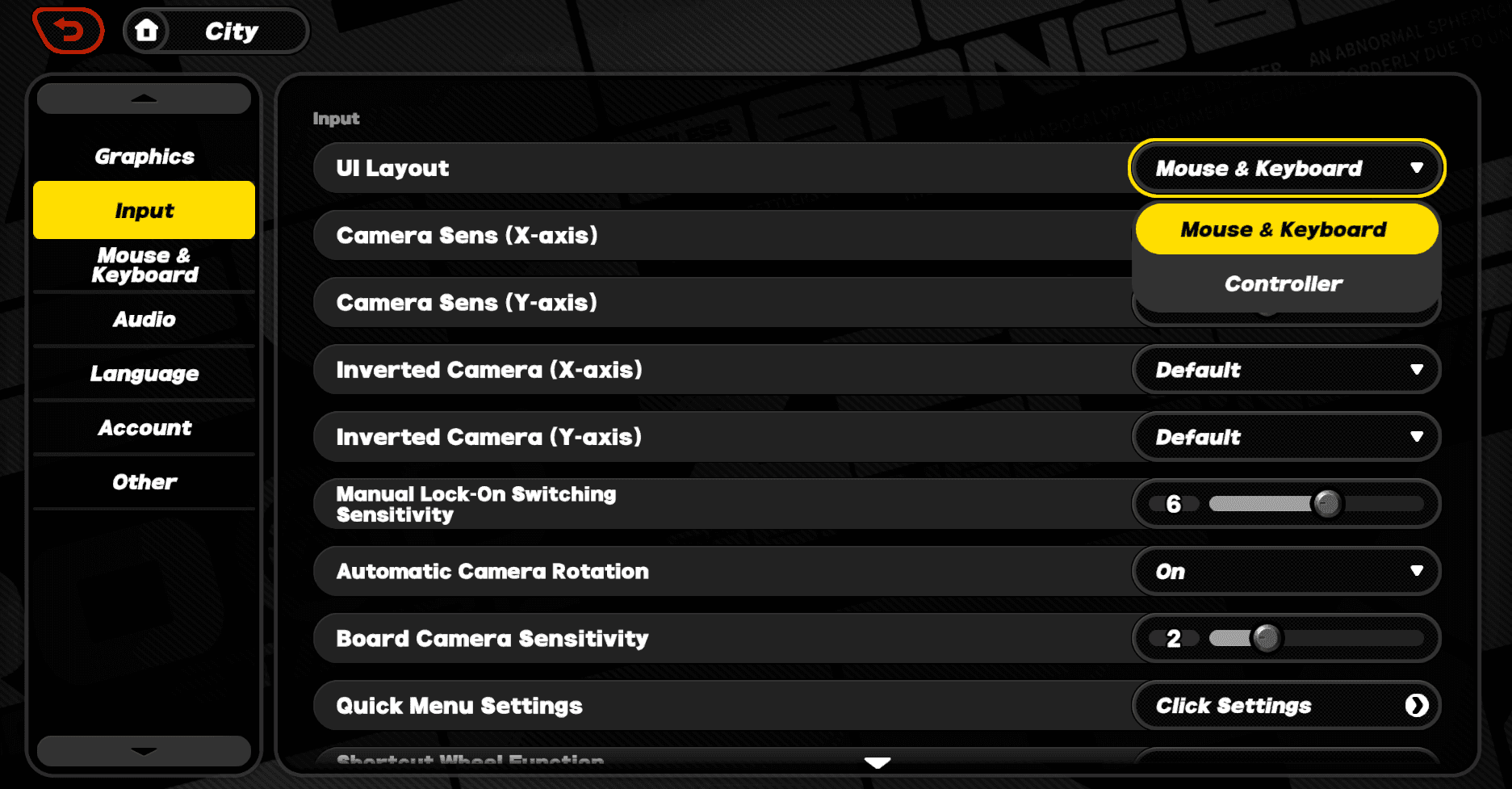
Mengakses Menu Masukan dan Pengawal Dalam Permainan
Buka skrin jeda dengan menekan ESC pada papan kekunci, butang Menu pada pengawal Xbox, atau butang Options pada pad DualSense.
Klik ikon gear Pilihan pada bar navigasi kiri, kemudian pilih tab Masukan. Menu ini memaparkan perkakasan yang disambungkan, profil kawalan aktif, dan peluncur kepekaan kamera.
Klien PC mengesan pengawal Xbox, DualShock 4, dan DualSense melalui USB atau Bluetooth tanpa pemacu pihak ketiga. Semasa disambungkan, antara muka secara automatik menukar antara glif butang Xbox dan PlayStation untuk sepadan dengan peranti anda.

300 + 30 Monochromes
 300 + 30 MonochromesUSD 3.99Beli Sekarang
1980 + 260 Monochrome
1980 + 260 MonochromeUSD 24.73Beli Sekarang980 + 110 Monochrome
980 + 110 MonochromeUSD 12.47Beli Sekarang3280 + 600 Monochrome
3280 + 600 MonochromeUSD 40.11Beli Sekarang60 Monochrome
60 MonochromeUSD 0.80Beli SekarangInter-Knot Membership
 Inter-Knot MembershipUSD 3.99Beli Sekarang
8080 Monochrome * 2
 8080 Monochrome * 2USD 150.66Beli Sekarang
8080 Monochrome * 4
8080 Monochrome * 4USD 301.32Beli Sekarang8080 Monochrome * 8
8080 Monochrome * 8USD 602.64Beli Sekarang6480 + 1600 Monochrome
6480 + 1600 MonochromeUSD 75.33Beli Sekarang
Susun Atur Pad Permainan Lalai dan Pemetaan Tempur Teras
Secara lalai, tempur asas terletak pada butang muka manakala keupayaan berat menduduki trigger. Ia berfungsi untuk misi cerita awal, tetapi memaksa ibu jari kanan berpindah antara menyerang dan membidik kamera.
Ikatan tempur standard termasuk:
| Tindakan Tempur | Ikatan Pengawal Xbox | Ikatan Pengawal PlayStation | Fungsi Lalai dan Nota Strategik |
|---|---|---|---|
| Serangan Asas | Butang X | Butang Square | Rentetan kombo standard; memerlukan ibu jari meninggalkan stick kanan. |
| Serangan Khas (EX) | Butang Y | Butang Triangle | Mengaktifkan serangan khas standard atau EX Special yang menggunakan tenaga. |
| Elak / Lari | Butang A | Butang Cross | Larian elak utama; ketik untuk elak, tahan untuk lari. |
| Keupayaan Ultimate | RT (Trigger Kanan) | R2 (Trigger Kanan) | Melepaskan serangan letupan bercas Decibel apabila penunjuk penuh. |
| Tukar Watak (Seterusnya) | RB (Bumper Kanan) | R1 (Bumper Kanan) | Menukar ejen aktif ke hadapan dalam skuad tiga ahli. |
| Tukar Watak (Sebelum) | LB (Bumper Kiri) | L1 (Bumper Kiri) | Menukar ejen aktif ke belakang ke slot sebelumnya. |
| Chain Attack (Kiri/Kanan) | LB / RB | L1 / R1 | Memilih ahli skuad semasa tetingkap QTE Stun dicetuskan. |
Ikatan lalai mengutamakan putaran watak berasaskan bumper, mengumpulkan serangan utama pada butang muka.
Membahagikan serangan dan elakan merentasi butang muka mewujudkan kelewatan perjalanan ibu jari yang sedikit semasa pertemuan pantas.
Susun Atur Tempur Tersuai untuk Genggaman Empat Jari dan Enam Jari
Gaya genggaman fizikal anda menentukan susun atur mana yang meminimumkan kelewatan input. Genggaman empat jari standard meletakkan jari telunjuk merentasi trigger dan bumper. Genggaman enam jari meletakkan jari telunjuk pada bumper dan jari tengah pada trigger secara serentak.
Susun Atur Genggaman Empat Jari
Untuk genggaman empat jari, kekalkan arahan tempur berfrekuensi tinggi berkelompok bersama. Tetapkan Elak kepada A (Xbox) atau Cross (PlayStation), Serangan Asas kepada X / Square, dan Serangan Khas EX kepada Y / Triangle. Ibu jari kanan anda menguruskan serangan teras, manakala jari telunjuk mengendalikan tukar skuad dan Ultimate pada butang bahu.
Susun Atur Serangan Trigger Enam Jari
Pemain enam jari mendapat manfaat daripada mengalihkan serangan ke bumper dan trigger atas. Pemetakan semula Serangan Asas kepada RB / R1 dan Serangan Khas EX kepada RT / R2.
Ini mengekalkan ibu jari kanan anda pada stick kanan untuk pelarasan kamera berterusan sambil menyerang. Dalam konfigurasi ini, tetapkan Elak kepada B / Circle atau LB / L1 untuk reaksi pertahanan segera.
Konfigurasi Pertukaran Pad Arah
Mengalihkan tukar skuad ke D-pad ialah pilihan berkesan yang lain. Mengikat Tukar Skuad Seterusnya kepada D-pad Atas dan Tukar Skuad Sebelum kepada D-pad Bawah membebaskan kedua-dua bumper bahu untuk serangan atau Chain Attack (diikat kepada D-pad Kiri dan D-pad Kanan).
Input yang bersih menyelamatkan larian dalam kandungan lewat permainan. Apabila bersiap untuk tingkat Shiyu Defense yang lebih sukar, tambah nilai Zenless Zone Zero menyediakan sumber untuk mengekalkan tahap ejen anda seiring dengan pelaksanaan anda.
Kepekaan Kamera dan Penjejakan Sasaran Automatik
Mobiliti tempur dengan cepat mengatasi kelajuan kamera lalai. Jika kamera anda ketinggalan semasa larian elak, laraskan kepekaan dengan segera.
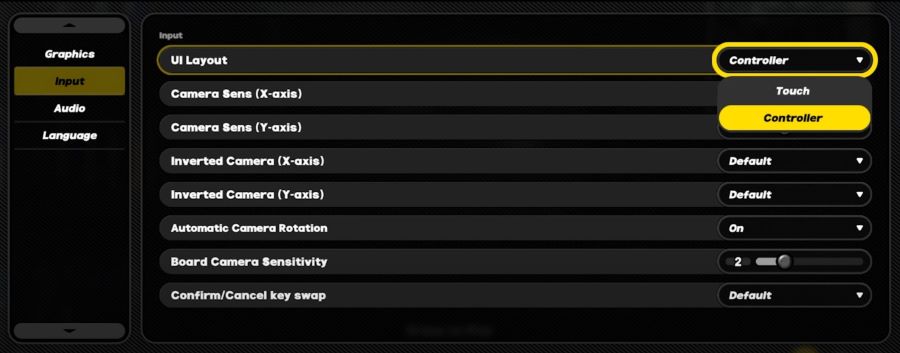
Di dalam Pilihan > Masukan, peluncur kepekaan mendatar (paksi-X) dan menegak (paksi-Y) beroperasi secara berasingan. Mengekalkan kepekaan mendatar lebih tinggi daripada menegak membolehkan pusingan 180 darjah yang pantas tanpa anjakan menegak yang tidak menentu.
- Kepekaan Kamera Mendatar: Tetapkan antara 6 dan 8 untuk penjejakan pantas.
- Kepekaan Kamera Menegak: Kekalkan antara 4 dan 5 untuk kestabilan menegak.
- Songsangkan Paksi Kamera: Togol bebas untuk paksi X dan Y.
- Putaran Kamera Automatik Tempur: Menyentap kamera ke arah sasaran aktif apabila terkena. Lumpuhkan ini untuk kawalan manual penuh, atau dayakan jika anda bergelut dengan musuh di luar skrin.
Jika pengawal anda menyokong lengkung tindak balas peringkat perisian, pilih Agresif atau Linear untuk menghapuskan zon mati awal.
Perbezaan Input Platform merentasi PC, Android, dan iOS
Permainan silang dan kemajuan dikongsi adalah standard merentasi platform, tetapi tingkah laku pengawal berbeza mengikut sistem pengendalian.
| Platform | Kaedah Pengesanan | Penukaran Susun Atur UI | Gesaan / Glif Pengawal | Sokongan Perkakasan Serasi |
|---|---|---|---|---|
| PC | Automatik semasa disambungkan | Tukar dinamik apabila input dikesan | Glif asli Xbox & PlayStation | Xbox, DualSense, DualShock 4, USB/Bluetooth terus |
| Android | Manual dalam tetapan | Pilihan > Masukan > Tukar ke Pengawal | Menyesuaikan berdasarkan pad permainan yang disambungkan | Pad permainan asli, Backbone One, Razer Kishi |
| iOS | Manual dalam tetapan | Pilihan > Masukan > Tukar ke Pengawal | Mungkin lalai kepada glif Xbox | Pengawal MFi, DualSense, Xbox Wireless |
PC menyesuaikan elemen UI secara automatik kepada jenis input, manakala platform mudah alih memerlukan togol menu secara manual.
Binaan mudah alih tidak akan bertukar ke mod pengawal secara automatik apabila pad permainan Bluetooth disambungkan. Anda mesti membuka Pilihan > Masukan dan menukar Susun Atur UI daripada Sentuh kepada Pengawal secara manual. Android secara asli memetakan pengawal mudah alih seperti Backbone One dan Razer Kishi dengan kesetaraan penuh.
Di iOS, menyambungkan pengawal DualSense masih boleh menghasilkan gesaan butang ABXY Xbox di skrin. Binaan PC tidak menunjukkan pepijat ini dan memaparkan glif PlayStation dengan betul.
Cara Memintas Sekatan Pemetaan Pengawal di PC
Apabila menu tetapan dalam permainan menyekat pemetakan semula tertentu atau gagal mengenali butang paddle sekunder, alat pemetakan semula peringkat Windows menyelesaikan isu tersebut.
Menggunakan Aplikasi Xbox Accessories
Untuk pengawal Xbox dan Elite rasmi:
- Buka aplikasi Xbox Accessories dalam Windows.
- Pilih pengawal anda dan klik Konfigurasi.
- Cipta profil untuk Zenless Zone Zero.
- Pemetakan semula butang, songsangkan paksi stick, atau pendekkan zon mati trigger untuk input lebih pantas.
- Gunakan dan pautkan profil.
Profil Tersuai melalui Perisian Pemetaan Pihak Ketiga
Perisian pihak ketiga seperti reWASD (v5.4+) merutekan isyarat pengawal fizikal kepada makro papan kekunci tersuai atau output pad permainan yang diubah suai. Ini membolehkan ikatan paddle, lengkung stick diubah, dan profil keamatan getaran tersuai.
Amaran tentang Glif Visual: Pemetakan semula peringkat sistem mengubah isyarat input sebelum ia sampai ke permainan, tetapi tidak mengubah glif dalam permainan. Jika anda memetakan semula X kepada RB secara luaran, skrin masih menunjukkan gesaan 'X' untuk serangan asas.
Masa butang yang tepat mencegah kombo terlepas dalam Hollows berkesukaran tinggi. Untuk menarik dan membina ahli skuad baharu bersama persediaan anda, anda boleh tambah nilai Monochrome Zenless Zone Zero untuk akses Polychrome segera.
Menyelesaikan Masalah Putus Sambungan Pengawal dan Pepijat Getaran
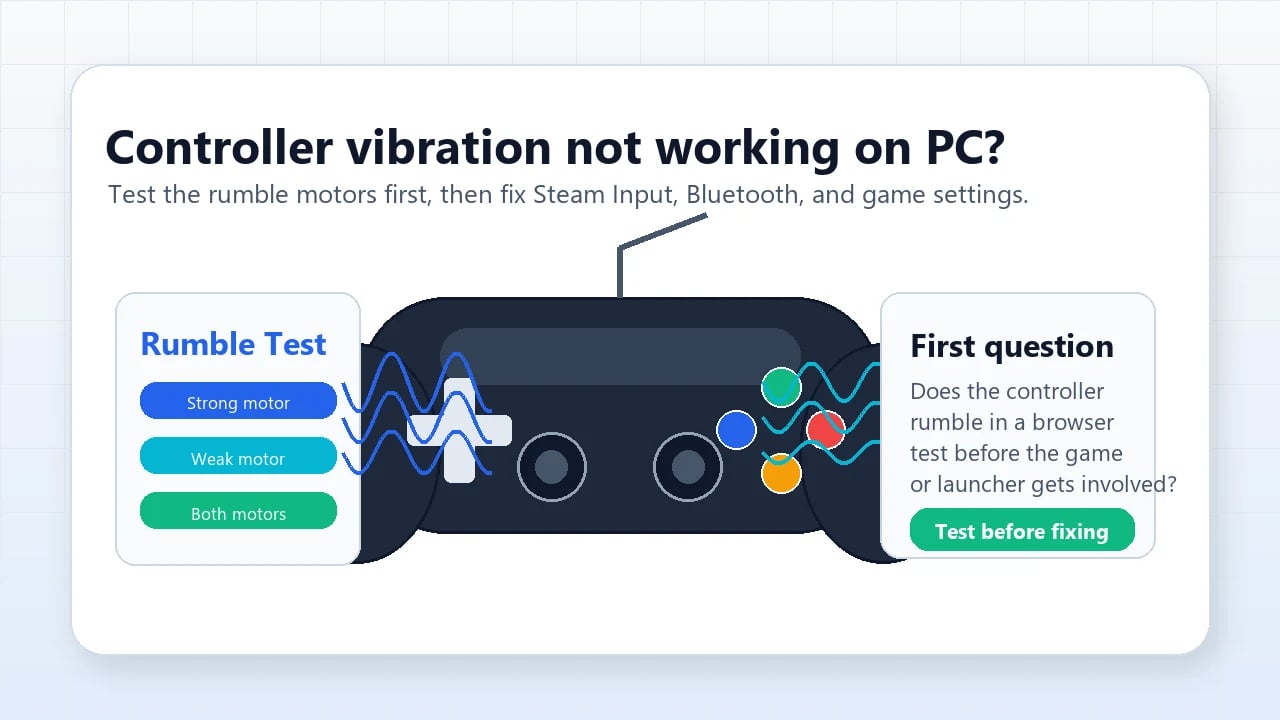
Apabila pengawal anda terputus sambungan atau kehilangan maklum balas haptik di tengah tempur, ikuti langkah ini mengikut tertib:
- Sambung Sebelum Melancarkan: Palamkan melalui USB atau gandingkan Bluetooth sebelum memulakan klien permainan. Menyambung di tengah sesi sering menghalang enjin input daripada mengaitkan peranti.
- Tutup Tindanan yang Bercanggah: Lumpuhkan perisian latar belakang pihak ketiga dengan kait pad permainan (seperti tindanan rakaman atau pemacu pengawal maya) dan mulakan semula permainan.
- Tetapkan Semula Saluran Audio Haptik dalam Windows: Pengawal DualSense merutekan haptik melalui audio Windows. Buka Panel Kawalan Bunyi Windows, klik kanan peranti audio pengawal anda, buka Sifat > Lanjutan, dan jalankan ujian kadar sampel untuk menetapkan semula motor getaran.
- Tukar kepada Skrin Penuh Eksklusif: Mod tetingkap tanpa sempadan boleh kehilangan fokus pengawal kepada pemberitahuan latar belakang. Tukar kepada Skrin Penuh Eksklusif dalam tetapan Grafik untuk mengekalkan fokus.
- Kitar Peluncur Getaran Dalam Permainan: Dalam Pilihan > Masukan, sahkan Getaran Pengawal adalah HIDUP. Jika getaran tidak bertindak balas, luncurkan keamatan ke sifar dan kembali ke atas untuk memaksa penyegaran profil.
Membandingkan Konfigurasi Pad Permainan Lazim
Susun atur ideal anda bergantung pada sama ada anda lebih suka kawalan aksi-RPG standard, serangan bahu gaya Souls, atau putaran skuad pantas.
Jadual di bawah menilai tiga konfigurasi pengawal popular untuk pemain PC:
| Jenis Konfigurasi | Ikatan Serangan Utama | Ikatan Elak & Tukar | Genggaman Disyorkan | Kelebihan Taktikal |
|---|---|---|---|---|
| Tindakan Lalai | Butang Muka (X & Y / Square & Triangle) | Elak pada A / Cross; Tukar pada Bumper | Standard 4 Jari | Rasa biasa; terbaik untuk pemain yang bergantung pada sasaran automatik. |
| Trigger Gaya Souls | Trigger/Bumper (RB & RT / R1 & R2) | Elak pada B / Circle; Tukar pada D-Pad | Genggaman 6 Jari | Kawalan kamera stick kanan berterusan sepenuhnya semasa menyerang. |
| Taktikal D-Pad | Butang Muka (X & Y / Square & Triangle) | Tukar pada D-Pad Atas/Bawah; Elak pada Trigger | Hibrid 4 Jari | Mencegah tukar watak tidak sengaja semasa kombo pantas. |
Susun atur Trigger Gaya Souls menyediakan kebebasan kamera yang unggul, manakala Tindakan Lalai kekal paling mudah untuk pemula.
Susun atur Trigger Gaya Souls menawarkan kelebihan paling jelas dalam Hollow Zero peringkat akhir. Mengekalkan sentuhan ibu jari pada stick analog kanan semasa rentetan serangan mencegah serangan kejutan di luar skrin dan memudahkan pemerolehan sasaran.
Pelaksanaan mekanikal yang tajam menjadikan tempur peringkat akhir jauh lebih lancar. Jika anda memerlukan Master Tape atau bahan untuk banner akan datang, menyemak pilihan tambah nilai ZZZ membantu mengekalkan senarai ejen anda dinaik taraf.
Soalan Lazim
Bagaimana saya mengakses tetapan pengawal dalam Zenless Zone Zero di PC?
Tekan kekunci ESC pada papan kekunci atau butang Menu pada pengawal anda untuk membuka menu jeda utama. Dari situ, klik ikon gear Pilihan dan pilih tab Masukan untuk melihat susun atur pengawal aktif dan melaraskan tetapan kepekaan.
Adakah Zenless Zone Zero secara asli menyokong pengawal PlayStation di PC?
Ya, Zenless Zone Zero secara asli menyokong pengawal DualShock 4 dan DualSense melalui USB atau Bluetooth. Permainan secara automatik mengesan perkakasan dan memaparkan glif butang PlayStation asli di skrin.
Bolehkah saya memetakan semula butang pengawal menggunakan perisian luaran di PC?
Ya, anda boleh menggunakan perisian peringkat sistem seperti aplikasi Xbox Accessories atau reWASD untuk memetakan semula input fizikal. Walau bagaimanapun, alat luaran tidak akan mengubah gesaan butang visual di skrin yang dipaparkan oleh klien permainan.
Mengapakah pengawal saya tidak dikesan apabila melancarkan Zenless Zone Zero?
Pastikan pengawal anda disambungkan dan dihidupkan sebelum melancarkan boleh laku permainan. Tindanan latar belakang atau pemacu pengawal maya yang bercanggah boleh memintas kait peranti dan menghalang klien daripada mengenali pad permainan anda.
Apakah susun atur pengawal terbaik untuk tempur sengit dalam ZZZ?
Ramai pemain berpengalaman mengesyorkan mengikat Serangan Asas dan Serangan Khas kepada bumper dan trigger bahu kanan (RB/RT atau R1/R2). Ini membebaskan ibu jari kanan anda untuk mengawal stick kamera secara berterusan sambil mengelak dan menyerang.
Bagaimana saya membaiki getaran pengawal yang tidak berfungsi dalam Zenless Zone Zero?
Pastikan Getaran Pengawal ditogol HIDUP di bawah Pilihan > Masukan dalam tetapan permainan. Pada Windows, buka Panel Kawalan Bunyi, pilih sifat pembesar suara pengawal anda, dan jalankan ujian format audio untuk memulakan semula motor getar.
Mengapakah peranti mudah alih saya menunjukkan butang Xbox apabila menggunakan pengawal PlayStation?
Di iOS, enjin permainan kadangkala lalai kepada gesaan visual ABXY Xbox standard tanpa mengira jenama pad permainan yang disambungkan. Ini ialah had UI mudah alih yang diketahui, walaupun input butang fizikal masih didaftarkan dengan betul.
Keputusan Persediaan Optimum
Susun atur lalai berfungsi untuk misi cerita santai, tetapi menyekat pengurusan kamera semasa tempur pantas. Mengalihkan serangan standard dan khas ke bumper dan trigger bahu menyediakan kawalan kamera berterusan dan masa elak yang lebih bersih. Luangkan lima minit dalam menu Masukan untuk menala kepekaan kamera dan menilai semula keutamaan butang anda bagi menghapuskan kelewatan perjalanan ibu jari.






Comments