


Untuk menukar kawalan dalam Super Sus, buka menu tetapan dalam permainan untuk bertukar antara mod sentuhan (touch) dan joystick maya, laraskan kepekaan pergerakan, atau beralih ke PC menggunakan emulator seperti MEmu 9 bagi menetapkan papan kekunci, tetikus, mahupun gamepad tersuai. Menyelaraskan susunan butang dan skema input menghapuskan tindak balas yang lembap serta memastikan butang tindakan kritikal—seperti melaporkan mayat atau melakukan pembunuhan impostor—berada tepat di posisi jari anda.
Tersilap menekan butang kecemasan sewaktu ingin membunuh mangsa boleh merosakkan perlawanan dengan serta-merta. Apabila kedudukan butang sentuh asal berasa kekok atau watak anda tersasar ketika menyiapkan tugasan, mengubah suai tetapan kawalan ialah jalan penyelesaian paling pantas.
Skema Kawalan Telefon Pintar: Sentuhan Terus Lawan Joystick Maya
Super Sus menawarkan dua kaedah utama untuk menggerakkan angkasawan anda di atas peta: mod sentuhan terus dan joystick analog maya. Mod sentuhan mengarahkan watak mencari laluan secara automatik ke titik skrin yang diketik, manakala joystick maya menetapkan pergerakan terus pada pad ibu jari di atas skrin kaca.
Berikut ialah langkah untuk menukar dan mengkonfigurasi tetapan pergerakan pada peranti anda:
- Buka Super Sus dan masuk ke skrin lobi utama.
- Ketik ikon gear di sudut skrin untuk membuka menu Tetapan (Settings).
- Pilih tab Kawalan (Controls).
- Tukar mod pergerakan antara Sentuhan (Touch) atau Joystick.
- Laraskan zon mati (dead zone) dan gelangsar sensitiviti joystick bagi mengelakkan pergerakan tergelincir tanpa sengaja.
| Skema Kawalan | Kaedah Input | Senario Sesuai | Pratonton Visual | Rujukan |
|---|---|---|---|---|
| Joystick Maya | Pad analog dinamik ibu jari kiri | Mengelak musuh secara jitu, pergerakan pantas merentasi bolong | 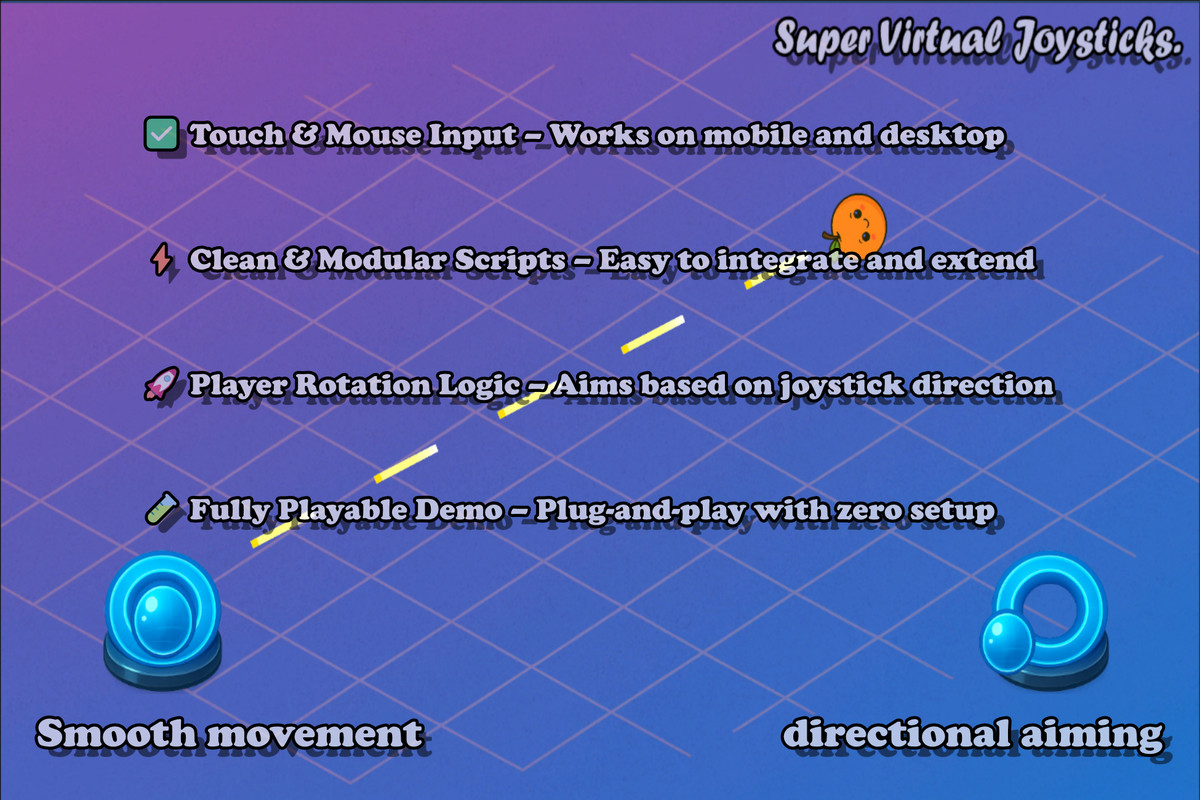 | Panduan MEmu |
| Sentuhan Terus | Ketik untuk bergerak (pathfinding) | Menyelesaikan tugasan santai, peranan krew biasa tanpa tekanan | 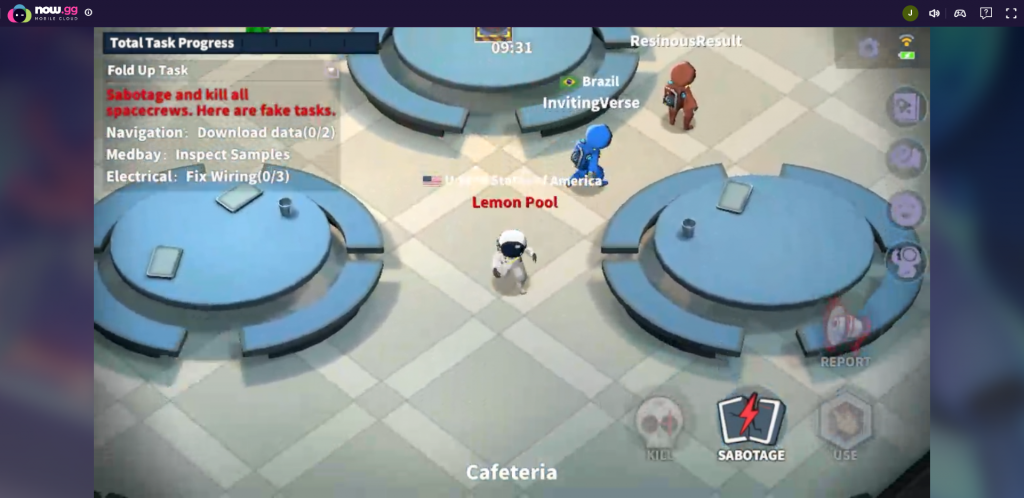 | Panduan MEmu |
Sekiranya kawalan skrin sentuh masih berasa kurang tepat, emulasi pada komputer memberi anda kawalan fizikal sepenuhnya.

Weekly Card
 Weekly CardUSD 0.66Beli Sekarang
100 Golden Star
100 Golden StarUSD 0.66Beli Sekarang310 Golden Star
310 Golden StarUSD 1.97Beli Sekarang520 Golden Star
520 Golden StarUSD 3.29Beli SekarangSUPER PASS
SUPER PASSUSD 3.29Beli Sekarang1060 Golden Star
1060 Golden StarUSD 6.64Beli SekarangSUPER PASS BUNDLE
SUPER PASS BUNDLEUSD 6.64Beli SekarangMonthly Card
Monthly CardUSD 7.16Beli SekarangSuper VIP Card
Super VIP CardUSD 8.00Beli Sekarang2180 Golden Star
2180 Golden StarUSD 13.65Beli Sekarang5600 Golden Star
5600 Golden StarUSD 35.01Beli Sekarang
Menetapkan Papan Kekunci Tersuai di PC Melalui MEmu 9
Bermain dalam sesi yang lama pada skrin telefon boleh menyebabkan ibu jari cepat lenguh. Menurut panduan rasmi MEmu untuk Super Sus, menjalankan Super Sus pada PC melalui emulator Android MEmu 9 menggantikan ketukan skrin dengan input fizikal, sekali gus membolehkan pemetaan kekunci penuh pada papan kekunci, tetikus, dan alat kawalan permainan (gamepad).
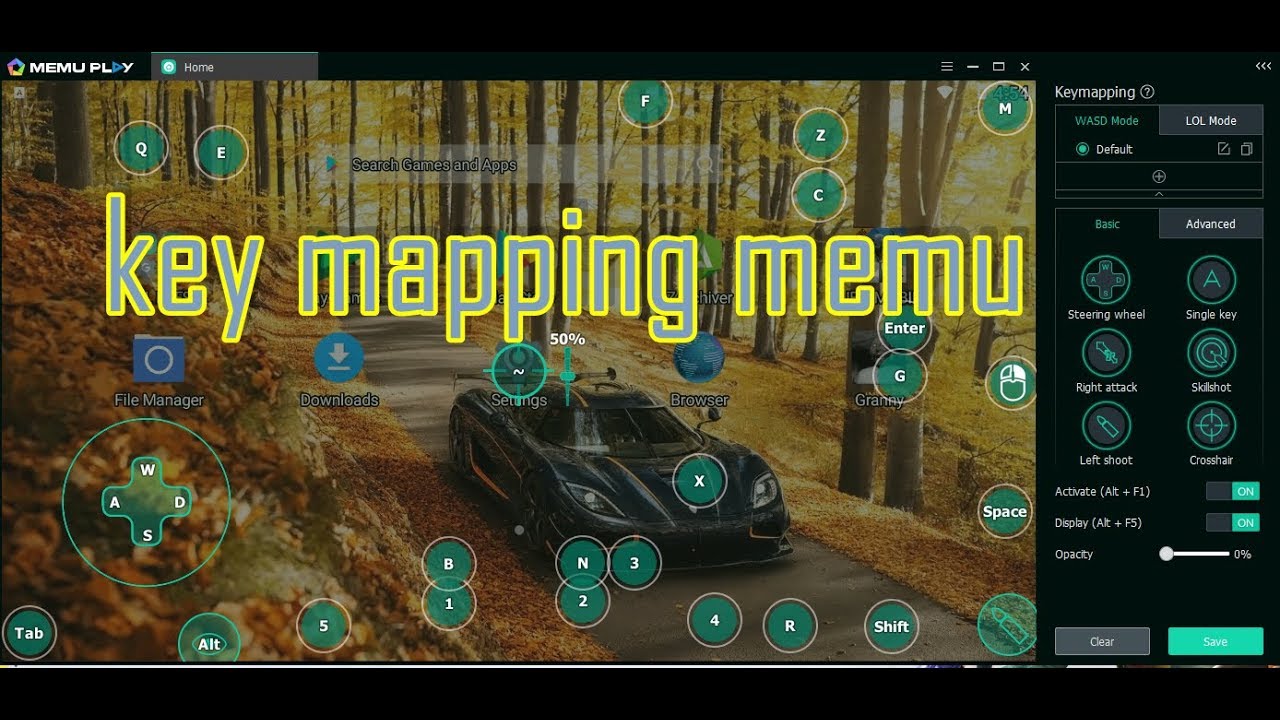
Menetapkan butang tindakan kepada kekunci fizikal memisahkan pergerakan daripada tindakan berkepentingan tinggi. Daripada terkial-kial mencari ikon bunuh atau lapor di skrin telefon semasa saat genting, kekunci fizikal khusus akan mencetuskan interaksi sebaik sahaja ditekan.
| Peranti Input | Cadangan Susun Atur | Kelebihan | Sumber |
|---|---|---|---|
| Papan Kekunci & Tetikus | WASD untuk bergerak, Space/E untuk tugasan dan bunuh | Mengelakkan keletihan ibu jari, tindak balas butang paling pantas | Panduan MEmu |
| Tetikus Sepenuhnya | Klik untuk bergerak dengan butang sisi bagi interaksi | Kawalan sebelah tangan untuk menyelesaikan tugasan mudah | Panduan MEmu |
Cara menetapkan kekunci tersuai dalam MEmu 9:
- Jalankan Super Sus di dalam MEmu 9.
- Klik ikon papan kekunci/keymapping pada bar sisi emulator.
- Seret widget D-pad arah ke atas zon pergerakan permainan dan tetapkan kekunci WASD.
- Klik pada butang tindakan di skrin (Kill, Report, Sabotage, Use) dan tetapkan kekunci berbeza (seperti Q, E, atau Spacebar).
- Simpan profil tetapan dan masuk ke lobi kustom untuk menguji ketepatan kedudukan butang.
Uji Susunan Butang Menggunakan Berbilang Akaun
Menguji susunan kawalan baharu secara terus dalam perlawanan berperingkat (ranked) amat berisiko. Jika butang tindakan gagal bertindak balas atau bertindih dengan kotak interaksi lain, rahsia impostor anda boleh terbongkar atau anda mungkin gagal membaiki kerosakan reaktor tepat pada masanya.
Berdasarkan dokumentasi Super Sus oleh MEmu, pengurus multi-instance MEmu boleh menjalankan dua atau lebih akaun permainan secara serentak pada satu PC. Buka akaun kedua di dalam lobi peribadi bersama akaun utama anda: kaedah ini menyediakan ruang latihan bebas risiko untuk menyelaraskan jarak butang, memastikan pendaftaran ketukan tepat, dan menyemak capaian interaksi tanpa mempertaruhkan mata kedudukan anda.
| Langkah Konfigurasi | Tindakan Diperlukan | Pemeriksaan Diagnostik | Dokumen Sumber |
|---|---|---|---|
| Pelancaran Instance | Buka Pengurus Multi-Instance MEmu dan jalankan 2 tetingkap | Pastikan kedua-dua tetingkap memuatkan skrin lobi serentak | Panduan MEmu |
| Pengesahan Input | Tekan pintasan kekunci berhampiran model pemain dummy | Sahkan tindakan bunuh, lapor, dan sabotaj bertindak balas pada klik pertama | Panduan MEmu |
Sebaik sahaja kawalan anda terasa lancar, anda boleh melangkah masuk ke perlawanan biasa dengan masa tindak balas yang pantas. Jika anda gemar menghias watak kegemaran dengan peti kosmetik atau melanggan Super Pass bermusim, Top Up Super Sus memasukkan Golden Stars terus ke dalam akaun anda menggunakan Space ID angka.
Mengatasi Isu Butang Terlepas Tekan dan Lengahan Input
Jika input anda tidak bertindak balas semasa detik genting, ikuti langkah penyelesaian masalah ini:
- Semak saiz butang pada skrin: Jika ikon tindakan bertindih pada skrin telefon yang kecil, jarakkan butang dalam menu penyesuaian HUD untuk mengelakkan anda tertekan tugasan sewaktu cuba menekan butang lapor.
- Selaraskan semula titik ketukan emulator: Apabila bermain di PC, pastikan resolusi emulator bertepatan dengan profil susun atur anda supaya koordinat kekunci sentiasa sejajar dengan ikon dalam permainan.
- Padamkan pintasan kekunci berganda: Pastikan tiada satu kekunci yang ditetapkan serentak untuk butang interaksi dan makro sembang, kerana pertindihan ini boleh membekukan pergerakan watak anda ketika sedang melarikan diri.
Ikuti XPTopup untuk maklumat Super SUS Top Up terkini~






Comments