


Apabila Jawaker kerap terhenti sendiri di Android sejurus dilancarkan atau membeku pada skrin hitam, masalah ini biasanya berpunca daripada kerosakan aset cache, komponen Android System WebView yang lapuk, atau pengoptimuman bateri sistem yang mematikan proses permainan sebelum masanya. Untuk mengatasi masalah terhenti ini, anda perlu mengesahkan bahawa peranti anda menjalankan Android 6.0 atau lebih tinggi, melakukan but semula kitaran kuasa sistem, mengosongkan cache aplikasi, dan mengemas kini persekitaran masa jalan web teras sebelum mencuba pemasangan semula sepenuhnya.
1. Sahkan keperluan sistem Android
Sebelum menyelesaikan konflik perisian, pastikan peranti anda memenuhi syarat minimum sistem operasi. Jawaker memerlukan Android 6.0 atau lebih tinggi menurut spesifikasi Android Jawaker di Uptodown.
Peranti yang menjalankan versi di bawah Android 6.0 tidak mempunyai pustaka sistem serasi yang diperlukan oleh binaan baharu permainan ini. Percubaan untuk menjalankan aplikasi pada sistem operasi yang tidak disokong akan menyebabkan aplikasi terus terhenti semasa dibuka, skrin hitam tidak bertindak balas, atau terkeluar serta-merta ke skrin utama.


4250 Tokens
 4250 TokensUSD 0.81Beli Sekarang
32500 Tokens
32500 TokensUSD 4.03Beli Sekarang70000 Tokens
70000 TokensUSD 8.06Beli Sekarang150000 Tokens
150000 TokensUSD 15.41Beli Sekarang230000 Tokens
230000 TokensUSD 23.63Beli Sekarang400000 Tokens
400000 TokensUSD 40.72Beli Sekarang525000 Tokens
525000 TokensUSD 53.05Beli Sekarang805000 Tokens
805000 TokensUSD 81.44Beli Sekarang
2. Lakukan but semula kitaran kuasa
Gangguan perisian biasa dalam peruntukan memori latar belakang boleh menghalang aplikasi daripada mengakses sumber masa jalan yang diperlukan. Memulakan semula telefon akan mengosongkan memori sementara dan menyelesaikan masalah sistem tergendala.
Menurut dokumentasi penyelesaian masalah daripada Asurion, peranti standard boleh dibut semula secara paksa dengan menekan dan menahan butang Kuasa selama kira-kira 30 saat sehingga peranti dimulakan semula. Jika anda menggunakan peranti Samsung, tekan dan tahan kedua-dua butang Kuasa dan butang Kurangkan Kelantangan secara serentak selama beberapa saat sehingga skrin menyala.
Sebaik sahaja sistem operasi selesai dimulakan semula, lancarkan Jawaker sekali lagi sebelum membuka aplikasi latar belakang yang lain.
3. Henti paksa dan kosongkan cache aplikasi
Fail sementara yang rosak, seperti paparan web dalam cache, iklan sepanduk, dan aset imej kecil, boleh menyebabkan aplikasi tertutup secara paksa semasa dibuka. Android mengasingkan cache sementara daripada data pengguna kekal.
Untuk mengosongkan fail sementara tanpa menjejaskan akaun anda:
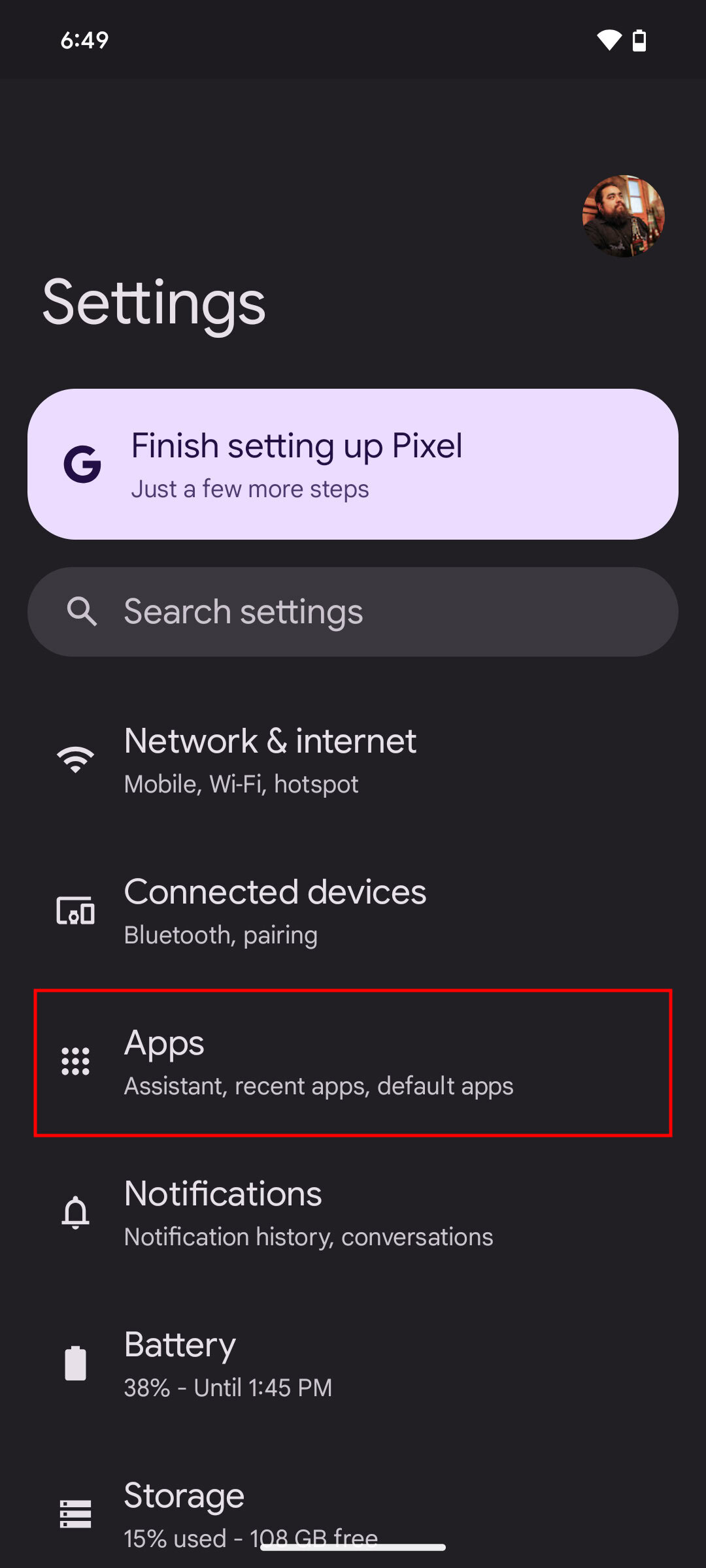
- Buka menu Tetapan telefon anda.
- Ketik Aplikasi (atau Aplikasi & pemberitahuan).
- Cari dan pilih Jawaker daripada senarai aplikasi.
- Ketik Henti paksa untuk menamatkan sebarang proses latar belakang yang membeku.
- Ketik Storan (atau Storan & cache).
- Ketik Kosongkan cache.
Mengosongkan cache akan memadamkan pratonton imej yang disimpan dan fail sementara. Tindakan ini tidak akan memadamkan butiran log masuk, baki token, atau keutamaan anda.
| Tindakan | Fail tersimpan yang terjejas | Kesan terhadap akaun & kemajuan |
|---|---|---|
| Kosongkan cache | Memadamkan fail sementara seperti imej kecil dan pratonton | Boleh dipulihkan dan selamat; mengekalkan sesi log masuk dan Token Jawaker menurut Cleanor |
| Kosongkan data / Kosongkan storan | Memadamkan semua data aplikasi setempat termasuk log masuk, tetapan, draf, dan muat turun | Menetapkan semula aplikasi seperti pemasangan baharu; akaun tetamu yang tidak dipautkan akan kehilangan kemajuan menurut Cleanor |
Jika anda memilih Kosongkan data atau Kosongkan storan, aplikasi akan kembali ke keadaan asal kilang. Jika anda bermain menggunakan akaun tetamu yang belum dipautkan ke log masuk luaran, kemajuan setempat mungkin akan hilang secara kekal.
4. Kemas kini Android System WebView dan Google Chrome
Jawaker bergantung pada komponen web sistem untuk mengendalikan pengesahan log masuk, pengumuman, dan antara muka web dalam permainan. Apabila enjin web sistem mengalami pepijat, aplikasi yang bergantung padanya akan terhenti serta-merta sejurus dilancarkan.
Seperti yang didokumentasikan oleh Sokongan Microsoft, kitaran masalah terhenti semasa pelancaran merentas aplikasi Android sering berpunca daripada binaan Android System WebView yang lapuk atau rosak. Mengemas kini kedua-dua WebView dan Google Chrome dapat menyelesaikan konflik ini:
- Buka Google Play Store.
- Cari Android System WebView.
- Jika butang Kemas kini muncul, ketik padanya.
- Cari Google Chrome.
- Ketik Kemas kini jika terdapat versi baharu yang belum dipasang.
- Mulakan semula peranti anda selepas kedua-dua kemas kini selesai.
Memastikan kedua-dua pakej ini sentiasa dikemas kini dapat mengelakkan masalah terhenti semasa persembahan paparan ketika sambungan awal dimulakan.
5. Nyahdayakan pengoptimuman bateri yang agresif
Pengurus kuasa khusus pengeluar boleh tersilap menganggap urutan pelancaran permainan sebagai penggunaan bateri latar belakang yang berlebihan, lalu mematikan proses tersebut sebelum skrin tajuk sempat dipaparkan.
Panduan daripada Sokongan Honor menggariskan cara untuk mengecualikan aplikasi daripada penamatan tugas automatik:
- Buka Tetapan peranti.
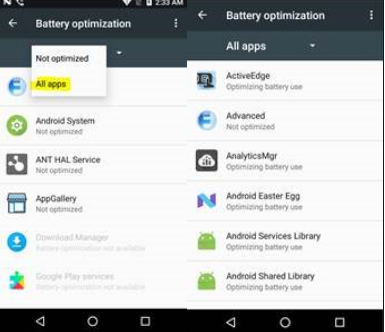
- Cari dan buka Pengoptimuman bateri.
- Ketik menu penapis dan pilih Semua aplikasi.
- Tatal ke Jawaker.
- Pilih Jangan benarkan (atau tetapkan aktiviti latar belakang kepada Tanpa sekatan / matikan pengurusan pelancaran automatik).
Ini menghalang sistem operasi daripada menamatkan Jawaker semasa lonjakan penggunaan memori sewaktu pelancaran.
6. Pasang semula daripada Google Play Store
Jika mengosongkan cache dan mengemas kini komponen sistem masih gagal menyelesaikan masalah terhenti semasa dibuka, pakej pemasangan teras atau aset permainan mungkin telah rosak.
Ikuti langkah pemasangan semula bersih yang digariskan oleh Asurion:
- Buka aplikasi Google Play Store.
- Ketik Ikon profil anda di penjuru kanan sebelah atas.
- Ketik Urus aplikasi & peranti, kemudian pilih tab Urus.
- Ketik Jawaker dalam senarai.
- Ketik Nyahpasang.
- Selepas dinyahpasang, cari Jawaker dalam Play Store dan pasang salinan baharu.
Pemasangan semula yang lengkap akan memuat turun pakej aplikasi yang baharu, menggantikan fail setempat yang rosak.
Soalan lazim
Adakah mengosongkan cache aplikasi Jawaker akan melog keluar akaun saya atau memadamkan kemajuan saya?
Tidak. Mengosongkan cache aplikasi hanya memadamkan fail operasi sementara, seperti data imej kecil dan grafik dalam cache. Butiran log masuk, kedudukan kejohanan, dan baki mata wang anda akan kekal utuh, seperti yang diperincikan oleh panduan storan Android Cleanor.
Apakah yang berlaku jika saya mengetik "Kosongkan data" atau "Kosongkan storan" pada Jawaker?
Memilih "Kosongkan data" akan menetapkan semula permainan kembali kepada keadaan asal selepas pemasangan. Tindakan ini memadamkan tetapan yang disimpan, keutamaan, dan token log masuk yang tersimpan. Jika akaun anda dipautkan ke e-mel atau log masuk media sosial, anda boleh log masuk semula tanpa kehilangan data akaun. Pemain yang menggunakan akaun tetamu yang tidak dipautkan berisiko kehilangan kemajuan setempat yang belum disimpan.
Mengapakah Android System WebView menyebabkan aplikasi terhenti semasa pelancaran?
Android System WebView menyediakan enjin pelayar terbina dalam yang digunakan oleh aplikasi mudah alih untuk memaparkan kandungan web, antara muka pembayaran, dan papan notis. Apabila kemas kini WebView yang dipasang mengandungi pepijat perisian atau kerosakan fail, sebarang aplikasi yang cuba memulakan komponen web tersebut akan terhenti serta-merta, seperti yang dijelaskan oleh Sokongan Microsoft dan analisis teknikal Embrace.





Comments