


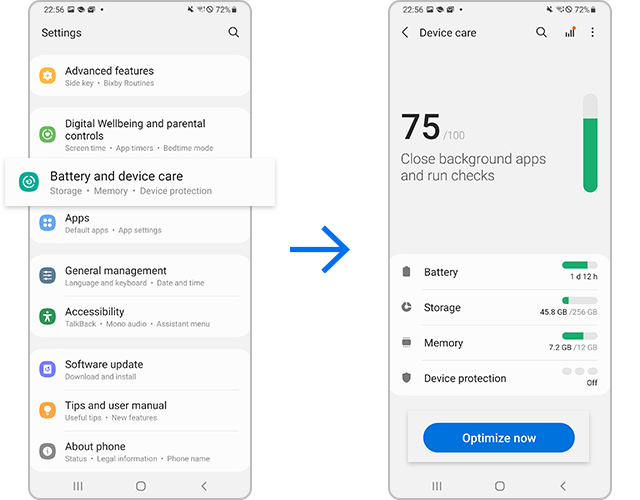
Apabila aplikasi MICO kerap terhenti pada Android atau tersangkut pada suapan kosong, penyelesaian terpantas adalah dengan menamatkan tugas latar belakang yang aktif melalui tetapan sistem dan mengosongkan fail cache yang rosak, diikuti dengan mengemas kini Android System WebView. Memandangkan Android berdepan kesukaran untuk mengurus penimbal sementara dan proses sarat media apabila storan dalaman jatuh di bawah kapasiti 10%, mengosongkan ruang peranti atau menogol tetapan privasi kamera dan mikrofon peringkat sistem dapat menyelesaikan sebahagian besar gelung but dan kegagalan fungsi semasa permulaan tanpa memadam data akaun anda.
Tindakan Segera: Henti Paksa dan Pembersihan Cache Tanpa Menjejaskan Data
Jika aplikasi ditutup serta-merta semasa dibuka atau membeku di pertengahan siaran langsung, jangan terus menyahpasangnya. Memulakan semula proses aplikasi sudah memadai untuk membersihkan memori yang rosak tanpa menjejaskan baki akaun atau butiran log masuk anda.
Pertama, henti paksa proses tersebut untuk menamatkan tugas latar belakang yang masih berjalan. Dokumentasi penyelesaian masalah SamMobile menggariskan bahawa dengan pergi ke Settings > Apps, memilih MICO, dan mengetik Force stop akan menamatkan rentetan aktif serta membersihkannya sepenuhnya daripada RAM.
Seterusnya, bersihkan fail sementara yang terkumpul daripada penstriman video langsung dan interaksi sembang:
- Buka Settings Android anda.
- Ketik Apps (atau Application Manager bergantung pada jenama telefon anda).
- Cari dan pilih MICO daripada senarai aplikasi yang dipasang.
- Ketik Storage.
- Pilih Clear cache di bahagian bawah skrin.
Memilih "Clear cache" hanya memadamkan serpihan media cache dan penimbal skrip tanpa mengubah data akaun, sejarah sembang atau sesi aktif anda (panduan Sokongan Samsung tentang storan aplikasi).

445 Coins
 445 CoinsUSD 3.57Beli Sekarang
500 Coins
500 CoinsUSD 4.01Beli Sekarang900 Coins
900 CoinsUSD 7.21Beli Sekarang1100 Coins
1100 CoinsUSD 8.81Beli Sekarang2200 Coins
2200 CoinsUSD 17.62Beli Sekarang2730 Coins
2730 CoinsUSD 21.86Beli Sekarang3300 Coins
3300 CoinsUSD 26.43Beli Sekarang4400 Coins
4400 CoinsUSD 35.23Beli Sekarang5500 Coins
5500 CoinsUSD 44.05Beli Sekarang5700 Coins
5700 CoinsUSD 45.65Beli Sekarang6600 Coins
6600 CoinsUSD 52.86Beli Sekarang7700 Coins
7700 CoinsUSD 61.69Beli Sekarang8550 Coins
8550 CoinsUSD 68.48Beli Sekarang8800 Coins
8800 CoinsUSD 70.48Beli Sekarang11000 Coins
11000 CoinsUSD 88.09Beli Sekarang22000 Coins
22000 CoinsUSD 176.19Beli Sekarang33000 Coins
33000 CoinsUSD 264.28Beli Sekarang55000 Coins
55000 CoinsUSD 440.47Beli Sekarang
Menyelesaikan Kegagalan Permulaan WebView dan Google Chrome
Banyak aplikasi penstriman langsung bergantung pada enjin paparan web dalaman untuk memaparkan kad profil, acara dinamik dan kedai dalam aplikasi. Apabila isu aplikasi MICO terhenti semasa mula dibuka berlaku sebelum sebarang antara muka pengguna muncul, punca masalah selalunya datang dari luar aplikasi itu sendiri.
Aplikasi Android yang memuatkan skrip web dinamik bergantung secara langsung pada Android System WebView. Analisis perkhidmatan Carlcare melaporkan bahawa kemas kini Android System WebView dan Google Chrome yang lapuk atau rosak mencetuskan penutupan aplikasi secara meluas dan serta-merta pada peranti mudah alih.
Untuk membaiki kebergantungan sistem ini:
- Buka Google Play Store.
- Cari Android System WebView.
- Jika butang Update dipaparkan, pasang ia dengan segera.
- Cari Google Chrome dan pasang sebarang kemas kini yang belum selesai.
- Jika WebView baru sahaja dikemas kini sebelum aplikasi mula terhenti, ketik Uninstall pada halaman Play Store-nya untuk kembali ke binaan kilang yang stabil.
- Mulakan semula telefon anda dan buka MICO sekali lagi.
Membaiki Skrin Hitam MICO Live dan Percanggahan Sensor
Skrin hitam biasanya menandakan kegagalan penyerahan perkakasan dan bukannya kegagalan memori semata-mata. Jika aplikasi berjaya dibuka tetapi memaparkan skrin hitam semasa memasuki siaran langsung, panggilan video 1v1 atau bilik parti suara, kebenaran sensor biasanya telah disekat.
Dokumentasi pengguna daripada forum Benchmark Reviews menunjukkan bahawa kebenaran masa larian yang ditolak menyebabkan aplikasi membeku atau terhenti semasa pemulaan kamera. Tekan lama ikon MICO, ketik ikon Info (i), masuk ke Permissions, dan togol Kamera, Mikrofon dan Storan kepada "Allowed" secara manual.
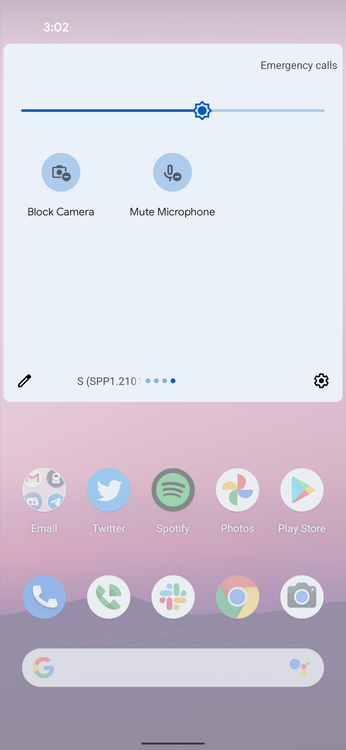
Togol Privasi Sensor Android 12+
Jika kebenaran manual telah diberikan dan skrin masih kekal kosong, semak togol privasi menyeluruh anda. Dokumentasi Pembangun Android tentang akses kebenaran menyatakan bahawa binaan Android 12 dan lebih baharu menyertakan suis seluruh sistem yang mematikan suapan kamera dan mikrofon. Apabila togol ini dimatikan, sistem operasi akan menyalurkan video kosong dan audio senyap kepada aplikasi dan bukannya memaparkan permintaan kebenaran.
Leret ke bawah dua kali dari bahagian atas skrin anda untuk memeriksa jubin Quick Settings. Pastikan Camera access dan Mic access dihidupkan. Jika ia dimatikan, skrin penstriman video langsung akan kekal gelap gelita.
Mengurus Kapasiti Storan dan Pengoptimuman Bateri
Aplikasi penstriman intensif media memerlukan lebar jalur memori yang berterusan dan pemuatan cache cakera setempat untuk menyahkod suapan video dalam masa nyata.
| Tetapan / Kekangan | Punca Berlakunya Apabila Salah Dikonfigurasi | Konfigurasi yang Disyorkan |
|---|---|---|
| Ruang Storan Kosong | Aplikasi terhenti semasa pemuatan cache; OS gagal memperuntukkan memori penimbal | Kekalkan kapasiti dalaman kosong >10% (SamMobile) |
| Pengoptimuman Bateri | Siaran langsung terhenti secara tiba-tiba di latar belakang; panggilan video terputus | Tetapkan kepada "Unrestricted" atau "Never sleeping apps" (Avicenna Research) |
| Partisi Cache Sistem | Antara muka membeku dan aplikasi terhenti semasa but selepas kemas kini OS | Kosongkan partisi cache dalam Recovery Mode (Whizz Mobile) |
| Aplikasi Pihak Ketiga yang Bercanggah | Masalah terhenti disebabkan oleh pembersih memori atau lapisan paparan pihak ketiga | Sahkan kestabilan peranti melalui Safe Mode (Sokongan Samsung) |
Had Ambang Storan 10%
Apabila storan dalaman kosong jatuh di bawah 10% daripada jumlah kapasiti, Android berdepan kesukaran dengan operasi penulisan penting (SamMobile). Sistem gagal memperuntukkan memori untuk penimbal video yang masuk atau indeks sembang setempat, menyebabkan aplikasi terhenti secara mengejut. Padamkan muat turun bersaiz besar, buang aplikasi yang tidak digunakan dan pastikan ruang kosong kekal jauh melebihi paras asas 10% tersebut.
Sekatan Tidur Bateri
Perisian pengurusan bateri yang agresif yang terbina dalam antara muka peranti seperti Samsung One UI akan menghentikan tugas latar belakang. Jika siaran langsung atau bilik suara anda terputus secara tidak sengaja, laraskan peraturan kuasa peranti anda. Langkah teknikal yang didokumentasikan di forum Avicenna Research mengesyorkan agar menetapkan penggunaan bateri aplikasi kepada Unrestricted, atau menavigasi ke Settings > Battery > Background usage limits dan menambah aplikasi secara terus ke dalam senarai Never sleeping apps.
But Diagnostik: Safe Mode dan Pembersihan Partisi Cache
Apabila penyelesaian masalah standard pada peringkat aplikasi tidak dapat menghalang MICO daripada terus terhenti semasa mula dibuka, konflik mungkin berpunca daripada fail sistem operasi yang rosak atau aplikasi pembersih latar belakang yang agresif.
Mengasingkan Perisian yang Bercanggah dengan Safe Mode
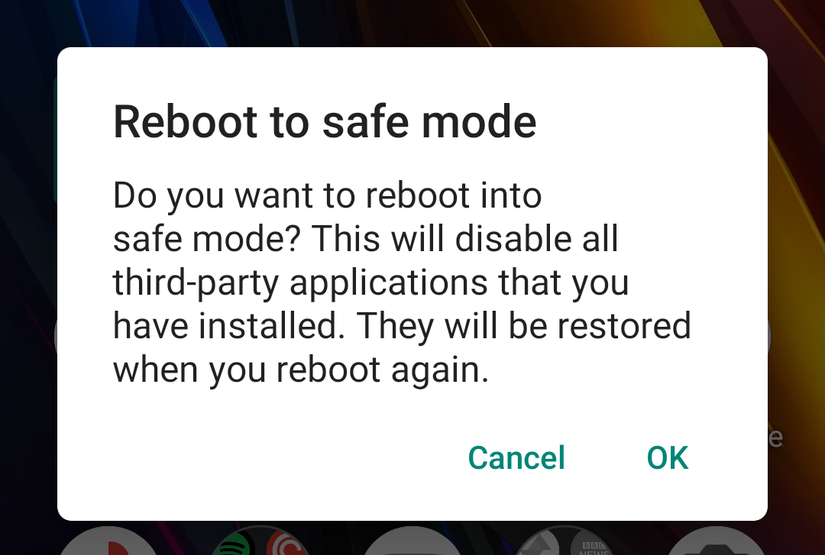
Aplikasi utiliti latar belakang, perakam skrin atau pembersih pihak ketiga boleh bercanggah dengan perkhidmatan penyahkodan video. Untuk menentukan sama ada aplikasi lain yang menjadi punca masalah, mulakan semula telefon anda dalam Safe Mode.
Safe Mode mematikan sementara setiap perisian pihak ketiga yang dimuat turun dan hanya menjalankan perkhidmatan teras sistem semata-mata, seperti yang digariskan dalam garis panduan penyelesaian masalah Sokongan Samsung.
Matikan telefon, tekan dan tahan butang Power sehingga logo jenama muncul, kemudian tahan butang Volume Down sehingga kitaran but selesai. Jika antara muka berfungsi dengan lancar dan MICO dapat dibuka tanpa sebarang ralat, salah satu utiliti, pembersih memori atau perakam skrin yang dipasang sedang bercanggah dengan main balik video.
Memadamkan Partisi Cache Sistem
Adakah MICO mula membeku sejurus selepas telefon anda menerima kemas kini perisian tegar atau sistem Android utama? Naik taraf sistem sering meninggalkan fail binaan lapuk yang bercanggah dengan pustaka aplikasi yang dipasang.
Memadamkan partisi cache sistem melalui Android Recovery membersihkan fail binaan OS yang lapuk tanpa menjejaskan fail peribadi, foto, kenalan atau data aplikasi (Whizz Mobile).
Matikan peranti—sambungkannya melalui USB ke PC atau pengecas jika pengeluar telefon anda memerlukannya—kemudian tahan butang Power dan Volume Up sehingga menu Recovery dipaparkan. Gunakan butang kelantangan untuk memilih Wipe cache partition, sahkan pilihan tersebut, dan pilih Reboot system now.
Tetapan Semula Penuh: Clear Data lwn. Pemasangan Semula
Jika amaran MICO keeps stopping pada Android terus muncul walaupun pembersihan cache dan pemeriksaan kebenaran telah dibuat, keadaan pangkalan data setempat anda berkemungkinan besar telah rosak.
Di bawah Settings > Apps > MICO > Storage, mengetik Clear data akan menetapkan semula perisian ke keadaan asal kilang. Panduan rasmi Samsung mengesahkan bahawa tindakan ini memadamkan fail setempat, indeks pangkalan data dan token log masuk sepenuhnya.
Sebelum melakukan pembersihan data atau menyahpasang aplikasi: - Pastikan anda mengetahui kaedah log masuk anda (Google, nombor telefon atau ID media sosial). - Sahkan butiran akaun anda supaya anda boleh log masuk semula tanpa sebarang masalah.
Melakukan pembersihan data atau memasang semula aplikasi daripada Google Play Store tidak akan memadamkan aset akaun anda di bahagian pelayan. Data profil dan baki Syiling MICO anda kekal disimpan pada pelayan jauh platform. Sebaik sahaja anda log masuk semula ke profil anda yang telah disahkan, syiling anda—yang digunakan untuk hadiah maya, panggilan video 1v1, bilik parti suara, sokongan PK penstrim dan penyesuaian profil—akan kekal utuh.
Elakkan daripada memuat turun pakej pemasangan aplikasi daripada repositori pihak ketiga yang tidak disahkan seperti APKMirror atau Aptoide melainkan anda sedang menyelesaikan masalah regresi binaan yang telah disahkan, kerana pakej yang tidak ditandatangani boleh menyebabkan ralat pengesahan tandatangan dan kegagalan pelancaran yang lebih teruk.






Comments