

Baiki pepijat skrin hitam Neverness to Everness pada PC dengan panduan diagnostik langkah demi langkah kami yang merangkumi shader UE5, ralat D3D12, dan pembaikan ranap.
Merenung skrin monitor yang gelap gelita sambil audio latar belakang terus dimainkan adalah pengalaman pelancaran yang agak mengecewakan. Neverness to Everness (NTE), yang dibangunkan oleh Hotta Studio dan diterbitkan oleh Perfect World Games, dilancarkan pada 29 April 2026, membawakan dunia terbuka bandar berasaskan Unreal Engine 5 ke Windows PC. Cita-cita visual yang tinggi itu bagaimanapun membawa beberapa masalah teknikal awal semasa pelancaran.
Ribuan pemain PC memulakan klien permainan hanya untuk berdepan pembekuan serta-merta, skrin hitam berterusan dengan audio yang masih berjalan, atau dialog ranap maut yang merujuk kepada peranti D3D12 yang hilang. Oleh kerana Hotta Studio membina bandar Hethereau dengan saluran penstriman data yang kompleks, urutan pelancaran ini sangat sensitif terhadap cangkuk pemacu (driver hooks), kerosakan shader prakompilasi, dan isu kebenaran fail.
Aliran kerja diagnostik di bawah mengenal pasti punca kegagalan ini dan membantu klien permainan anda berjalan lancar semula.
Mengapa Neverness to Everness Gagal Berfungsi Semasa Permulaan
Semasa permulaan, Unreal Engine 5 menjalankan beberapa tugas latar belakang yang berat sebelum memaparkan skrin log masuk. Enjin ini membina konteks pemaparan DirectX 12, menyemak tahap ciri GPU, memulakan bank bunyi, dan mengesahkan objek keadaan saluran paip (PSO) yang dikompilasi. Kegagalan dalam mana-mana subsistem ini akan menghentikan pelaksanaan sehingga menyebabkan permainan ranap atau tersangkut pada tetingkap hitam yang beku.
Mengenal pasti simptom dapat mengasingkan punca masalah:
- Skrin Hitam dengan Audio: Saluran paip output paparan terhenti. Dalam UE5, ini menunjukkan kompilasi shader latar belakang yang berpanjangan atau kegagalan sambungan mod paparan.
- Ranap Serta-merta ke Desktop (Tiada Mesej Ralat): Pengecualian pemulaan maut. Menunjukkan laluan direktori bukan bahasa Inggeris, kehilangan fail Microsoft Visual C++ runtime, atau cangkuk penapis rangkaian.
- Ralat D3D Device Lost / DXGI Error: Tetapan semula peranti grafik DirectX 12 yang berpunca daripada cangkuk tindanan (overlay hooks), cache GPU yang rosak, atau profil jam perkakasan yang tidak stabil.
- Tersangkut pada Skrin Percikan Pembangun: Penstriman aset gagal memuatkan arkib watak atau persekitaran utama, situasi yang biasa berlaku pada pemacu cakera keras mekanikal (HDD) atau sistem yang kekurangan penimbal pengekstrakan.

All in One(60+300+980+1980+3280+6480)Riftcrystal
 All in One(60+300+980+1980+3280+6480)RiftcrystalUSD 132.00Beli Sekarang
Riftcrystal Mining Permit
 Riftcrystal Mining PermitUSD 3.28Beli Sekarang
6480Riftcrystal (First Top Up Get Double)
6480Riftcrystal (First Top Up Get Double)USD 65.69Beli Sekarang3280Riftcrystal (First Top Up Get Double)
3280Riftcrystal (First Top Up Get Double)USD 32.84Beli Sekarang1980Riftcrystal (First Top Up Get Double)
1980Riftcrystal (First Top Up Get Double)USD 19.70Beli Sekarang980Riftcrystal (First Top Up Get Double)
980Riftcrystal (First Top Up Get Double)USD 9.85Beli Sekarang300Riftcrystal (First Top Up Get Double)
300Riftcrystal (First Top Up Get Double)USD 3.28Beli Sekarang60Riftcrystal (First Top Up Get Double)
60Riftcrystal (First Top Up Get Double)USD 0.65Beli Sekarang
Garis Asas Perkakasan PC dan Keperluan Storan
Perkakasan anda mesti memenuhi garis asas ketat enjin permainan sebelum sebarang pembaikan perisian boleh berfungsi. Neverness to Everness tidak boleh dijalankan pada perkakasan DirectX 11, dan menjalankan klien pada HDD mekanikal akan menyebabkan pembekuan penstriman aset yang kritikal.
Dokumentasi pelancaran rasmi menunjukkan perbezaan mengenai keperluan ruang storan. Pengumuman PC utama Perfect World menyenaraikan keperluan cakera sebanyak 60GB, manakala panduan teknikal serantau menyatakan 65GB. Pemasang juga memerlukan kapasiti dua kali ganda semasa persediaan untuk menyahmampat pakej bunyi dan visual yang dimampatkan.
| Komponen Perkakasan | Spesifikasi Minimum PC | Spesifikasi Disyorkan PC | Kesan Teknikal Semasa Permulaan |
|---|---|---|---|
| Sistem Pengendalian | Windows 10 64-bit | Windows 10 / 11 64-bit | Windows 10 memerlukan Penjadualan GPU Pecutan Perkakasan untuk Frame Gen |
| Pemproses (CPU) | Intel Core i7-10700 | Intel Core i7-12700 | Jumlah teras yang rendah melambatkan kompilasi shader latar belakang UE5 semasa but |
| Memori (RAM) | 16GB RAM | 32GB RAM | Sistem 16GB berdepan risiko ranap kekurangan memori yang teruk semasa muatan awal |
| Kad Grafik (GPU) | GTX 1660 / RX 5600 | RTX 3060 / RX 6700 | Memerlukan tahap ciri penuh DirectX 12; versi pemacu mesti melebihi 595.79 |
| Jejak Storan | Ruang SSD 60GB–65GB | Ruang SSD 60GB–65GB | Memerlukan penimbal kosong 120GB–130GB semasa pengekstrakan; HDD menyebabkan sangkut but |
Rumusan: Memasang NTE pada SSD dengan sekurang-kurangnya 120GB ruang penimbal sementara adalah wajib untuk mengelakkan kerosakan pengekstrakan dan pembekuan semasa but.
Pemeriksaan Pantas Segera: Shader dan Tetapan Semula Paparan
Dua penyelesaian pantas ini menyelesaikan banyak isu skrin hitam luaran sebelum anda perlu mengubah sebarang fail sistem.
Peraturan Menunggu Shader Dua Minit
Semasa pelancaran pertama, atau sejurus selepas mengemas kini pemacu grafik anda, Unreal Engine 5 mengompilasi shader masa nyata yang kritikal di latar belakang. Klien Hotta Studio tidak selalu memaparkan bar pemuatan aktif semasa proses ini berjalan. Tetingkap permainan akan kelihatan gelap gelita sementara CPU anda berfungsi di bawah beban kerja yang berat.
Biarkan klien berjalan selama 1 hingga 2 minit penuh pada skrin hitam tersebut. Sebaik sahaja cache shader awal selesai dibina, babak pembukaan (cutscene) akan bermula secara automatik.
Menetapkan Semula Saluran Paip Grafik
Jika skrin hitam berterusan manakala audio masih kedengaran, penimbal paparan Windows mungkin telah tergantung. Tekan Ctrl + Shift + Win + B secara serentak. Skrin anda akan berkelip hitam dan berbunyi bip, menetapkan semula pemacu grafik tanpa menutup program yang sedang aktif.
Panduan Langkah demi Langkah Membaiki Ranap Pelancaran NTE
Ikuti hierarki penyelesaian masalah ini mengikut urutan, daripada pembaikan berkemungkinan tinggi kepada pelarasan sistem yang lebih mendalam.
1. Betulkan Laluan Direktori Bukan Bahasa Inggeris
Klien PC Hotta Studio akan ranap serta-merta jika laluan pemasangannya mengandungi aksara bukan ASCII atau bukan bahasa Inggeris (aksen, Cyrillic, atau tulisan Asia). Jika folder pengguna Windows atau direktori permainan khusus anda menggunakan aksara khas, enjin gagal mencari pakej teras permainan.
- Buka File Explorer dan cari lokasi permainan dipasang.
- Periksa laluan folder penuh (cth.,
D:\Games\NevernessToEverness). - Jika mana-mana folder mengandungi ruang kosong, simbol, atau aksara bukan bahasa Inggeris, alihkan keseluruhan direktori pemasangan ke laluan bersih seperti
C:\NTEGameatauD:\Games\NTE. - Buka semula pelancar rasmi, klik "Locate Game Files", dan pilih direktori yang telah dinamakan semula itu.
2. Kemas Kini Pemacu GPU yang Tidak Serasi dan Tutup Astrill VPN
Perfect World Games mengesahkan secara jelas bahawa pemacu NVIDIA versi 595.79 menyebabkan masalah ranap permulaan serta-merta pada PC.
- Pengguna NVIDIA: Buka GeForce Experience atau laman pemacu NVIDIA. Pasang Pemacu Game Ready terkini yang lebih baharu daripada versi 595.79.
- Konflik Perisian Rangkaian: Cangkuk rangkaian Astrill VPN menyebabkan ranap serta-merta apabila membuka klien NTE. Tutup Astrill dan lumpuhkan penyesuai rangkaian mayanya (virtual network adapter) sebelum memulakan permainan.
3. Kosongkan Cache Shader DirectX yang Rosak
Cache shader yang rosak memerangkap DirectX 12 dalam gelung pemuatan tanpa henti, yang menjelma sebagai skrin hitam. Memadamkan fail cache sementara memaksa sistem membinanya semula daripada awal.
- Tutup klien dan pelancar NTE.
- Tekan Win + R, taip
%LOCALAPPDATA%, dan tekan Enter. - Buka folder NVIDIA dan kosongkan kandungan
DXCachesertaGLCache. - Untuk kad grafik AMD, buka
%LOCALAPPDATA%\AMDdan kosongkanDxcCache. - Tekan Win + R, taip
cleanmgr, pilih pemacuC:, tandakan DirectX Shader Cache, dan klik OK.
4. Pasang Visual C++ Redistributables (Pakej v14)
Unreal Engine memerlukan pustaka masa larian Microsoft Visual C++ yang terkini. Jika sistem pengendalian anda kekurangan pakej masa larian semasa yang merangkumi peralatan 2017–2026, permainan akan ditutup tanpa sebarang mesej ralat. Muat turun dan pasang kedua-dua vc_redist.x86.exe dan vc_redist.x64.exe (versi 14.0 atau lebih baharu) terus daripada Microsoft, kemudian mulakan semula komputer anda.
5. Lumpuhkan Tindanan Pihak Ketiga dan Perisian Cangkuk
Tindanan pemantauan pihak ketiga disambungkan terus ke gelung paparan DirectX 12, yang sering kali menghasilkan ralat DXGI_ERROR_DEVICE_REMOVED.
- MSI Afterburner & RivaTuner Statistics Server (RTSS): Utiliti ini berkonflik secara langsung dengan NTE. Tutup MSI Afterburner dan RTSS daripada system tray.
- Tindanan Discord: Pergi ke Tetapan Discord > Registered Games / Overlay dan matikan tindanan dalam permainan untuk Neverness to Everness.
- Integriti Sistem: Buka Command Prompt sebagai Pentadbir dan jalankan
sfc /scannowdiikuti olehDISM /Online /Cleanup-Image /RestoreHealthuntuk membaiki fail DLL grafik yang hilang atau rosak.
Sebaik sahaja permainan anda stabil dan anda berjaya memasuki Hethereau, anda boleh membuat persediaan akaun melalui tambah nilai Neverness to Everness sebelum mula memusing sepanduk gacha.
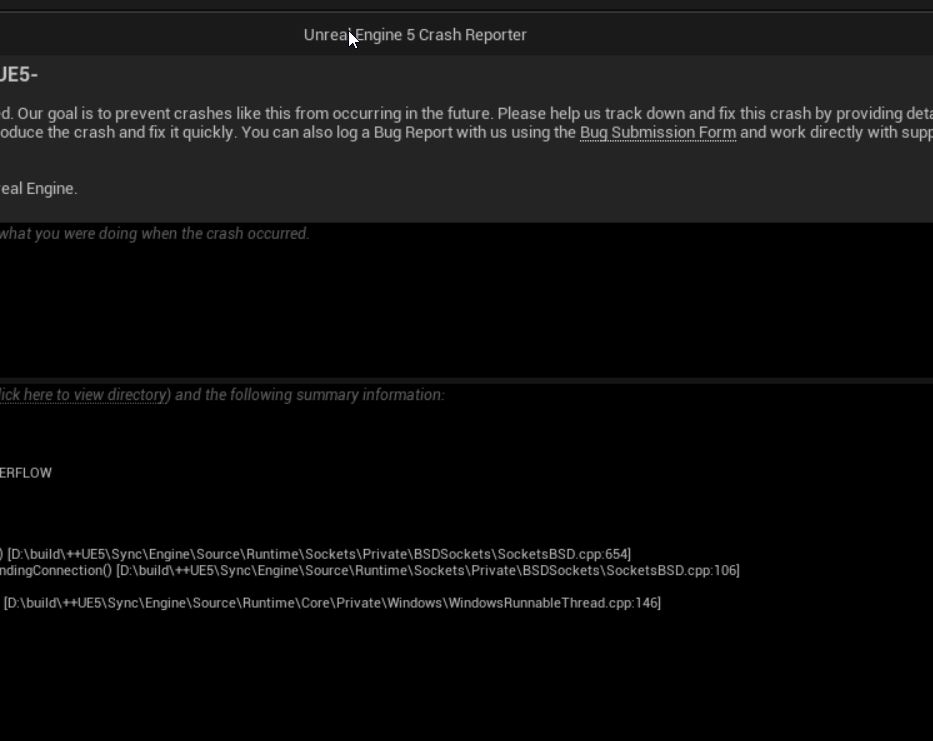
Cara Membaca Log Ranap UE5 dalam AppData
Unreal Engine menghasilkan log diagnostik terperinci dan surihan callstack setiap kali ralat yang tidak dijangka berlaku, mengelakkan anda daripada terus meneka punca ranap berterusan.
Untuk mencari log ranap anda:
1. Tekan Win + R, taip %LOCALAPPDATA%, dan tekan Enter.
2. Buka folder projek yang berkaitan dengan permainan (projek NTE atau direktori Hotta).
3. Navigasi ke Saved > Crashes.
Setiap kejadian ranap mencipta folder bertanda masa yang mengandungi tiga fail:
* CrashContext.runtime-xml: Merekodkan spesifikasi sistem, versi pemacu GPU, dan GUID ranap.
* [ProjectName].log: Mengandungi log konsol langsung sebelum berlakunya pembekuan.
* CrashReportClient.ini: Mengandungi metadata pelaporan enjin.
Buka fail .log menggunakan Notepad dan tatal ke baris paling bawah. Kod ralat seperti 0x00000002 atau "Null Pointer Exception" bermaksud aset gagal dimuatkan; jalankan imbasan pengesahan fail melalui pelancar permainan. Log yang berakhir dengan Fatal Error: [File:D3D12Util.cpp] [Line: 887a0006] menunjukkan GPU timeout yang disebabkan oleh konflik pemacu atau overclock yang terlalu agresif.

DirectX 12, Frame Generation, dan Penalaan Penjadualan GPU
Ciri DirectX 12 Ultimate menguasai pantulan masa nyata dan jarak paparan permainan di seluruh Hethereau, namun seni bina GPU tertentu memerlukan konfigurasi khusus.
Frame Generation pada Kad Siri RTX 40
Pada Windows 10, DLSS Frame Generation dengan GPU siri RTX 40 akan ranap semasa pelancaran jika Penjadualan GPU Pecutan Perkakasan (HAGS) dilumpuhkan.
- Buka Settings Windows > System > Display.
- Klik Graphics settings.
- Tukar pilihan Hardware-accelerated GPU scheduling kepada On.
- Mulakan semula PC.
Jika ranap masih berlaku semasa memuatkan pemandangan 3D, lumpuhkan Frame Generation dalam menu grafik anda. Penggunaan DLSS asli atau anti-aliasing temporal standard memberikan kestabilan yang jauh lebih baik daripada ranap.
Tetapan Dalam Permainan untuk Menghentikan Pembekuan Babak dan Penstriman
Peralihan daripada babak video yang telah dirender kepada paparan bandar dunia terbuka masa nyata boleh menyebabkan lonjakan penggunaan memori secara tiba-tiba. Sistem yang kekurangan VRAM atau RAM sistem akan terkunci ke dalam skrin hitam kekal.
Melaraskan tetapan berikut dapat mengurangkan masalah kekurangan memori secara langsung:
| Nama Tetapan | Penalaan Disyorkan | Kesan Prestasi & Kestabilan |
|---|---|---|
| Display Mode | Borderless Windowed | Menghapuskan ranap tetapan semula pemacu paparan akibat Alt-Tab semasa babak video |
| Traffic Density | Low / Medium | Mengurangkan beban teras penstriman CPU di pusat bandar Hethereau secara ketara |
| View Distance | Very Low / Low | Mengelakkan kepupusan VRAM dan ralat maut penyingkiran peranti D3D |
| Frame Rate Cap | 60 FPS | Menghadkan lonjakan penggunaan kuasa mendadak yang menjejaskan jam GPU semasa pelancaran |
| Ray Tracing | Disabled | Mengurangkan jejak VRAM secara drastik, mengelakkan henti but akibat kehabisan memori |
Rumusan: Menurunkan Traffic Density dan View Distance menghapuskan punca utama yang menyebabkan skrin hitam babak video dalam UE5.
Selepas menstabilkan kadar bingkai dan tetapan paparan, anda boleh mendapatkan mata wang melalui perkhidmatan tambah nilai NTE untuk mendapatkan watak kegemaran tanpa gangguan ranap yang tidak dijangka.
Perbezaan Platform dan Had Sumber
Neverness to Everness berkongsi kod merentasi platform, tetapi keperluan memori berbeza dengan ketara mengikut jenis peranti.
Panduan teknikal rasmi memaparkan garis asas memori mudah alih yang bercanggah: bahan promosi awal menyenaraikan 6GB RAM, manakala lembaran keserasian perkakasan mewajibkan 8GB RAM untuk pemaparan dunia terbuka. Pada PC, 16GB adalah keperluan minimum rasmi, tetapi 32GB RAM diperlukan untuk mengelakkan sangkut kecil (micro-stutters) semasa memandu kenderaan berkelajuan tinggi merentasi kawasan bandar yang padat.
| Platform | Garis Asas Memori Minimum | Jejak Ruang Storan | Punca Utama Ranap & Kestabilan |
|---|---|---|---|
| PC (Windows) | 16GB RAM (32GB Disyorkan) | 60GB–65GB (Penimbal 120GB) | D3D12 device lost, pepijat pemacu 595.79, cangkuk tindanan |
| Mudah Alih (Peranti Pegang) | 6GB–8GB RAM | Ruang Kosong 25GB–35GB | Pendikit terma, penamatan tugas latar belakang OS yang agresif |
| Konsol (PS5 / PS5 Pro) | Memori Bersatu 16GB | Ruang SSD ~60GB | Saluran paip shader telah diprakompilasi; ranap pelancaran sangat jarang berlaku |
Rumusan: PC memerlukan RAM sistem aktif yang jauh lebih besar untuk mengelakkan ranap penstriman pemandangan berbanding persekitaran konsol tertutup.
Ringkasan Senarai Semak Diagnostik
Ikuti urutan ini sebelum mencuba muat turun semula keseluruhan klien permainan:
- Sahkan Laluan Pemasangan: Buang semua ruang dan aksara bukan ASCII daripada rantaian direktori.
- Semak Versi Pemacu GPU: Pastikan pemacu NVIDIA anda bukan versi 595.79; pasang kemas kini Game Ready yang terkini.
- Hentikan Perisian Latar Belakang: Tutup Astrill VPN, MSI Afterburner, dan RTSS.
- Kosongkan DXCache: Padamkan fail cache shader DirectX di
%LOCALAPPDATA%. - Pasang Keperluan Masa Larian: Kemas kini fail masa larian Microsoft Visual C++ v14 (2017–2026).
- Laraskan Parameter Enjin Dalam Permainan: Tukar kepada Borderless Windowed, hadkan kadar bingkai kepada 60 FPS, dan kurangkan Traffic Density.
Setelah klien permainan berjalan lancar, anda boleh melayari halaman kedai NTE xptopup untuk menguruskan sumber akaun anda.
Soalan Lazim (FAQ)
Mengapa Neverness to Everness melancarkan skrin hitam dengan audio masih dimainkan?
Permainan ini sedang mengompilasi shader Unreal Engine 5 di latar belakang atau mengalami ralat sambungan mod paparan skrin penuh. Tunggu selama 1 hingga 2 minit untuk proses cache shader selesai, atau tekan Ctrl+Shift+Win+B untuk memulakan semula pemacu paparan. Tukar kepada mod Borderless Windowed sebaik sahaja paparan visual kembali pulih.
Pemacu NVIDIA manakah yang menyebabkan Neverness to Everness ranap pada PC?
Pemacu NVIDIA versi 595.79 menyebabkan ranap pelancaran maut dalam klien PC NTE. Kemas kini kepada mana-mana versi Pemacu Game Ready yang lebih baharu daripada 595.79 untuk menyelesaikan masalah ranap ini.
Bagaimanakah cara membaiki ralat 'Game path does not support non-English characters'?
Alihkan folder permainan ke laluan direktori yang hanya menggunakan aksara bahasa Inggeris ASCII standard, seperti C:\NTEGame. Kemudian buka pelancar rasmi dan gunakan fungsi "Locate Game Files" untuk mengarahkan ke direktori baharu tanpa perlu memuat turun semula.
Mengapa NTE ranap serta-merta apabila MSI Afterburner sedang berjalan?
MSI Afterburner dan RivaTuner Statistics Server bersambung terus ke gelung paparan DirectX 12, menyebabkan kelewatan masa pemulaan. Tutup kedua-dua utiliti daripada system tray sebelum memulakan permainan.
Bolehkah saya menjalankan Neverness to Everness pada pemacu cakera keras tradisional (HDD)?
Tidak boleh. Penstriman aset lebar jalur tinggi Unreal Engine 5 memerlukan SSD. Pemasangan pada HDD mekanikal menyebabkan skrin pemuatan membeku, babak video menjadi skrin hitam, dan sangkut penstriman berterusan.
Berapakah ruang cakera kosong yang diperlukan untuk memasang NTE pada PC?
Anda memerlukan 120GB hingga 130GB ruang storan SSD kosong semasa pemasangan. Walaupun saiz akhir permainan adalah 60GB hingga 65GB, pelancar memerlukan jumlah ruang penimbal sementara yang sama untuk menyahmampat pakej permainan.
Membaiki Isu Permulaan NTE Secara Menyeluruh
Masalah ranap permulaan Unreal Engine 5 dalam Neverness to Everness berpunca daripada konflik perisian khusus: cangkuk pemaparan DirectX 12, shader yang belum dikompilasi, dan pepijat pemacu grafik.
Elakkan daripada memuat turun semula keseluruhan klien bersaiz 60GB sebelum mencuba pembaikan asas ini. Dalam kebanyakan kes, mengemas kini pemacu melepasi versi 595.79, menutup MSI Afterburner, membersihkan cache shader %LOCALAPPDATA%, dan memindahkan fail ke direktori SSD berbahasa Inggeris sahaja sudah mencukupi untuk menyelesaikan ranap permulaan. Gunakan log ranap UE5 jika ralat masih berterusan untuk mengenal pasti aset yang gagal dimuatkan atau masa henti perkakasan.






Comments