


Untuk menghapuskan 'stutter' bingkai dan haba berlebihan semasa bermain Path to Nowhere pada Android, konfigurasikan tetapan paparan permainan untuk mengutamakan 60 FPS yang stabil berbanding kualiti visual, matikan penjimat bateri sistem operasi yang mencekik kelajuan pemproses sebanyak 15% hingga 30%, dan aktifkan mod permainan bawaan pengeluar. Mengurangkan kesan pasca-pemprosesan berbeban tinggi seperti bayang-bayang dan kesan zarah sambil mengunci kadar bingkai dapat menghentikan pencekikan haba yang menyebabkan penurunan prestasi secara mendadak selepas 15 hingga 30 minit pertempuran berterusan.
Membezakan Lag Render Perkakasan daripada Pendam Rangkaian
Sebelum melaraskan profil grafik, sahkan sama ada masalah tersekat-sekat itu berpunca daripada perkakasan peranti anda atau sambungan rangkaian. Seperti yang dinyatakan oleh Game Insider Pro, lag render perkakasan menghasilkan animasi visual yang tersangkut-sangkut, masa bingkai yang tidak konsisten, dan tindak balas skrin sentuh yang tertangguh kerana GPU atau CPU mudah alih tidak dapat memproses panggilan grafik dengan cukup pantas. Sebaliknya, pendam rangkaian menjelma sebagai kesan 'rubber-banding', pengesanan kerosakan yang lambat, atau pergerakan musuh yang tidak segerak.
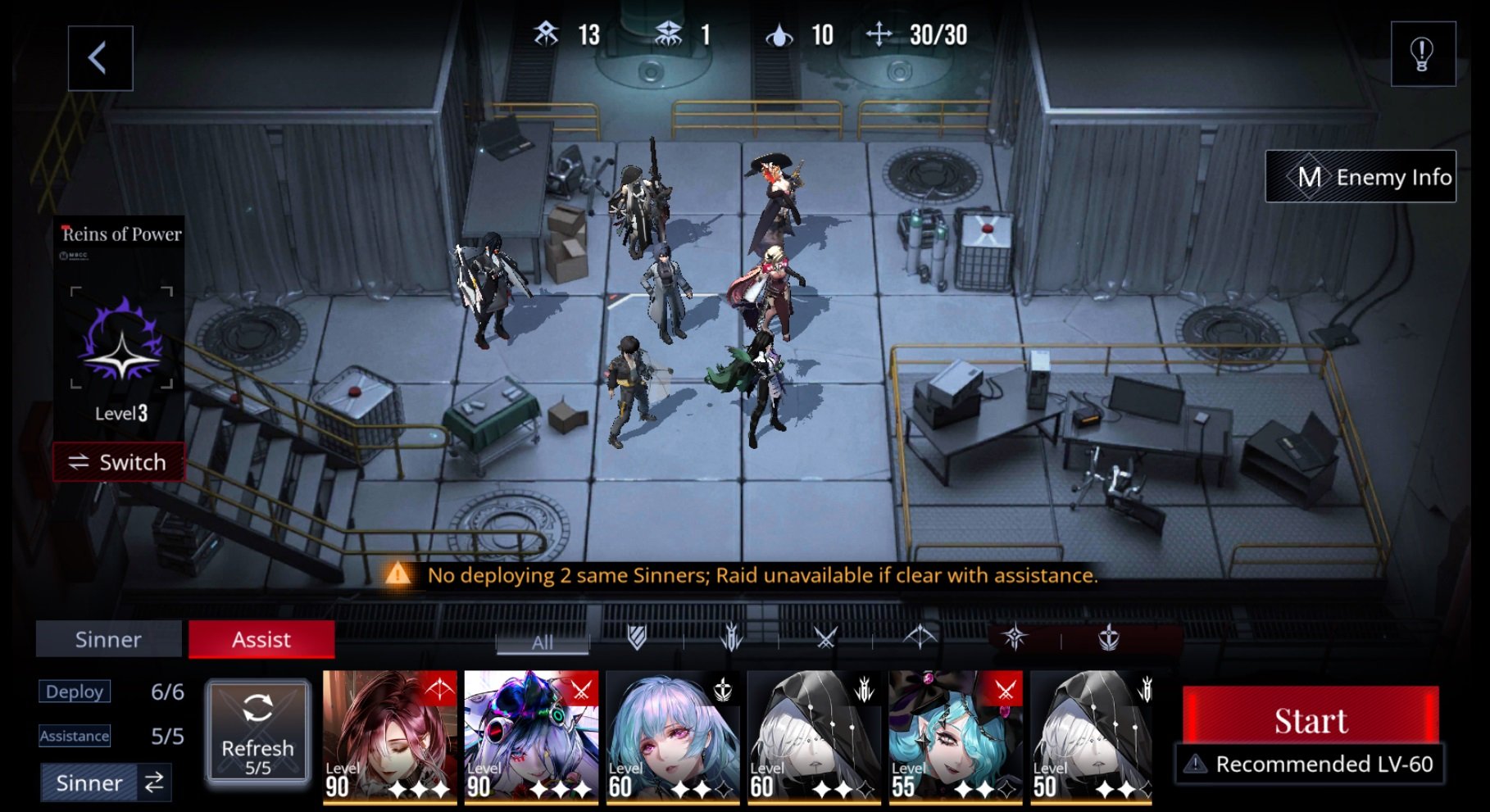
Path to Nowhere memberikan beban render yang tinggi terhadap pemproses mudah alih. Peringkat pertempuran memerlukan enjin permainan untuk merender formasi enam Sinner di atas grid taktikal secara berterusan bersama gelombang musuh yang bergerak, pelbagai kemahiran ultimate yang bertindih, dan penentuan laluan masa nyata (Panduan BlueStacks). Jika stuttering berlaku semasa pertempuran luar talian atau latihan apabila kebolehan diaktifkan secara serentak merentasi kesemua enam Sinner, peranti anda mengalami kekangan render atau haba pada peranti dan bukannya masalah transmisi rangkaian.

Chief Inauguration Special I
 Chief Inauguration Special IUSD 0.67Beli Sekarang
Weekly Arrest Pack
Weekly Arrest PackUSD 0.66Beli Sekarang60 Ultracubes
60 UltracubesUSD 0.66Beli Sekarang330 Ultracubes
330 UltracubesUSD 3.32Beli SekarangBlack Key VIP (30 Hari)
Black Key VIP (30 Hari)USD 3.32Beli SekarangChief Inauguration Special II
Chief Inauguration Special IIUSD 3.34Beli SekarangChief Inauguration Special III
Chief Inauguration Special IIIUSD 6.68Beli Sekarang980 Ultracubes
980 UltracubesUSD 9.97Beli SekarangMonthly Arrest Pack I
Monthly Arrest Pack IUSD 9.97Beli SekarangWeekly Training Pack II
Weekly Training Pack IIUSD 10.03Beli SekarangRookie Arrest Pack
Rookie Arrest PackUSD 12.63Beli SekarangMonthly Arrest Pack II
Monthly Arrest Pack IIUSD 16.64Beli SekarangChief Inauguration Special IV
Chief Inauguration Special IVUSD 19.40Beli Sekarang3280 Ultracubes
3280 UltracubesUSD 31.82Beli SekarangChief Inauguration Special V
Chief Inauguration Special VUSD 31.99Beli Sekarang6480 Ultracubes
6480 UltracubesUSD 59.76Beli SekarangChief Inauguration Special VI
Chief Inauguration Special VIUSD 60.08Beli Sekarang
Tetapan Grafik Path to Nowhere Terbaik untuk Kawalan Haba
Penurunan kadar bingkai semasa gelombang musuh yang sesak jauh lebih mengganggu input taktikal berbanding kualiti visual yang lebih rendah. Menjalankan kadar 90 FPS yang tidak konsisten dan menjunam ke 30 FPS di bawah beban tinggi menyebabkan lag yang ketara, manakala 60 FPS yang dikunci pada tetapan sederhana memberikan rentak bingkai yang konsisten (Game Insider Pro).
Konfigurasikan pilihan visual dalam permainan anda mengikut jadual di bawah untuk memaksimumkan kestabilan bingkai sambil memastikan model Sinner kekal jelas dilihat.
| Tetapan | Nilai Sasaran | Kesan Prestasi & Sebab |
|---|---|---|
| Bayang-bayang | Rendah atau Mati | Tetapan dengan kos prestasi tertinggi; kurangkan terlebih dahulu untuk menghentikan penurunan FPS (Game Insider Pro). |
| Anti-Aliasing | Mati | Beban GPU yang tinggi; mematikannya meningkatkan ketekalan bingkai dengan ketara pada peranti mudah alih (Game Insider Pro). |
| Kualiti Kesan | Rendah | Mengurangkan kekangan render zarah semasa pengaktifan kemahiran ultimate beberapa Sinner serentak (Game Insider Pro). |
| Jarak Penglihatan | Sederhana | Kesan prestasi sederhana merentasi peta pertempuran taktikal (Game Insider Pro). |
| Kualiti Tekstur | Sederhana atau Tinggi | Kesan render minimum berbanding kejelasan visual pada GPU mudah alih moden (Game Insider Pro). |
| Perincian Watak | Sederhana | Mengekalkan kualiti sprit Sinner dengan penalti pemprosesan yang minimum (Game Insider Pro). |
Konfigurasi Tetapan Langkah demi Langkah
- Buka menu Tetapan (Settings) dalam permainan dari skrin utama Bureau.
- Pergi ke tab Paparan / Grafik (Display / Graphics).
- Tukar Shadows kepada "Low" atau "Off". Unjuran bayang dinamik merentasi 6 Sinner yang diturunkan dan kumpulan musuh yang padat menggunakan kitaran GPU secara berlebihan.
- Tukar Anti-Aliasing kepada "Off" untuk menghapuskan proses render pelicinan tepi.
- Tetapkan Effects Quality kepada "Low". Ini mengelakkan lonjakan ketidakkonsistenan bingkai apabila mencetuskan pemecahan kemahiran (skill breaks) dan ultimate berzarah tinggi.
- Kekalkan Texture Quality pada "Medium" atau "High" supaya elemen UI dan potret watak kekal tajam.
- Kunci kadar bingkai sasaran anda kepada 60 FPS dan bukannya mod tanpa had yang lebih tinggi bagi mengelakkan penggunaan kuasa yang tidak perlu.
Mematikan Penjimat Bateri dan Aplikasi Latar Belakang Android
Ciri penjimat bateri sistem operasi direka untuk memanjangkan hayat bateri dengan menurunkan frekuensi CPU secara agresif. Menurut dokumentasi yang disusun oleh Game Insider Pro, Penjimat Bateri sistem mencekik prestasi pemproses sebanyak 15% hingga 30%, yang mencetuskan masalah rentak bingkai yang teruk dalam permainan 3D yang menuntut prestasi tinggi. Walaupun mod kuasa rendah mengurangkan penggunaan tenaga, ia berbuat demikian secara langsung dengan menurunkan kelajuan pemprosesan aktif.
Matikan alat penjimatan bateri sistem sebelum melancarkan permainan:
- Tarik turun panel Tetapan Pantas (Quick Settings) Android dan pastikan Penjimat Bateri (Battery Saver) standard dimatikan.
- Untuk peranti Samsung, matikan Mod Penjimatan Kuasa (Power Saving Mode).
- Pada perkakasan Xiaomi, nyahaktifkan Penjimat Bateri MIUI (MIUI Battery Saver).
Tugasan latar belakang turut menghasilkan haba pasif dan menggunakan memori sistem. Menyekat kebenaran bateri latar belakang menghalang aplikasi yang tidak aktif daripada menghubungi pelayan semasa anda bermain. Seperti yang diperincikan oleh Proton, buka Tetapan (Settings) peranti anda, pilih Aplikasi (Apps), ketik aplikasi yang tidak penting, pilih Penggunaan bateri aplikasi (App battery usage), dan matikan suis Benarkan penggunaan latar belakang (Allow background usage).
Mengekalkan ruang operasi peranti yang mencukupi juga memerlukan pemantauan storan kilat tempatan. Apabila storan dalaman hampir penuh, Android tidak dapat memperuntukkan struktur memori maya atau fail cache sementara dengan betul. Kekalkan sekurang-kurangnya 20% storan dalaman kosong untuk mengelakkan kekangan memori maya di peringkat sistem (Game Insider Pro).
Mengaktifkan Alat Pengoptimuman Permainan Android
Pakej pengoptimuman permainan yang disediakan oleh pengeluar membantu menstabilkan pengagihan kitaran jam perkakasan dengan mengutamakan proses latar hadapan yang aktif dan menyenyapkan perkhidmatan latar belakang. Ujian pada peranti tahun 2026 menunjukkan pengurangan 'stutter' bingkai sebanyak 25% apabila mengaktifkan utiliti Mod Permainan bawaan bersama Wi-Fi 5GHz semasa sesi permainan selama 30 minit (Game Insider Pro).
Aktifkan utiliti yang dibina khusus untuk ekosistem Android anda:
- Samsung: Buka Game Booster dan aktifkan Priority Mode atau High Performance Mode untuk memperuntukkan penjadualan GPU/CPU sepenuhnya kepada Path to Nowhere.
- Xiaomi: Lancarkan Game Turbo untuk menyekat proses latar belakang dan mengunci kadar segar semula paparan.
- OnePlus: Aktifkan Game Space dan hidupkan Fnatic Mode.
- ASUS ROG: Buka Armoury Crate untuk mengunci profil kitaran pemproses dan mengkonfigurasi kadar pensampelan sentuhan.
Menguruskan Pencekikan Haba dan Penyejukan yang Selamat
Apabila cipset mudah alih mencapai ambang keselamatan haba dalaman, perisian tegar (firmware) peranti akan memperlahankan CPU dan GPU untuk mengelakkan kerosakan perkakasan kekal. Ini menyebabkan corak prestasi yang ketara: Path to Nowhere berjalan lancar untuk 15 hingga 20 minit pertama, diikuti oleh penurunan bingkai berterusan selepas 15 hingga 30 minit pertempuran berterusan apabila suhu memuncak (Game Insider Pro).
Untuk mengelakkan pengumpulan haba tanpa merosakkan telefon anda, amalkan pelarasan penyejukan pasif ini:
- Tanggalkan sarung pelindung: Sarung getah atau plastik yang tebal bertindak sebagai penebat haba, memerangkap haba pada bahagian belakang peranti.
- Jangan bermain semasa mengecas: Pengecasan pantas serentak dengan penggunaan render GPU yang tinggi menjana beban haba berganda.
- Kurangkan kecerahan skrin: Mengendalikan skrin pada kecerahan maksimum menghasilkan haba sekitaran yang ketara di samping beban pemproses dalaman.
- Gunakan kipas penyejuk klip: Penyejuk semikonduktor atau kipas aktif mengeluarkan haba secara fizikal dari casis semasa sesi permainan yang panjang.
Amaran: Jangan sekali-kali meletakkan telefon yang terlalu panas ke dalam peti sejuk atau ruang beku.
Walaupun peranti Android direka untuk beroperasi sehingga serendah 32 darjah Fahrenheit, meletakkan telefon yang panas ke dalam ruang beku menyebabkan perubahan suhu mendadak dan mewujudkan pemeluwapan lembapan dalaman yang boleh mengakibatkan litar pintas pada komponen elektronik (Sokongan Xfinity Mobile). Biarkan peranti menyejuk pada suhu bilik.
Membersihkan Fail Cache Permainan yang Rosak
Aset cache sementara boleh menjadi rosak selepas kemas kini klien, menyebabkan enjin tersekat-sekat semasa membaca data setempat. Membersihkan cache ini memaksa Android membina semula aset masa jalanan sementara tanpa menjejaskan profil pemain anda.
- Buka Tetapan (Settings) Android.
- Ketik Aplikasi (atau Apps & Notifications) dan cari Path to Nowhere.
- Ketik Storan & cache (Storage & cache).
- Pilih Kosongkan Cache (Clear Cache).
Penting: Ketik "Kosongkan Cache" sahaja. Jangan pilih "Kosongkan Storan" atau "Kosongkan Data", kerana tindakan tersebut akan memadamkan token log masuk setempat, fail tampalan, dan konfigurasi anda.
Mengurus sumber Chief anda dengan cekap membolehkan anda kekal fokus pada kemajuan peringkat permainan. Bagi pemain yang ingin mendapatkan Hypercube tambahan untuk sepanduk Arrest atau memperoleh pakaian Sinner, menyemak pilihan di Tambah Nilai Path to Nowhere membolehkan anda mendapatkan Ultracube premium secara terus untuk akaun anda.
Soalan Lazim
Mengapakah Path to Nowhere hanya mula lag selepas 15 hingga 20 minit bermain?
Kelewatan ini menunjukkan berlakunya pencekikan haba (thermal throttling). Apabila telefon anda semakin panas akibat beban render berterusan merentasi pelbagai gelombang pertempuran, sistem operasi akan memperlahankan kelajuan pemproses untuk melindungi perkakasan, mengakibatkan penurunan kadar bingkai secara mendadak selepas 15 hingga 30 minit (Game Insider Pro).
Adakah membersihkan cache permainan Android akan memadamkan data akaun Path to Nowhere atau kemajuan cerita saya?
Tidak. Mengetik "Kosongkan Cache" hanya membuang fail masa jalanan sementara. Hanya tindakan mengetik "Kosongkan Data" yang akan memadamkan kelayakan log masuk setempat dan tetapan yang disimpan (Game Insider Pro).
Adakah selamat untuk menyejukkan telefon yang terlalu panas dengan memasukkannya ke dalam peti sejuk atau ruang beku?
Tidak. Perubahan suhu yang ekstrem dan pengecutan haba yang pantas menyebabkan pemeluwapan kelembapan dalaman, yang boleh merosakkan litar sensitif secara kekal (Sokongan Xfinity Mobile).






Comments