


Isu log masuk main silang Tarisland biasanya berlaku apabila pemain log masuk ke kluster pelayan yang berbeza daripada kluster tempat watak mereka dicipta, atau apabila mereka cuba log masuk menggunakan kelayakan pihak ketiga yang tidak sepadan dan bukannya Level Infinite Pass (LI PASS) yang disahkan. Tarisland menampilkan kemajuan silang platform antara PC dan peranti mudah alih, tetapi watak kekal dikunci pada ID pelayan wilayah khusus mereka, bermakna profil anda tidak akan dipaparkan jika anda tersilap memilih pelayan semasa menukar peranti (Escapist Magazine).
Punca utama kehilangan watak dan ralat silang platform
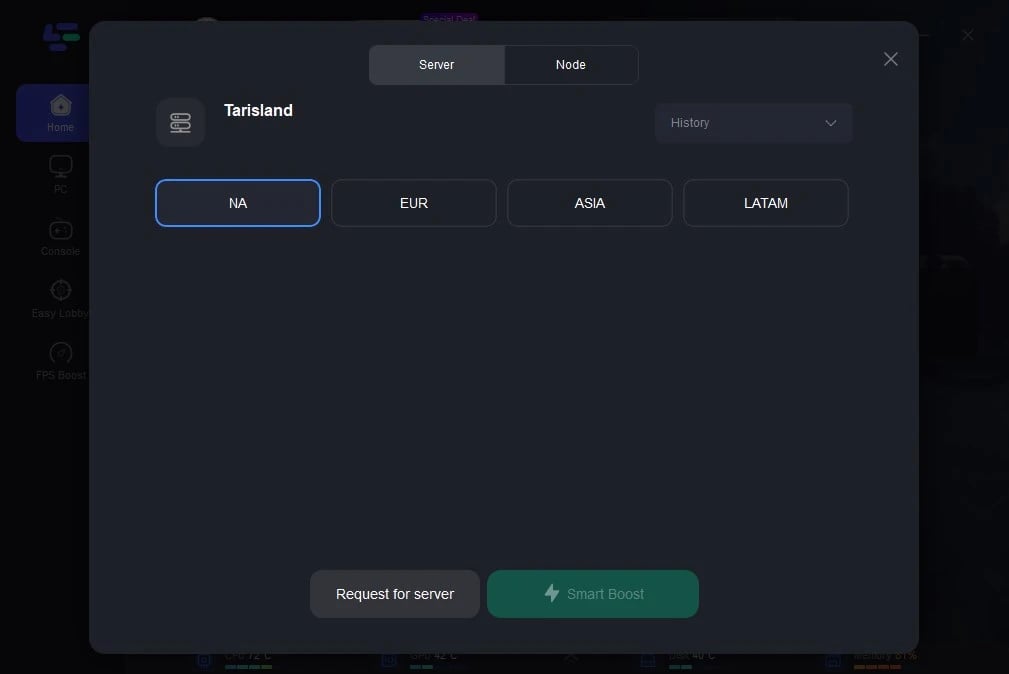
Apabila anda beralih antara PC, iOS, atau Android, klien permainan tidak sentiasa ditetapkan secara lalai ke pelayan anda yang terdahulu. Enjin permainan sering memilih pelayan wilayah secara automatik berdasarkan geolokasi rangkaian semasa anda. Jika anda mencipta wira anda di NA-1 dan klien mudah alih menetapkan lalai ke NA-2 atau EU-1, skrin pemilihan watak anda akan kelihatan kosong sepenuhnya.
Penyahpautan akaun adalah punca utama kedua. Level Infinite Pass bertindak sebagai sistem identiti pusat untuk permainan ini. Jika anda mencipta akaun sebagai tetamu di peranti mudah alih atau log masuk melalui Google atau Apple tanpa memautkan profil anda secara terus kepada e-mel LI PASS, klien PC tidak dapat mengecam pengesahan pihak ketiga tersebut. Klien PC memerlukan e-mel dan kata laluan LI PASS yang disahkan.

60 Crystals
 60 CrystalsUSD 0.71Beli Sekarang
Weekly Ticket
Weekly TicketUSD 0.87Beli SekarangMonthly Ticket
Monthly TicketUSD 2.57Beli Sekarang330 Crystals
330 CrystalsUSD 3.45Beli Sekarang700 Crystals
700 CrystalsUSD 7.01Beli SekarangSemiannual Ticket
Semiannual TicketUSD 14.47Beli Sekarang1800 Crystals
1800 CrystalsUSD 16.54Beli Sekarang3600 Crystals
3600 CrystalsUSD 33.12Beli Sekarang7250 Crystals
7250 CrystalsUSD 70.43Beli Sekarang
Panduan langkah demi langkah untuk menyelesaikan kegagalan log masuk
Ikuti langkah-langkah ini untuk memulihkan akses watak dan memadamkan ralat pengesahan merentas PC dan peranti mudah alih.
1. Sahkan kluster pelayan aktif dan User ID anda
Jika anda masih mempunyai akses pada peranti asal anda, jangan log keluar serta-merta. Sahkan di mana data anda sebenarnya disimpan: 1. Buka permainan pada peranti anda yang berfungsi. 2. Ketik atau klik ikon gear Tetapan yang terletak di sudut kanan bawah. 3. Buka tab User Center atau Account. 4. Catat User ID numerik anda dan semak nama pelayan aktif yang dipaparkan pada skrin log masuk permulaan (Rujukan Pelayan XPtopup).
2. Padankan pelayan anda secara manual pada peranti baharu
Jangan bergantung pada cadangan automatik klien. Pada skrin log masuk peranti baharu anda, pilih pelayar pelayan secara manual. Pilih pelayan tepat yang sepadan dengan profil asal anda. Bandingkan nama sasaran dengan ID pelayan global yang didokumenkan:
| Nama Pelayan | ID Pelayan | Liputan Wilayah | Sumber |
|---|---|---|---|
| ASIA-1 | 30001 | Asia Pasifik | Direktori Pelayan XPtopup |
| ASIA-2 | 30002 | Asia Pasifik | Direktori Pelayan XPtopup |
| ASIA-3 | 30003 | Asia Pasifik | Direktori Pelayan XPtopup |
| NA-1 | 35001 | Amerika Utara | Direktori Pelayan XPtopup |
| LATAM-1 | 40001 | Amerika Latin | Direktori Pelayan XPtopup |
| LATAM-2 | 40002 | Amerika Latin | Direktori Pelayan XPtopup |
| EU-1 | 45001 | Eropah | Direktori Pelayan XPtopup |
| EU-2 | 45002 | Eropah | Direktori Pelayan XPtopup |
| EU-3 | 45003 | Eropah | Direktori Pelayan XPtopup |
| EE-1 | 50001 | Eropah Timur | Direktori Pelayan XPtopup |
3. Pautkan akaun tetamu atau pihak ketiga anda ke Level Infinite Pass
Jika anda mula bermain sebagai tetamu atau menggunakan log masuk mudah alih satu klik (seperti Apple ID atau Google Play), anda mesti menetapkan kelayakan utama LI PASS sebelum cuba log masuk di PC (Dokumentasi Level Infinite Pass): 1. Lancarkan permainan pada peranti mudah alih yang mengandungi watak anda. 2. Buka Account Center melalui tetapan dalam permainan. 3. Mulakan proses Link Account untuk mencipta atau melampirkan LI PASS. 4. Masukkan alamat e-mel yang sah dan lengkapkan urutan kod pengesahan e-mel. 5. Setelah LI PASS dipautkan dan disahkan, anda boleh memautkan saluran pihak ketiga tambahan jika mahu.
Sekarang, buka klien PC anda dan log masuk menggunakan e-mel dan kata laluan LI PASS yang disahkan dan bukannya pintasan pihak ketiga.
4. Kendalikan gesaan pengesahan dua faktor (2FA)
Apabila Pengesahan Dua Faktor didayakan dalam Account Center anda, log masuk daripada PC yang baru dipasang atau telefon yang tidak dikenali akan menandakan peranti tersebut sebagai tidak diiktiraf. Jika anda menggunakan log masuk kata laluan, klien akan meminta kod keselamatan yang dihantar ke e-mel berdaftar anda (Dokumentasi Level Infinite Pass). Semak folder spam anda jika kod tersebut tidak sampai dalam masa dua minit.
Menyelesaikan masalah sambungan tersekat dan klien ranap
Jika anda menghadapi tarisland login failed authentication error atau permainan membeku pada skrin pemuatan permulaan, isu ini mungkin berpunca daripada penghalaan rangkaian tempatan atau tempoh penyelenggaraan:
- Semak tempoh penyelenggaraan: Pasukan pembangunan kadangkala melayarkan kluster pelayan ke luar talian untuk penyelenggaraan. Semak saluran komuniti rasmi atau amaran perkhidmatan sebelum mengubah fail tempatan (Laporan LagoFast).
- Kosongkan sekatan tembok api dan antivirus: Pada PC, pastikan pelancar dan fail boleh laksana utama mempunyai kebenaran masuk dan keluar dalam Windows Defender Firewall.
- Kitar kuasa perkakasan rangkaian: Kerosakan cache DNS tempatan boleh menghalang pelayan pengesahan daripada menyelesaikan jabat tangan (handshake). Mulakan semula modem dan penghala anda untuk mewujudkan penghalaan baharu (Laporan LagoFast).
Menguruskan sesi aktif dan konflik keselamatan
Jika klien melaporkan ralat sesi aktif atau anda mengesyaki orang lain telah mengakses akaun anda, gunakan alat pengurusan sesi jarak jauh:
- Log masuk ke Pusat Akaun Level Infinite Pass.
- Semak sejarah log masuk terkini anda untuk lokasi IP atau peranti yang tidak dikenali.
- Pilih Log Out Of All Devices.
Fungsi ini membatalkan token pengesahan aktif merentas setiap platform kecuali sesi klien semasa anda. Selepas mengosongkan sesi jarak jauh, kemas kini kata laluan anda dan sahkan pemilihan pelayan anda sebelum log masuk semula.






Comments