

Ralat "Failed to initialize DirectX 12" dalam Where Winds Meet berlaku apabila sistem anda tidak dapat mewujudkan saluran pemaparan (rendering pipeline) DirectX 12 yang serasi semasa pelancaran. Isu ini dicetuskan oleh GPU yang tidak serasi kerana tiada Feature Level 12_0 atau lebih tinggi, versi binaan Windows lapuk yang kekurangan seni bina API teras, pemacu grafik yang rosak, atau gangguan paparan semasa mula dimulakan. Anda boleh menyelesaikan ralat ini dengan mengesahkan tahap ciri (feature levels) perkakasan anda dalam dxdiag, mengemas kini Windows dan pemacu paparan, menguji argumen pelancaran backend, atau memuat turun binaan klien Lite rasmi.
Semak Feature Level GPU Anda dalam dxdiag
Ramai pemain menganggap perkakasan mereka menyokong permainan ini hanya kerana alat diagnostik memaparkan DirectX 12 pada halaman utama. Medan tersebut sebenarnya sekadar mencerminkan keupayaan sistem operasi anda, bukannya kad grafik fizikal anda. Windows 10 dan Windows 11 melaporkan sokongan DirectX 12 pada lapisan OS walaupun dipadankan dengan GPU lapuk, seperti yang didokumenkan dalam perbincangan teknikal komuniti Microsoft.
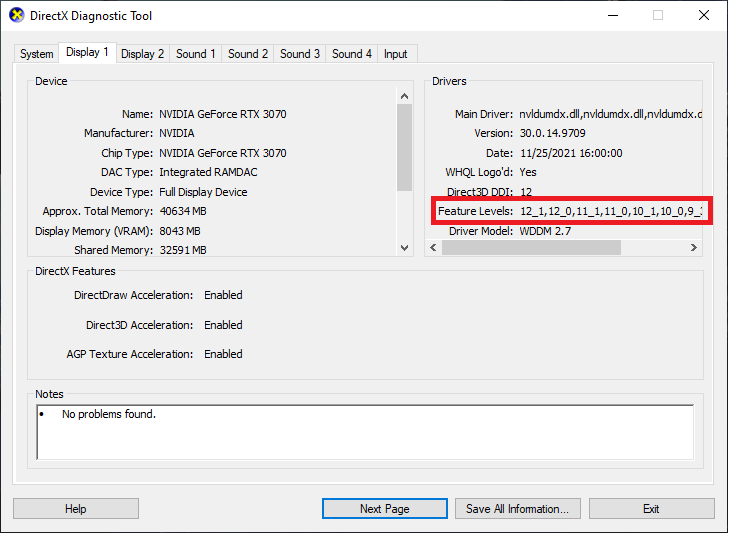
Untuk melihat perkara yang sebenarnya dilaksanakan oleh kad grafik anda:
- Tekan Kekunci Windows + R, taip
dxdiag, dan tekan Enter. - Klik tab Display (atau Display 1 jika menggunakan beberapa monitor).
- Cari entri Feature Levels di bawah lajur Drivers di sebelah kanan.
| Feature Level | Keupayaan Perkakasan | Status Keserasian |
|---|---|---|
| 12_2 / 12_Ultimate | Sokongan Penuh DirectX 12 | Memenuhi keperluan grafik moden (Driver Easy) |
| 12_0 / 12_1 | Sokongan Asas DirectX 12 | Pelaksanaan DX12 standard; mungkin gagal pada judul yang memerlukan 12_2 (Driver Easy) |
| 11_1 atau lebih rendah | Perkakasan Tidak Serasi | Tidak dapat memulakan DirectX 12 secara natif (Driver Easy) |
Jika kad anda hanya memaparkan 11_1 atau ke bawah, kad grafik anda tidak dapat memulakan Where Winds Meet secara natif. Perkakasan di bawah Feature Level 12_0 akan sentiasa ranap semasa fasa but.

60 Echo Beads
 60 Echo BeadsUSD 0.96Beli Sekarang
180 Echo Beads
180 Echo BeadsUSD 2.46Beli SekarangMonthly Pass
Monthly PassUSD 4.12Beli Sekarang300 + 30 Echo Beads
300 + 30 Echo BeadsUSD 4.12Beli Sekarang600 + 68 Echo Beads
600 + 68 Echo BeadsUSD 8.24Beli SekarangElite Battle Pass
Elite Battle PassUSD 8.24Beli Sekarang900 + 115 Echo Beads
900 + 115 Echo BeadsUSD 12.43Beli SekarangPremium Battle Pass
Premium Battle PassUSD 16.49Beli Sekarang1800 + 268 Echo Beads
1800 + 268 Echo BeadsUSD 24.87Beli Sekarang3000 + 458 Echo Beads
3000 + 458 Echo BeadsUSD 41.21Beli Sekarang6000 + 1200 Echo Beads
6000 + 1200 Echo BeadsUSD 83.14Beli Sekarang12000 Echo Beads
12000 Echo BeadsUSD 166.13Beli Sekarang
Keperluan Rasmi GPU dan Had Perkakasan
Where Winds Meet secara rasmi mewajibkan sokongan DirectX 12, menurut liputan spesifikasi sistem yang dilaporkan oleh GFuel. Perkakasan yang hanya berjalan pada seni bina DirectX 11—seperti siri NVIDIA GeForce GTX 700 atau siri AMD Radeon R9 200—tidak dapat memproses saluran pemaparan permainan ini.
Keluarga kad grafik asas rasmi merangkumi: * NVIDIA: Siri GeForce GTX 900 dan lebih baharu * AMD: Siri Radeon RX 400 dan lebih baharu * Intel: GPU desktop siri Arc dan grafik bersepadu Xe
Terdapat dokumentasi yang bercanggah mengenai tahap minimum mutlak bagi perkakasan yang disokong. Jadual spesifikasi pelancaran daripada bahan promosi awal menyenaraikan kad legasi seperti GTX 750 Ti atau RX 550. Walau bagaimanapun, keperluan Steam semasa menyatakan kad asas moden seperti GTX 1060 (6GB) dan RX 480 (8GB). Jika anda menjalankan perkakasan lama yang berada di ambang jurang antara seni bina ini, isu ranap semasa pemulaan adalah perkara biasa.
Paksa Pilihan Pelancaran Backend dalam Steam
Jika perkakasan anda menyokong Feature Level 12_0 atau lebih tinggi tetapi tetap ranap sebelum sempat memaparkan skrin judul, konflik pemacu perisian mungkin mengganggu komunikasi API. Anda boleh mengarahkan fail pelaksanaan permainan untuk mengubah cara ia berhubung dengan saluran grafik menggunakan parameter pelancaran Steam.
- Buka Steam Library anda.
- Klik kanan pada Where Winds Meet dan pilih Properties.
- Di bawah tab General, tatal ke kotak teks Launch Options.
- Taip
-dx11atau-dx12ke dalam ruangan tersebut. - Tutup tetingkap Properties dan mulakan permainan.
-dx11
Percanggahan teknikal yang perlu diingat: Panduan penyelesaian masalah daripada Wondershare Repairit mencadangkan penggunaan -dx11 untuk memintas pelaksanaan pemacu DirectX 12 yang tidak stabil semasa mula dimulakan. Walau bagaimanapun, laporan pemain menunjukkan bahawa memaksa penggunaan DirectX 11 boleh mencetuskan ralat penolakan serta-merta kerana judul ini dibina khusus berasaskan API DirectX 12. Jika meletakkan -dx11 menyebabkan tetingkap ralat muncul secara serta-merta, padamkannya dan cuba tentukan -dx12 secara jelas sebagai ganti untuk menetapkan semula sebarang bendera pemapar (renderer flags) yang rosak.
Kemas Kini Seni Bina OS Windows dan Pemacu Paparan
DirectX 12 tidak diedarkan sebagai fail pakej muat turun redistributable kendiri. Komponen masa jalannya (runtime) dan pustaka DirectX 12 Ultimate dibekalkan secara eksklusif melalui kemas kini natif Windows, seperti yang dijelaskan oleh Driver Easy. Menjalankan versi binaan Windows 10 atau Windows 11 yang lapuk akan menyebabkan sistem operasi tidak memiliki seni bina API yang diperlukan untuk menghubungkan perkakasan anda.
Semak kemas kini sistem operasi: 1. Tekan Kekunci Windows + I untuk membuka menu Settings. 2. Pilih Windows Update. 3. Klik Check for updates dan biarkan sebarang binaan kumulatif yang belum selesai dimuat turun serta dipasang. 4. Mulakan semula komputer anda.
Walaupun anda menggunakan perkakasan yang disokong dan binaan OS yang dikemas kini, pemacu paparan yang rosak tetap boleh memutuskan komunikasi API. Pustaka pemacu yang rosak menyebabkan enjin permainan membuat pertanyaan ke kad grafik, gagal dalam protokol jabat tangan (handshake), dan seterusnya memaparkan gesaan "Failed to initialize DirectX 12". Pasang pemacu bersih dan terkini terus daripada laman rasmi NVIDIA, AMD, atau Intel berbanding bergantung pada pemacu paparan generik lalai Windows.
Pasang Klien Lite Rasmi
Bagi sistem yang dilengkapi kad grafik tahap permulaan atau VRAM yang terhad, proses memuatkan aset grafik berkualiti tinggi semasa pelancaran boleh menyebabkan sistem grafik 3D ranap. Pelancar rasmi permainan ini menyediakan pilihan klien alternatif bagi mengatasi kekangan ini.
- Buka pelancar rasmi permainan Where Winds Meet.
- Cari togol Client Version.
- Pilih Lite dan bukannya klien standard.
- Sahkan direktori pemasangan anda dan klik INSTALL.
Seperti yang dinyatakan oleh Wondershare Repairit, binaan Lite menggunakan saiz tekstur yang dikurangkan serta kesan pemaparan yang diringkaskan. Ini mengurangkan penggunaan VRAM, sekali gus mengelakkan ranapan pemulaan pada perkakasan grafik yang terhad.
Soalan Lazim
Mengapa dxdiag menyatakan DirectX 12 telah dipasang jika permainan tetap ranap?
Tab System dalam dxdiag hanya menunjukkan tahap DirectX maksimum yang boleh disokong oleh sistem operasi Windows. Keupayaan sebenar kad grafik anda disenaraikan di bawah tab Display pada bahagian Feature Levels. Jika medan tersebut memaparkan 11_1 atau lebih rendah, kad anda kekurangan set arahan perkakasan yang diperlukan oleh permainan ini (Sokongan Microsoft).
Bolehkah Where Winds Meet dijalankan menggunakan grafik bersepadu?
Grafik bersepadu Intel Xe menyokong feature level DirectX 12 dan memenuhi keperluan teknikal minimum, manakala seni bina Intel HD atau UHD yang lebih lama tidak menyokongnya (GFuel). Namun begitu, prestasi pada grafik bersepadu masih agak berat, jadi pemasangan binaan klien Lite amat disyorkan.
Di manakah saya boleh mendapatkan Echo Beads sebaik sahaja permainan ini dilancarkan?
Pemain yang ingin mendapatkan barangan kosmetik, pas pertempuran (battle pass), atau tarikan sepanduk (banner summons) boleh membuat tambah nilai terus melalui UID di Tambah Nilai Where Winds Meet untuk memasukkan Echo Beads terus ke dalam akaun mereka tanpa perlu menggunakan gedung pihak ketiga.






Comments