

Tip: Perlukan Wuthering Waves Lunite untuk Convene seterusnya? Tambah nilai Wuthering Waves di XPTopup hanya memerlukan ID Pengguna + Pelayan sahaja.
Carta Tetapan Grafik Terbaik Wuthering Waves (Julai 2026)
Dikemas kini pada 2026-07-23: Mengunci pratetap imbangan Versi 3.5 untuk GPU kelas RTX 30, berserta langkah Tetapan Awalan L DLSS Aplikasi NVIDIA.
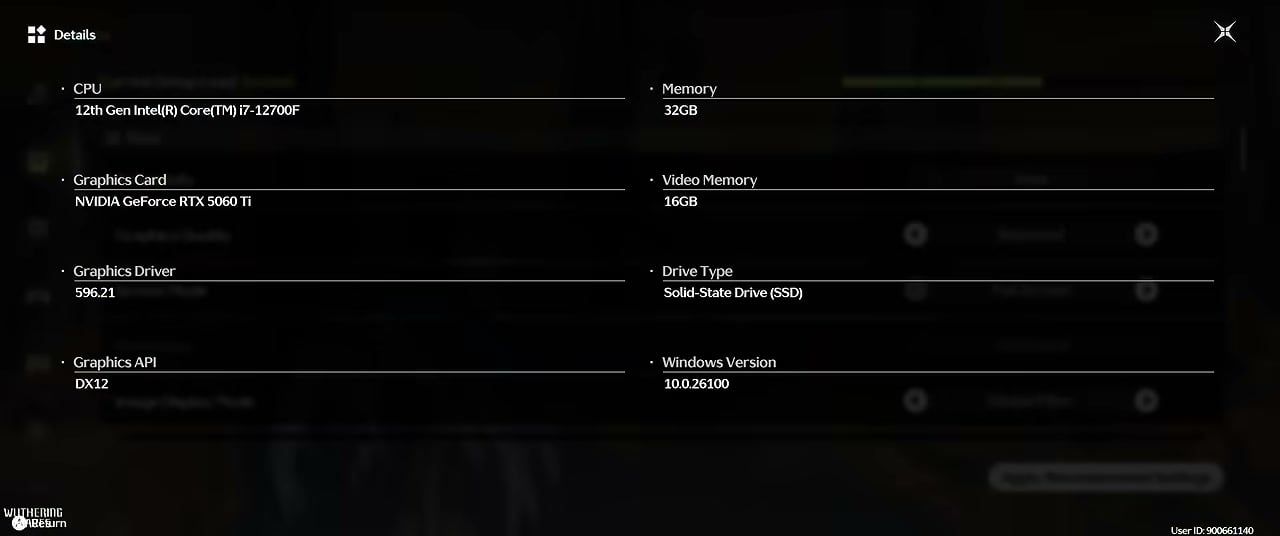
PC Rujukan (pertengahan, DX12):
Komponen | Spesifikasi |
|---|---|
CPU | Intel Core i7-12700F |
GPU | NVIDIA GeForce RTX 3060 Ti |
RAM | 32 GB DDR4-3200 |
Storan | SSD |
Output sasaran | Skrin Penuh 3440×1440, had 120 FPS |
Pada spesifikasi tersebut, pratetap di bawah mengekalkan beban dalam permainan yang Lancar (Smooth) dan mencapai 100–120 FPS di kawasan terbuka, hutan, dan pemandangan air. Turunkan kepada 1440p atau 1080p jika anda mahukan lebih ruang kepala dan penggunaan VRAM yang lebih rendah.
Pratetap Teras (salin ini dahulu)
Tetapan | Nilai | Sebab |
|---|---|---|
Kualiti Grafik | Seimbang, kemudian Tersuai | Mengurangkan LOD jauh untuk FPS yang tinggi; pemandangan dekat/sederhana kekal kemas |
Mod Skrin | Skrin Penuh | Laluan GPU eksklusif, kurang gangguan pemproses |
Resolusi | Asal (cth. 3440×1440) | Padankan dengan panel anda; kurangkan resolusi jika VRAM terhad |
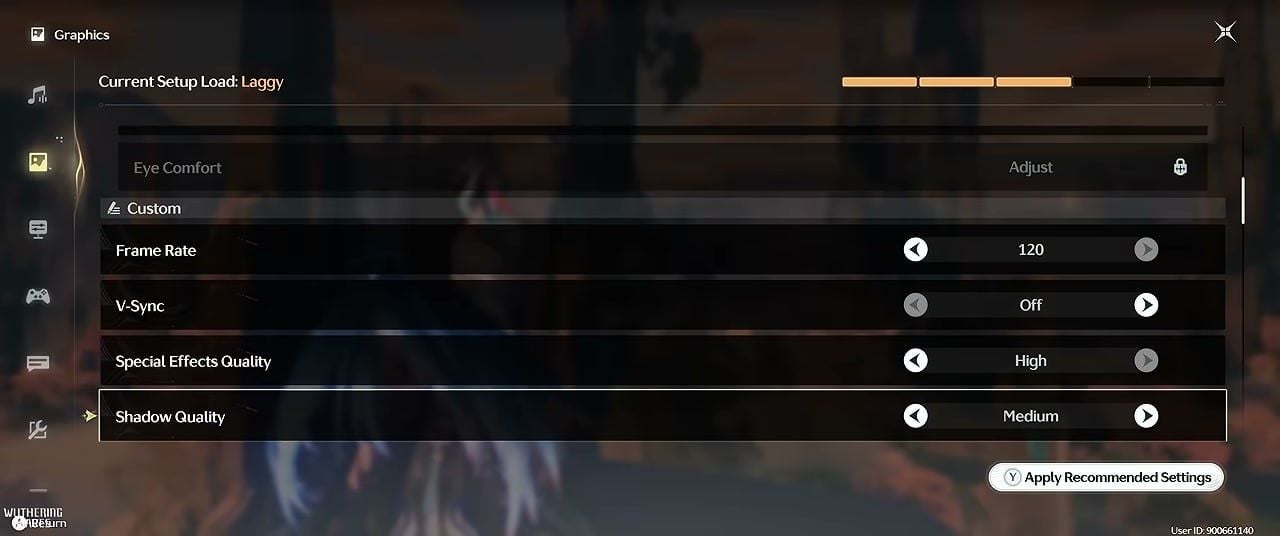
Kadar Bingkai | 120 | Mengehadkan beban berbanding penggunaan GPU tanpa had |
V-Sync | Tutup | Mengurangkan sela input; gunakan pengehad bingkai sebaliknya |
Kualiti Kesan Khas | Tinggi | Memastikan VFX pertempuran mudah dilihat |
Kualiti Bayang-bayang | Sederhana | Peningkatan FPS yang besar untuk penurunan visual yang kecil |
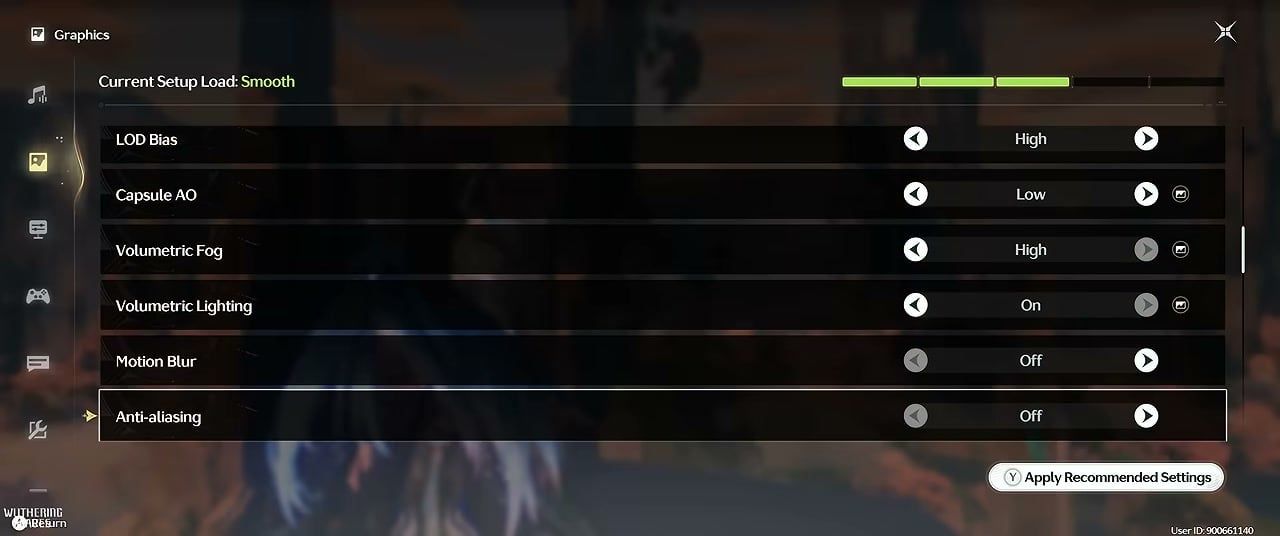
Bias LOD | Tinggi (Sederhana jika tekstur kabur; Ultra pada 8 GB+ VRAM) | Seiring dengan VRAM, bukan sekadar gaya Ultra |
AO Kapsul | Rendah | Pengurangan kos AO |
Kabus Volumetrik | Tinggi | Membetulkan hingar piksel daun apabila ditetapkan terlalu rendah |
Pencahayaan Volumetrik | Buka | Mengekalkan sinaran cahaya ketuhanan dan kedalaman |
Kabur Pergerakan | Tutup | Pergerakan lebih bersih, kejelasan percuma |
Anti-aliasing | Tutup | Tidak perlu apabila DLSS diaktifkan |
Kesan Cahaya (Bloom) | Buka | Cahaya lembut tanpa kos prestasi yang tinggi |
Ketumpatan Khalayak | Rendah | Kurang NPC dunia; Sederhana jika bandar terasa kosong |
Kilat Hit Pihak Lawan | Buka | Maklum balas pertempuran |
Nombor Kerosakan | Tutup | Kurangkan gangguan UI dalam pertempuran panjang |
Animasi Berasaskan Fizik | Buka | Rambut/pakaian kelihatan lebih hidup |
Pendedahan Auto | Buka | Pencahayaan luar kekal stabil |
Jarak Render | Lalai | Jangan ubah melainkan anda masih mengalami gangguan |
Penapisan Anisotropik | 1× | Penjimatan FPS kecil; tingkatkan kemudian jika tekstur tanah kelihatan comot |
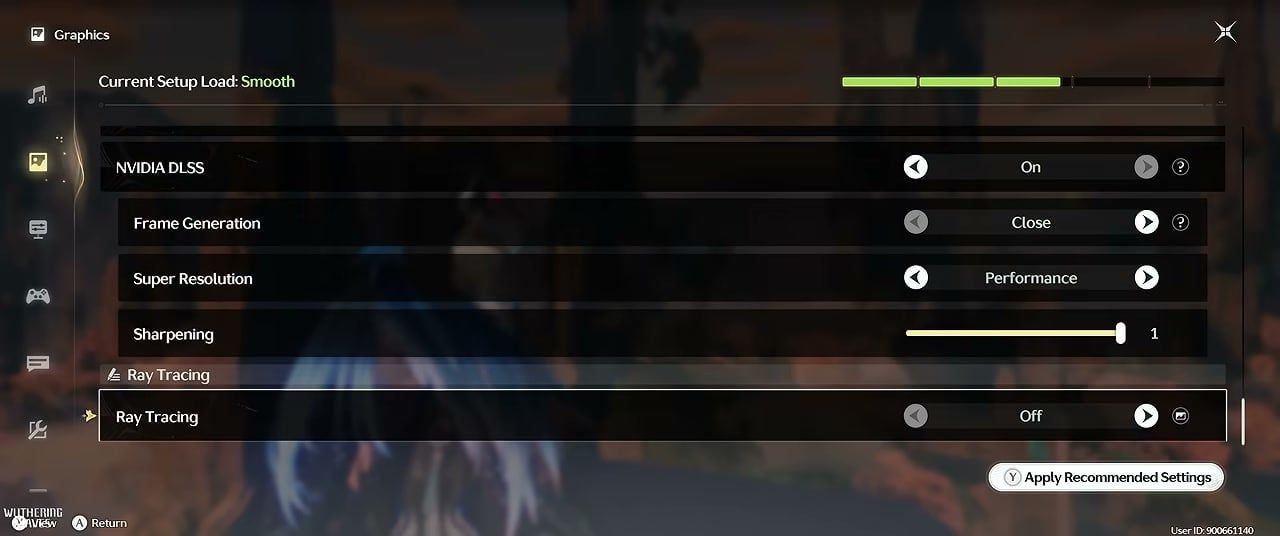
NVIDIA DLSS | Buka | Tuil FPS utama pada RTX |
Resolusi Super | Prestasi | Gandingkan dengan Ketajaman (Sharpening) pada 1 |
Penjanaan Bingkai | Tutup | Utamakan bingkai sebenar untuk merasai pengalaman pertempuran |
Pengesanan Sinar (Ray Tracing) | Tutup | Perolehan semula FPS percuma terbesar pada GPU pertengahan |
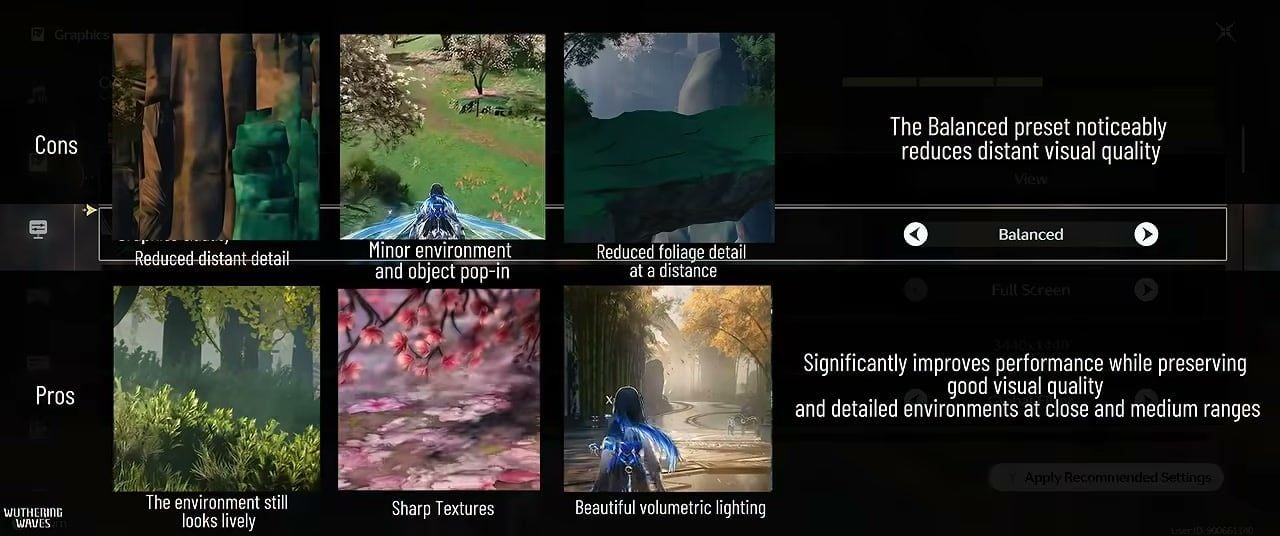
Kelebihan vs Kekurangan Mod Seimbang (Balanced)
Kekurangan: tebing jauh yang lebih lembut, lebih banyak elemen yang muncul secara tiba-tiba (pop-in), dedaun jauh yang lebih rata
Kekuatan: tekstur dekat yang tajam, semak pertengahan julat yang kelihatan hidup, pancaran cahaya volumetrik yang mantap
Aplikasi NVIDIA: Tetapan Awalan L DLSS (di luar permainan)
Paksa model Resolusi Super (Super Resolution) yang lebih baharu dalam Aplikasi NVIDIA:
Buka Aplikasi NVIDIA → Grafik (Graphics)
Pilih Wuthering Waves (atau Tetapan Global / Global Settings)
Buka Penolakan DLSS (DLSS Override) → Tetapan Awalan Model (Model Presets)
Tetapkan Resolusi Super (Super Resolution) kepada Tetapan Awalan L (Preset L)
Gunakan (Apply), kemudian lancarkan semula permainan
Gunakan tetapan dalam permainan DLSS Hidup → Resolusi Super: Prestasi (Performance) → Pertajaman (Sharpening): 1. Biarkan Janaan Bingkai (Frame Generation) ditutup. Pada kad RTX 20/30, Tetapan Awalan L mungkin mengurangkan beberapa bingkai berbanding model lama; jika bar Lancar bertukar menjadi Sendaat (Laggy), cuba Tetapan Awalan K atau turunkan Resolusi Super sebanyak satu tahap.
Penapis Global (gred warna pilihan)
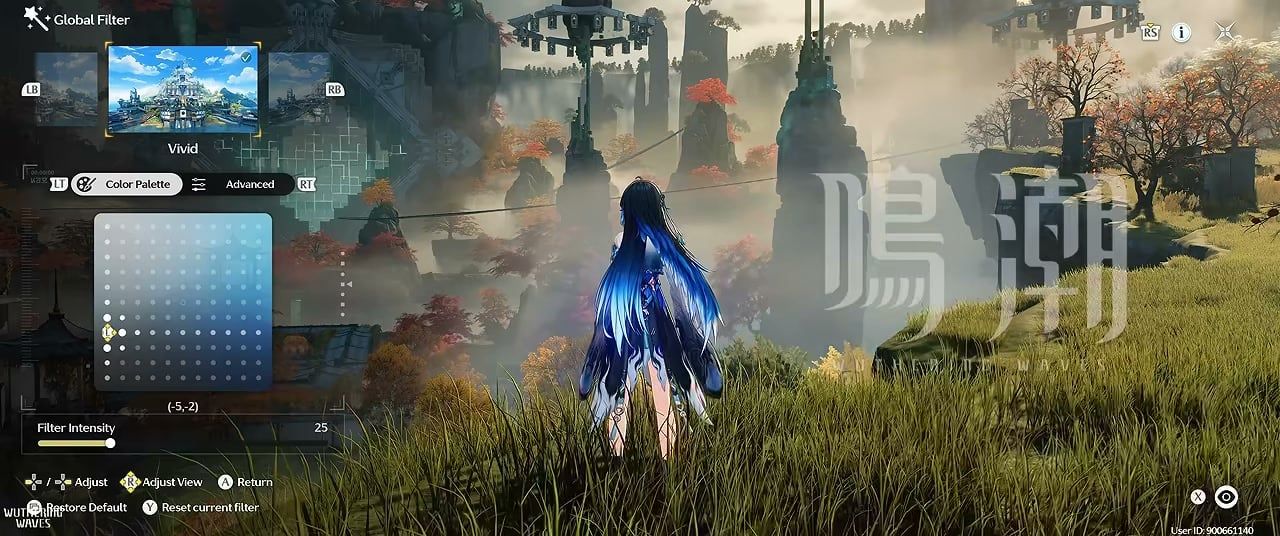
Gunakan ini selepas jadual FPS, bukan sebagai penggantinya:
Kawalan | Nilai |
|---|---|
Pratetap | Jelas |
Keamatan Penapis | 25 |
Bayang | −40 |
Kembang (Bloom) | 10 |
Vignet | 0 |
Hablur Filem | 0 |
Palet Warna | sekitar (−5, −2) |

Wuthering Waves Lunite
60 Lunites
 60 LunitesUSD 0.77Beli Sekarang
300+30 Lunites
300+30 LunitesUSD 4.01Beli Sekarang980+110 Lunites
980+110 LunitesUSD 11.95Beli Sekarang1980+260 Lunites
1980+260 LunitesUSD 23.91Beli Sekarang3280+600 Lunites
3280+600 LunitesUSD 39.85Beli Sekarang6480+1600 Lunites
6480+1600 LunitesUSD 79.47Beli SekarangLunite Subscription
 Lunite SubscriptionUSD 4.01Beli Sekarang
Cara Mengguna Tetapan Grafik Terbaik Wuthering Waves
Langkah 1: Lancarkan WuWa → Tetapan (Settings) → Grafik (Graphics). Tetapkan Kualiti Grafik (Graphics Quality) kepada Seimbang (Balanced), Mod Skrin (Screen Mode) kepada Skrin Penuh (Full Screen), kemudian tukar senarai kepada Tersuai (Custom).
Langkah 2: Salin jadual teras: 120 FPS, V-Sync Mati (Off), Bayang-bayang Sederhana (Medium), Kesan Tinggi (High), Kabus Volumetrik Tinggi (High), Ketumpatan Khalayak Rendah (Low), AA Mati (Off), Ray Tracing Mati (Off).
Langkah 3: Hidupkan NVIDIA DLSS, Resolusi Super → Prestasi (Performance), Pertajaman → 1, Janaan Bingkai → Mati (Off).
Langkah 4: Dalam Aplikasi NVIDIA, tetapkan Tetapan Awalan Model Penolakan DLSS → Resolusi Super → Tetapan Awalan L (Preset L), kemudian mulakan semula permainan.
Langkah 5: Berjalan di laluan luar yang sibuk selama dua minit. Jika Beban Persediaan Semasa (Current Setup Load) kekal hijau (Lancar) dan pertempuran terasa stabil, simpan. Jika ia bertukar kepada Sendaat (Laggy), turunkan Bias LOD kepada Sederhana atau Resolusi Super sebanyak satu peringkat sebelum anda menyentuh bahagian Kesan (Effects).
Rupa Pratetap Ini Apabila Bergerak
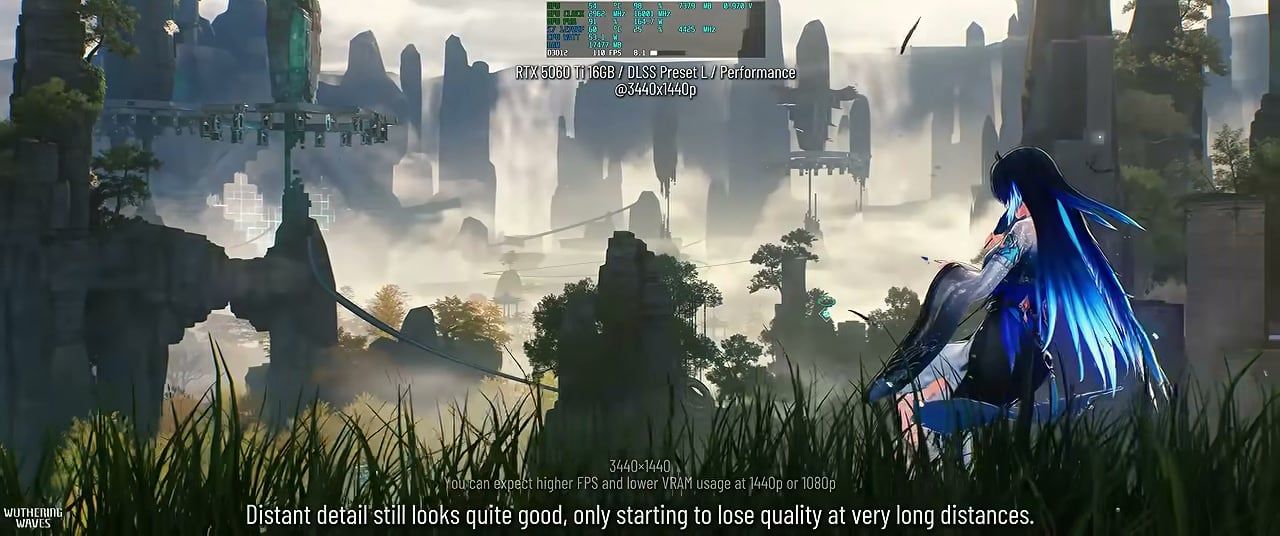
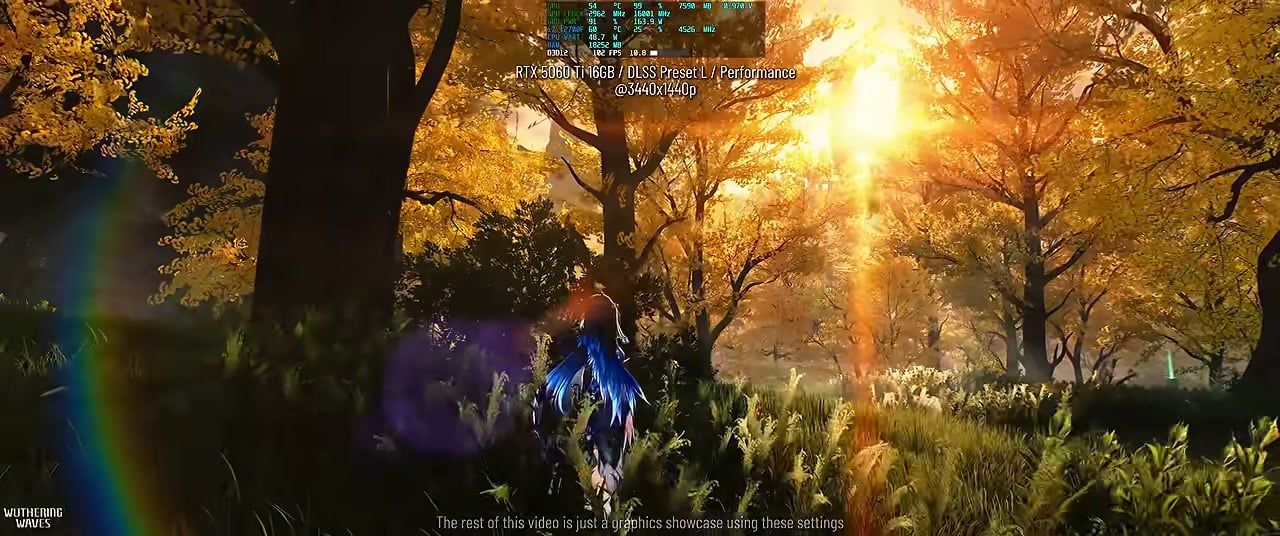
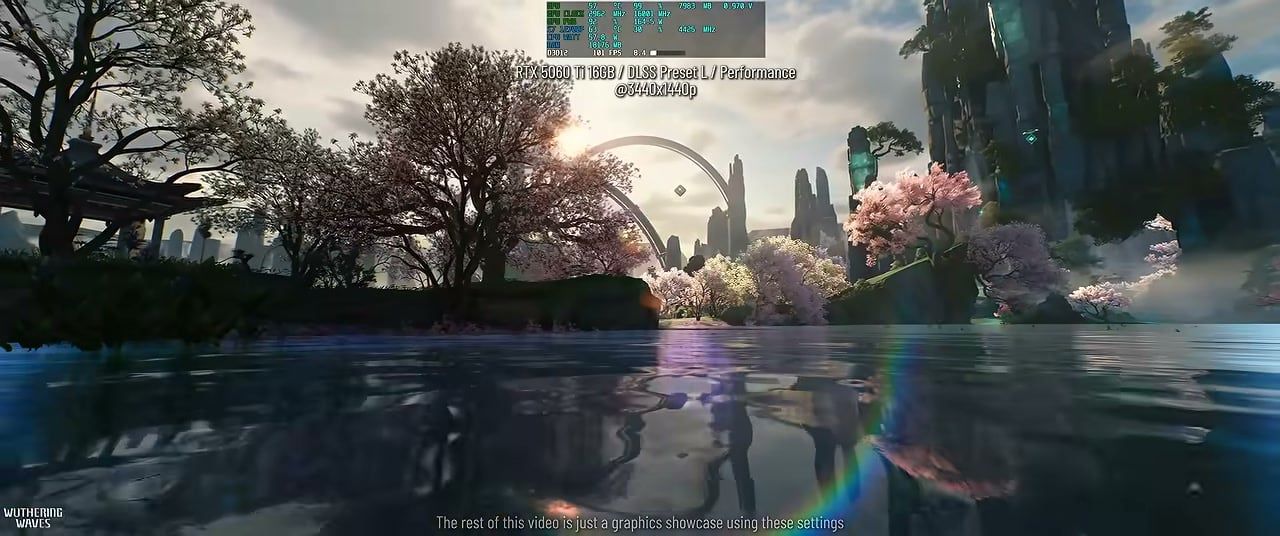
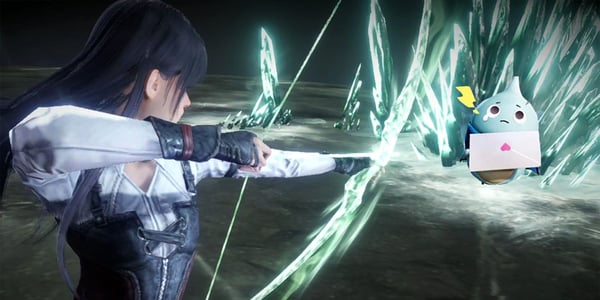
Pemandangan dunia terbuka pada resolusi 3440×1440 dengan Prestasi DLSS + Tetapan Awalan L masih kelihatan berdefinisi tinggi pada jarak permainan normal. Timbunan batu yang jauh akan kelihatan lembut dahulu; rumput di bawah kaki anda dan bahan watak kekal jelas. Laluan hutan mengekalkan sinaran matahari volumetrik. Pantulan air dan pokok bunga sakura merah jambu kekal stabil pada ~100–120 FPS pada kad kelas RTX 3060 Ti.
Cara Meningkatkan Lagi FPS
Tutup tab Chromium yang berlambak, tindanan (overlays), dan pelancar sebelum anda memuatkan permainan ke dalam bandar yang sesak.
Kemas kini pemacu Game Ready daripada NVIDIA, bukan sekadar melalui Windows Update.
Pilih Skrin Penuh (Full Screen) berbanding Tanpa Sempadan (Borderless) apabila anda memburu kadar FPS minimum yang stabil.
Hadkan FPS beberapa bingkai di bawah kadar segar semula (refresh rate) anda jika anda melihat skrin koyak (tearing) dengan V-Sync dimatikan.
Pastikan tekstur/kesan pada tahap tinggi; kurangkan bayang-bayang, RT, khalayak, dan AA terlebih dahulu (panduan FPS 2026 PC Game Check menyenaraikan susunan kos yang sama).
Menyimpan Lunite untuk minggu separa sepanduk (banner)? Dapatkan mereka di Tambah nilai Wuthering Waves XPTopup menggunakan pembayaran ID Pengguna, kemudian habiskan masa bermain anda pada pratetap di atas daripada beratur panjang di kedai.
Soalan Lazim (FAQ)
Apakah tetapan grafik Wuthering Waves terbaik untuk FPS pada tahun 2026?
Gunakan Seimbang sebagai asas, kemudian tetapkan kepada Tersuai: Bayang-bayang Sederhana, Kesan Tinggi, Kabus Volumetrik Tinggi, Ketumpatan Khalayak Rendah, AA Mati, Ray Tracing Mati, Prestasi DLSS dengan Pertajaman pada 1, Janaan Bingkai Mati. Paksa Tetapan Awalan L (Preset L) dalam Aplikasi NVIDIA. Pada kad kelas RTX 30 dalam Versi 3.5, inilah persediaan yang kekal Lancar pada resolusi ultra-lebar 1440p.
Patutkah saya menghidupkan Ray Tracing dalam Wuthering Waves?
Hanya jika GPU anda jauh melebihi tahap yang disyorkan oleh permainan dan anda sudah mencapai sasaran FPS dengan RT dimatikan. Pada kad kelas RTX 3060 Ti, menutup RT adalah penentu antara pengalaman Lancar dan Sendaat pada resolusi ultra-lebar 1440p.
Adakah DLSS merosakkan grafik Wuthering Waves?
Mod prestasi dengan Pertajaman pada 1 dan Tetapan Awalan L Aplikasi NVIDIA mengekalkan perincian jarak dekat dan pertengahan. Anda hanya akan kehilangan ketajaman pada jarak yang sangat jauh. Mod Kualiti/Seimbang kelihatan lebih tajam jika anda sudah mencapai 90+ FPS dan mahukan kurang penskalaan naik (upscaling).
Mengapa perlu menetapkan Kabus Volumetrik kepada Tinggi jika saya mahukan lebih banyak FPS?
Kabus rendah boleh menyebabkan dedaun kelihatan berpetak-petak dan berbintik. Kabus tinggi membersihkan artefak tersebut dan kosnya masih lebih rendah daripada Ray Tracing atau bayang-bayang Ultra. Kurangkan Ketumpatan Khalayak dan Bayang-bayang sebelum anda menyentuh tetapan kabus.
Bolehkah saya membeli Wuthering Waves Lunite tanpa berkongsi kata laluan saya?
Ya. XPTopup hanya meminta ID Pengguna dan Pelayan sahaja. Pek dan Langganan Lunite akan dikreditkan dalam masa beberapa minit selepas pembayaran.
Kesimpulan
Penandatangan halaman tetapan grafik terbaik Wuthering Waves ini dan semak semula selepas kemas kini besar PC. Salin jadual Julai 2026, paksa Tetapan Awalan L DLSS, pastikan Ray Tracing dimatikan, dan berjalan di laluan luar sehingga bar muatan kekal Lancar. Apabila Convene dibuka dan anda memerlukan Lunite dengan pantas, tambah nilai di XPTopup dan terus terjun kembali ke medan pertempuran.


Comments