

Beheers de beste EVE Echoes grafische instellingen van 2026 om fleet battle-lag op te lossen, 60 FPS vast te zetten op mobiel en batterijslijtage te stoppen.
EVE Echoes belast mobiele hardware als bijna geen enkele andere sandbox. Het ene moment mijn je rustig in een asteroïdengordel in high-sec; het volgende moment spring je naar een null-sec-systeem waar tweehonderd battlecruisers elkaar bevechten op een citadel-grid. Je telefoon verandert in een zakoven, de framerate keldert naar enkele cijfers en je batterij verliest 10% in een kwartier.
Standaard grafische presets kiezen voor visuele pracht ten koste van de thermische limiet van je apparaat. Door handmatig de controle te nemen over rendering passes, interface-brackets en audiothreads behoud je stabiele framerates zonder dat je telefoon gloeiend heet wordt.
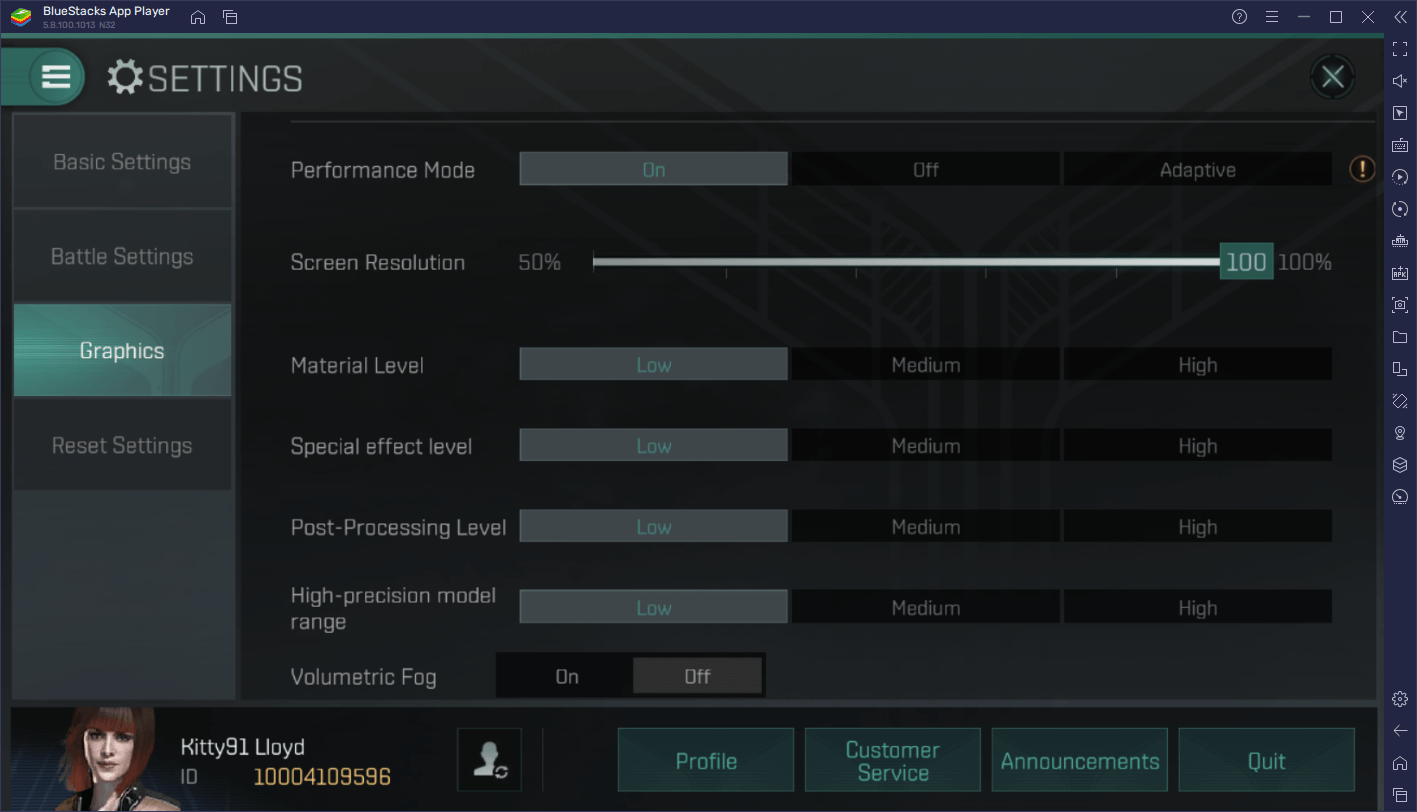
In-game grafisch menu en basisschuifregelaars
Tik op je pilootavatar in de rechterbovenhoek en kies Instellingen > Grafisch om de visuele configuratie te openen. Dit paneel toont de instellingen voor beeldkwaliteit en framerate die de belasting van je hardware bepalen.
Elke schuifregelaar in dit menu richt zich op een specifiek hardware-knelpunt:
- Framerate-limiet (30 FPS vs. 60 FPS): Dit is veruit de grootste factor in het stroomverbruik. Door je client te begrenzen op 30 FPS halveer je de rendering-werklast, wat de warmteontwikkeling aanzienlijk verlaagt. Een doel van 60 FPS maakt handmatig vliegen soepel en responsief, maar verdubbelt het GPU-verbruik.
- Schaduwen en reflecties: Dynamische schaduwen op scheepsrompen en reflecties op stationstructuren verbruiken enorm veel GPU fill rate. Zet deze op laag of schakel ze uit voor directe framerate-stabilisatie in drukke scènes zonder de scheepsmodellen te vervormen.
- Textuurkwaliteit: Texturen belasten vooral de geheugenbandbreedte en het VRAM in plaats van pure rekenkracht. Als de textuurkwaliteit het beschikbare geheugen overschrijdt, hapert de game zodra er nieuwe scheepsmodellen op je grid warpen. Lagere texturen voorkomen deze laadhaperingen.
- Nabewerking en Ambient Occlusion: Deze post-render passes zijn funest voor je minimale framerates. Wanneer laserstralen, raketsporen en explosies over het scherm vliegen, zorgt zware nabewerking voor plotselinge dips onder de 20 FPS. Schakel dit uit om je 1% lows stabiel te houden.
- Shader-complexiteit: Wees voorzichtig met het aanpassen van shader-presets. Het wisselen van presets kan onbedoeld achtergrondverlichting en schaduwpasses activeren, waardoor een scène van 200 FPS plots instort naar 20 FPS. Controleer na het aanpassen van shaders altijd of je schaduwen nog steeds op laag staan.
Voordat piloten betwiste null-sec-ruimte invliegen, kiezen ze er vaak voor om financier je volgende ship fitting via EVE Echoes AUR op xptopup te regelen om essentiële schepen en modules veilig te stellen vóór vlootoperaties.


Vooraf ingestelde profielen voor batterij, roamen en vlootgevechten
Geen enkele visuele preset past bij elke activiteit in New Eden. Op maximale instellingen spelen terwijl je dertig sterrensystemen op autopilot doorkruist, verspilt batterij zonder tactisch voordeel. Omgekeerd voelt handmatig vliegen tijdens kleine schermutselingen stroef aan op een ultralage configuratie.
De onderstaande profielen bieden richtlijnen voor verschillende speelsituaties.
| Profielnaam | Doel-FPS | Grafische schuifregelaars | Audio- & UI-configuratie | Primaire gebruikssituatie |
|---|---|---|---|---|
| Batterijbesparing | 30 FPS | Lage shaders, schaduwen uit, lage effecten | Geluid gedempt, minimale overzichten | Afstanden overbruggen, passief minen en markthandel |
| Gebalanceerd roamen | 60 FPS | Medium texturen, lage schaduwen, essentiële FX | Alleen tactische audio, standaard brackets | Solojacht, low-sec PvE-encounters en small-gang roams |
| Fleet Battle Potato | 30 FPS | Laagste shaders, schaduwen uit, geen post-FX | Geluid gedempt, gefilterde brackets / Alleen UI | Massale CTA-gevechten, belegeringen en zware TiDi-grids |
| PC-emulatoropstelling | 60 FPS | Hoge texturen, medium schaduwen, volledige FX | Volledige tactische audio, standaard overzichten | Multi-instance industrieel multiboxen en desktop-vlootcommando |
Deze profielen ruilen overbodige visuele effecten in voor pure framerate-stabiliteit en batterijbehoud, afhankelijk van de drukte op het raster.
Kies voor dagelijkse activiteiten voor het profiel Gebalanceerd roamen. Dit behoudt scherpe scheepstexturen zodat je vijandelijke rompen visueel herkent, terwijl dynamische schaduwen worden uitgeschakeld om framedrops tijdens wapenactivatie te voorkomen.
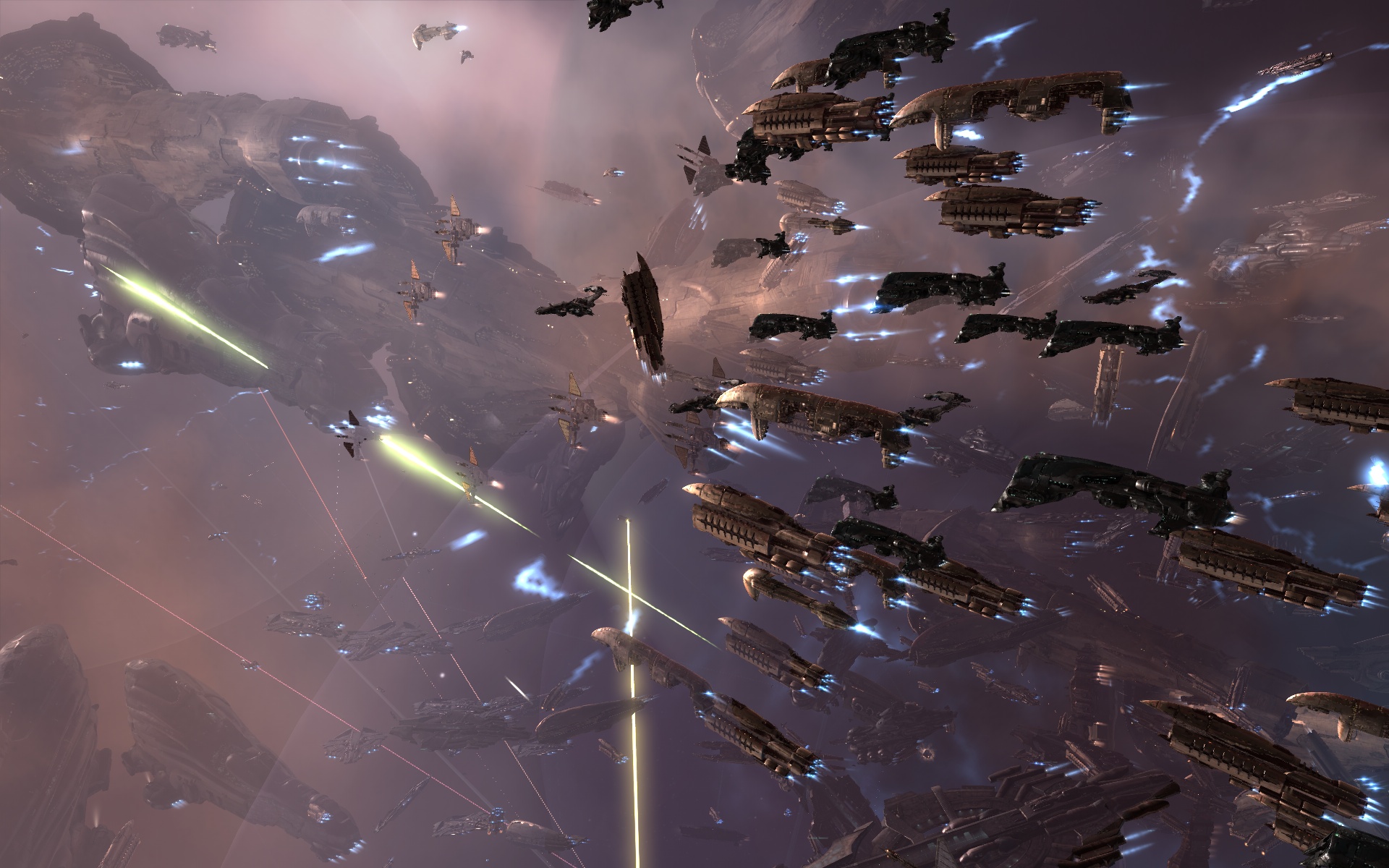
Haperingen en O(N^2) grid-lag bij vlootgevechten oplossen
Grote vlootgevechten zorgen voor prestatieproblemen die mobiele hardware niet zomaar kan bijbenen. Gevechtsberekeningen schalen met een O(N^2)-complexiteit ten opzichte van het aantal actieve schepen op het grid. Elk extra schip verhoogt het aantal wapenchecks, drone-doelwitten, modulecycli en bracketposities dat berekend en getekend moet worden.
Wanneer honderden capsuleers strijden om een outpost, loopt de mobiele client vast op twee duidelijke knelpunten: tactische brackets en 3D-geometrierendering.
Tactische brackets filteren
Elk object in de ruimte—van spelersschepen en starbases tot wrakken, drones en vrachtcontainers—genereert een interface-bracket. In een gevecht met 200 piloten strijden duizenden brackets om renderopdrachten. Pas je overzichtsfilters aan om overbodige elementen te verwijderen. Verberg bevriende vlootleden, drones en wrakken, zodat alleen vijandelijke doelen en primaire ankerpunten zichtbaar blijven. Het weghalen van niet-essentiële brackets levert direct enorme framerate-winst op.
Alleen-UI en weergavemodus zonder 3D
Wanneer een vlootgevecht extreem druk wordt, is het volledig uitschakelen van 3D-rendering de effectiefste oplossing. Overschakelen naar een 2D-interface of alleen-UI-weergave omzeilt de complete 3D-polygoon- en shader-pipeline. Zelfs op zwakkere hardware kan het uitschakelen van de 3D-ruimtescène de framerate boven de 100 FPS tillen. Je stuurt puur op het overzicht, de volglijst en tactische data. Het ziet er niet spectaculair uit, maar garandeert dat je target locks, warp-commando's en module-activaties zonder vertraging doorkomen.
Sterrenkaart instellen bij vlootcreatie
Strategische vlootverplaatsingen leunen op de Kosmische Sterrenkaart, die live navigatiesprongen en posities van leden toont. Het delen van vlootlocaties moet worden ingesteld bij het aanmaken van de vloot. Capsuleers kunnen de optie "Locaties van leden delen" uitsluitend inschakelen tijdens het creëren van de vloot. Hierdoor volg je posities en vliegroutes van vlootleden direct op de kaart, waardoor mondelinge warp-coördinaten via comms overbodig worden.
Piloten die hun tactische voordeel willen behouden en hun kloonstatus up-to-date willen houden tijdens langdurige null-sec-oorlogsvoering, kunnen hun maandelijkse Omega-abonnement veiligstellen door EVE Echoes AUR te kopen via een betrouwbare kassa.
Oplossingen voor mobiele thermische throttling en batterijslijtage
Framedrops in EVE Echoes hebben vaak niets te maken met softwarefouten, maar alles met warmte. Wanneer de processor van je telefoon continu op volle toeren draait, stijgt de interne temperatuur snel. Zodra de processor zijn thermische limiet bereikt, grijpt het besturingssysteem in en verlaagt het de kloksnelheid om schade te voorkomen, wat resulteert in plotselinge haperingen.
Standaard mobiele lithium-ionbatterijen behouden doorgaans ongeveer 80% van hun capaciteit na 500 volledige laadcycli. Een langdurige ontlading bij hoge temperaturen versnelt deze degradatie echter aanzienlijk, waardoor de batterijgezondheid met bijna 2% per maand kan dalen. Gamen terwijl je telefoon aan een krachtige snellader hangt, verergert dit probleem door extreme warmtepieken te veroorzaken die direct tot throttling leiden.
De onderstaande tabel laat zien welke invloed verschillende configuraties hebben op stroomverbruik, warmteontwikkeling en stabiliteit.
| Configuratie | Warmteontwikkeling | Relatief stroomverbruik | Impact op batterijgezondheid | Framerate-stabiliteit |
|---|---|---|---|---|
| Onbeperkt 60 FPS + Max. instellingen | Extreem (Throttlet in ~15m) | Hoog (~25-35% per uur) | Versneld (~2% verlies/mnd) | Hoge variatie; zware dalingen naar 15 FPS |
| Gebalanceerd 60 FPS (Geoptimaliseerd) | Matig (Stabiel bij kamertemperatuur) | Matig (~18-22% per uur) | Standaard basislijn | Consistente 60 FPS met minimale dips |
| Vastgezet 30 FPS + Lage shaders | Minimaal (Voelt koel aan) | Laag (~10-14% per uur) | Minimale thermische slijtage | Rotsvaste 30 FPS in alle PvE |
| Alleen-UI-modus (Vlootgevechten) | Zeer laag (Alleen CPU-belasting) | Zeer laag (~8-10% per uur) | Verwaarloosbare thermische belasting | 60-100+ FPS interface-respons |
Het kiezen van realistische framerate- en shader-limieten voorkomt oververhitting en verlengt de levensduur van de batterij tijdens lange speelsessies.
Pas deze gewoonten toe om overmatige hitte te voorkomen:
- Speel zware gevechtssessies nooit terwijl het toestel aan een snellader hangt. Moet je opladen tijdens het spelen, gebruik dan een trage 5W-lader of laad je toestel op voordat je vloot vertrekt.
- Verwijder dikke beschermhoesjes tijdens lange sessies zodat de warmte makkelijker via de behuizing kan ontsnappen.
- Schakel achtergrondtaken van het besturingssysteem uit, zoals Ververs op achtergrond en Locatievoorzieningen op iOS en Android.
- Zet je framerate vast op 30 FPS wanneer je niet actief deelneemt aan PvP-gevechten.
Audio- en systeemcache optimaliseren voor lange vliegroutes
Beelden zijn niet de enige belasting voor je apparaat. Audioprocessen verbruiken aanzienlijk veel rekenkracht tijdens actieve ruimtegevechten. Elke laserstraal, schildinslag, explosie en motortoon vereist CPU-rekenkracht om gemixt en afgespeeld te worden.
Het dempen van omgevings- en achtergrondgeluid terwijl je alleen kritieke tactische waarschuwingen behoudt, levert direct meer frames op. In massale vlootgevechten maakt het volledig uitschakelen van het geluid waardevolle CPU-ruimte vrij voor het verwerken van bracket-updates en inkomende netwerkpakketten.
Beheer van de sterrenkaart en reis-cache
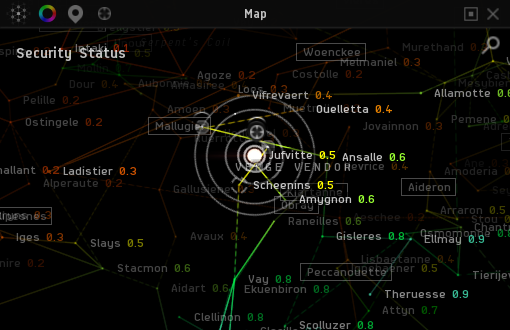
Lange afstanden afleggen door New Eden zorgt voor een specifieke prestatiedruk. De vernieuwde Kosmische Sterrenkaart biedt geostatistieke weergaven, snellere laadtijden en slimme sprongsimulaties op basis van je scheepsconfiguratie en brandstof. Continu warpen door tientallen sterrensystemen bouwt echter data-cache op.
Reizen door 100 systemen vult het werkgeheugen als continue logbestanden actief blijven. Systeemlogboeken, lokale chatberichten en tijdelijke texturen belasten na verloop van tijd het RAM-geheugen van je apparaat, wat leidt tot geleidelijke framedrops. Wis je chatkanalen en schakel logboeken voor systeemgebeurtenissen uit in de instellingen als je lange logistieke routes vliegt om geheugenvervuiling te voorkomen.
Stapsgewijze probleemoplossing bij framedrops
Als EVE Echoes begint te haperen, frames verliest of vastloopt tijdens het spelen, volg dan deze stappen om het knelpunt op te sporen en te verhelpen.
- Verlaag de doel-FPS naar 30 FPS: Ga via je pilootavatar naar Instellingen > Grafisch. Zet de framerate-limiet direct van 60 op 30 FPS. Dit halveert de GPU-belasting onmiddellijk en stopt actieve throttling.
- Zet schaduwkwaliteit geforceerd op Uit/Laag: Versleep de schaduwregelaar naar de laagste stand. Heb je recent shaders aangepast, zet schaduwen dan een keer omhoog en weer omlaag om te zorgen dat de client verhoogde renderpasses wist.
- Filter je tactische overzicht: Open de overzichtsinstellingen op het scherm en verberg alle vriendelijke schepen, drones en wrakken. Beperk tactische brackets uitsluitend tot vijandige doelen en vlootankers.
- Demp niet-kritieke audio: Ga naar Instellingen > Audio en demp omgevingsgeluid, motoren en muziek. Laat alleen waarschuwingen voor interface en schilden actief.
- Wis de client-cache en sluit achtergrondapps: Sluit EVE Echoes af, veeg alle geopende achtergrondapps op je telefoon weg (vooral sociale media en streaming-apps) en herstart de game om volgelopen werkgeheugen leeg te maken.
- Activeer de alleen-UI-modus bij zware TiDi: Kom je terecht in een gigantisch vlootgevecht met extreme Time Dilation en onspeelbare lag, schakel dan over naar Alleen-UI (zonder 3D) om 3D-rendering volledig over te slaan.
Vergelijking: Android vs. iOS vs. PC-emulator
Het optimaliseren van EVE Echoes hangt sterk af van het gekozen platform. Waar mobiele apparaten kampen met zware thermische beperkingen, bieden PC-emulators volop pure rekenkracht, maar brengen ze weer specifieke uitdagingen mee rondom multi-instance-beheer en core-toewijzing.
Door meerdere accounts tegelijk te draaien kun je multiboxen met verschillende startfacties, maar elke actieve instantie reserveert lineair extra geheugen en CPU-bronnen. Als je de instellingen van je emulator verkeerd configureert, zorgen twee of drie geopende clients direct voor zware framedrops op je desktop.
| Instelling / Parameter | Android Mobiel | Apple iOS | PC-emulator (bijv. BlueStacks) |
|---|---|---|---|
| Optimale doel-FPS | 30 FPS (Minen/PvE) / 60 FPS (PvP) | 30 FPS (Batterij) / 60 FPS (Gevechten) | 60 FPS vastgezet |
| Aanbevolen core-toewijzing | Systeembeheerd (Dynamisch) | Systeembeheerd (Dynamisch) | 4 toegewezen CPU-cores per instantie |
| Aanbevolen RAM-toewijzing | 4GB+ apparaatminimum | 3GB+ apparaatminimum | 4GB toegewezen RAM per instantie |
| Risico op thermische throttling | Hoog op dunne behuizingen | Hoog op metalen/glazen behuizingen | Geen (Actieve desktopkoeling) |
| Multiboxing-ondersteuning | Beperkt (Split-screen apps) | Niet standaard ondersteund | Volledig (Instance Manager / Ctrl+Shift+8) |
| Besturingssysteemoptimalisaties | Achtergrondapps uitschakelen | Ververs op achtergrond uitschakelen | Modus instellen op "Hoge prestaties" |
Desktop-emulators bieden hogere grafische mogelijkheden en multi-client opties, terwijl mobiele platformen strikt warmtebeheer vereisen.
Wijs in PC-emulators minimaal 4 CPU-cores en 4GB RAM toe per instantie. Zet de prestatiemodus van de engine op Hoge prestaties en koppel de interne FPS-schuifregelaar aan 60. Zorg er bij het beheren van meerdere accounts via instance managers (zoals Ctrl+Shift+8) voor dat het totale aantal toegewezen cores en geheugen de fysieke limieten van je pc niet overschrijdt.
Of je nu meerdere accounts op de desktop beheert of met één gevechtsschip op mobiel vliegt: piloten kunnen bevoorraad blijven via EVE Echoes AUR-opwaarderingen om kloonstatussen en hangars paraat te houden.
Veelgestelde vragen
Wat zijn de beste EVE Echoes grafische instellingen om batterij te besparen?
Verlaag je framerate-limiet naar 30 FPS en zet schaduwen, shaders en visuele effecten op de laagste stand. Het uitschakelen van niet-essentiële spelgeluiden en achtergrondtaken zoals Ververs op achtergrond verlaagt het stroomverbruik nog verder.
Hoe voorkom ik dat mijn telefoon oververhit raakt tijdens het spelen van EVE Echoes?
Zet je framerate vast op 30 FPS en laad je telefoon tijdens het spelen niet op met snelladers. Het verlagen van de shader-kwaliteit, het verwijderen van dikke hoesjes en spelen in een goed geventileerde ruimte voorkomen ernstige throttling.
Waarom lagt EVE Echoes zo zwaar tijdens massale vlootgevechten?
Vlootgevechten schalen in rekencapaciteit met een factor O(N^2) bij elk schip op het raster. Hierdoor raken mobiele processors overbelast door bracket-rendering en gevechtsberekeningen. Overschakelen naar de potato-modus, het filteren van overzichtsbrackets of het uitschakelen van 3D-weergave verbetert de reactiesnelheid aanzienlijk.
Zorgt het verlagen van textuurkwaliteit voor hogere framerates in EVE Echoes?
Het verlagen van texturen vermindert vooral de druk op VRAM en geheugenbandbreedte, niet zozeer op de pure GPU-rekenkracht. Dit voorkomt plotselinge haperingen en bevriezingen wanneer je naar drukke systemen of handelscentra warpt.
Moet ik EVE Echoes op 30 FPS of 60 FPS spelen?
Gebruik 60 FPS voor actieve PvP en handmatige besturing waar snelle reactietijden cruciaal zijn voor target locks en uitlijnen. Schakel over naar 30 FPS tijdens standaard mining, lange autopilot-trajecten en handel om batterij te sparen en hitte te beperken.
Hoe optimaliseer ik de BlueStacks-emulatorinstellingen voor EVE Echoes?
Wijs minimaal 4 CPU-cores en 4GB RAM toe in het prestatie-tabblad voor elke actieve instantie. Zet het prestatieprofiel op Hoge prestaties en stel de interne FPS-schuifregelaar in op 60 voor een soepele weergave.
Laatste pre-flight check
Maximale grafische instellingen kiezen in EVE Echoes is een valkuil. De ruimte lijkt leeg, maar ontmoetingen met schepen, dronewolken en tactische overlays drijven mobiele hardware al snel over de kook. Zet je client voor routinematig minen, transport en planetair beheer vast op 30 FPS met schaduwen uit. Bewaar 60 FPS puur voor roaming in kleine groepen en handmatige PvP waarin input-responsiviteit telt. Word je opgeroepen voor een vlootgevecht met 200 piloten, filter je brackets dan grondig of schakel over naar de alleen-UI-modus. Je telefoon blijft koeler, je batterij houdt het de hele vlootactie vol en je verliest nooit meer een schip door een thermische framedrop.






Comments