

Zit je vast in het inlogscherm? Ontdek hoe je Devil May Cry Peak of Combat foutcode 10001 oplost met deze praktische gids voor Android en iOS.
Directe oplossing voor DMC Peak of Combat foutcode 10001
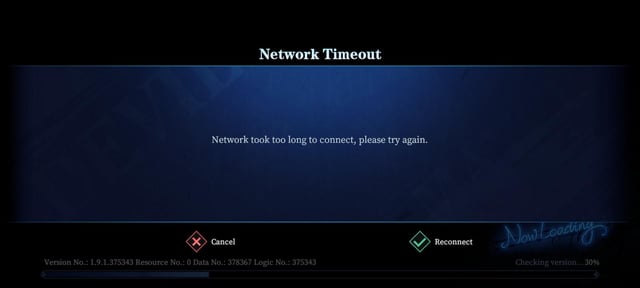
Foutcode 10001 in Devil May Cry: Peak of Combat is een time-out bij de authenticatie. De gameclient probeert een beveiligde handshake tot stand te brengen met de inlogclusters van NebulaJoy, ontvangt geen bevestigingspakket en breekt de inlogprocedure af. Wanneer dit gebeurt, blijf je hangen op het startscherm met een melding dat de verbinding is mislukt.
Volg deze stappen om de fout direct te verhelpen:
- Sluit de gameclient geforceerd af via het overzicht van recent geopende apps.
- Schakel actieve VPN's of proxy's uit om tussenliggende routeringsstappen te elimineren.
- Wissel van netwerkband of adapter: schakel wifi uit en ga over op mobiele data, of zet een instabiele 5G-verbinding in je apparaatinstellingen terug naar 4G.
- Start de game en tik op Scannen en herstellen in de rechterbovenhoek van het startscherm voordat je op de hoofdknop voor inloggen tikt.
- Controleer het tabblad Notice op het titelscherm om te verifiëren of NebulaJoy geen ongepland onderhoud uitvoert.
Het volgen van deze stappen lost de meeste lokale verbindingsproblemen op. Als de game daarna nog steeds blijft hangen, ligt de oorzaak bij een beschadigde netwerkcache, problemen met DNS-omzetting of onjuist geconfigureerde regionale servers.


60 Devil Gems
 60 Devil GemsUSD 0.48Nu kopen
Dagelijks Gem Pakket I
Dagelijks Gem Pakket IUSD 1.40Nu kopenDagelijks Mega Gem Pakket II
Dagelijks Mega Gem Pakket IIUSD 2.11Nu kopen300 Devil Gems
300 Devil GemsUSD 2.31Nu kopenCard EXP Pakket
Card EXP PakketUSD 3.52Nu kopenDagelijks Luxe Gem Pakket III
Dagelijks Luxe Gem Pakket IIIUSD 3.52Nu kopenEpisch Wapen Selectie
Episch Wapen SelectieUSD 3.52Nu kopenHunter EXP Pakket
Hunter EXP PakketUSD 3.52Nu kopenRandom Fragment Pakket
Random Fragment PakketUSD 3.52Nu kopenRed Orb Pakket
Red Orb PakketUSD 3.52Nu kopenWapen EXP Pakket
Wapen EXP PakketUSD 3.52Nu kopen680 Devil Gems
680 Devil GemsUSD 4.84Nu kopenCrimson Scale Pakket
Crimson Scale PakketUSD 7.16Nu kopenEpisch Hunter Selectie
Episch Hunter SelectieUSD 7.16Nu kopenEye of Destruction Pakket
Eye of Destruction PakketUSD 7.16Nu kopenEye of the Abyss Pakket
Eye of the Abyss PakketUSD 7.16Nu kopenSkill Manual Pakket
Skill Manual PakketUSD 7.16Nu kopenWekelijks Luxe Gem Pakket
Wekelijks Luxe Gem PakketUSD 7.16Nu kopenGeavanceerde Rune Selectie
Geavanceerde Rune SelectieUSD 10.73Nu kopen1280 Devil Gems
1280 Devil GemsUSD 9.53Nu kopen3280 Devil Gems
3280 Devil GemsUSD 24.57Nu kopenHunter Premium Pakket
Hunter Premium PakketUSD 35.76Nu kopenHunter Supreme Pakket
Hunter Supreme PakketUSD 35.76Nu kopenWapen Supreme Pakket
Wapen Supreme PakketUSD 35.76Nu kopen6480 Devil Gems
6480 Devil GemsUSD 47.64Nu kopen
Wat zijn foutcode 10001 en time-outs van de verbinding?
Devil May Cry: Peak of Combat leunt zwaar op constante socketcommunicatie met een lage latentie. De game bevat veeleisende live multiplayer-content, waaronder realtime co-op boss raids met maximaal 99 levensbalken en competitieve 1v1 PvP-wedstrijden in de Sky Arena. Door deze hoge eisen aan lage latentie hanteert de netcode strikte communicatievensters.
Wanneer je de game opent, stuurt je client een verzoek naar de authenticatieservers van NebulaJoy om inloggegevens, regionale routering en de clientversie te verifiëren. Onder normale omstandigheden is deze uitwisseling binnen een paar honderd milliseconden voltooid. Als een netwerkknelpunt, firewallregel of plotselinge serververtraging de reactie vertraagt, verloopt de netwerk-timeout van de client na ongeveer 30 seconden zonder gehoor van de server, waarna het verzoek wordt afgebroken met foutcode 10001.
Deze fout wijst op een van de volgende twee knelpunten:
- Fout in het lokale netwerkpad: Je router heeft het handshake-pakket laten vallen, de DNS van je mobiele provider kan het authenticatiedomein niet omzetten, of je lokale gamecache bevat een beschadigd token.
- Downtime aan de serverzijde: De authenticatieknooppunten van NebulaJoy verwerken zwaar verkeer, rollen server-hotfixes uit of beperken de toegang tijdens geplande onderhoudsperioden.
Door te achterhalen of het probleem lokaal of bij de server ligt, voorkom je dat je onnodig gigabytes aan gamedata opnieuw moet downloaden.
Ingebouwde startschermdiagnostiek en bestandsherstel
Voordat je router- of telefooninstellingen gaat wijzigen, kun je gebruikmaken van de herstelhulpmiddelen die direct in het startscherm van Peak of Combat zijn ingebouwd. Rechtsboven op het titelscherm vind je een compleet onderhoudsmenu:
- Scannen en herstellen: Controleert je lokale assetmanifest, verifieert de hash-integriteit van kerngegevensarchieven en downloadt beschadigde of onvolledige patchbestanden opnieuw zonder je account te resetten.
- Select Server Region: Hiermee kun je wisselen tussen regionale clusters (zoals Noord-Amerika, Europa of Azië) als je standaardregio offline is of niet goed routeert.
- Notice: Toont live aankondigingen, geplande patchtijden en meldingen over ongeplande serveruitval die rechtstreeks door de ontwikkelaars worden gepubliceerd.
- User Center: Opent instellingen voor accountbeveiliging, gekoppelde externe inloggegevens en directe contactkanalen met de klantenservice.
- Switch Account: Hiermee kun je uitloggen uit een gedesynchroniseerde authenticatiesessie en je gegevens opnieuw invoeren.
| Startschermtool | Locatie | Primaire diagnostische functie | Wanneer te gebruiken |
|---|---|---|---|
| Scannen en herstellen | UI rechtsboven | Verifieert lokale patchbestanden en vervangt beschadigde bestanden | Spel laadt niet na een patch of blijft hangen op 10001 |
| Select Server Region | UI midden/rechts | Wisselt van verbindingseindpunt tussen regionale serverhubs | Standaardserver is onbereikbaar of vertoont hoge latentie |
| Notice | UI rechtsboven | Toont live patchnotities van ontwikkelaars en onderhoudsmeldingen | Controleren of fout 10001 wordt veroorzaakt door gepland onderhoud |
| Switch Account | UI rechtsboven | Wist actieve sessietoken voor een nieuwe inlog-handshake | Accountauthenticatie blijft hangen in een inloglus |
| User Center | UI rechtsboven | Telemetrieverzameling en directe indiening van supporttickets | Aanhoudende fouten die officiële hulp van medewerkers vereisen |
Het uitvoeren van Scannen en herstellen heeft altijd de voorkeur boven een volledige herinstallatie van de game, omdat de intacte basisbestanden behouden blijven en alleen beschadigde bestanden worden vervangen.
Netwerkproblemen oplossen: wifi, mobiele data en DNS-wijzigingen
Als de hersteltool op het titelscherm geen beschadigde bestanden vindt, bevindt het probleem zich in de routeringslaag van je lokale netwerk. Tijdelijke routeringsblokkades komen regelmatig voor tussen internetproviders en authenticatieclusters van games.
1. Start je netwerkapparatuur opnieuw op
Routers bouwen na verloop van tijd verouderde routeringstabellen, beschadigde DNS-caches en gefragmenteerde sessiestatussen op. Haal de stekker van je modem en router uit het stopcontact, wacht ongeveer 30 seconden zodat de condensatoren zich kunnen ontladen en sluit ze weer aan. Start de game opnieuw op zodra de verbindingslampjes stabiel branden. Dit lost situaties met ongemerkte pakketuitval op.
2. Schakel tussen wifi en mobiele data
Verbreek de verbinding met wifi en start Peak of Combat via mobiele data. Als de game direct verbinding maakt via mobiele data, blokkeert je wifirouter of provider de authenticatiepoort van de game of treedt er een time-out op.
Krijg je foutcode 10001 op mobiele data, dan kan pakketjitter bij het wisselen van zendmasten tot pakketverlies leiden. Open de netwerkinstellingen van je toestel en zet het gewenste netwerktype tijdelijk van 5G op 4G voor een stabielere authenticatie-handshake.
3. Wijzig je DNS-configuratie
De standaard DNS-servers van internetproviders hebben vaak te maken met trage zoekacties en periodieke routeringsonderbrekingen. Door de DNS van je apparaat in te stellen op een openbare resolver van enterprise-niveau zorg je voor betrouwbare verbindingen met de gameservers van NebulaJoy:
- Google Public DNS: Primair
8.8.8.8, Secundair8.8.4.4 - Cloudflare DNS: Primair
1.1.1.1, Secundair1.0.0.1
Configureer op Android Privé-DNS in de netwerkinstellingen met dns.google of 1dot1dot1dot1.cloudflare-dns.com. Open op iOS de wifi-instellingen, tik op Configureer DNS, kies Handmatig en voer de adressen van Cloudflare of Google in.
4. Schakel VPN's en proxy's uit
Actieve VPN's creëren tussenliggende stappen die extra latentie toevoegen en de geografische routering aanpassen. Als een VPN-eindpunt overbelast raakt, overschrijdt de reactietijd van de client de handshake-limiet van 30 seconden, wat resulteert in foutcode 10001. Sluit alle VPN-software af voordat je de game opent.
| Probleemoplossingsstap | Configuratiedoel | Technisch mechanisme | Verwacht resultaat |
|---|---|---|---|
| Herstart netwerkapparatuur | Router / Modem | Wist beschadigde routeringstabellen en verouderde ARP-cache | Verhelpt ongemerkt pakketverlies op het wifinetwerk thuis |
| Wisselen van netwerkadapter | Wifi naar mobiele data | Omzeilt lokale providerfirewall en strikte NAT-regels op de router | Geeft aan of het probleem lokaal is of bij de server ligt |
| Mobiele band terugzetten | 5G naar 4G | Vermindert netwerkjitter en instabiele overdracht tussen masten | Stabiliseert verbindings-handshakes tijdens het inloggen |
| Openbare DNS instellen | Cloudflare / Google DNS | Verwerkt domeinaanvragen via snelle resolving-nodes | Voorkomt time-outs bij de domeinnaamomzetting |
| VPN uitschakelen | Netwerkinstellingen toestel | Verwijdert proxy-tussenstappen die latentiepieken van >30s veroorzaken | Herstelt de directe socketverbinding met gameservers |
Door deze netwerkaanpassingen toe te passen, ruim je externe routeringsproblemen uit de weg, zodat je snel weer kunt spelen en je Devil Gems veiligstelt via Devil May Cry: Peak of Combat opwaarderen zonder tijdelijke banner-rotaties te missen.
App-cache wissen en besturingssysteemvereisten
Problemen op systeemniveau op je mobiele apparaat kunnen de netwerkverbinding van de game eveneens verstoren. Na verloop van tijd genereert Devil May Cry: Peak of Combat tijdelijke programmabestanden, gecachte inlogtokens en levelmanifesten. Als er een onverwachte verbroken verbinding optreedt tijdens het wegschrijven van deze bestanden, raakt de cache beschadigd.
App-cache wissen op Android en iOS
Het wissen van de applicatiecache verwijdert tijdelijke sessiebestanden terwijl je gedownloade spelbestanden en gekoppelde account behouden blijven:
- Open de Instellingen van je apparaat.
- Ga naar Apps of Applicatiebeheer.
- Zoek en selecteer Devil May Cry: Peak of Combat.
- Tik op Opslag en cache.
- Kies Cache wissen (tik niet op Opslag wissen / Gegevens wissen tenzij je het volledige datapakket opnieuw wilt downloaden).
Op iOS-apparaten ruim je de app op via Instellingen > Algemeen > iPhone-opslag > DMC: POC > Ruim app op, en installeer je deze vervolgens opnieuw om systeembestanden te vernieuwen met behoud van opgeslagen gegevens.
Minimale systeemvereisten controleren
Peak of Combat vereist moderne besturingssysteemmodules om zijn netwerkbeveiligingsstack uit te voeren. De minimale vereiste voor Android-apparaten is Android 6.0 of hoger. Het gebruik van verouderde OS-versies of niet-geverifieerde custom ROM's kan de cryptografische handshake verbreken die nodig is voor de inlogserver, wat leidt tot een time-out van de verbinding.
Houd je besturingssysteem up-to-date om compatibiliteitsproblemen met de beveiligingsprotocollen van de game te voorkomen.
Serveronderhoud versus regionale routeringsconflicten
Niet alle verbindingsfouten ontstaan op je eigen apparaat. Als je je netwerk hebt gecontroleerd en de cache hebt gewist, wordt foutcode 10001 vaak veroorzaakt door serveronderhoud of regionale toegangsbeperkingen.
Het missen van een inlogmoment tijdens belangrijke voortgangsfasen of competitieve raid-cycli levert vertraging op voor je account. Raadpleeg officiële kanalen voor meldingen over serveruitval voordat je urenlang instellingen op je telefoon wijzigt:
- Officiële Twitter/X: Bekijk
@dmc_pocvoor realtime updates over noodonderhoud, servermigraties en patch-releases. - Officiële Facebook-pagina: NebulaJoy plaatst hier schema's voor gepland onderhoud en compensaties.
- Officiële Discord-community: De kanalen voor aankondigingen en serverstatus bieden directe feedback van andere spelers die tegen dezelfde 10001-fouten aanlopen.
Controleer ook je regionale serverselectie op het startscherm. Als je probeert verbinding te forceren met een incompatibele regionale server via een regiospecifieke client, leidt dit direct tot een time-out bij de handshake. Zorg ervoor dat je in-game server overeenkomt met je accountregio.
Zodra bevestigd is dat de servers online zijn, kun je direct weer doorgaan met het verslaan van bazen of het bekijken van opwaardeeropties voor Devil May Cry: Peak of Combat om de gevechtskracht van je team te versterken.
Onopgeloste verbindingsfouten escaleren naar NebulaJoy Support
Als je alle netwerkresets hebt uitgevoerd, hebt gecontroleerd of de servers online zijn en nog steeds tegen aanhoudende 10001-fouten aanloopt, kan het zijn dat je accountroute vastzit in een authenticatieblokkade aan de serverzijde. Dien in dat geval een ticket in bij de klantenservice met de exacte telemetriegegevens van je apparaat.
Zo dien je een ticket in vanaf het titelscherm: 1. Tik op de knop User Center in de rechterbovenhoek. 2. Selecteer Help and Support. 3. Ga naar Questions and Comments om het venster voor het indienen van tickets te openen.
De medewerkers van NebulaJoy hebben specifieke gegevens nodig om routeringsfouten in firewall-logboeken te kunnen herleiden. Het indienen van een onvolledig ticket vertraagt de oplossing.
Verzamel de volgende informatie voordat je je melding indient:
| Vereiste ticketparameter | Doel van telemetrie | Waar te vinden |
|---|---|---|
| Spelers-ID (UID) | Identificeert je unieke accountrecord in de database | User Center-overlay of accountprofiel |
| Personagenaam | Bevestigt accountidentiteit over verschillende servershards | In-game profiel of initiële personage-instellingen |
| Serverregio | Routeert je ticket naar het juiste regionale servercluster | Serverselectiemenu op het titelscherm |
| Toestelmodel | Identificeert hardware-specifieke netwerkstuurprogrammabotsingen | Telefooninstellingen > Info telefoon |
| Versie besturingssysteem | Verifieert naleving van Android 6.0+ of iOS-standaarden | Telefooninstellingen > Softwaregegevens |
| Contactgegevens | Voor statusupdates over het ticket en oplossingsberichten | Actief e-mailadres en telefoonnummer |
| Screenshot van foutmelding | Legt de exacte foutmelding en tijdstempel vast | Screenshot van het scherm met foutcode 10001 |
Door exacte technische specificaties aan te leveren, kan het ondersteuningsteam je verbindingsroute snel deblokkeren zonder heen en weer te hoeven mailen. Zo kun je snel weer pulls sparen voor personagebanners — zoals het bereiken van de 90-summons pity-drempel voor Vergil — en je valuta beheren via Devil May Cry: Peak of Combat opwaarderen zonder technische onderbrekingen.
Veelgestelde vragen
Wat betekent foutcode 10001 in Devil May Cry: Peak of Combat?
Foutcode 10001 wijst op een time-out van de verbinding of een mislukte handshake tussen je gameclient en de inlogservers van NebulaJoy. Dit gebeurt wanneer netwerkaanvragen niet tijdig antwoord krijgen als gevolg van lokale verbindingsproblemen, DNS-routeringsfouten of actief serveronderhoud.
Hoe los ik de time-outfout op wanneer ik via wifi speel?
Start je wifirouter opnieuw op door de stekker 30 seconden uit het stopcontact te halen om beschadigde routeringstabellen te wissen. Blijft de time-out aanhouden, wijzig dan de DNS van je apparaat naar Cloudflare (1.1.1.1) of Google (8.8.8.8), of schakel tijdelijk over naar mobiele data.
Verwijdert de knop Scannen en herstellen mijn accountvoortgang?
Nee, de Scannen en herstellen-tool controleert alleen lokale gamebestanden en vervangt ontbrekende of beschadigde assetpakketten. Je accountvoortgang, personagegegevens en gekoppelde inloggegevens blijven veilig bewaard op de gameservers.
Waarom veroorzaakt mijn VPN foutcode 10001 in Peak of Combat?
VPN's leiden je internetverkeer via tussenliggende serverknooppunten, wat extra vertraging oplevert en ervoor kan zorgen dat authenticatiepakketten verloren gaan. Als de responstijd van de verbinding de strikte time-outlimiet van 30 seconden overschrijdt, breekt de client het inloggen automatisch af met foutcode 10001.
Hoe dien ik een foutenrapport in als ik niet kan inloggen in de game?
Je hoeft niet ingelogd te zijn om contact op te nemen met support. Open het startscherm van de game, tik op de knop User Center in de rechterbovenhoek, selecteer Help and Support en dien je ticket in onder Questions and Comments met je spelers-ID en apparaatgegevens.
Kan serveronderhoud de oorzaak zijn van foutcode 10001?
Ja, wanneer NebulaJoy de authenticatieservers offline haalt voor gepland onderhoud of hotfixes, kan de client de handshake niet voltooien. Controleer het tabblad Notice op het titelscherm of het officiële @dmc_poc Twitter-account om te controleren of de servers offline zijn.
Wat zijn de minimale systeemvereisten voor Peak of Combat op Android?
Devil May Cry: Peak of Combat vereist Android 6.0 of hoger. Als je de game op oudere Android-versies speelt, kan de beveiligde netwerk-handshake mogelijk niet worden voltooid, wat leidt tot herhaalde time-outfouten bij het inloggen.
Samenvattend stappenplan
Foutcode 10001 is een communicatiefout en geen permanente blokkade van je account. De meeste time-outs zijn terug te leiden naar een instabiele routeringstabel op de wifi, een actieve VPN op de achtergrond of een kleine patchbeschadiging die de ingebouwde Scannen en herstellen-tool binnen twee minuten verhelpt.
Voordat je de hele game verwijdert, kun je het beste systematisch te werk gaan: schakel over op mobiele data (schakel terug naar 4G als 5G schommelt), wis je app-cache en controleer @dmc_poc voor de actuele serverstatus. Zodra je client een foutloze handshake tot stand brengt, blijft je verbinding stabiel tijdens al je raids en arena-gevechten.






Comments