

Leer hoe je controllertoetsen wijzigt in Zenless Zone Zero, toewijzingslimieten oplost en de beste gamepad-indeling instelt voor soepele gevechten op pc en mobiel.
Zenless Zone Zero vereist razendsnelle reacties. Een Elite Ethereal ontwijken, een support-agent inwisselen en een Chain Attack activeren gebeurt in fracties van een seconde. Als je indeling je rechterduim op het verkeerde moment van de camerastick haalt, verlies je visueel overzicht en mis je combo-kansen.
Als je je knoppenindeling vroeg instelt, voorkom je problemen met spiergeheugen op pc. De pc-client ondersteunt moderne gamepads standaard, maar het menu in de game en de toewijzingsbeperkingen vragen om een paar specifieke omwegen.
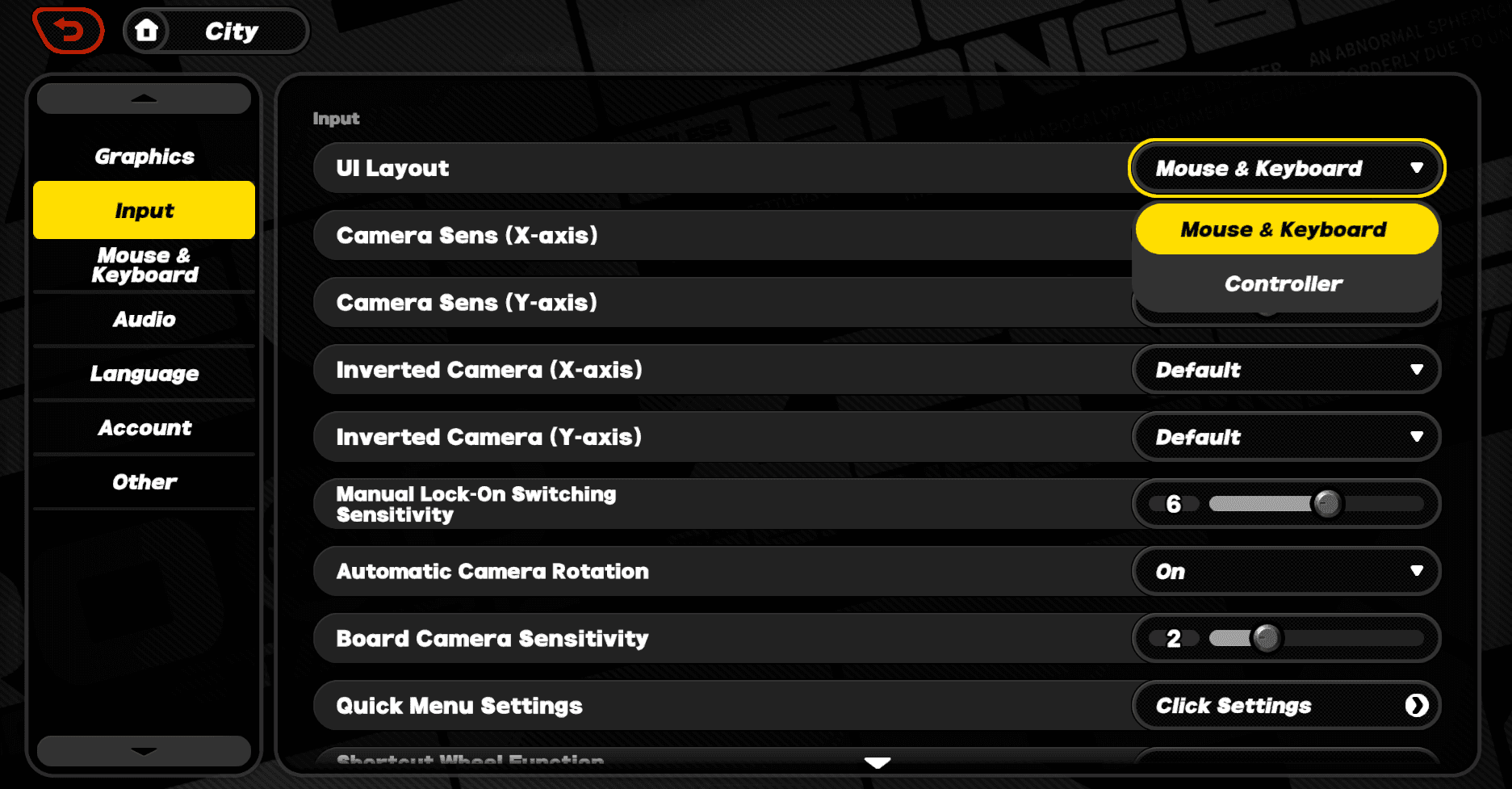
Het in-game menu voor invoer en controller openen
Open het pauzescherm door op ESC te drukken op een toetsenbord, op de Menu-knop van een Xbox-controller of op de Options-knop van een DualSense.
Klik op het Opties-tandwielpictogram in de linkernavigatiebalk en selecteer het tabblad Invoer. Dit menu toont je aangesloten hardware, actieve besturingsprofielen en schuifregelaars voor cameragevoeligheid.
De pc-client herkent Xbox-, DualShock 4- en DualSense-controllers via USB of Bluetooth zonder stuurprogramma's van derden. Bij verbinding wisselt de interface automatisch tussen Xbox- en PlayStation-knoppictogrammen passend bij je apparaat.

300 + 30 Monochromes
 300 + 30 MonochromesUSD 4.01Nu kopen
1980 + 260 Monochrome
1980 + 260 MonochromeUSD 24.85Nu kopen980 + 110 Monochrome
980 + 110 MonochromeUSD 12.52Nu kopen3280 + 600 Monochrome
3280 + 600 MonochromeUSD 40.29Nu kopen60 Monochrome
60 MonochromeUSD 0.80Nu kopenInter-Knot Membership
 Inter-Knot MembershipUSD 4.01Nu kopen
8080 Monochrome * 2
 8080 Monochrome * 2USD 151.34Nu kopen
8080 Monochrome * 4
8080 Monochrome * 4USD 302.69Nu kopen8080 Monochrome * 8
8080 Monochrome * 8USD 605.38Nu kopen6480 + 1600 Monochrome
6480 + 1600 MonochromeUSD 75.67Nu kopen
Standaard gamepad-indeling en kerngevechtstoewijzingen
Standaard zitten basisaanvallen op de actieknoppen terwijl zware vaardigheden op de triggers liggen. Dat werkt voor vroege verhaalmissies, maar dwingt je rechterduim te wisselen tussen aanvallen en camera richten.
De standaard gevechtstoewijzingen omvatten:
| Gevechtsactie | Xbox-controllertoewijzing | PlayStation-controllertoewijzing | Standaardfunctie en strategische noot |
|---|---|---|---|
| Basisaanval | X-knop | Square-knop | Standaard combo-reeks; duim moet de rechterstick verlaten. |
| Speciale aanval (EX) | Y-knop | Triangle-knop | Activeert standaard special of energieverbruikende EX Special. |
| Ontwijken / Sprinten | A-knop | Cross-knop | Primaire ontwijkdash; tikken om te ontwijken, ingedrukt houden om te sprinten. |
| Ultimate-ability | RT (rechtertrigger) | R2 (rechtertrigger) | Ontketent decibel-geladen burst-aanval wanneer de meter vol is. |
| Personage wisselen (volgende) | RB (rechterbumper) | R1 (rechterbumper) | Wisselt de actieve agent vooruit door het team van drie. |
| Personage wisselen (vorige) | LB (linkerbumper) | L1 (linkerbumper) | Wisselt de actieve agent terug naar het vorige slot. |
| Chain Attack (links/rechts) | LB / RB | L1 / R1 | Selecteert teamleden tijdens getriggerde Stun-QTE-vensters. |
Standaardtoewijzingen geven voorrang aan personagewissels via bumpers en groeperen primaire aanvallen op de actieknoppen.
Aanvallen en ontwijkingen verdelen over de actieknoppen zorgt voor kleine duimvertragingen tijdens snelle gevechten.
Aangepaste gevechtsindelingen voor vier- en zesvinger-grepen
Je fysieke greep bepaalt welke indeling de invoervertraging minimaliseert. Bij een standaard viervinger-greep rusten de wijsvingers op de triggers en bumpers. Bij een zesvinger-greep liggen de wijsvingers op de bumpers en de middelvingers tegelijk op de triggers.
De viervinger-greepindeling
Voor viervinger-grepen houd je veelgebruikte gevechtscommando's bij elkaar. Wijs Ontwijken toe aan A (Xbox) of Cross (PlayStation), Basisaanval aan X / Square en EX Special Attack aan Y / Triangle. Je rechterduim beheert de kernaanvallen, terwijl je wijsvingers teamwissels en Ultimates op de schouderknoppen afhandelen.
De zesvinger trigger-aanvalindeling
Zesvinger-spelers hebben baat bij het verplaatsen van aanvallen naar de bovenste bumpers en triggers. Wijs Basisaanval opnieuw toe aan RB / R1 en EX Special Attack aan RT / R2.
Dit houdt je rechterduim op de rechterstick voor continue camera-aanpassingen tijdens het aanvallen. Wijs in deze configuratie Ontwijken toe aan B / Circle of LB / L1 voor directe defensieve reacties.
Wisselconfiguraties op het richtingskruis
Teamwissels naar het D-pad verplaatsen is een andere effectieve optie. Team wissel volgende binden aan D-pad omhoog en Team wissel vorige aan D-pad omlaag maakt beide schouderbumpers vrij voor aanvallen of Chain Attacks (gebonden aan D-pad links en D-pad rechts).
Schone invoer redt je pogingen in eindgame-content. Als je je klaarmaakt voor zwaardere Shiyu Defense-verdiepingen, levert een Zenless Zone Zero opwaarderen middelen om je agentlevels bij te houden met je uitvoering.
Cameragevoeligheid en automatisch doelen volgen
Gevechtsmobiliteit overtreft snel de standaardcamerasnelheden. Als je camera achterblijft tijdens ontwijkdashes, pas de gevoeligheid meteen aan.
In Opties > Invoer werken de horizontale (X-as) en verticale (Y-as) gevoeligheidsschuiven onafhankelijk. Horizontale gevoeligheid hoger houden dan verticale maakt snelle 180-graden draaien mogelijk zonder grillige verticale verschuivingen.
- Horizontale cameragevoeligheid: Stel in tussen 6 en 8 voor snel volgen.
- Verticale cameragevoeligheid: Houd tussen 4 en 5 voor verticale stabiliteit.
- Camera-as omkeren: Onafhankelijke schakelaars voor X- en Y-as.
- Automatische camerarotatie in gevecht: Richt de camera bij een hit op actieve doelen. Schakel dit uit voor volledige handmatige controle, of schakel het in als je moeite hebt met vijanden buiten beeld.
Als je controller responscurves op softwareniveau ondersteunt, kies Agressief of Lineair om initiële dode zones te elimineren.
Platforminvoerverschillen op pc, Android en iOS
Cross-play en gedeelde voortgang zijn standaard op alle platforms, maar het controllergedrag verschilt per besturingssysteem.
| Platform | Detectiemethode | Wisselen van interface-indeling | Controlleraanwijzingen / pictogrammen | Compatibele hardwareondersteuning |
|---|---|---|---|---|
| PC | Automatisch bij verbinding | Dynamische wissel bij invoerdetectie | Ingebouwde Xbox- en PlayStation-pictogrammen | Xbox, DualSense, DualShock 4, directe USB/Bluetooth |
| Android | Handmatig in instellingen | Opties > Invoer > Overschakelen naar controller | Past zich aan op basis van aangesloten gamepad | Standaard gamepads, Backbone One, Razer Kishi |
| iOS | Handmatig in instellingen | Opties > Invoer > Overschakelen naar controller | Kan standaard Xbox-pictogrammen tonen | MFi-controllers, DualSense, Xbox Wireless |
Pc past interface-elementen automatisch aan op invoertypen, terwijl mobiele platforms een handmatige menuschakelaar vereisen.
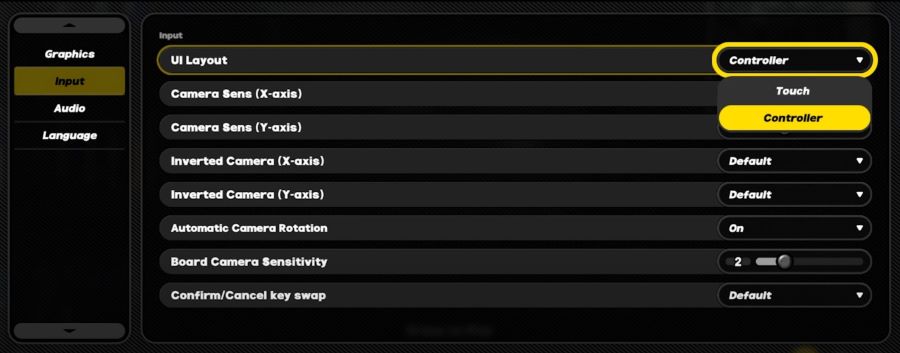
Mobiele versies schakelen niet automatisch over naar controllermodus wanneer een Bluetooth-gamepad verbindt. Je moet Opties > Invoer openen en de interface-indeling handmatig wijzigen van Aanraking naar Controller. Android wijst mobiele controllers zoals de Backbone One en Razer Kishi standaard toe met volledige gelijkwaardigheid.
Op iOS kan het verbinden van een DualSense-controller nog steeds Xbox ABXY-knopaanwijzingen op het scherm tonen. Pc-versies hebben deze fout niet en tonen correct PlayStation-pictogrammen.
Beperkingen bij controllertoewijzing op pc omzeilen
Wanneer het instellingenmenu in de game een specifieke hertoewijzing blokkeert of secundaire paddle-knoppen niet herkent, lossen tools voor opnieuw toewijzen op Windowsniveau het probleem op.
De Xbox Accessories-app gebruiken
Voor officiële Xbox- en Elite-controllers:
- Open de Xbox Accessories-app in Windows.
- Selecteer je controller en klik op Configureren.
- Maak een profiel voor Zenless Zone Zero.
- Wijs knoppen opnieuw toe, keer stickassen om of verkort trigger-dode zones voor snellere invoer.
- Pas toe en koppel het profiel.
Aangepaste profielen via toewijzingssoftware van derden
Software van derden zoals reWASD (v5.4+) leidt fysieke controllersignalen naar aangepaste toetsenbordmacro's of gewijzigde gamepad-uitvoer. Dit maakt paddle-toewijzingen, aangepaste stickcurves en aangepaste trillingsintensiteitsprofielen mogelijk.
Let op bij visuele pictogrammen: Opnieuw toewijzen op systeemniveau wijzigt invoersignalen voordat ze de game bereiken, maar past pictogrammen in de game niet aan. Als je X extern naar RB opnieuw toewijst, toont het scherm nog steeds een 'X'-aanwijzing voor basisaanvallen.
Precieze knoptiming voorkomt gemiste combo's in Hollows met hoge moeilijkheid. Om nieuwe teamleden te pullen en op te bouwen naast je configuratie, kun je Zenless Zone Zero Monochrome opwaarderen voor directe Polychrome-toegang.
Problemen oplossen met controllerverbrekingen en trillingsstoringen
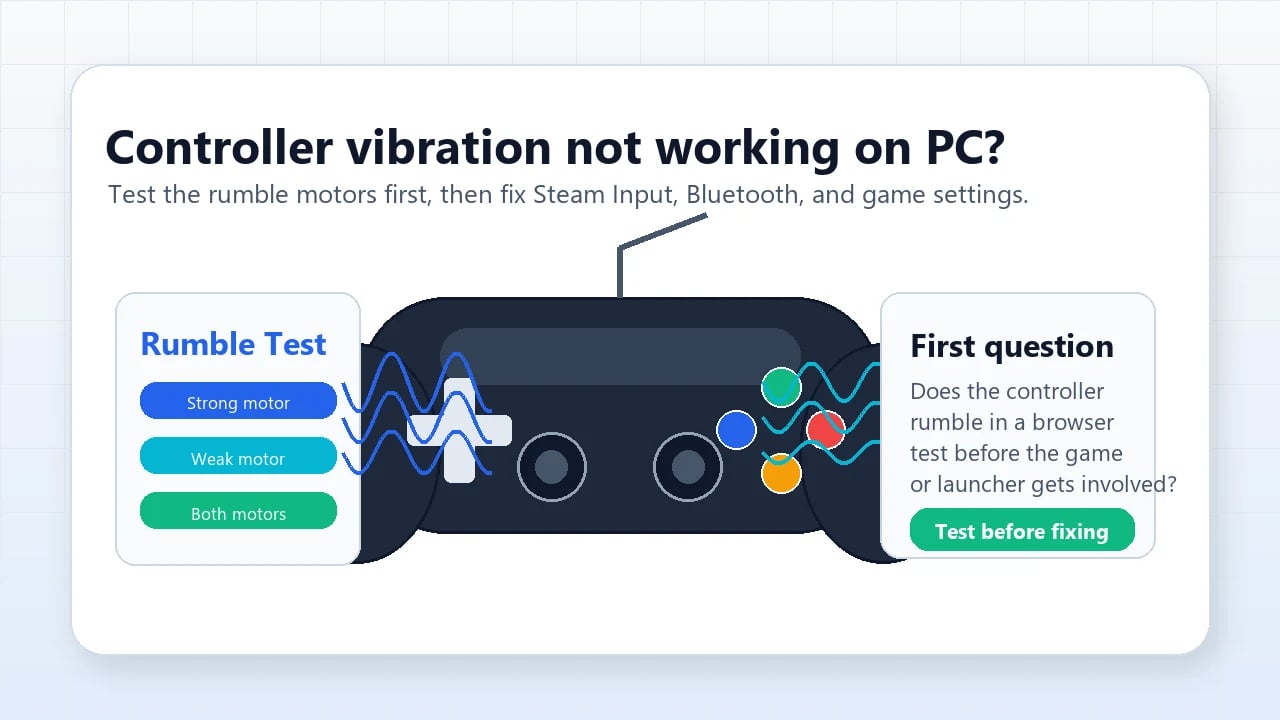
Wanneer je controller de verbinding verliest of haptische feedback midden in een gevecht wegvalt, volg deze stappen in volgorde:
- Verbind vóór het starten: Sluit aan via USB of koppel Bluetooth voordat je de gameclient start. Verbinden midden in een sessie voorkomt vaak dat de invoermotor het apparaat koppelt.
- Sluit conflicterende overlays: Schakel achtergrondsoftware van derden met gamepadkoppelingen uit (zoals opname-overlays of virtuele controllerstuurprogramma's) en herstart de game.
- Reset haptische audiokanalen in Windows: DualSense-controllers leiden haptiek via Windows-audio. Open het Windows-geluidsconfiguratiescherm, klik met de rechtermuisknop op je controlleraudioapparaat, open Eigenschappen > Geavanceerd en voer een samplefrequentietest uit om de trillingsmotoren te resetten.
- Schakel over naar exclusief volledig scherm: Randloze venstermodus kan de controllerfocus verliezen aan achtergrondmeldingen. Schakel over naar Exclusief volledig scherm in de grafische instellingen om de focus te behouden.
- Beweeg de trillingsschuif in de game: Bevestig in Opties > Invoer dat Controllertrilling AAN staat. Als trilling niet reageert, schuif de intensiteit naar nul en weer omhoog om een profielvernieuwing te forceren.
Veelvoorkomende gamepad-configuraties vergelijken
Je ideale indeling hangt af van of je de voorkeur geeft aan standaard action-RPG-besturing, Souls-achtige schouderaanvallen of snelle teamrotaties.
De onderstaande tabel evalueert drie populaire controllerconfiguraties voor pc-spelers:
| Configuratietype | Primaire aanvalstoewijzingen | Ontwijk- en wisseltoewijzingen | Aanbevolen greep | Tactisch voordeel |
|---|---|---|---|---|
| Standaardactie | Actieknoppen (X & Y / Square & Triangle) | Ontwijken op A / Cross; Wisselen op bumpers | 4-vinger standaard | Vertrouwd gevoel; het beste voor spelers die op automatisch richten vertrouwen. |
| Souls-achtige trigger | Triggers/bumpers (RB & RT / R1 & R2) | Ontwijken op B / Circle; Wisselen op D-pad | 6-vinger-greep | Volledige continue rechterstick-camerabesturing tijdens aanvallen. |
| D-pad tactisch | Actieknoppen (X & Y / Square & Triangle) | Wisselen op D-pad omhoog/omlaag; Ontwijken op trigger | 4-vinger hybride | Voorkomt per ongeluk personagewissels tijdens snelle combo's. |
De Souls-achtige trigger-indeling biedt superieure cameravrijheid, terwijl Standaardactie het makkelijkst blijft voor beginners.
De Souls-achtige trigger-indeling biedt het duidelijkste voordeel in eindgame Hollow Zero. Duimcontact houden op de rechter analoge stick tijdens aanvalsreeksen voorkomt verrassingshits buiten beeld en vereenvoudigt doelverwerving.
Scherpe mechanische uitvoering maakt eindgame-gevechten aanzienlijk soepeler. Als je master tapes of materialen nodig hebt voor aankomende banners, helpt het bekijken van ZZZ-opwaardeeropties om je team bijgewerkt te houden.
Veelgestelde vragen
Hoe open ik de controllerinstellingen in Zenless Zone Zero op pc?
Druk op de ESC-toets op je toetsenbord of op de Menu-knop van je controller om het hoofdpauzemenu te openen. Klik daar op het Opties-tandwielpictogram en selecteer het tabblad Invoer om je actieve controllerindeling te bekijken en de gevoeligheidsinstellingen aan te passen.
Ondersteunt Zenless Zone Zero PlayStation-controllers standaard op pc?
Ja, Zenless Zone Zero ondersteunt DualShock 4- en DualSense-controllers standaard via USB of Bluetooth. De game detecteert de hardware automatisch en toont ingebouwde PlayStation-knoppictogrammen op het scherm.
Kan ik controllerknoppen opnieuw toewijzen met externe software op pc?
Ja, je kunt software op systeemniveau zoals de Xbox Accessories-app of reWASD gebruiken om fysieke invoer opnieuw toe te wijzen. Externe tools wijzigen echter niet de visuele knopaanwijzingen die de gameclient op het scherm toont.
Waarom wordt mijn controller niet gedetecteerd bij het starten van Zenless Zone Zero?
Zorg dat je controller is verbonden en ingeschakeld voordat je het uitvoerbare gamebestand start. Achtergrondoverlays of conflicterende virtuele controllerstuurprogramma's kunnen apparaatkoppelingen onderscheppen en voorkomen dat de client je gamepad herkent.
Wat is de beste controllerindeling voor intens gevecht in ZZZ?
Veel ervaren spelers raden aan Basisaanval en Speciale aanval te binden aan de rechter schouderbumper en trigger (RB/RT of R1/R2). Dit maakt je rechterduim vrij om de camerastick continu te besturen tijdens ontwijken en aanvallen.
Hoe los ik het op als controllertrilling niet werkt in Zenless Zone Zero?
Zorg dat Controllertrilling AAN staat onder Opties > Invoer in de game-instellingen. Open in Windows het Geluidsconfiguratiescherm, selecteer de luidsprekereigenschappen van je controller en voer een audioformaat-test uit om de rumble-motoren opnieuw te initialiseren.
Waarom toont mijn mobiele apparaat Xbox-knoppen bij gebruik van een PlayStation-controller?
Op iOS valt de game-engine soms terug op standaard visuele Xbox ABXY-aanwijzingen, ongeacht het merk van de aangesloten gamepad. Dit is een bekende mobiele interfacebeperking, hoewel fysieke knopinvoer nog steeds correct wordt geregistreerd.
Oordeel over de optimale setup
De standaardindeling werkt voor ontspannen verhaalmissies, maar beperkt camerabeheer tijdens snelle gevechten. Standaard- en speciale aanvallen naar schouderbumpers en triggers verplaatsen biedt continue camerabesturing en schonere ontwijktiming. Besteed vijf minuten in het Invoer-menu aan het afstellen van de cameragevoeligheid en het herbeoordelen van je knopprioriteiten om duimvertraging te elimineren.






Comments