


In Super Sus pas je de besturing eenvoudig aan via het instellingenmenu in de game. Daar wissel je direct tussen tikken op het scherm (touch) en de virtuele joystick, stel je de reactiesnelheid van je stick af, of schakel je over naar een pc-opstelling met een emulator zoals MEmu 9 om je eigen toetsenbord-, muis- of gamepad-knoppen toe te wijzen. Door je knoppenindeling en besturingsmodus optimaal af te stellen, voorkom je trage bewegingen en zitten cruciale knoppen – zoals het rapporteren van lichamen of het uitschakelen van tegenstanders – altijd direct onder je vingers.
Niets is frustrerender dan per ongeluk de noodknop indrukken wanneer je als impostor net een gerichte kill wilde maken. Als de standaard knoppenindeling onhandig aanvoelt of je personage wegdrijft tijdens het uitvoeren van taken, is het verfijnen van je instellingen de snelste oplossing.
Mobiele besturing: Touch versus virtuele joystick
Super Sus biedt mobiele spelers twee manieren om zich over de map te verplaatsen: directe touch-besturing en een virtuele analoge joystick. Bij touch-besturing navigeert je astronaut automatisch via pathfinding naar de getikte plek op het scherm, terwijl de virtuele joystick een vaste of dynamische navigatiecirkel onder je linkerduim plaatst.
Zo pas je de bewegingsmodus en joystick instellingen aan op je toestel:
- Start Super Sus op en open het hoofdmenu of de lobby.
- Tik op het tandwielicoon in de hoek om het menu Instellingen te openen.
- Kies het tabblad Besturing.
- Schakel de bewegingsmodus om tussen Touch en Joystick.
- Pas de deadzone en de gevoeligheidsschuifregelaars aan om ongewenste stickdrift of misclicks te voorkomen.
| Besturingsmodus | Invoermethode | Ideaal voor | Voorbeeld | Bron |
|---|---|---|---|---|
| Virtuele joystick | Dynamische analoge duimstick aan de linkerkant | Nauwkeurig ontwijken, strak navigeren door ventilatieschachten | 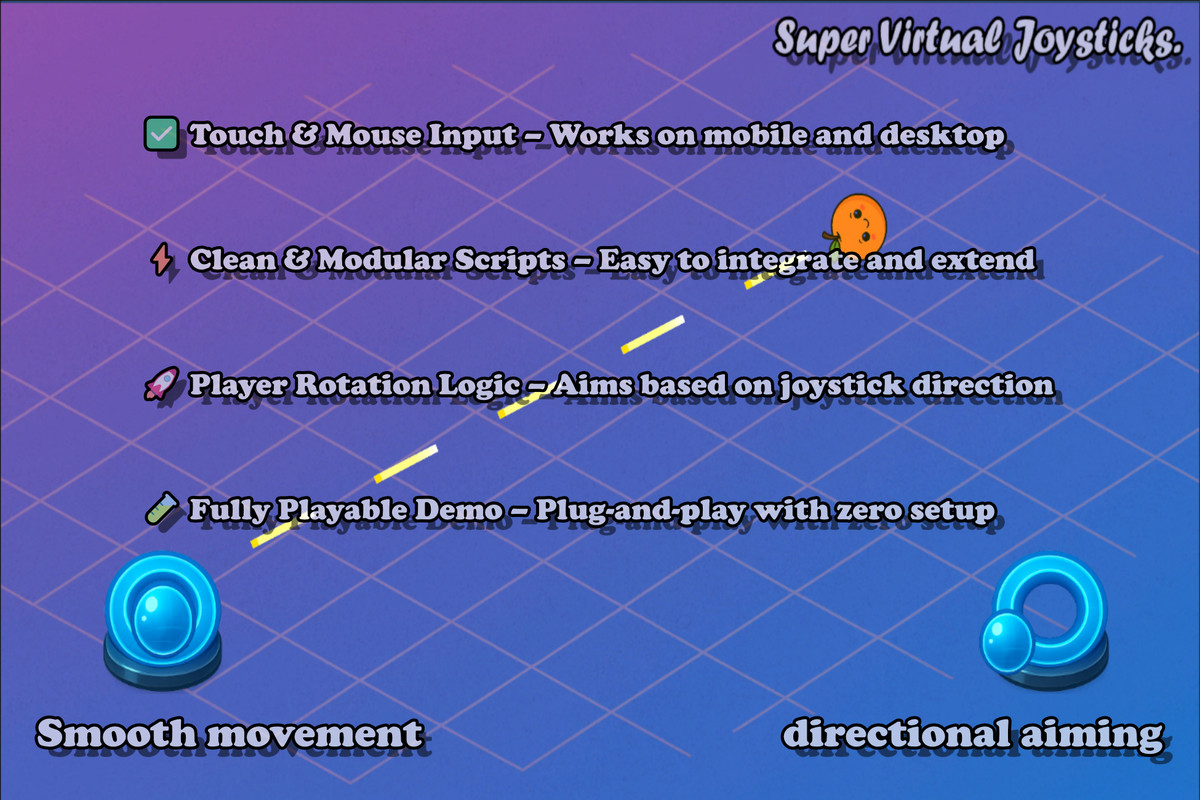 | MEmu-gids |
| Direct Touch | Tikken om te bewegen (automatische navigatie) | Rustig taken uitvoeren, ontspannen crewmate-rollen | 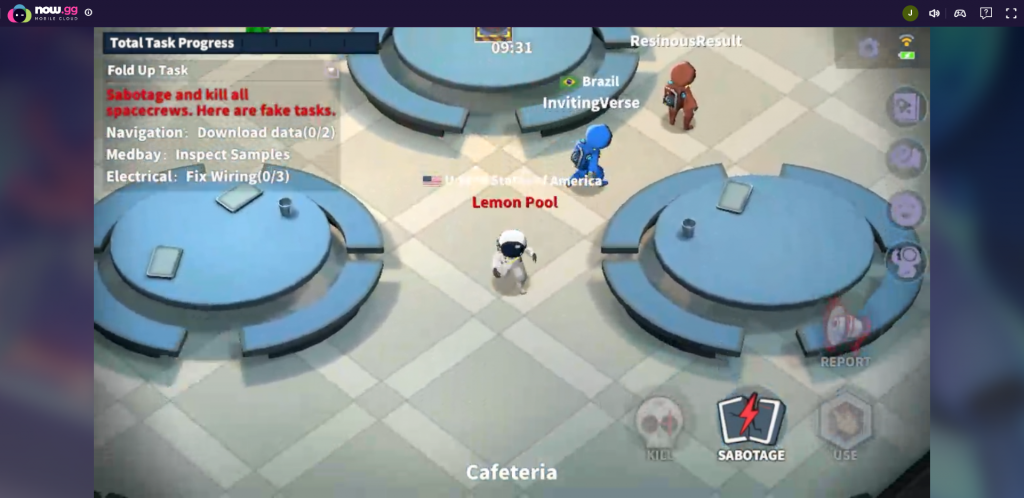 | MEmu-gids |
Voelen glazen touchknoppen op je smartphone te onnauwkeurig aan? Dan biedt spelen op pc via emulatie volledige controle over fysieke knoppen.

Wekelijkse Kaart
 Wekelijkse KaartUSD 0.66Nu kopen
100 Golden Stars
100 Golden StarsUSD 0.66Nu kopen310 Golden Stars
310 Golden StarsUSD 1.97Nu kopen520 Golden Stars
520 Golden StarsUSD 3.29Nu kopenSuper Pass
Super PassUSD 3.29Nu kopen1060 Golden Stars
1060 Golden StarsUSD 6.64Nu kopenSuper Pass Bundel
Super Pass BundelUSD 6.64Nu kopenMaandelijkse Kaart
Maandelijkse KaartUSD 7.16Nu kopenSuper VIP Kaart
Super VIP KaartUSD 8.00Nu kopen2180 Golden Stars
2180 Golden StarsUSD 13.65Nu kopen5600 Golden Stars
5600 Golden StarsUSD 35.01Nu kopen
Aangepaste keymapping op pc via MEmu 9
Bij langere speelsessies op een telefoonscherm raken duimen snel vermoeid. Volgens de officiële Super Sus-handleiding van MEmu kun je Super Sus op de pc draaien via de MEmu 9 Android-emulator. Hierdoor vervang je schermtikken door fysieke invoer en kun je toetsenbord-, muis- en controllerknoppen volledig naar wens indelen.
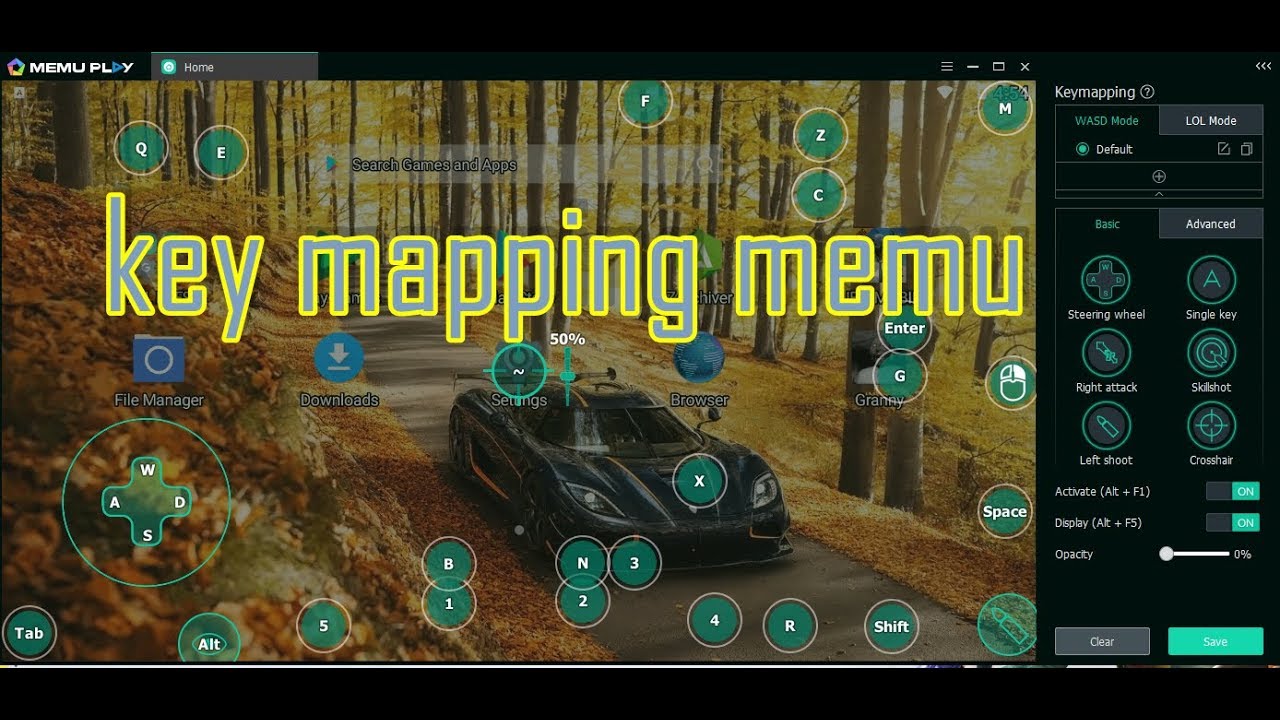
Door interacties aan fysieke toetsen te koppelen, splits je je loopbewegingen en cruciale acties. In plaats van onder spanning met je rechterduim naar kleine actie-icoontjes te zoeken, voer je kills of reports direct uit met één toetsaanslag.
| Invoerapparaat | Aanbevolen indeling | Voordeel | Bron |
|---|---|---|---|
| Toetsenbord en muis | WASD voor bewegen, Spatiebalk/E voor taken en kills | Voorkomt vermoeide duimen, snelste reactiesnelheid bij acties | MEmu-gids |
| Alleen muis | Klikken om te bewegen met zijknoppen voor interacties | Eenvoudige besturing met één hand voor snelle taken | MEmu-gids |
Zo configureer je je eigen toetsen in MEmu 9:
- Open Super Sus binnen MEmu 9.
- Klik op het toetsenbordicoon (keymapping) in de zijbalk van de emulator.
- Sleep een richtingspad (D-pad) over de bewegingszone van het spel en koppel WASD.
- Klik op de actieknoppen op het scherm (zoals Kill, Report, Sabotage en Use) en wijs aparte toetsen toe (zoals Q, E of de Spatiebalk).
- Sla het profiel op en open een oefenlobby om te controleren of alle klikpunten precies overlappen.
Besturing testen met meerdere accounts tegelijk
Nieuwe knoppenindelingen testen in een ranked match brengt risico's met zich mee. Als een actieknop niet direct reageert of een toets een ander interactieveld raakt, verraad je jezelf direct als impostor of mislukt een noordreparatie aan de reactor.
Volgens de Super Sus-documentatie van MEmu kan de MEmu Multi-Instance Manager twee of meer game-accounts tegelijkertijd op één pc laten draaien. Start een tweede gastaccount op in een privékamer naast je hoofdaccount: zo creëer je een veilige testomgeving om knopafstanden te controleren, te verifiëren of acties bij de eerste klik registreren en je interactiebereik te testen zonder je rangpunten op het spel te zetten.
| Configuratiestap | Vereiste actie | Diagnostische controle | Gedocumenteerde bron |
|---|---|---|---|
| Instanties starten | Open de MEmu Multi-Instance Manager en start 2 instanties | Controleer of beide vensters tegelijkertijd het lobbyscherm laden | MEmu-gids |
| Invoer controleren | Activeer toetskoppelingen vlak bij het dummy-spelermodel | Controleer of kill, report en sabotage direct bij de eerste klik registreren | MEmu-gids |
Zodra je knoppenindeling soepel aanvoelt, stap je met maximale reactiesnelheid reguliere potjes binnen. Wil je je favoriete rollen daarnaast uitrusten met speciale kisten of de seizoensgebonden Super Pass ontgrendelen? Via Super Sus opwaarderen worden Gouden Sterren direct aan je account toegevoegd op basis van je numerieke Space ID.
Problemen met vertraging en misclicks oplossen
Reageren je acties niet direct tijdens spannende momenten? Doorloop dan deze stappen:
- Controleer de knopgrootte op je scherm: Als actieknoppen elkaar overlappen op een kleiner mobiel scherm, vergroot dan de tussenruimte in het aangepaste HUD-menu om te voorkomen dat je per ongeluk een taak opent terwijl je wilde rapporteren.
- Lijn de klikpunten in je emulator opnieuw uit: Zorg er op pc voor dat de emulatorresolutie exact overeenkomt met je actieve keymapping-profiel, zodat de virtuele toetsen precies boven de actieknoppen van de game vallen.
- Verwijder dubbele toetsen: Zorg dat een toets niet tegelijkertijd is gekoppeld aan een interactieknop én een chatmacro, omdat dit je personage midden in een achtervolging kan laten haperen.
Volg XPTopup voor meer nieuws over Super SUS Top Up~






Comments