

Leer hoe je de notensnelheid aanpast in Colorful Stage, timingoffset kalibreert en banen overzichtelijk houdt om lastige charts te clearen.
Dichte charts zorgen voor een optische illusie. Wanneer patronen moeilijk worden op Hard, Expert of Master, bereik je met het vertragen van een nummer juist het tegenovergestelde: noten klonteren samen en veranderen in een onleesbare brij van neonbalken.
Om deze opstopping op te lossen, moet je de naderingssnelheid aanpassen. Snellere noten nemen de visuele chaos weg zonder het tempo van het nummer of de timingbeoordelingen te veranderen. Het aanpassen van de snelheid is de meest effectieve manier om reactieknelpunten te doorbreken.
Waar vind je het menu voor notensnelheid in Project SEKAI?
Je kunt de snelheid op twee plekken aanpassen: in het systeemmenu en in het bevestigingsscherm vóór een live show.
Hoofdmenu (hamburgermenu rechtsboven)
└── Options
    └── Shows
        ├── Notensnelheid (schuifregelaar 1.0 tot 12.0 / +/- knoppen)
        ├── Timingoffset (+ / - audiovertraging)
        ├── Beginpunt noten (0 tot 100)
        └── Baan- en achtergrondweergave
Permanente aanpassingen maken buiten een nummer om: 1. Open de game en ga naar het titelscherm of de centrale SEKAI-hub. 2. Tik op het menupictogram (drie horizontale streepjes) in de rechterbovenhoek. 3. Tik op Options en kies het tabblad Shows. 4. Pas bovenaan de schuifregelaar bij Note Speed aan.
Wil je dit vlak voor een liveshow doen, open dan het voorbereidingsscherm waar je de moeilijkheidsgraad kiest. Tik op het tandwielpictogram onderaan de songbanner om de pop-up met showinstellingen te openen. Aanpassingen die je hier doet, zijn direct van kracht en blijven opgeslagen voor toekomstige shows.
Zodra een nummer is gestart, kun je de snelheid niet meer tussentijds wijzigen. Zorg dus dat je instellingen goed staan voordat je op start drukt.
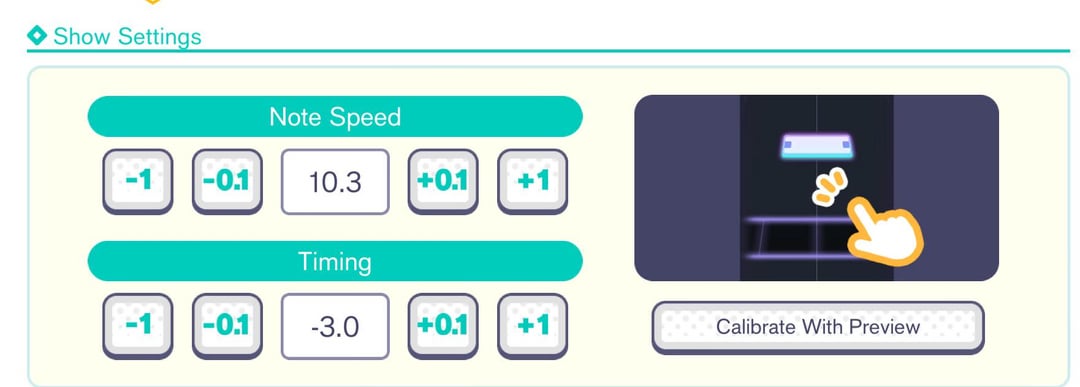


De schaal voor notensnelheid begrijpen: 1.0 tot 12.0
De schuifregelaar loopt van 1.0 tot 12.0 in stappen van 0.1. Nieuwe accounts beginnen standaard op 6.0. Dat werkt prima voor beginnerscharts, maar loopt al snel dicht zodra het aantal noten toeneemt.
De snelheid verandert uitsluitend de visuele naderingssnelheid, niet het geluid. De engine versnelt de muziek niet, wijzigt de BPM niet en maakt de beoordelingsvensters voor Perfect, Great, Good, Bad en Miss niet strenger. Het bepaalt puur hoe lang een noot zichtbaar blijft tussen het verschijnen aan de bovenkant en het passeren van de oordeelslijn.
Op 4.0 is een noot ruim een seconde in beeld. Een serie van 16 noten per seconde verandert de baan in een onoverzichtelijke muur van overlappende balken. Op 10.0 schieten de noten in een fractie van een seconde voorbij, maar blijft elke markering duidelijk gescheiden, zodat je hersenen het ritme stap voor stap kunnen verwerken.
| Snelheidscategorie | Instellingsbereik | Visuele leesbaarheid | Aanbevolen doelniveau |
|---|---|---|---|
| Lage snelheid | 1.0 - 6.0 | Rustig tempo; noten klonteren dicht op elkaar bij drukke charts | Easy, Normal (oefenen voor beginners) |
| Gemiddelde snelheid | 6.1 - 8.9 | Overgangszone; spreidt noten gelijkmatig voor een beter ritmegevoel | Normal, Hard |
| Hoge snelheid | 9.0 - 10.5 | Standaard competitieve basis; voorkomt overlappende noten bij drukke streams | Hard, Expert, lage Master |
| Extreme snelheid | 10.6 - 12.0 | Ultrasnelle scrollsnelheid; scheidt clusters van 18+ noten/sec en snelle BPM-pieken | Master (30+), Append (23 - 38) |
Kortom: bij lage snelheden moeten je hersenen hele clusters tegelijk ontcijferen, terwijl snelheden boven de 9.0 je in staat stellen inkomende noten na elkaar te lezen als individuele ritmische tikken.
Stapsgewijze kalibratie: vind jouw ideale notensnelheid
Direct van 6.0 naar 10.5 springen leidt gegarandeerd tot een snelle game-over. Je ogen kunnen zo'n plotselinge versnelling niet bijhouden zonder stapsgewijze gewenning.
Kalibreer in kleine stappen tijdens een oefensessie:
- Kies een vast oefennummer: Selecteer een Hard-chart die je foutloos kunt uitspelen. Vermijd nummers met plotselinge tempowisselingen.
- Speel je basislijn: Speel het nummer op je standaardsnelheid (bijvoorbeeld 7.0) om je reactietiming te ijken.
- Verhoog met +0.2: Verschuif de regelaar naar 7.2 en speel het nummer opnieuw. De noten lijken feller, maar de fysieke timing voelt vertrouwd.
- Herhaal de stap van +0.2: Blijf stapsgewijs omhooggaan (7.4, 7.6, 7.8) totdat je je reactielimiet bereikt. Je merkt het zodra je ogen het verschijnen van de noot missen en je tikken te laat landen.
- Doe een stapje terug met 0.1: Zet de schuifregelaar weer 0.1 of 0.2 omlaag. Houd deze waarde een paar dagen aan voordat je weer hoger mikt.
De meeste gevorderde spelers komen uit tussen de 9.5 en 10.2. Instellingen boven de 10.5 zijn vooral bedoeld voor dichte Master- en Append-streams die maximale verticale tussenruimte tussen tikken vereisen.
Het versterken van je team met krachtige kaarten helpt je levensbalk op peil te houden terwijl je ogen wennen aan hogere snelheden. Als je gacha-pulls nodig hebt voor aankomende banners, haal dan Hatsune Miku: Colorful Stage!-kristallen in huis om je favoriete vocalisten te bemachtigen.
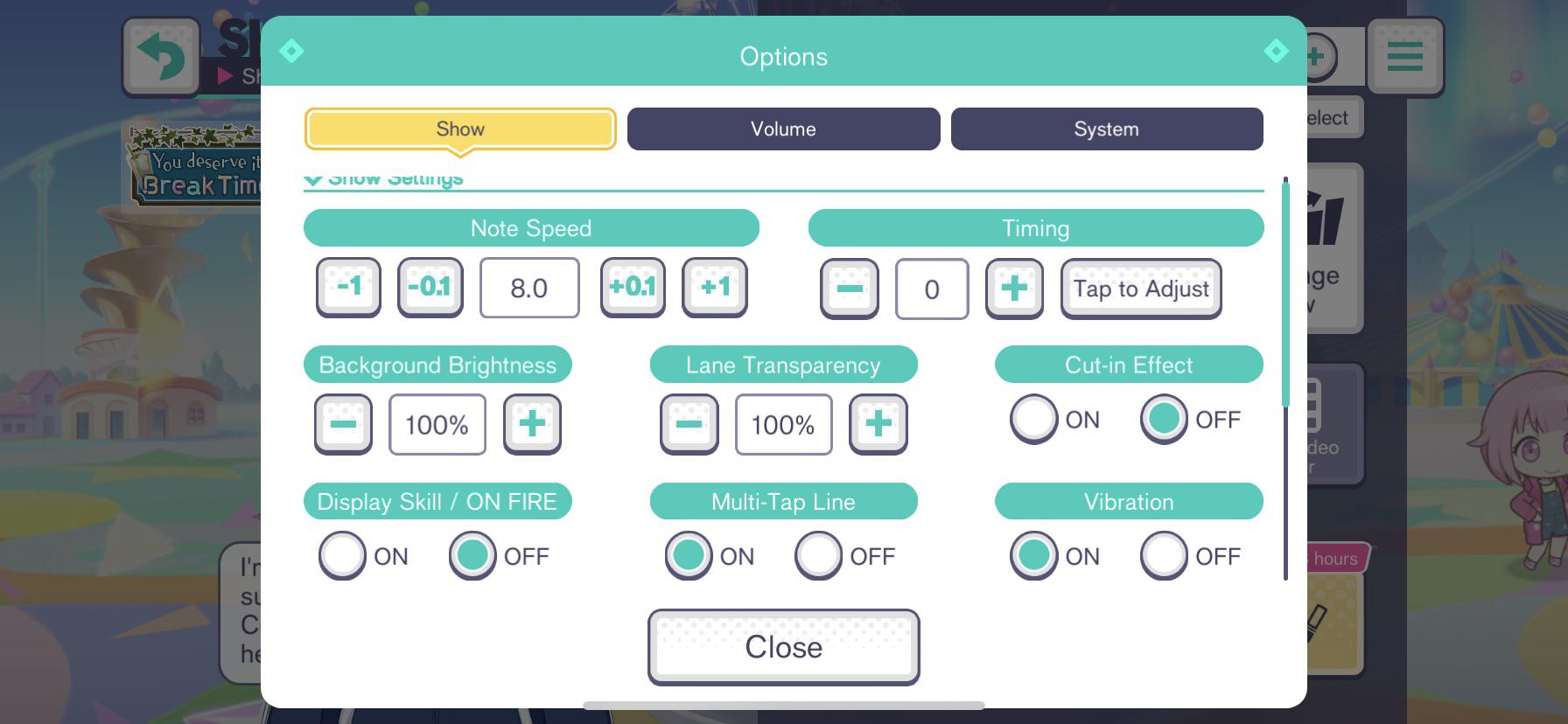
Timingoffset en latentie kalibreren
Een perfecte scrollsnelheid lost niets op als je tikken door vertraging van de hardware uit de maat lopen. Colorful Stage bevat een kalibratietool voor de offset onder Timing in het tabblad Shows.
Aanpassingen in de offset verschuiven het beoordelingsvenster ten opzichte van de muziek: * Positieve waarden (+0.1 tot +5.0): Verschuiven het raakpunt naar achteren. Gebruik dit als je tikken consequent te vroeg landen (Early Greats) of als bluetooth-audiovertraging ervoor zorgt dat het geluid achterloopt op het beeld. * Negatieve waarden (-0.1 tot -5.0): Halen het raakpunt naar voren. Gebruik negatieve getallen wanneer je consequent Late Greats krijgt terwijl je voor je gevoel precies op de maat tikt.
Zo kalibreer je: 1. Tik op Timing onder de snelheidsregelaar in de Show-instellingen. 2. Start de tiktest door mee te tikken op de maten van de metronoom. 3. Bekijk de berekende offsetwaarde die het spel voorstelt. 4. Test dit getal op een echt nummer. Metronoomtikken missen de complexe instrumentatie en syncope van echte charts; pas tijdens het spelen merk je of het klopt.
Bedrade koptelefoons zitten doorgaans rond de 0.0 of +/- 0.5. Bluetooth-audioapparatuur vereist vrijwel altijd een positieve compensatie vanwege de draadloze overdrachtsvertraging.
Baanzichtbaarheid: beginpunten, transparantie en cut-ins
Snelheid is slechts één onderdeel van een overzichtelijk beeld. Volledige 3D-achtergronden, felle baaneffecten en pop-upbanners veroorzaken visuele ruis die het volgen van de banen verstoort. Pas deze aanvullende instellingen aan in het tabblad Shows om je zicht te verhelderen.
Beginpunt van noten (Note Start Point)
De schuifregelaar voor het Note Start Point loopt van 0 tot 100. Dit bepaalt de horizon waar hold-banen en tap-noten verschijnen. Laat je dit op de standaardwaarde (0) staan, dan heb je de maximale reactieafstand over de baan. Een hoger getal laat de noten lager op het scherm verschijnen, wat de af te leggen afstand verkort. De meeste spelers laten dit op 0 staan.
Transparantie van lange noten (Long Note Transparency)
Drukke charts plaatsen regelmatig losse noten achter groene hold-stroken. Volledig dekkende banen verbergen die inkomende noten. Door de Long Note Transparency in te stellen op 30%-50% worden de stroken halfdoorzichtig, zodat elke achterliggende noot zichtbaar wordt.
Multi-Tap Lines
Gelijktijdige tikken kunnen tijdens snelle passages op snelle losse noten lijken. Zet je Multi-Tap Lines op ON, dan verschijnt er een duidelijke horizontale lijn tussen gelijktijdige markeringen, wat direct aangeeft dat je met twee vingers tegelijk moet slaan.
Achtergrondhelderheid en cut-ins
- Background Brightness: Verlaag de helderheid naar 0%-30%. Een donkere achtergrond laat de neonranden van de noten eruit springen.
- Character Cut-ins & Skill Pop-ups: Zet cut-ins op OFF. Illustraties van personages die midden in een combo verschijnen, belemmeren het zicht op inkomende noten. Het uitschakelen van schermvullende animaties zorgt voor een helder overzicht op de baan.
| Instellingsnaam | Beschikbaar bereik / opties | Aanbevolen waarde | Direct voordeel bij het lezen |
|---|---|---|---|
| Note Speed | 1.0 - 12.0 | 9.5 - 10.5 | Spreidt notenclusters voor sequentiële ritmeherkenning |
| Note Start Point | 0 - 100 | Standaard (0) | Behoudt maximale reactietijd over het hele scherm |
| Long Note Transparency | 10% - 100% | 30% - 50% | Voorkomt dat hold-stroken achterliggende tap-noten verbergen |
| Multi-Tap Line | AAN / UIT | ON | Verbindt gelijktijdige noten om dubbele taps te verduidelijken |
| Background Brightness | 0% - 100% | 0% - 30% | Dimt de podiumverlichting voor maximaal contrast op de baan |
| Cut-in Effects | AAN / UIT | OFF | Verwijdert karakterdialogen tijdens snelle secties |
Kortom: door een notensnelheid van 10.0 te combineren met een gedimde achtergrond en doorzichtige hold-noten, transformeer je een overvol speelveld in een rustige, perfect leesbare baan.
Haperingen en invoervertraging oplossen op verschillende platforms
Framedrops breken je visuele concentratie. Als je apparaat hapert tijdens een drukke stream, springen noten vooruit en mis je het timingvenster.
Ervaar je micro-haperingen tijdens liveshows? Controleer dan deze hardware- en weergave-instellingen:
- Zet MV op Lite Mode: 3D-muziekvideo's belasten de GPU van je apparaat zwaar. De Lite-modus vervangt de 3D-choreografie door een statische 2D-afbeelding, wat de framerate direct stabiliseert.
- Controleer de minimale systeemeisen: Met update 3.0.0 zijn de minimale iOS-tableteisen verhoogd van iPads van de 6e generatie naar modellen van de 7e generatie. Oudere chips laten bij complexe patronen met meerdere vingers regelmatig tikken vallen.
- Schakel batterijbesparing uit: Energiebesparende modi beperken de rekenkracht van de processor op iOS en Android, wat kan leiden tot gemiste tikken.
| Platformcategorie | Aanbevolen prestatie-instellingen | Bekende invoer- / weergavekuren |
|---|---|---|
| Moderne iOS-apparaten (iPad 7e gen+, iPhone 11+) | Standaard of Lite MV; 120Hz ProMotion waar ondersteund | Uitstekende touchlatentie; vereist begeleide toegang om vegen over de homebalk te voorkomen |
| Oudere / budget-iOS (iPad 6e gen of ouder) | Lite MV verplicht; achtergrondhelderheid 0% | Hardware officieel niet meer ondersteund sinds update 3.0.0; ernstige framedrops bij 3D MV's |
| Moderne Android-vlaggenschepen (Snapdragon 8 Gen 1+) | Lite of standaard MV; schakel native hoge touch-sampling in | Vereist het uitschakelen van gebarennavigatie om per ongeluk app-switchen te voorkomen |
| Mid-range / budget-Android | Lite MV verplicht; cut-ins UIT; geluidseffecten vereenvoudigd | Wisselende touch-polling rates; vereist vaak handmatige timingkalibratie (+1.0 tot +3.0) |
Kortom: als noten lijken te haperen of over de baan schieten, schakel dan direct over naar de Lite MV-modus voordat je de notensnelheid aanpast of je offset opnieuw instelt.
Tiering tijdens evenementen vereist stamina-items en personages met evenementbonussen. Je kunt Project SEKAI-kristallen aanschaffen via geverifieerde digitale opwaardeerkanalen om je teams optimaal klaar te stomen voor het grinden.
Boss-nummers verslaan: spreiding voor 18 noten per seconde en Append-charts
Boven level 30 op Master verandert de notensnelheid in een overlevingsmechanisme. Boss-charts bevatten razendsnelle patronen die traditionele leesgewoonten op de proef stellen.
Neem bijvoorbeeld The EmpErroR op Master. Deze chart propt bijna 1.600 noten in een sessie van twee minuten op 240 BPM, met pieken tot wel 18 noten per seconde. Op snelheid 7.0 vloeien die 18 noten samen tot één massieve balk. Op 10.3 of hoger trekt de engine die balk juist uiteen in duidelijke trappetjes.
Nummers met variabele tempo's zoals YAMINABE testen beide uitersten. Het tempo schommelt wild tussen 75 BPM en 300 BPM. Noten klonteren samen op 75 BPM en vliegen voorbij op 300 BPM. Je snelheidsinstelling moet hoog genoeg zijn om de secties van 75 BPM leesbaar te houden, zonder dat de uitbarstingen op 300 BPM ondoenlijk snel worden.
De Append-moeilijkheidsgraad (levels 23 tot en met 38) voegt akkoorden voor meerdere vingers en Trace-noten toe die zijn geïntroduceerd in update 3.0.0. Trace-noten vereisen enkel contact in plaats van een precieze aanslag, maar charts wisselen ze vaak af met micro-taps en smalle holds. Een snelheid tussen 10.0 en 10.8 voorkomt dat Trace-markeringen overlappen met standaardnoten in dezelfde baan.
De Master-moeilijkheidsgraad heeft bovendien een toegangseis: je moet de Expert-versie van een nummer voltooien met maximaal zeven Good-, Bad- of Miss-beoordelingen in totaal. Het verhogen van de snelheid met +0.2 of +0.3 zorgt vaak net voor dat beetje extra scheiding om die verdwaalde Goods weg te poetsen.
Om je voor te bereiden op competitieve tiering en festivalbanners, kun je je voorraden aanvullen met Hatsune Miku: Colorful Stage!-kristallen.
Veelgestelde vragen
Hoe pas ik de notensnelheid aan in Hatsune Miku: Colorful Stage?
Je past de notensnelheid aan vanuit het hoofdmenu via [Options] onder het tabblad [Shows]. Ook kun je dit vlak voor een nummer doen in het bevestigingsscherm van de liveshow door op het tandwielpictogram te tikken. Gebruik de schuifregelaar of de knoppen om een waarde tussen 1.0 en 12.0 te kiezen.
Krijg ik een hogere score door een hogere notensnelheid?
Nee, het aanpassen van de notensnelheid heeft geen directe invloed op je uiteindelijke score of de beoordeling van je noten. De instelling bepaalt alleen hoe snel de noten over het scherm bewegen. Het helpt je ogen simpelweg dichte clusters te ontleden, waardoor je dankzij het betere overzicht vaker een Perfect haalt.
Waarom spelen topspelers op hogere snelheden?
Hogere snelheden spreiden de noten verder uit over de baan, waardoor ze niet meer opeengepakt zitten. Zodra noten meer ruimte krijgen, worden complexe ritmes en snelle zestiende-notenreeksen veel eenvoudiger te lezen en na elkaar uit te voeren.
Hoe voorkom ik dat noten op elkaar klonteren op Expert of Master?
Verhoog de schuifregelaar voor notensnelheid in stappen van 0.1 tot 0.2 totdat de drukte afneemt. Zet daarnaast de achtergrondhelderheid onder de 30% en schakel cut-in-animaties uit om storende elementen te elimineren.
Wat moet ik doen als mijn tikken steeds iets te vroeg of te laat registreren?
Ga naar het tabblad Shows in het optiemenu en zoek de schuifregelaar voor de Timing-offset. Voer negatieve waarden in om het registratiepunt naar voren te halen als je structureel te laat bent, of kies positieve waarden om het punt naar achteren te schuiven als je structureel te vroeg tikt.
Kan ik de notensnelheid tijdens een live show aanpassen?
Nee, zodra een liveshow officieel is gestart, kun je de notensnelheid niet meer wijzigen. Je moet je gewenste snelheid instellen op het bevestigingsscherm voordat je op start drukt, of dit vooraf regelen via het algemene optiemenu.
Hoe ontgrendel ik de Master-moeilijkheidsgraad als ik Expert niet haal?
Je moet de Expert-versie van dat specifieke nummer voltooien met in totaal maximaal zeven Good-, Bad- of Miss-beoordelingen. Het nauwkeurig afstellen van je notensnelheid tussen 9.5 en 10.2 is een van de meest effectieve manieren om die ongewenste Good-noten te vermijden en de vereiste drempel te halen.
Conclusie: notensnelheid en timing
Wees niet bang voor hoge snelheden. Lage instellingen voelen vertrouwd, maar belemmeren je leesvermogen op Hard en hoger. Verhoog de schuifregelaar om de paar sessies met 0.2. Combineer een hogere snelheid met een donkere achtergrond, doorzichtige hold-stroken en uitgeschakelde cut-ins om de baan rustig te houden, zodat je spiergeheugen het werk kan doen.






Comments