

Ontdek hoe je FC Mobile koppelt aan je Apple ID op iOS, je gastteam bewaart, voortgangsverlies voorkomt en extra beloningen claimt voor je overstapt.
Stap voor stap: FC Mobile koppelen aan Apple ID op iPhone
Door je FC Mobile-profiel te koppelen aan een Apple Account (voorheen Apple ID) bescherm je je opstelling, muntenbalans en Division Rivals-rang op iOS. Niet-gekoppelde gastaccounts bestaan uitsluitend in de lokale sandbox-opslag van je iPhone: het wissen van de iOS-cache, een mislukte game-update of een kwijtgeraakte telefoon betekent dat je club voorgoed verloren is.
Volg deze stappen in het spel om de koppeling te voltooien:
- Start EA Sports FC Mobile op je iPhone en wacht tot het hoofdscherm is geladen.
- Tik op het tandwielpictogram van de instellingen in de rechterbovenhoek van het scherm.
- Scrol omlaag naar Accountbeheer en tik op Accounts koppelen.
- Zoek de optie Apple Account in de platformlijst en tik op Koppelen.
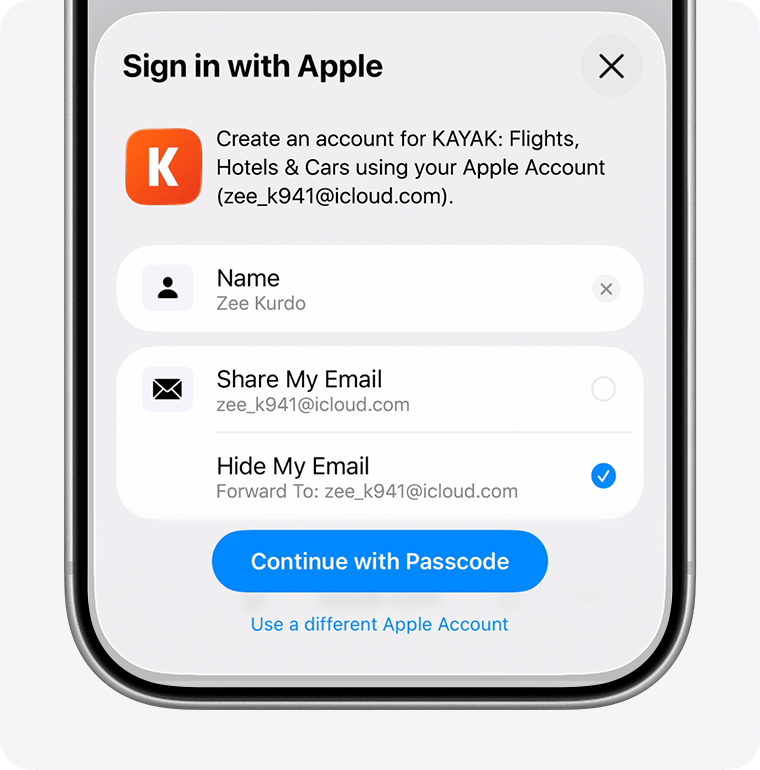
- Wanneer de native iOS-melding "Log in met Apple" onder aan het scherm verschijnt, bevestig je je identiteit via Face ID, Touch ID of je toegangscode.
- Wacht op de bevestigingsbanner. Zodra het spel is gesynchroniseerd met de authenticatieservers van Apple, verandert de status naast Apple Account in "Gekoppeld".
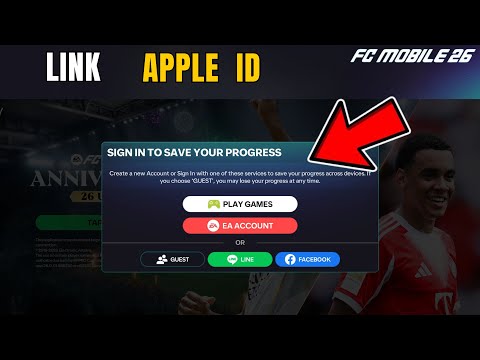
Het afronden van de koppeling levert een in-game beloning op in je mailbox. EA geeft één itempakket voor het koppelen van een externe login zoals Apple Account, plus een aparte beloning als je een EA-account koppelt. Beide claimen kost nog geen twee minuten.

39 Silver
 39 SilverUSD 0.29Nu kopen
40 FC POINTS
40 FC POINTSUSD 0.29Nu kopen100 FC POINTS
100 FC POINTSUSD 0.69Nu kopen99 Silver
99 SilverUSD 1.03Nu kopen499 Silver
499 SilverUSD 4.82Nu kopen520 FC POINTS
520 FC POINTSUSD 4.82Nu kopen1070 FC POINTS
1070 FC POINTSUSD 10.35Nu kopen999 Silver
999 SilverUSD 10.35Nu kopen1999 Silver
1999 SilverUSD 20.02Nu kopen2200 FC POINTS
2200 FC POINTSUSD 20.02Nu kopen4999 Silver
4999 SilverUSD 47.63Nu kopen5750 FC POINTS
5750 FC POINTSUSD 47.63Nu kopen12000 FC POINTS
12000 FC POINTSUSD 102.88Nu kopen9999 Silver
9999 SilverUSD 102.88Nu kopen1070 FC POINTS
1070 FC POINTSUSD 9.16Nu kopen40 FC POINTS
40 FC POINTSUSD 0.41Nu kopen100 FC POINTS
100 FC POINTSUSD 0.93Nu kopen520 FC POINTS
520 FC POINTSUSD 4.71Nu kopen2200 FC POINTS
2200 FC POINTSUSD 19.14Nu kopen5750 FC POINTS
5750 FC POINTSUSD 47.26Nu kopen12000 FC POINTS
12000 FC POINTSUSD 97.96Nu kopen39 Silver
39 SilverUSD 0.41Nu kopen99 Silver
99 SilverUSD 0.93Nu kopen499 Silver
499 SilverUSD 4.71Nu kopen999 Silver
999 SilverUSD 9.24Nu kopen1999 Silver
1999 SilverUSD 19.14Nu kopen4999 Silver
4999 SilverUSD 47.26Nu kopen9999 Silver
9999 SilverUSD 97.15Nu kopen40 FC POINTS
40 FC POINTSUSD 0.44Nu kopen100 FC POINTS
100 FC POINTSUSD 1.07Nu kopen520 FC POINTS
520 FC POINTSUSD 5.21Nu kopen1070 FC POINTS
1070 FC POINTSUSD 9.79Nu kopen2200 FC POINTS
2200 FC POINTSUSD 20.70Nu kopen5750 FC POINTS
5750 FC POINTSUSD 52.31Nu kopen12000 FC POINTS
12000 FC POINTSUSD 104.63Nu kopen39 Silver
39 SilverUSD 0.44Nu kopen99 Silver
99 SilverUSD 1.07Nu kopen499 Silver
499 SilverUSD 5.16Nu kopen999 Silver
999 SilverUSD 9.79Nu kopen1999 Silver
1999 SilverUSD 20.70Nu kopen4999 Silver
4999 SilverUSD 52.31Nu kopen9999 Silver
9999 SilverUSD 104.63Nu kopen520 FC POINTS
520 FC POINTSUSD 3.50Nu kopen1070 FC POINTS
1070 FC POINTSUSD 7.01Nu kopen2200 FC POINTS
2200 FC POINTSUSD 14.04Nu kopen5750 FC POINTS
5750 FC POINTSUSD 34.99Nu kopen12000 FC POINTS
12000 FC POINTSUSD 70.11Nu kopen99 Silver
99 SilverUSD 0.69Nu kopen499 Silver
499 SilverUSD 3.50Nu kopen999 Silver
999 SilverUSD 7.01Nu kopen1999 Silver
1999 SilverUSD 14.04Nu kopen4999 Silver
4999 SilverUSD 34.99Nu kopen9999 Silver
9999 SilverUSD 70.11Nu kopen40 FC POINTS
40 FC POINTSUSD 0.41Nu kopen39 Silver
39 SilverUSD 0.41Nu kopen
Een gastaccount koppelen aan Apple ID zonder je team te overschrijven
Gastprofielen worden uitsluitend bewaard in het tijdelijke lokale geheugen. Het omzetten van die lokale gegevens naar een cloudopslag vereist precisie, want inloggen in de verkeerde volgorde kan weken aan voortgang overschrijven.
Log nooit uit bij de gastsessie voordat je de koppeling start. Installeer de game niet opnieuw om ruimte te maken en tik op het titelscherm nooit direct op "Log in met Apple". Als je dat doet, maak je een volledig leeg level 1-account aan op je Apple ID, wat leidt tot een profielconflict waardoor je bestaande selectie niet meer kan synchroniseren.
Zo koppel je je actieve gastteam veilig:
- Houd het spel geopend op je gastaccount.
- Tik op het tandwiel rechtsboven om je profielinstellingen te bekijken.
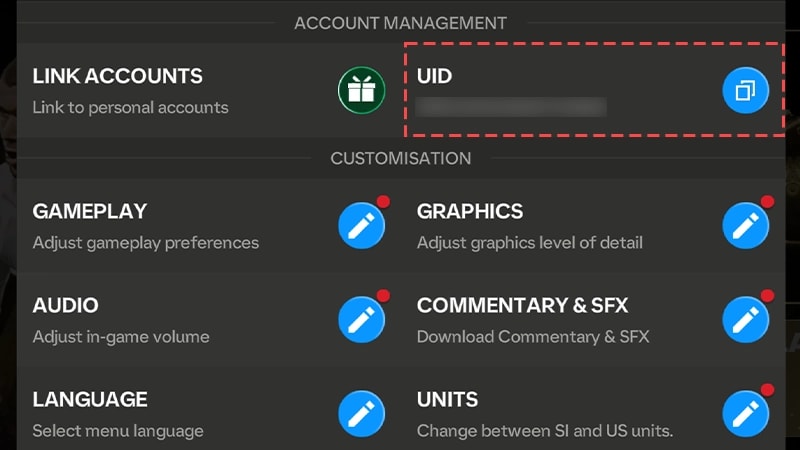
- Noteer je unieke gebruikers-ID (UID) onder aan het scherm voordat je iets anders aanraakt.
- Tik op Accounts koppelen en kies Apple Account.
- Kies of je je e-mailadres wilt delen of verbergen wanneer iOS hierom vraagt. Met "Deel mijn e-mail" kan de klantenservice van EA je later veel sneller verifiëren.
- Bevestig de prompt met Face ID of je toegangscode.
Als de game een oud team detecteert dat al uit een vorig seizoen aan je Apple Account is gekoppeld, verschijnt er een waarschuwing over overschrijven. Stop dan direct. Bevestig deze melding alleen als je het huidige team op je toestel definitief wilt weggooien.
Hoe je FC Mobile overzet naar een nieuwe iPhone via Apple Account
Het overzetten van je team naar een nieuwe iPhone in 2026 duurt minder dan twee minuten als je je profiel eerst op het oude toestel hebt gekoppeld.
Volg deze volgorde op je nieuwe telefoon:
- Log in op de nieuwe iPhone met hetzelfde Apple Account dat op je vorige toestel stond geregistreerd.
- Download EA Sports FC Mobile uit de App Store.
- Open de game. Tik in het inlogscherm op Log in met Apple (kies niet voor "Gast").
- Bevestig de iOS-verificatie via Face ID of je toegangscode.
- Voer je tweestapsverificatiecode in als Apple om een tweede vertrouwd apparaat vraagt.
- Laat de game je cloudopslag ophalen. Controleer je In-Game Name (IGN), level en basisopstelling voordat je gaat spelen.
Voordat je EA Sports FC Mobile FC Points & Zilver-pakketten koopt op je nieuwe toestel, is het verstandig om eerst één vriendschappelijke wedstrijd te spelen of een gratis winkelpakket te claimen. Hiermee controleer je of de lokale installatie volledig synchroon loopt met de database op de server en of aangekochte valuta bij de juiste club terechtkomt.
Apple ID ontkoppelen en wisselen in FC Mobile: de harde realiteit
In-game platformkoppelingen in FC Mobile zijn definitief. EA biedt binnen de iOS-app geen "Ontkoppelen"-knop zodra een Apple Account eenmaal is verbonden.
Er zit een duidelijk verschil tussen de regels van de mobiele app en de opzet van het webportaal. Via een browser op de EA-accountbeheerpagina kun je standaard platformkoppelingen tot drie keer per periode van 12 maanden loskoppelen en wisselen. Binnen de FC Mobile-app heeft het ontwikkelingsteam koppelingen echter permanent vergrendeld om zwarte markten in teams en ongeautoriseerde doorverkoop tegen te gaan.
Als je je team koppelt aan een gedeelde gezins-ID of een secundair Apple Account, heb je nauwelijks opties. Je moet dan een ticket indienen bij EA Help om een handmatige ontkoppeling aan te vragen, waarbij je je UID en aankoopbewijzen moet overleggen. Succes is daarbij nooit gegarandeerd. Koppel je account daarom vanaf dag één aan je primaire, persoonlijke Apple ID.
Leeftijdsgrenzen kunnen de koppeling ook blokkeren. Apple-accounts voor 'Delen met gezin' die op naam van minderjarigen staan, kunnen geen verbinding maken met externe EA-diensten. Als een Apple Account binnen iOS Delen met gezin de status van een kindaccount heeft, vergrendelt de game externe koppelingsopties volledig.
Accountopties vergeleken: Apple Account versus andere koppelmethoden
FC Mobile op iOS ondersteunt naast Apple nog diverse andere inlogmethoden: Game Center, EA-account, Facebook en LINE. Elke methode heeft een specifiek doel voor synchronisatie, afhankelijk van of je op iOS blijft of later naar Android overstapt.
| Koppelplatform | Ecosysteembeperking | Toegekende beloning | Cross-platform compatibiliteit |
|---|---|---|---|
| Apple Account | Exclusief voor iOS | 1 Beloning van derden | Nee (kan voortgang niet herstellen op Android-toestellen) |
| EA-account | Universeel | 1 Speciale EA-beloning | Ja (volledige synchronisatie tussen iOS en Android) |
| Game Center | Alleen Apple-apparaten | 1 Beloning van derden | Nee (strikt beperkt tot Apple-hardware) |
| Facebook / LINE | Sociaal platform | 1 Beloning van derden | Ja (maakt teamoverdracht naar Android mogelijk via social login) |
De bovenstaande gegevens zijn gebaseerd op de officiële platformopties in het menu Accountbeheer van FC Mobile.
Een koppeling met een Apple Account garandeert direct herstel tussen iPhones en iPads, maar kan geen gegevens herstellen op Android. Als je volgend seizoen overstapt op een Android-toestel en je hebt alleen Apple gekoppeld, zit je selectie vast op Apple-hardware.
De veiligste methode is dubbel koppelen. Koppel eerst je Apple Account om je iOS-cloudopslag veilig te stellen en de eerste beloning te claimen. Koppel vervolgens direct daaronder een standaard EA-account. Zo ontvang je twee koppelbeloningen en behoud je volledige cross-platform toegang als je ooit van besturingssysteem wisselt.
Problemen oplossen: foutmeldingen bij het koppelen van Apple ID in FC Mobile
Een algemene foutmelding zoals "Koppelen mislukt" wijst meestal op een verlopen beveiligingstoken, een storing bij de Apple-servers of een haperende lokale netwerkverbinding.
Met deze vier controles los je het probleem op:
1. Desynchronisatie van tijd en datum op je toestel verhelpen
De authenticatieservers van EA vereisen een exacte cryptografische handshake. Als de klok van je iPhone zelfs maar een paar seconden afwijkt van de wereldwijde netwerktijd, verloopt het beveiligingstoken voordat de validatie is afgerond. Ga op je iPhone naar Instellingen > Algemeen > Datum en tijd, schakel Stel automatisch in uit, wacht vijf seconden en schakel het weer in om de klok geforceerd te synchroniseren.
2. Controleer de Apple-serverstatus
Als het spel blijft hangen op een leeg wit scherm zodra je "Log in met Apple" kiest, ligt het probleem meestal bij de servers van Apple. Open Safari en ga naar het dashboard Systeemstatus van Apple. Kijk of er storingen worden gemeld bij "Apple Account", "iCloud-account en inloggen" of "Game Center". Als daar gele of rode markeringen staan, helpt het herstarten van de game niet; je moet wachten tot Apple de storing heeft verholpen.
3. Netwerklatentie verhelpen door je router te herstarten
Lokale netwerkapparatuur houdt vaak verouderde DNS-caches of overbelaste verbindingen vast, waardoor authenticatieprocessen vastlopen. Als het koppelen herhaaldelijk mislukt op je wifi-netwerk, haal dan de stekker van je router en modem er minstens 60 seconden uit. Dit zorgt voor een complete reset van het tijdelijke geheugen. Zodra de verbinding weer online is, verbind je je iPhone opnieuw en probeer je het nogmaals.
4. Leeftijdsblokkades voor minderjarigen omzeilen
Als de knop Accounts koppelen grijs is of helemaal ontbreekt in het menu, wordt het profiel geblokkeerd door een leeftijdsgrens. Accounts die zijn aangemaakt met een geboortedatum die onder de wettelijke leeftijd voor digitale toestemming in jouw regio valt, blijven permanent in de gastmodus staan. Je kunt je geboortedatum niet aanpassen in de instellingen. De enige manier om dit op te lossen, is via Instellingen > Klantenservice een supportticket indienen bij EA Help om een leeftijdscorrectie aan te vragen.
| Storingssymptoom | Belangrijkste oorzaak | Corrigerende maatregel |
|---|---|---|
| Eindeloos laadicoon | Mismatch in Apple-verificatietoken | Sluit FC Mobile geforceerd af, zet iPhone Datum en tijd op Automatisch en herstart de app |
| Melding "Authenticatiefout" | Externe servicestoring | Controleer de Apple-systeemstatuspagina op storingen bij Apple Account of Game Center |
| Knop "Accounts koppelen" ontbreekt | Profiel geregistreerd als minderjarig | Neem via in-game ondersteuning contact op met de EA-klantenservice om een leeftijdsaanpassing aan te vragen |
| Verbindingstime-out op wifi | Overbelasting van de gateway-socket | Start je router opnieuw op en houd hem minimaal 60 seconden uitgeschakeld |
Het nalopen van deze vier controlepunten lost het overgrote deel van de accountkoppelingsproblemen op iOS-apparaten op.
Controleer of je Apple-koppeling als actief wordt weergegeven in het instellingenmenu voordat je veilige FC Points- en Zilver-pakketten aanschaft. Geld uitgeven op een niet-gekoppeld profiel brengt het risico met zich mee dat je al je aankopen definitief kwijtraakt.
Accountbeveiliging: UID bijhouden, IGN-vergrendeling en grafische presets
Een goede accountbeveiliging omvat meer dan alleen een actieve cloudkoppeling. In het instellingenmenu van het spel staan drie belangrijke zaken die je goed moet beheren:
Noteer allereerst je User ID (UID). Open het instellingenmenu via het tandwiel rechtsboven en kijk naar de tekenreeks onder aan het venster. Deze alfanumerieke code is het permanente adres van je account in de database van EA. Mocht je telefoon kapotgaan of de Apple-authenticatie falen, dan kan de EA-helpdesk je selectie niet terugvinden op basis van alleen je openbare spelersnaam. Maak een screenshot van dit scherm en bewaar deze op een veilige plek.
Kies ten tweede je In-Game Name (IGN) zorgvuldig. FC Mobile verkoopt geen tokens om je naam te wijzigen, en de naam die je kiest bij het oprichten van je club kan later niet meer worden aangepast in de instellingen of via de klantenservice.
Stel ten derde je grafische weergave goed af om crashes en gegevensfouten te voorkomen. De game heeft vier niveaus: Energiebesparing, Gemiddeld, Hoog en Ultra. De Ultra-stand kan op oudere iPhones leiden tot oververhitting en geheugencrashes tijdens het synchroniseren van grote spelerslijsten of het openen van pakketten. Door de graphics op Gemiddeld of Hoog in te stellen, behoud je een stabiele framerate zonder dat de game crasht.
| Parameter | Aanpasbaar in instellingen? | Impact op profielbeheer |
|---|---|---|
| User ID (UID) | Nee (toegewezen door systeem) | Verplichte identificatiecode die EA Help vereist voor alle teamherstelverzoeken |
| In-Game Name (IGN) | Nee (permanent aangemaakt) | Openbare weergavenaam; kan na registratie niet meer worden gewijzigd of gereset |
| Grafische instellingen | Ja (4 afzonderlijke presets) | Balanceert beeldkwaliteit en hitteontwikkeling (Energiebesparing, Gemiddeld, Hoog, Ultra) |
| Koppelbeloningen | Eenmalig per accounttype | Levert 1 externe beloning op (Apple) en 1 aparte EA-accountbeloning |
Door je UID te noteren, behoud je altijd een permanent eigendomsbewijs, ongeacht game-updates.
Veelgestelde vragen
Hoe koppel ik FC Mobile aan mijn Apple ID of Apple Account?
Tik op het tandwielpictogram in de rechterbovenhoek van het startscherm, kies Accounts koppelen onder de categorie Accountbeheer en selecteer Apple Account. Bevestig de systeemmelding met Face ID, Touch ID of je toegangscode om je profiel te koppelen.
Kan ik mijn Apple ID later weer ontkoppelen van FC Mobile?
Nee, accountkoppelingen binnen FC Mobile zijn definitief zodra ze voltooid zijn. Hoewel je via een webbrowser in je algemene EA-accountinstellingen tot 3 keer per lopend jaar van platform kunt wisselen, heeft de mobiele game geen knop om accounts te ontkoppelen.
Krijg ik in-game beloningen voor het koppelen van FC Mobile aan mijn Apple Account?
Ja, als je je club koppelt aan een Apple Account ontvang je een koppelbeloning in je in-game postvak. Je kunt nog een tweede, aparte beloning claimen door ook een standaard EA-account te koppelen.
Kan ik mijn FC Mobile-team overzetten naar Android als het gekoppeld is aan Apple ID?
Nee, een koppeling met een Apple Account herstelt je voortgang alleen op iOS-apparaten zoals iPhones en iPads. Als je van plan bent over te stappen op een Android-toestel, moet je je selectie ook koppelen aan een EA-account of Facebook om gegevens mee te kunnen nemen naar een ander besturingssysteem.
Waarom ontbreekt de knop Accounts koppelen op mijn iPhone?
Je profiel is waarschijnlijk aangemaakt met een geboortedatum die onder de wettelijke leeftijdsgrens voor digitale toestemming in jouw regio ligt. Accounts van minderjarigen zitten vast in de gastmodus en kunnen niet koppelen met externe platforms, tenzij je via de in-game klantenservice contact opneemt met EA om je leeftijd aan te passen.
Waar vind ik mijn FC Mobile-UID als inloggen niet lukt?
Je UID staat onder aan het instellingenmenu in de game, bereikbaar via het tandwiel rechtsboven. Als inloggen niet lukt, bekijk dan oude screenshots van je toestel; de EA-klantenservice heeft deze specifieke reeks nodig om verloren profielen terug te vinden en te herstellen.
Wat moet ik doen als het koppelen met Apple Account blijft hangen op een laadscherm?
Controleer of Datum en tijd op je iPhone op automatisch staan, check de Apple-systeemstatuspagina op actieve storingen en schakel je netwerkrouter 60 seconden uit. Hiermee wis je foutieve verificatietokens en verlopen verbindingsverzoeken.
Conclusie over het beveiligen van je FC Mobile iOS-profiel
Je Ultimate Team op een gastaccount laten staan is een onnodig risico. Eén enkele iOS-update of een beschadigde cache kan maanden aan teamopbouw en markttransacties wissen. Het koppelen aan je Apple Account kost slechts een minuutje en zet je selectie veilig vast in de cloud.
Beperk je niet alleen tot Apple. Voeg ook een EA-accountkoppeling toe om je voortgang veilig te stellen op zowel iOS als Android, en pak meteen die tweede koppelbeloning mee in je postvak.
Zodra je UID genoteerd is en je Apple Account op "Gekoppeld" staat, is je club optimaal beveiligd. Met een veilige back-up van je selectie kun je met een gerust hart het opwaarderen van FC Points op xptopup bekijken om je team te versterken zonder bang te hoeven zijn voor dataverlies.






Comments