


Wanneer Knives Out niet start op pc of blijft hangen op een zwart scherm, ligt de oorzaak meestal bij vastlopende grafische stuurprogramma's, beschadigde Visual C++ Redistributable-runtimes, bureaubladdimming door Gebruikersaccountbeheer (UAC) of conflicten met de schermfocus bij opstellingen met meerdere monitoren. Spelers kunnen de gameclient weer normaal laten starten door het grafische stuurprogramma opnieuw op te starten, de instellingen voor bureaubladdimming in Windows aan te passen of runtime-pakketten te herstellen.
Snelle oplossingen voor direct vastlopen bij het opstarten
Als de pc-client van Knives Out opent met een leeg scherm of vastloopt tijdens het eerste opstarten, probeer dan deze directe herstelmethoden voordat je gamebestanden gaat aanpassen.
Het grafische stuurprogramma van Windows resetten
Een zwart scherm tijdens het opstarten wijst vaak op een vastgelopen grafische pipeline. Windows bevat een handige sneltoets om je beeldschermadapter opnieuw op te starten zonder actieve sessies te beëindigen:
- Druk tegelijkertijd op Windows + Ctrl + Shift + B.
- Wacht tot het scherm even knippert of een korte pieptoon laat horen.
- Kijk of het scherm van de game vernieuwt en het laadscherm begint te renderen.
Volgens de documentatie voor beeldschermprobleemoplossing van Microsoft herstart deze toetsencombinatie het grafische subsysteem direct, waardoor tijdelijke vastlopers in de videopipeline worden verholpen.
Focusconflicten bij meerdere monitoren verhelpen
Soms speelt Knives Out wel intro-audio of achtergrondmuziek af terwijl het beeldscherm volledig zwart blijft. Dit weergaveconflict treedt vaak op bij configuraties met meerdere schermen wanneer de game overschakelt naar de modus voor volledig scherm.
Door op de Windows-toets te drukken of Alt + Tab te gebruiken, dwing je Windows om de videoweergave opnieuw te focussen op het actieve beeldscherm, zoals beschreven in de probleemoplossing van de Funcom-spelerscommunity.
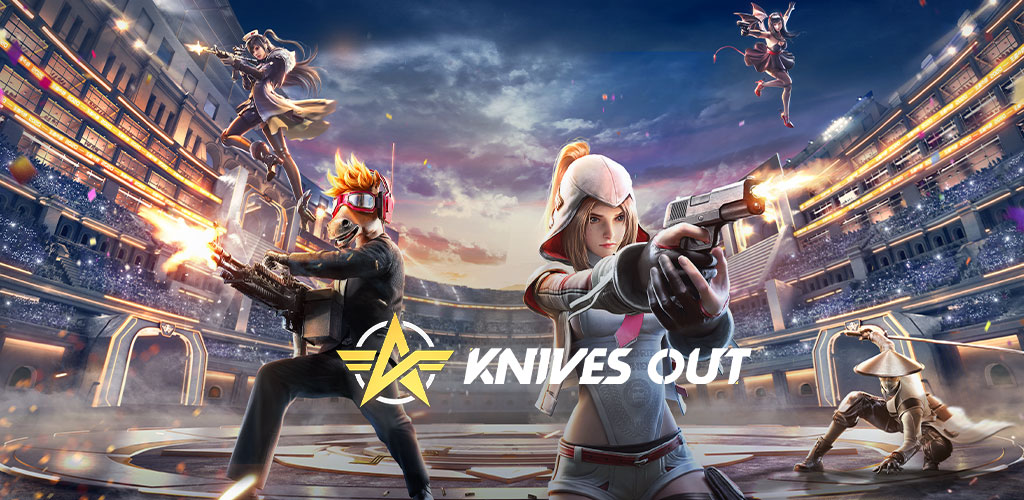

60 + 5 Vouchers
 60 + 5 VouchersUSD 0.87Nu kopen
180 + 10 Vouchers
180 + 10 VouchersUSD 2.63Nu kopen300 + 16 Vouchers
300 + 16 VouchersUSD 4.38Nu kopen680 + 36 Vouchers
680 + 36 VouchersUSD 8.71Nu kopen1280 + 110 Vouchers
1280 + 110 VouchersUSD 17.43Nu kopen1980 + 180 Vouchers
1980 + 180 VouchersUSD 26.15Nu kopen3280 + 320 Vouchers
3280 + 320 VouchersUSD 43.58Nu kopen6480 + 550 Vouchers
6480 + 550 VouchersUSD 87.17Nu kopen
Gebruikersaccountbeheer aanpassen om zwarte schermen bij het opstarten te voorkomen
Hoewel het uitvoeren van games met administratorrechten bepaalde problemen met bestandsmachtigingen kan oplossen, kan het er ook voor zorgen dat het scherm zwart wordt als het dimmen van het beveiligde bureaublad in Windows niet goed werkt.
Als je instelt dat een uitvoerbaar bestand als administrator moet worden uitgevoerd, geeft Windows een UAC-melding weer. Als je grafische kaart de gedimde bureaubladoverlay niet goed kan renderen, wordt het scherm volledig zwart, zoals naar voren komt in ondersteuningscases van de Microsoft Community.
Om dit conflict op te lossen:
- Open de Windows-zoekbalk en zoek naar UAC.
- Klik op Instellingen voor Gebruikersaccountbeheer wijzigen.
- Schuif de regelaar omlaag naar de tweede positie van onderen: "Alleen een melding weergeven wanneer apps proberen wijzigingen aan mijn computer aan te brengen (bureaublad niet dimmen)".
- Klik op OK om de wijzigingen op te slaan en start de client opnieuw op.
Deze aanpassing zorgt ervoor dat administratorrechten blijven werken, terwijl wordt voorkomen dat Windows het scherm dimt bij het opstarten.
Microsoft Visual C++-runtimelibraries herstellen
Ontbrekende of beschadigde Visual C++-runtimecomponenten verhinderen dat uitvoerbare pc-gamebestanden kunnen initialiseren. In plaats van te gokken welke dynamic-link library (.dll) problemen geeft, kun je beter een systeembrede herstelprocedure uitvoeren voor alle geïnstalleerde versies.
- Druk op Windows + R om het dialoogvenster Uitvoeren te openen.
- Typ
appwiz.cplen klik op OK om Programma's en onderdelen te openen. - Scrol omlaag naar de vermeldingen van Microsoft Visual C++ Redistributable.
- Klik met de rechtermuisknop op elke versie, selecteer Wijzigen en kies Herstellen.
- Herhaal dit herstelproces voor elk geïnstalleerd Visual C++-pakket.
- Start je computer opnieuw op.
Het volgen van deze procedure uit probleemoplossingsgidsen van de Microsoft Community zorgt ervoor dat alle runtime-afhankelijkheden die door game-engines worden vereist, correct zijn geregistreerd en intact zijn.
Compatibiliteitsmodus en achtergrondprocessen opschonen
Wanneer een gameclient niet start of direct na initialisatie geruisloos afsluit, kunnen eerdere processen nog steeds vastzitten in het Windows-geheugen.
- Open Taakbeheer (Ctrl + Shift + Esc).
- Zoek onder het tabblad Processen naar achtergebleven processen van Knives Out of de gamelauncher.
- Selecteer elk proces en klik op Taak beëindigen.
- Klik met de rechtermuisknop op de snelkoppeling van Knives Out op het bureaublad en selecteer Eigenschappen.
- Open het tabblad Compatibiliteit.
- Vink het vakje aan voor "Dit programma uitvoeren in de compatibiliteitsmodus voor" en kies een eerdere Windows-versie in de vervolgkeuzelijst.
- Vink het vakje aan voor "Dit programma als administrator uitvoeren" als machtigingen een probleem blijven.
- Klik op Toepassen en daarna op OK.
Ondersteuningsdiscussies op het Blizzard-platform benadrukken dat het beëindigen van achtergebleven achtergrondprocessen en het inschakelen van de compatibiliteitsmodus vastlopers bij de uitvoering op recente Windows-versies omzeilt.
Schone herinstallatie met behulp van officiële installatiepakketten
Als de client herhaaldelijk crasht als gevolg van beschadigde gamebestanden of onderbroken patchdownloads, vervangt een herinstallatie beschadigde kernbestanden. Losstaande overzeese pc-installaties worden gedistribueerd via speciale pakketten zoals 427390-hyxd-1.0.20-overseas-setup.exe (51.31 MiB voor clientversie 1.0.49), zoals gedocumenteerd op het downloadoverzicht van Usitility.
Verwijder je bestaande installatie volledig via appwiz.cpl, verwijder achtergebleven maprestanten op je doelschijf en voer het nieuwe installatiebestand voor de overzeese versie uit als administrator om je gamebestanden weer helemaal schoon op te bouwen.
Zodra de game succesvol start, kunnen spelers die Battle Passes, voertuigskins en cosmetische outfits willen ontgrendelen, direct Knives Out Vouchers voor hun account aanschaffen.
Overzicht van probleemoplossing bij het opstarten
| Symptoom | Waarschijnlijke oorzaak | Aanbevolen actie | Bron |
|---|---|---|---|
| Plotseling zwart scherm tijdens het opstarten | Vastgelopen grafisch stuurprogramma | Druk op Windows + Ctrl + Shift + B | Microsoft Support |
| Audio speelt af, maar scherm blijft donker | Schermfocusfout bij meerdere monitoren | Druk op Alt + Tab of tik op de Windows-toets | Funcom-community |
| Zwart scherm bij opstarten als administrator | Beveiligd bureaublad dimmen door UAC | Zet de UAC-regelaar op de tweede positie van onderen | Microsoft Answers |
| Geruisloze crash of ontbrekende DLL-runtimefout | Beschadigde Visual C++-libraries | Voer appwiz.cpl uit en kies Herstellen voor alle pakketten | Microsoft Answers |
| Client blijft hangen op achtergrond in Taakbeheer | Uitvoeringsrechten of conflict met het besturingssysteem | Schakel compatibiliteitsmodus in onder Eigenschappen van het uitvoerbare bestand | Blizzard-forums |






Comments