

Los crashes van Mobile Legends op het laadscherm op Android-apparaten op met deze beproefde checklist. Wis je cache, herstel netwerkroutes en red je rang.
Staren naar een bevroren heldensplash-art terwijl je teamgenoten wanhopig pingen naar je ontbrekende lane is enorm frustrerend. De audio van de matchstart valt weg, het laadpercentage blijft steken op 0% of 99% en je telefoon gooit je direct terug naar het startscherm. Soms wordt het beeld helemaal zwart. Andere keren blijft een zandloperanimatie oneindig doordraaien totdat de server je wegens inactiviteit verwijdert.
Laadproblemen treden op in twee specifieke fasen: bij het opstarten van de app en tijdens de matchmaking-laadschermen. De achterliggende oorzaken variëren van verouderde tijdelijke cachebestanden tot verbroken aanmeldtokens van derden en regionale routingproblemen.
Deze gids biedt de exacte, gestructureerde diagnostische volgorde om MLBB-crashes op Android te verhelpen zonder je profiel te wissen of je voortgang kwijt te raken.
Waarom Mobile Legends vastloopt op Android
Mobile Legends: Bang Bang vereist synchrone asset-streaming in combinatie met continue netwerk-handshakes. Elke onderbreking in de lokale geheugentoewijzing of dataoverdracht beëindigt de sessie onmiddellijk.
Een crash tijdens het opstarten wijst op een ongeldige systeemstatus of een versieconflict. Wanneer het spel een update naar een nieuwe build krijgt—zoals Original Server Patch 2.1.95 die op 4 augustus 2026 werd uitgerold—bouwt de app lokale asset-indexen opnieuw op. Als je Android-systeem nog verwijzingen naar gecachet geheugen van een oudere build bewaart, mislukt de opstarthandshake.
Crashes tijdens het laden van de match gebeuren direct na de heldenselectie. De game-engine laadt plotseling texturen in hoge resolutie, skins en kaart-assets in het actieve RAM, terwijl tien spelers over regionale servers worden gesynchroniseerd. Als het beschikbare apparaatgeheugen onder de veiligheidsdrempel zakt of een netwerkpakket tijdens deze piek verloren gaat, sluit Android de app geforceerd af om geheugenbeschadiging van het besturingssysteem te voorkomen.

42 Diamonds
 42 DiamondsUSD 0.67Nu kopen
70 Diamonds
70 DiamondsUSD 1.11Nu kopenWeekly DiamondPass (Event Topup+100)
Weekly DiamondPass (Event Topup+100)USD 1.91Nu kopen284 Diamonds
284 DiamondsUSD 4.47Nu kopen569 Diamonds
569 DiamondsUSD 8.92Nu kopen716 Diamonds
716 DiamondsUSD 11.18Nu kopen1446 Diamonds
1446 DiamondsUSD 22.31Nu kopen1730 Diamonds
1730 DiamondsUSD 26.78Nu kopen2976 Diamonds
2976 DiamondsUSD 44.62Nu kopen4422Diamonds
4422DiamondsUSD 67.04Nu kopen6668 Diamonds
6668 DiamondsUSD 100.66Nu kopen7502 Diamonds
7502 DiamondsUSD 111.63Nu kopen86 Diamonds
86 Diamonds USD 0.98Nu kopenWeekly Diamond Pass (Brazil)
Weekly Diamond Pass (Brazil)USD 1.26Nu kopenFirst Top Up 150+150 Diamonds
First Top Up 150+150 Diamonds USD 1.89Nu kopen172 Diamonds
172 DiamondsUSD 1.96Nu kopenWeekly Diamond Pass 2x
Weekly Diamond Pass 2xUSD 2.51Nu kopenFirst Top Up 250+250 Diamonds
First Top Up 250+250 DiamondsUSD 3.10Nu kopen257 Diamonds
257 Diamonds USD 2.93Nu kopenWeekly Diamond Pass 3x
Weekly Diamond Pass 3xUSD 3.77Nu kopen344 Diamonds
344 DiamondsUSD 3.92Nu kopen429 Diamonds
429 DiamondsUSD 4.89Nu kopenWeekly Diamond Pass 4x
Weekly Diamond Pass 4xUSD 5.02Nu kopen516 Diamonds
516 DiamondsUSD 5.87Nu kopenFirst Top Up 500+500 Diamonds
First Top Up 500+500 DiamondsUSD 6.35Nu kopen600 Diamonds
600 Diamonds USD 6.85Nu kopen706 Diamonds
706 DiamondsUSD 7.84Nu kopen792 Diamonds
792 Diamonds USD 8.81Nu kopen878 Diamonds
878 Diamonds USD 9.79Nu kopen963 Diamonds
963 Diamonds USD 10.76Nu kopen1050 Diamonds
1050 DiamondsUSD 11.75Nu kopen1135 Diamonds
1135 DiamondsUSD 12.72Nu kopen1220 Diamonds
1220 Diamonds USD 13.55Nu kopen1346 Diamonds
1346 Diamonds USD 14.68Nu kopen1412 Diamonds
1412 DiamondsUSD 15.66Nu kopen1669 Diamonds
1669 Diamonds USD 18.59Nu kopen1.825 Diamonds
1.825 Diamonds USD 19.58Nu kopen1.926 Diamonds
1.926 DiamondsUSD 21.52Nu kopen2014 Diamonds
2014 Diamonds USD 22.51Nu kopen2195 Diamonds
2195 Diamonds USD 23.50Nu kopen2901 Diamonds
2901 DiamondsUSD 31.32Nu kopen3.688 Diamonds
3.688 DiamondsUSD 39.15Nu kopen5.532 Diamonds
5.532 DiamondsUSD 58.73Nu kopen9.288 Diamonds
9.288 DiamondsUSD 97.88Nu kopenGlobal-86 Diamonds (78 + 8 Bonus)
Global-86 Diamonds (78 + 8 Bonus)USD 1.08Nu kopenGlobal-70 Diamonds ( 64 + 6 Bonus )
Global-70 Diamonds ( 64 + 6 Bonus )USD 1.05Nu kopenGlobal-Weekly Pass
Global-Weekly Pass USD 1.34Nu kopenGlobal-112 Diamonds ( 102 + 10 Bonus )
Global-112 Diamonds ( 102 + 10 Bonus )USD 1.84Nu kopenGlobal-150+150 Diamonds
Global-150+150 DiamondsUSD 2.04Nu kopenGlobal-140 Diamonds
Global-140 DiamondsUSD 2.16Nu kopenGlobal-172 Diamonds (156 + 16 Bonus)
Global-172 Diamonds (156 + 16 Bonus)USD 2.13Nu kopenGlobal-Weekly Pass x2
Global-Weekly Pass x2USD 2.69Nu kopenGlobal-223 Diamonds ( 203 + 20 Bonus )
Global-223 Diamonds ( 203 + 20 Bonus )USD 3.67Nu kopenGlobal-257 Diamonds (234 + 23 Bonus)
Global-257 Diamonds (234 + 23 Bonus)USD 3.11Nu kopenGlobal-250+250 Diamonds
Global-250+250 DiamondsUSD 3.29Nu kopenGlobal-Monthly Epic Bundle (Available Once a Month)
Global-Monthly Epic Bundle (Available Once a Month)USD 3.44Nu kopenGlobal-Weekly Pass x3
Global-Weekly Pass x3USD 4.03Nu kopenGlobal-284 Diamonds
Global-284 DiamondsUSD 4.17Nu kopenGlobal-336 Diamonds ( 303 + 33 Bonus )
Global-336 Diamonds ( 303 + 33 Bonus )USD 5.51Nu kopenGlobal-344 Diamonds (312 + 32 Bonus)
Global-344 Diamonds (312 + 32 Bonus)USD 4.27Nu kopenGlobal-355 Diamonds
Global-355 DiamondsUSD 5.23Nu kopenGlobal-429 Diamonds ( 390 + 40 Bonus )
Global-429 Diamonds ( 390 + 40 Bonus )USD 5.35Nu kopenGlobal-Weekly Pass x4
Global-Weekly Pass x4USD 5.37Nu kopenGlobal-514 Diamonds(468 + 46 Bonus)
Global-514 Diamonds(468 + 46 Bonus)USD 6.21Nu kopenGlobal-Weekly Pass x5
Global-Weekly Pass x5USD 6.71Nu kopenGlobal-500+500 Diamonds
Global-500+500 DiamondsUSD 6.74Nu kopenGlobal-570 Diamonds ( 504 + 66 Bonus )
Global-570 Diamonds ( 504 + 66 Bonus )USD 7.88Nu kopenGlobal-Twilight Pass
Global-Twilight PassUSD 7.05Nu kopenGlobal-Weekly Pass x6
Global-Weekly Pass x6USD 8.06Nu kopenGlobal-706 Diamonds (625 + 81 Bonus)
Global-706 Diamonds (625 + 81 Bonus)USD 8.40Nu kopenGlobal-716 Diamonds
Global-716 Diamonds USD 10.32Nu kopenGlobal-963 Diamonds(859 + 104 Bonus)
Global-963 Diamonds(859 + 104 Bonus)USD 11.50Nu kopenGlobal-1050 Diamonds(937 + 113 Bonus)
Global-1050 Diamonds(937 + 113 Bonus)USD 12.66Nu kopenGlobal-1084 Diamonds
Global-1084 DiamondsUSD 15.29Nu kopenGlobal-1446 Diamonds ( 1296 + 150 Bonus )
Global-1446 Diamonds ( 1296 + 150 Bonus )USD 17.71Nu kopenGlobal-1770 Diamonds (1589 + 181 Bonus)
Global-1770 Diamonds (1589 + 181 Bonus)USD 21.90Nu kopenGlobal-2195 Diamonds (1860 + 335 Bonus)
Global-2195 Diamonds (1860 + 335 Bonus)USD 25.43Nu kopenGlobal-2398 Diamonds ( 2015 + 383 Bonus )
Global-2398 Diamonds ( 2015 + 383 Bonus )USD 36.49Nu kopenGlobal-2539 Diamonds(2172 + 367 Bonus)
Global-2539 Diamonds(2172 + 367 Bonus)USD 29.69Nu kopenGlobal-2901 Diamonds(2485 + 416 Bonus)
Global-2901 Diamonds(2485 + 416 Bonus)USD 33.82Nu kopenGlobal-2976 Diamonds (2655 + 321 Bonus)
Global-2976 Diamonds (2655 + 321 Bonus)USD 35.67Nu kopenGlobal-3688 Diamonds (3099 + 589 Bonus)
Global-3688 Diamonds (3099 + 589 Bonus)USD 42.42Nu kopenGlobal-4165 Diamonds(3527 + 635 Bonus)
Global-4165 Diamonds(3527 + 635 Bonus)USD 48.63Nu kopenGlobal-4394 Diamonds(3724 + 670 Bonus)
Global-4394 Diamonds(3724 + 670 Bonus)USD 50.81Nu kopenGlobal-5532 Diamonds (4649 + 883 Bonus)
Global-5532 Diamonds (4649 + 883 Bonus)USD 64.05Nu kopenGlobal-6046 Diamonds(5117 + 929 Bonus)
Global-6046 Diamonds(5117 + 929 Bonus)USD 70.26Nu kopenGlobal-6238 Diamonds(5274 + 964 Bonus)
Global-6238 Diamonds(5274 + 964 Bonus)USD 72.45Nu kopenGlobal-7182 Diamonds(6132 + 1050 Bonus)
Global-7182 Diamonds(6132 + 1050 Bonus)USD 84.01Nu kopenGlobal-7502 Diamonds (6429 + 1073 Bonus)
Global-7502 Diamonds (6429 + 1073 Bonus)USD 87.82Nu kopenGlobal-7727 Diamonds(6509 + 1218 Bonus)
Global-7727 Diamonds(6509 + 1218 Bonus)USD 89.48Nu kopenGlobal-9288 Diamonds (7740 + 1548 Bonus)
Global-9288 Diamonds (7740 + 1548 Bonus)USD 106.38Nu kopenGlobal-12189 Diamonds(10225 + 1964 Bonus)
Global-12189 Diamonds(10225 + 1964 Bonus)USD 140.20Nu kopenGlobal-12976 Diamonds(10839 + 2137 Bonus)
Global-12976 Diamonds(10839 + 2137 Bonus)USD 148.80Nu kopenGlobal-14820 Diamonds(12389 + 2431 Bonus)
Global-14820 Diamonds(12389 + 2431 Bonus)USD 170.43Nu kopenGlobal-18576 Diamonds(15483 + 3096 Bonus)
Global-18576 Diamonds(15483 + 3096 Bonus)USD 212.76Nu kopen71 Diamonds (64 + 7 Bonus)
71 Diamonds (64 + 7 Bonus)USD 1.07Nu kopen74 Diamonds (67 + 7 Bonus)
74 Diamonds (67 + 7 Bonus)USD 1.21Nu kopen85 Diamonds (77 + 8 Bonus)
85 Diamonds (77 + 8 Bonus)USD 1.27Nu kopenWeekly Diamond Pass
Weekly Diamond PassUSD 1.55Nu kopen110 Diamonds (100 + 10 Bonus)
110 Diamonds (100 + 10 Bonus)USD 1.49Nu kopen113 Diamonds (102 + 11 Bonus)
113 Diamonds (102 + 11 Bonus)USD 1.71Nu kopen132 Diamonds (120 + 12 Bonus)
132 Diamonds (120 + 12 Bonus)USD 2.01Nu kopen144 Diamonds (130 + 14 Bonus)
144 Diamonds (130 + 14 Bonus)USD 2.14Nu kopen148 Diamonds (134 + 14 Bonus)
148 Diamonds (134 + 14 Bonus)USD 2.25Nu kopen170 Diamonds (154 + 16 Bonus)
170 Diamonds (154 + 16 Bonus)USD 2.54Nu kopen300 Diamonds (150 + 150 Bonus) Frist Topup
300 Diamonds (150 + 150 Bonus) Frist TopupUSD 2.47Nu kopenWeekly Diamond Pass 2x
Weekly Diamond Pass 2xUSD 3.08Nu kopen2x Weekly Diamond Pass
2x Weekly Diamond PassUSD 3.08Nu kopen229 Diamonds (207 + 22 Bonus)
229 Diamonds (207 + 22 Bonus)USD 3.41Nu kopen240 Diamonds (217 + 23 Bonus)
240 Diamonds (217 + 23 Bonus)USD 3.58Nu kopen255 Diamonds (231 + 24 Bonus)
255 Diamonds (231 + 24 Bonus)USD 3.81Nu kopen277 Diamonds (250 + 27 Bonus)
277 Diamonds (250 + 27 Bonus)USD 4.19Nu kopen284 Diamonds (254 + 30 Bonus)
284 Diamonds (254 + 30 Bonus)USD 4.25Nu kopenMonthly Elite Bundle
Monthly Elite BundleUSD 4.11Nu kopen296 Diamonds (256 + 40 Bonus)
296 Diamonds (256 + 40 Bonus)USD 4.40Nu kopen500 Diamonds (250 + 250 Bonus) First Topup
500 Diamonds (250 + 250 Bonus) First TopupUSD 4.10Nu kopen301 Diamonds
301 DiamondsUSD 4.48Nu kopenWeekly Diamond Pass 3x
Weekly Diamond Pass 3xUSD 4.63Nu kopen3x Weekly Diamond Pass
3x Weekly Diamond PassUSD 4.63Nu kopen340 Diamonds (308 + 32 Bonus)
340 Diamonds (308 + 32 Bonus)USD 5.08Nu kopen370 Diamonds (333 + 37 Bonus)
370 Diamonds (333 + 37 Bonus)USD 5.64Nu kopen408 Diamonds (367 + 41 Bonus)
408 Diamonds (367 + 41 Bonus)USD 6.06Nu kopen436 Diamonds (392 + 44 Bonus)
436 Diamonds (392 + 44 Bonus)USD 6.50Nu kopen4x Weekly Diamond Pass
4x Weekly Diamond PassUSD 6.16Nu kopen466 Diamonds (410 + 56 Bonus)
466 Diamonds (410 + 56 Bonus)USD 6.94Nu kopen493 Diamonds (444 + 49 Bonus)
493 Diamonds (444 + 49 Bonus)USD 7.32Nu kopen510 Diamonds (462 + 48 Bonus)
510 Diamonds (462 + 48 Bonus)USD 7.61Nu kopen536 Diamonds (473 + 63 Bonus)
536 Diamonds (473 + 63 Bonus)USD 7.98Nu kopen5x Weekly Diamond Pass
5x Weekly Diamond PassUSD 7.70Nu kopen568 Diamonds (503 + 65 Bonus)
568 Diamonds (503 + 65 Bonus)USD 8.30Nu kopenTwilight Pass
Twilight PassUSD 7.52Nu kopen1000 Diamonds (500 + 500 Bonus) Frist Topup
1000 Diamonds (500 + 500 Bonus) Frist TopupUSD 8.24Nu kopen648 Diamonds (584 + 64 Bonus)
648 Diamonds (584 + 64 Bonus)USD 9.63Nu kopen704 Diamonds (623 + 81 Bonus)
704 Diamonds (623 + 81 Bonus)USD 10.45Nu kopen720 Diamonds (651 + 69 Bonus)
720 Diamonds (651 + 69 Bonus)USD 10.74Nu kopen789 Diamonds (700 + 89 Bonus)
789 Diamonds (700 + 89 Bonus)USD 11.72Nu kopen816 Diamonds (734 + 82 Bonus)
816 Diamonds (734 + 82 Bonus)USD 12.11Nu kopen875 Diamonds (774 + 101 Bonus)
875 Diamonds (774 + 101 Bonus)USD 12.72Nu kopen903 Diamonds (799 + 104 Bonus)
903 Diamonds (799 + 104 Bonus)USD 13.16Nu kopen934 Diamonds (827 + 107 Bonus)
934 Diamonds (827 + 107 Bonus)USD 13.59Nu kopen960 Diamonds (851 + 109 Bonus)
960 Diamonds (851 + 109 Bonus)USD 13.99Nu kopen1000 Diamonds (879 + 121 Bonus)
1000 Diamonds (879 + 121 Bonus)USD 14.86Nu kopen1045 Diamonds (928 + 117 Bonus)
1045 Diamonds (928 + 117 Bonus)USD 15.26Nu kopen1115 Diamonds (991 + 124 Bonus)
1115 Diamonds (991 + 124 Bonus)USD 16.30Nu kopen1136 Diamonds (1006 + 130 Bonus)
1136 Diamonds (1006 + 130 Bonus)USD 16.60Nu kopen1171 Diamonds (1030 + 141 Bonus)
1171 Diamonds (1030 + 141 Bonus)USD 17.12Nu kopen1283 Diamonds (1141 + 142 Bonus)
1283 Diamonds (1141 + 142 Bonus)USD 18.77Nu kopen1368 Diamonds (1218 + 150 Bonus)
1368 Diamonds (1218 + 150 Bonus)USD 20.03Nu kopen1453 Diamonds (1295 + 158 Bonus)
1453 Diamonds (1295 + 158 Bonus)USD 21.30Nu kopen1523 Diamonds (1358 + 165 Bonus)
1523 Diamonds (1358 + 165 Bonus) USD 22.35Nu kopen1691 Diamonds (1508 + 183 Bonus)
1691 Diamonds (1508 + 183 Bonus) USD 24.83Nu kopen1704 Diamonds (1509 + 195 Bonus)
1704 Diamonds (1509 + 195 Bonus)USD 24.89Nu kopen1750 Diamonds (1548 + 202 Bonus)
1750 Diamonds (1548 + 202 Bonus)USD 25.43Nu kopen1835 Diamonds (1625 + 210 Bonus)
1835 Diamonds (1625 + 210 Bonus)USD 26.70Nu kopen2010 Diamonds (1708 + 302 Bonus)
2010 Diamonds (1708 + 302 Bonus)USD 27.65Nu kopen2625 Diamonds (2322 + 303 Bonus)
2625 Diamonds (2322 + 303 Bonus)USD 32.18Nu kopen4020 Diamonds (3416 + 604 Bonus)
4020 Diamonds (3416 + 604 Bonus)USD 55.29Nu kopen4830 Diamonds (4003 + 827 Bonus)
4830 Diamonds (4003 + 827 Bonus)USD 66.35Nu kopen6030 Diamonds (5124 + 906 Bonus)
6030 Diamonds (5124 + 906 Bonus)USD 82.93Nu kopen8040 Diamonds (6832 + 1208 Bonus)
8040 Diamonds (6832 + 1208 Bonus)USD 110.57Nu kopen9660 Diamonds (8006 + 1654 Bonus)
9660 Diamonds (8006 + 1654 Bonus)USD 132.69Nu kopen14490 Diamonds (12009 + 2481 Bonus)
14490 Diamonds (12009 + 2481 Bonus)USD 199.03Nu kopen20100 Diamond
20100 DiamondUSD 243.46Nu kopen20130 Diamond
20130 DiamondUSD 244.51Nu kopen21330 Diamond
21330 DiamondUSD 257.64Nu kopen27864 Diamond
27864 DiamondUSD 338.34Nu kopen30990 Diamonds
30990 DiamondsUSD 365.87Nu kopen50 + 50 First Purchase Bonus
50 + 50 First Purchase BonusUSD 0.83Nu kopen70 Diamonds
70 DiamondsUSD 1.07Nu kopen112 Diamond ( 102 + 10 Bonus )
112 Diamond ( 102 + 10 Bonus )USD 1.61Nu kopenWeekly Diamond Pass
Weekly Diamond PassUSD 1.69Nu kopen140 Diamonds
140 Diamonds USD 2.14Nu kopen168 Diamonds
168 DiamondsUSD 2.55Nu kopen150 + 150 First Purchase Bonus
150 + 150 First Purchase BonusUSD 2.44Nu kopenWeekly Diamond Pass x2
Weekly Diamond Pass x2USD 3.39Nu kopenMonthly Epic Bundle
Monthly Epic BundleUSD 4.05Nu kopen250 + 250 First Purchase Bonus
250 + 250 First Purchase BonusUSD 4.05Nu kopen284 Diamonds
284 DiamondsUSD 4.17Nu kopenMalaysia-278 Diamonds ( 254 + 26 Bonus )
Malaysia-278 Diamonds ( 254 + 26 Bonus )USD 3.95Nu kopen355 Diamonds
355 DiamondsUSD 5.23Nu kopenWeekly Diamond Pass x3
Weekly Diamond Pass x3USD 5.08Nu kopen429 Diamonds
429 DiamondsUSD 6.30Nu kopenWeekly Diamond Pass x4
Weekly Diamond Pass x4USD 6.78Nu kopen569 Diamonds
569 DiamondsUSD 7.95Nu kopen500 + 500 First Purchase Bonus
500 + 500 First Purchase BonusUSD 8.23Nu kopen571 Diamonds ( 521 + 53 Bonus )
571 Diamonds ( 521 + 53 Bonus )USD 7.88Nu kopenWeekly Diamond Pass x5
Weekly Diamond Pass x5USD 8.44Nu kopenTwilight Pass
Twilight PassUSD 9.43Nu kopen716 Diamonds
716 DiamondsUSD 10.32Nu kopen1192 Diamonds
1192 Diamonds USD 15.79Nu kopen1048 Diamonds (940 + 108 Bonus)
1048 Diamonds (940 + 108 Bonus)USD 16.20Nu kopen1085 Diamonds
1085 DiamondsUSD 15.59Nu kopen1136 Diamonds (1016 + 120 Bonus)
1136 Diamonds (1016 + 120 Bonus)USD 17.05Nu kopen1220 Diamonds (1092 + 128 Bonus)
1220 Diamonds (1092 + 128 Bonus)USD 18.33Nu kopen1358 Diamonds (1221 + 137 Bonus)
1358 Diamonds (1221 + 137 Bonus)USD 20.44Nu kopen1412 Diamonds (1270 + 142 Bonus)
1412 Diamonds (1270 + 142 Bonus)USD 21.29Nu kopen1446 Diamonds
1446 DiamondsUSD 19.40Nu kopen1506 Diamonds (1348 + 158 Bonus)
1506 Diamonds (1348 + 158 Bonus)USD 22.59Nu kopen1788 Diamonds
1788 Diamonds USD 23.74Nu kopen1584 Diamonds (1409 + 175 Bonus)
1584 Diamonds (1409 + 175 Bonus)USD 23.66Nu kopen1669 Diamonds (1493 + 176 Bonus)
1669 Diamonds (1493 + 176 Bonus)USD 24.93Nu kopen1704 Diamonds (1522 + 182 Bonus)
1704 Diamonds (1522 + 182 Bonus)USD 25.58Nu kopen1730 Diamonds
1730 DiamondsUSD 24.13Nu kopen1841 Diamonds (1649 + 192 Bonus)
1841 Diamonds (1649 + 192 Bonus)USD 27.68Nu kopen1875 Diamonds (1635 + 240 Bonus)
1875 Diamonds (1635 + 240 Bonus)USD 28.69Nu kopen1926 Diamonds (1720 + 206 Bonus)
1926 Diamonds (1720 + 206 Bonus)USD 28.77Nu kopen2010 Diamonds (1760 + 250 Bonus)
2010 Diamonds (1760 + 250 Bonus)USD 29.76Nu kopen2380 Diamonds (2089 + 291 Bonus)
2380 Diamonds (2089 + 291 Bonus)USD 35.32Nu kopen3005 Diamonds
3005 DiamondsUSD 39.46Nu kopen2976 Diamonds
2976 Diamonds USD 40.55Nu kopen3606 Diamonds
3606 Diamonds USD 47.36Nu kopen3692 Diamonds ( 3134 + 558 Bonus )
3692 Diamonds ( 3134 + 558 Bonus )USD 53.29Nu kopen4810 Diamonds
4810 Diamonds USD 63.14Nu kopen4422 Diamonds ( 3753 + 669 Bonus )
4422 Diamonds ( 3753 + 669 Bonus )USD 63.87Nu kopen4416 Diamonds ( 3781 + 635 Bonus )
4416 Diamonds ( 3781 + 635 Bonus )USD 64.16Nu kopen4851 Diamonds ( 4136 + 715 Bonus )
4851 Diamonds ( 4136 + 715 Bonus )USD 70.27Nu kopen5952 Diamonds ( 5002 + 950 Bonus )
5952 Diamonds ( 5002 + 950 Bonus )USD 80.68Nu kopen6012 Diamonds ( 5066 + 956 Bonus )
6012 Diamonds ( 5066 + 956 Bonus )USD 78.91Nu kopen6668 Diamonds (5635 + 1033 Bonus)
6668 Diamonds (5635 + 1033 Bonus)USD 95.90Nu kopen7502 Diamonds
7502 DiamondsUSD 100.24Nu kopenWeekly Diamond Pass
Weekly Diamond PassUSD 1.55Nu kopen112 Diamonds ( 102 + 10 Bonus )
112 Diamonds ( 102 + 10 Bonus )USD 1.53Nu kopen168 Diamonds ( 153 + 15 Bonus )
168 Diamonds ( 153 + 15 Bonus )USD 2.29Nu kopen150 + 150 Bonus
150 + 150 BonusUSD 2.26Nu kopenWeekly Diamond Pass x2
Weekly Diamond Pass x2USD 3.04Nu kopen223 Diamonds ( 203 + 20 Bonus )
223 Diamonds ( 203 + 20 Bonus )USD 3.08Nu kopenMonthly Elite Bundle
Monthly Elite BundleUSD 3.74Nu kopen279 Diamonds ( 254 + 25 Bonus )
279 Diamonds ( 254 + 25 Bonus )USD 3.90Nu kopen250 + 250 Bonus
250 + 250 BonusUSD 3.77Nu kopen301 Diamonds ( 274 + 27 Bonus )
301 Diamonds ( 274 + 27 Bonus )USD 4.20Nu kopenWeekly Diamond Pass x3
Weekly Diamond Pass x3USD 4.56Nu kopen336 Diamonds ( 303 + 33 Bonus )
336 Diamonds ( 303 + 33 Bonus )USD 4.46Nu kopenWeekly Diamond Pass x4
Weekly Diamond Pass x4USD 6.08Nu kopenWeekly Diamond Pass x5
Weekly Diamond Pass x5USD 7.60Nu kopen570 Diamonds ( 504 + 66 Bonus )
570 Diamonds ( 504 + 66 Bonus )USD 7.43Nu kopenTwilight Pass
Twilight Pass USD 7.52Nu kopen500 + 500 Bonus
500 + 500 BonusUSD 7.61Nu kopen626 Diamonds ( 555 + 71 Bonus )
626 Diamonds ( 555 + 71 Bonus )USD 8.32Nu kopen669 Diamonds ( 609 + 60 Bonus )
669 Diamonds ( 609 + 60 Bonus )USD 9.05Nu kopen682 Diamonds ( 606 + 76 Bonus )
682 Diamonds ( 606 + 76 Bonus )USD 9.05Nu kopen738 Diamonds ( 657 + 81 Bonus )
738 Diamonds ( 657 + 81 Bonus )USD 9.83Nu kopen849 Diamonds ( 758 + 91 Bonus )
849 Diamonds ( 758 + 91 Bonus )USD 11.33Nu kopen906 Diamonds ( 807 + 99 Bonus )
906 Diamonds ( 807 + 99 Bonus )USD 12.08Nu kopen1018 Diamonds ( 909 + 109 Bonus )
1018 Diamonds ( 909 + 109 Bonus )USD 13.58Nu kopen1163 Diamonds ( 1007 + 156 Bonus )
1163 Diamonds ( 1007 + 156 Bonus )USD 17.79Nu kopen1733 Diamonds ( 1511 + 222 Bonus )
1733 Diamonds ( 1511 + 222 Bonus )USD 22.63Nu kopen2398 Diamonds ( 2015 + 383 Bonus )
2398 Diamonds ( 2015 + 383 Bonus )USD 29.71Nu kopen3561 Diamonds ( 3022 + 539 Bonus )
3561 Diamonds ( 3022 + 539 Bonus )USD 45.23Nu kopen4131 Diamonds ( 3526 + 605 Bonus )
4131 Diamonds ( 3526 + 605 Bonus )USD 52.79Nu kopen5132 Diamonds ( 4333 + 799 Bonus )
5132 Diamonds ( 4333 + 799 Bonus )USD 64.85Nu kopen6042 Diamonds ( 5035 + 1007 Bonus )
6042 Diamonds ( 5035 + 1007 Bonus )USD 74.26Nu kopen7205 Diamonds ( 6042 + 1163 Bonus )
7205 Diamonds ( 6042 + 1163 Bonus )USD 90.47Nu kopen8440 Diamonds ( 7050 + 1390 Bonus )
8440 Diamonds ( 7050 + 1390 Bonus )USD 105.55Nu kopen9010 Diamonds ( 7554 + 1456 Bonus )
9010 Diamonds ( 7554 + 1456 Bonus )USD 113.09Nu kopen10173 Diamonds ( 8561 + 1612 Bonus )
10173 Diamonds ( 8561 + 1612 Bonus )USD 128.16Nu kopen12084 Diamonds ( 10070 + 2014 Bonus )
12084 Diamonds ( 10070 + 2014 Bonus )USD 150.77Nu kopen15052 Diamonds ( 12589 + 2463 Bonus )
15052 Diamonds ( 12589 + 2463 Bonus )USD 188.47Nu kopen20524 Diamonds ( 17120 + 3404 Bonus )
20524 Diamonds ( 17120 + 3404 Bonus )USD 256.31Nu kopen50 + 5 Diamonds
50 + 5 Diamonds USD 0.87Nu kopenWeekly Pass
Weekly PassUSD 1.75Nu kopen150 + 15 Diamonds
150 + 15 Diamonds USD 2.57Nu kopen250 + 25 Diamonds
250 + 25 Diamonds USD 4.27Nu kopen500 + 65 Diamonds
500 + 65 Diamonds USD 8.58Nu kopen1000 + 155 Diamonds
1000 + 155 Diamonds USD 17.20Nu kopen1500 + 265 Diamonds
1500 + 265 Diamonds USD 25.71Nu kopen2500 + 475 Diamonds
2500 + 475 Diamonds USD 42.90Nu kopen5000 + 1000 Diamonds
5000 + 1000 Diamonds USD 85.70Nu kopen50 + 50 First Purchase Bonus
50 + 50 First Purchase BonusUSD 0.83Nu kopen70 Diamonds
70 DiamondsUSD 1.09Nu kopenWeekly Diamond Pass
Weekly Diamond PassUSD 1.69Nu kopen140 Diamonds
140 Diamonds USD 2.03Nu kopen168 Diamonds
168 DiamondsUSD 2.58Nu kopen150 + 150 First Purchase Bonus
150 + 150 First Purchase BonusUSD 2.44Nu kopen182 Diamond (165 + 17 Bonus)
182 Diamond (165 + 17 Bonus)USD 2.62Nu kopen210 Diamond (191 + 19 Bonus)
210 Diamond (191 + 19 Bonus)USD 3.18Nu kopenWeekly Diamond Pass x2
Weekly Diamond Pass x2USD 3.39Nu kopenMonthly Epic Bundle
Monthly Epic BundleUSD 4.05Nu kopen250 + 250 First Purchase Bonus
250 + 250 First Purchase BonusUSD 4.05Nu kopen284 Diamonds
284 DiamondsUSD 4.17Nu kopen278 Diamonds ( 254 + 26 Bonus )
278 Diamonds ( 254 + 26 Bonus )USD 3.95Nu kopen355 Diamonds
355 DiamondsUSD 5.23Nu kopenWeekly Diamond Pass x3
Weekly Diamond Pass x3USD 5.08Nu kopen429 Diamonds
429 DiamondsUSD 6.30Nu kopenWeekly Diamond Pass x4
Weekly Diamond Pass x4USD 6.78Nu kopen500 + 500 First Purchase Bonus
500 + 500 First Purchase BonusUSD 8.23Nu kopen569 Diamonds
569 DiamondsUSD 7.88Nu kopen571 Diamonds ( 521 + 53 Bonus )
571 Diamonds ( 521 + 53 Bonus )USD 7.88Nu kopenWeekly Diamond Pass x5
Weekly Diamond Pass x5USD 8.44Nu kopen716 Diamonds
716 DiamondsUSD 10.32Nu kopen1085 Diamonds
1085 DiamondsUSD 15.29Nu kopen1446 Diamonds
1446 DiamondsUSD 21.45Nu kopen1730 Diamonds
1730 DiamondsUSD 24.13Nu kopen1788 Diamonds (1599 + 189 Bonus)
1788 Diamonds (1599 + 189 Bonus)USD 23.74Nu kopen2976 (2501+475) Diamonds
2976 (2501+475) DiamondsUSD 40.55Nu kopen3005 Diamonds (2648 + 357 Bonus)
3005 Diamonds (2648 + 357 Bonus)USD 39.46Nu kopen3606 Diamonds (3073+ 533 Bonus)
3606 Diamonds (3073+ 533 Bonus)USD 47.36Nu kopen6012 Diamonds ( 5066 + 956 Bonus )
6012 Diamonds ( 5066 + 956 Bonus )USD 78.91Nu kopen7502 Diamonds
7502 DiamondsUSD 100.24Nu kopenTurkey-55 Diamonds ( 50 + 5 Bonus )
Turkey-55 Diamonds ( 50 + 5 Bonus )USD 0.85Nu kopenTurkey-88 Diamonds ( 80 + 8 Bonus )
Turkey-88 Diamonds ( 80 + 8 Bonus )USD 1.15Nu kopenTurkey-Weekly Diamond Pass
Turkey-Weekly Diamond PassUSD 1.67Nu kopenTurkey-133 Diamonds ( 121 + 12 Bonus )
Turkey-133 Diamonds ( 121 + 12 Bonus )USD 1.73Nu kopenTurkey-165 Diamonds ( 150 + 15 Bonus )
Turkey-165 Diamonds ( 150 + 15 Bonus )USD 2.51Nu kopenTurkey-221 Diamonds ( 201 + 20 Bonus )
Turkey-221 Diamonds ( 201 + 20 Bonus )USD 2.87Nu kopenTurkey-275 Diamonds ( 250 + 25 Bonus )
Turkey-275 Diamonds ( 250 + 25 Bonus )USD 4.19Nu kopenTurkey-494 Diamonds ( 449 + 45 Bonus )
Turkey-494 Diamonds ( 449 + 45 Bonus )USD 6.36Nu kopenTurkey-565 Diamonds ( 500 + 65 Bonus )
Turkey-565 Diamonds ( 500 + 65 Bonus )USD 8.52Nu kopenTurkey-1041 Diamonds ( 897 + 144 Bonus )
Turkey-1041 Diamonds ( 897 + 144 Bonus )USD 12.75Nu kopenTurkey-2645 Diamonds ( 2242 + 403 Bonus )
Turkey-2645 Diamonds ( 2242 + 403 Bonus )USD 31.82Nu kopenTurkey-6146 Diamonds ( 5122 + 1024 Bonus )
Turkey-6146 Diamonds ( 5122 + 1024 Bonus )USD 72.61Nu kopenWeekly Diamond Pass
Weekly Diamond PassUSD 1.55Nu kopen
Snelle diagnose: clientfout versus serverstoring
Controleer of het probleem op je telefoon ligt of bij de servers van Moonton voordat je instellingen op je apparaat aanpast. Spelers besteden regelmatig uren aan het opnieuw installeren van bestanden terwijl regionale serverclusters simpelweg routineonderhoud ondergaan of kampen met routingonderbrekingen.
Problemen aan de serverzijde en matchmaking-routingverstoringen vertonen dezelfde symptomen als lokale app-beschadigingen: oneindig draaiende iconen, plotselinge zwarte schermen en harde crashes naar het startscherm.
Gebruik het onderstaande overzicht om je symptoom te diagnosticeren voordat je stappen onderneemt.
| Foutsymptoom | Meest waarschijnlijke oorzaak | Aanbevolen primaire actie |
|---|---|---|
| App sluit direct na het aantikken van het icoon | Verouderde gameversie of OS-incompatibiliteit | Bijwerken via Google Play Store / Controleer Android 5.0+ |
| Vastgelopen laadbalk op 0% of 99% | Beschadigde lokale cache of VPN-blokkade | Wis app-cache en schakel actieve VPN/proxy's uit |
| Eindeloos draaiend icoon / zandloper | Actief serveronderhoud of verlies van netwerkpakketten | Controleer serverstatus / Schakel van wifi naar mobiele data |
| Zwart scherm direct na de matchmakinglobby | Onvoldoende RAM of beschadigde asset-indexering | Start apparaat opnieuw op / Koppel account opnieuw |
| Verificatiefout op het opstartscherm | Verlopen gekoppelde Google-/Facebook-sessie | Koppel externe accounts opnieuw in accountbeheer |
Het vergelijken van symptomen met deze matrix helpt bepalen of je crash wordt veroorzaakt door het clientgeheugen of de live-infrastructuur.
Als het volledige regionale cluster offline is, helpt geen enkele lokale oplossing om in de lobby te komen. Als je teamgenoten wel online zijn terwijl jij buitengesloten blijft, ga dan direct door naar het stappenplan.
Sequentiële probleemoplossing: stapsgewijze oplossingen
Volg deze stappen strikt in de aangegeven volgorde. Neem geen drastische maatregelen zoals een fabrieksreset. Begin met het minst ingrijpende proces (het legen van de cache) en werk toe naar resets op systeemniveau.
1. Wis de app-cache van Mobile Legends
Een beschadigde of verouderde tijdelijke app-cache onderbreekt het initialiseren van de sessie. Het legen van de cache verwijdert tijdelijke gegevensresten zonder je accountgegevens, aangepaste besturingsinstellingen of gedownloade updates te wissen.
- Open de Instellingen van je Android-apparaat.
- Tik op Apps (of Apps en meldingen, afhankelijk van je Android-versie).
- Scrol omlaag en selecteer Mobile Legends: Bang Bang.
- Tik op Opslag en cache (of Opslag).
- Tik op Cache wissen.
Tik tijdens deze stap niet op "Opslag wissen" of "Gegevens wissen", tenzij je bereid bent later optionele uitbreidingsbestanden opnieuw te downloaden. Cache wissen is volkomen veilig en behoudt je data.

2. Wissel van netwerkverbinding
De routering van mobiele netwerken kan haperen, zelfs als de ruwe bandbreedte stabiel lijkt. Als je lokale wifi authenticatiepakketten naar de loginservers van Moonton verliest, blijft de client oneindig hangen op het startscherm.
Schakel wifi uit en ga over op 4G/5G mobiele data. Als je al mobiele data gebruikt, maak dan verbinding met een stabiel wifinetwerk. Dit dwingt je apparaat een nieuwe DNS-route op te zetten en omzeilt pakketverlies bij je lokale provider.
3. Schakel actieve VPN- en firewalldiensten uit
Externe VPN-diensten, advertentieblokkeerders en privé-DNS-filters sturen netwerkverkeer via tussenliggende proxyservers. De authenticatieservers van MLBB weigeren of routeren verkeer van datacenter-IP-adressen die door commerciële VPN's worden gebruikt regelmatig verkeerd.
Schakel alle VPN-profielen, proxy-apps en lokale apparaatfirewalls uit voordat je het spel start. De client heeft een directe route met lage jitter nodig naar de server die aan jouw accountregio is toegewezen.
4. Controleer je app-versie in de Google Play Store
Het gebruik van een verouderde client verhindert dat je telefoon de protocol-handshake met de server voltooit. Wanneer er live balance-updates op de Original Server verschijnen (zoals Patch 2.1.95), kan een oudere build de matchlobby-parameters niet verwerken.
Open de Google Play Store, zoek naar Mobile Legends: Bang Bang en tik op Bijwerken als er een nieuwe patch klaarstaat. Als je deelneemt aan testomgevingen met preview-updates—zoals Advance Server Patch 2.2.10 (14 augustus 2026) of Patch 2.2.08 (7 augustus 2026)—zorg er dan voor dat je testclient overeenkomt met de actieve Advance Server-omgeving.
5. Start je Android-apparaat opnieuw op
Het wissen van de app-cache ruimt alleen geheugen op applicatieniveau op. Een volledige herstart van het systeem leegt het RAM-geheugen van achtergrondprocessen, sluit achtergebleven taken af en reset de netwerkstacks van het Android-besturingssysteem.
Houd de aan/uit-knop van je toestel ingedrukt, tik op Opnieuw opstarten en laat het besturingssysteem de opstartprocedure volledig voltooien voordat je MLBB weer opent.
De onderstaande tabel geeft een overzicht van de volgorde, het actiepad en het functionele resultaat voor elke stap.
| Probleemoplossingsstap | Actiepad | Functioneel resultaat |
|---|---|---|
| 1. Wis app-cache | Instellingen → Apps → Mobile Legends → Opslag → Cache wissen | Verwijdert beschadigde tijdelijke sessiebestanden zonder accountgegevens te wissen |
| 2. Netwerkwissel | Snelle instellingen → Schakel wifi / mobiele data om | Omzeilt lokale routingblokkades, hoge latentie en verloren authenticatiepakketten |
| 3. Schakel VPN / proxy uit | VPN-app / Android-instellingen → Verbreek verbinding met VPN | Zorgt voor een directe verbinding met Moonton-aanmeld- en matchservers |
| 4. App-update | Google Play Store → Mobile Legends → Bijwerken | Brengt de Android-client in lijn met de protocolversie van de live server |
| 5. Apparaat opnieuw opstarten | Aan/uit-knop ingedrukt houden → Opnieuw opstarten | Leegt het systeem-RAM en reset de netwerkinterfaces van Android |
Het uitvoeren van deze vijf stappen in de juiste volgorde lost meer dan negentig procent van de vastlopende laadschermen op Android op.
Desynchronisatie van accounttokens en sessies vernieuwen
Vastlopers tijdens het laden kunnen ook optreden wanneer je verificatietoken is verlopen. Wanneer je MLBB koppelt aan externe platforms zoals Google Play Games of Facebook, vraagt de client bij elke opstart om een beveiligde aanmeldings-handshake.
Als je onlangs je accountwachtwoord hebt gewijzigd, bent uitgelogd bij sociale media in je browser of een time-out bij de verificatie hebt gehad, blijft de app hangen in afwachting van een validatie die nooit binnenkomt.
Zo vernieuw je verbroken tokens: 1. Open de Instellingen van je Android-apparaat. 2. Tik op Wachtwoorden en accounts (of Accounts en synchronisatie). 3. Controleer of je gekoppelde Google-account actief synchroniseert zonder beveiligingswaarschuwingen. 4. Start MLBB. Als je de lobby bereikt, ga dan naar Avatar → Account → Account Center. 5. Ontkoppel en koppel je externe account opnieuw om een nieuwe authenticatiesleutel aan te maken.
Crashen op het laadscherm leidt niet tot het verlies van je ontgrendelde helden, battle points of rang. Profielgegevens en cosmetische items worden permanent opgeslagen op servers. Zolang je account actief blijft, kun je veilig MLBB-diamonds opwaarderen via betrouwbare platforms zonder risico voor je inventaris tijdens het oplossen van problemen.
OS-vereisten en platformverschillen
Mobile Legends vereist Android 5.0 (Lollipop) of hoger. Oudere besturingssystemen kunnen moderne asset-compressie niet verwerken of huidige shader-pipelines niet uitvoeren, wat leidt tot harde crashes tijdens het opstarten.
Geheugendrempels en threadbeheer verschillen aanzienlijk per hardwaregeneratie. Toestellen met weinig RAM op oudere besturingssystemen lopen tegen ernstige geheugenknelpunten aan die moderne multi-core apparaten zelden ervaren.
| Platform- / OS-niveau | Minimale / aanbevolen specificaties | Veelvoorkomend probleem laadscherm | Aanbevolen maatregel |
|---|---|---|---|
| Oudere Android-versies (5.0 – 8.1) | 2 GB RAM / Quad-core CPU | Geforceerde sluiting wegens geheugentekort (OOM) tijdens het laden van hero-assets | Sluit alle achtergrond-apps; wis de cache voorafgaand aan elke sessie |
| Moderne Android-versies (9.0 – 14+) | 4 GB+ RAM / Octa-core CPU | Achtergrondbatterij-optimalisatie sluit actieve netwerksockets af | Stel batterijverbruik van MLBB in op "Onbeperkt" in systeeminstellingen |
| Advance Server-client | Testversies (bijv. 2.2.10) | Experimentele asset-bugs en niet-geoptimaliseerde shader-caches | Houd de client gesynchroniseerd met wekelijkse testversies; meld bug-rapporten |
| Gaming-apparaten met hoge vernieuwingsfrequentie | 8 GB+ RAM / Schermen met hoge vernieuwingsfrequentie | Vastlopen van framesynchronisatie bij het starten van de match | Beperk de schermvernieuwingsfrequentie tot standaardmodi als crashes aanhouden |
Hardwarecapaciteiten en de OS-versie bepalen direct of laadcrashes voortkomen uit geheugenlimieten of netwerk-handshakes.
Als je telefoon draait op een oudere OS-versie dicht bij de drempel van Android 5.0, controleer dan de fabrieksinstellingen op openstaande systeemsoftware-updates. OS-updates bevatten cruciale GPU-stuurprogramma-updates waar externe 3D-engines van afhankelijk zijn.
Regionale serververtragingen en accountrouting
Moonton routeert accounts over specifieke regionale serverclusters—waaronder Indonesië, Maleisië/Singapore/Filipijnen en wereldwijde groepen—op basis van netwerklatentie en de regio van accountregistratie.
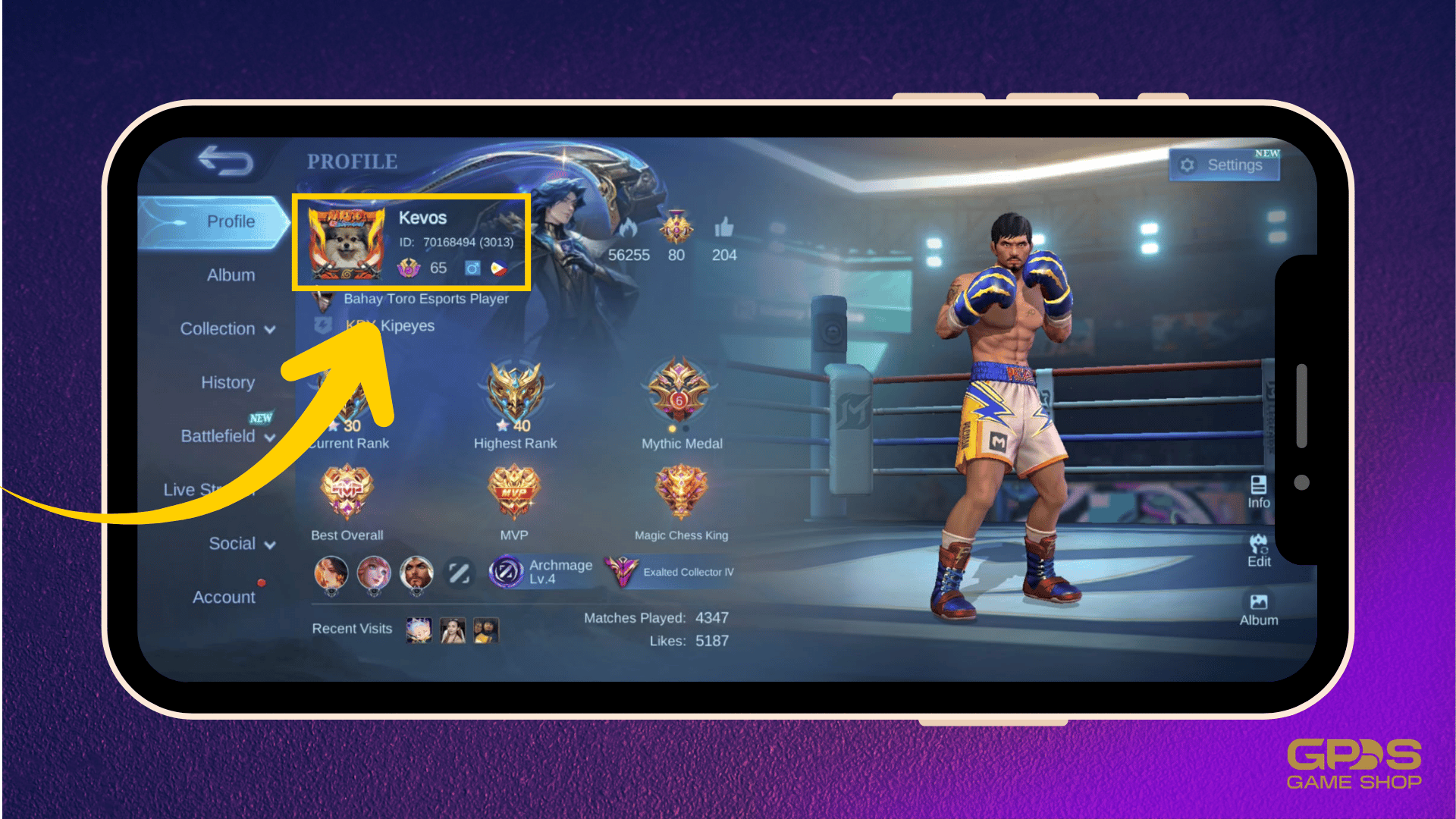
Je accountprofiel toont twee nummers: een primaire gebruikers-ID en een 4-cijferige Zone-ID tussen haakjes (bijv. User ID: 12345678, Zone ID: 1234). De Zone-ID identificeert het regionale servercluster dat je matchmaking en inventaris beheert.
Wanneer verbindingen tussen regio's verslechteren of een internetprovider pakketten wegleidt van jouw aangewezen Zone-cluster, lopen laadbalken vast. De client verstuurt het matchmaking-verzoek, maar pakketverlies blokkeert de handshake.
Je gebruikers-ID en Zone-ID zijn essentieel voor diagnostiek en accountverificatie wanneer je Mobile Legends-diamonds kopen wilt via externe portals. Bewaar deze gegevens altijd goed voordat je ingrijpende systeemreparaties uitvoert.
Onopgeloste problemen escaleren naar Moonton Support
Als je cachebestanden hebt gewist, je netwerk hebt gecontroleerd, hebt bijgewerkt naar de nieuwste versie (zoals Original Server Patch 2.1.95) en opnieuw hebt opgestart zonder resultaat, kan een interne database-index beschadigd zijn.
Dien een officieel supportticket in via support.mobilelegends.com.
Vermeld direct de volgende gegevens in je eerste aanvraag om vertragingen te voorkomen:
- User ID en Zone ID: Te vinden op je in-game profielkaart.
- Apparaatmodel: De exacte fabrikant en hardwarenaam (bijv. Samsung Galaxy S23, Xiaomi Redmi Note 12).
- Android OS-versie: Je huidige besturingssysteemversie (bijv. Android 13, Android 14).
- Exact storingsmoment: Geef aan of de crash plaatsvindt op het opstartscherm of tijdens de laadbalk voor 10 spelers.
- Netwerktype: Geef aan of je wifi of een mobiele provider gebruikt.
Door specifieke systeemparameters door te geven, kunnen supportmedewerkers je sessielogboeken controleren op actuele regionale routingincidenten.
Veelgestelde vragen
Waarom crasht Mobile Legends op het laadscherm op Android?
Dit wordt meestal veroorzaakt door een beschadigde app-cache, een onstabiele internetverbinding of een verouderde clientversie. Het uitschakelen van actieve VPN's en het wissen van de app-cache lost de meeste vastlopers op het laadscherm op.
Hoe wis ik de cache van Mobile Legends op Android?
Ga naar Instellingen, selecteer Apps, kies Mobile Legends, tik op Opslag en druk op Cache wissen. Hiermee verwijder je tijdelijke beschadigde bestanden terwijl je account en gedownloade bronnen behouden blijven.
Raak ik door een crash op het laadscherm mijn helden of rang kwijt?
Nee, je accountgegevens worden volledig opgeslagen op de servers. Een crash tijdens het opstarten of laden wist je diamonds, rang of ontgrendelde helden niet.
Kan een VPN ervoor zorgen dat Mobile Legends vastloopt tijdens het laden?
Ja, VPN-diensten blokkeren of routeren verkeer regelmatig weg van de MLBB-authenticatieservers. Het volledig uitschakelen van je VPN voordat je de game opent, lost dit probleem op.
Wat moet ik doen als het wissen van de cache de crash niet verhelpt?
Start je Android-apparaat opnieuw op en wissel tussen wifi en mobiele data om de netwerkverbinding te resetten. Als het probleem aanhoudt, controleer dan in de Google Play Store of je gameclient volledig is bijgewerkt.
Welke Android-versie is vereist om Mobile Legends te spelen?
Mobile Legends vereist Android 5.0 of hoger om correct te installeren en op te starten. Apparaten met oudere versies kunnen problemen hebben met het initialiseren van assets en crashen bij het opstarten.
Hoe kan ik contact opnemen met Moonton Support voor laadfouten?
Dien een supportticket in via support.mobilelegends.com. Zorg ervoor dat je je gebruikers-ID, Zone-ID, apparaatmodel en Android OS-versie meestuurt.
De definitieve oplossing voor MLBB-crashes op Android
Wanneer Mobile Legends weigert te laden op Android, is het probleem vrijwel altijd terug te leiden naar twee oorzaken: een verouderde lokale cache-index of een netwerkroutingblokkade.
Begin met de minst ingrijpende oplossing: wis de app-cache in het instellingenmenu van Android, schakel actieve VPN- of proxy-apps uit en start het apparaat opnieuw op. Dit wist beschadigd werkgeheugen met behoud van je aangepaste besturing, gedownloade textures en inloggegevens.
Voer niet direct volledige gegevensresets of fabrieksresets uit voordat je je netwerkverbinding en serverbeschikbaarheid hebt gecontroleerd. Zodra de client soepel opstart op de nieuwste versie, kun je veilig ranked matches spelen en voorzien in je behoeften om Mobile Legends: Bang Bang opwaarderen uit te voeren zonder risico op disconnects tijdens het spelen.






Comments