

Fix het Neverness to Everness zwarte scherm bij opstarten op PC met onze stap-voor-stap handleiding voor UE5-shaders, D3D12-fouten en crashes.
Staren naar een gitzwart beeldscherm terwijl de achtergrondaudio gewoon doorspeelt, is helaas een veelvoorkomend probleem bij het opstarten. Neverness to Everness (NTE), ontwikkeld door Hotta Studio en uitgegeven door Perfect World Games, lanceerde op 29 april 2026 en bracht een stedelijke open wereld in Unreal Engine 5 naar Windows PC. Die visuele ambitie zorgde direct voor opstartproblemen.
Duizenden pc-spelers starten de client op om vervolgens tegen een directe freeze, een aanhoudend zwart scherm met geluid of een fatale crashmelding over ontbrekende D3D12-apparaten aan te lopen. Omdat Hotta Studio de stad Hethereau heeft gebouwd met complexe streaming-pipelines, is het opstartproces erg gevoelig voor driver-hooks, beschadigde voorgecompileerde shaders en rechtenproblemen.
Het onderstaande stappenplan helpt je het exacte probleem te vinden en de game soepel te laten draaien.
Waarom Neverness to Everness Vastloopt bij het Opstarten
Tijdens het opstarten voert Unreal Engine 5 verschillende zware achtergrondtaken uit voordat het inlogscherm verschijnt. De engine bouwt een DirectX 12-rendercontext op, controleert GPU-ondersteuningsniveaus, initialiseert geluidsbestanden en verifieert gecompileerde pipeline state objects (PSO's). Een fout in een van deze subsystemen zorgt ervoor dat het spel crasht of blijft hangen in een zwart venster.
Door de symptomen te herkennen, weet je direct waar het probleem zit:
- Zwart Scherm met Geluid: De beeldweergave is vastgelopen. In UE5 wijst dit op langdurige shader-compilatie op de achtergrond of een mislukte overschakeling naar de juiste weergavemodus.
- Directe Crash naar Desktop (Zonder Foutmelding): Fatale initialisatiefout. Dit duidt meestal op speciale leestekens in mappaden, ontbrekende Microsoft Visual C++ runtimes of netwerkfilters.
- D3D Device Lost / DXGI-fout: De DirectX 12 grafische interface is gereset door overlay-hooks, beschadigde GPU-caches of onstabiele overklokprofielen.
- Vastlopen op Logo's van Ontwikkelaars: Asset streaming kon de basisbestanden van personages of omgevingen niet laden. Dit gebeurt vaak op traditionele harde schijven (HDD's) of systemen met te weinig bufferruimte voor het uitpakken.

All in One(60+300+980+1980+3280+6480)Riftcrystal
 All in One(60+300+980+1980+3280+6480)RiftcrystalUSD 132.00Nu kopen
Riftcrystal Mining Permit
 Riftcrystal Mining PermitUSD 3.28Nu kopen
6480Riftcrystal (First Top Up Get Double)
6480Riftcrystal (First Top Up Get Double)USD 65.69Nu kopen3280Riftcrystal (First Top Up Get Double)
3280Riftcrystal (First Top Up Get Double)USD 32.84Nu kopen1980Riftcrystal (First Top Up Get Double)
1980Riftcrystal (First Top Up Get Double)USD 19.70Nu kopen980Riftcrystal (First Top Up Get Double)
980Riftcrystal (First Top Up Get Double)USD 9.85Nu kopen300Riftcrystal (First Top Up Get Double)
300Riftcrystal (First Top Up Get Double)USD 3.28Nu kopen60Riftcrystal (First Top Up Get Double)
60Riftcrystal (First Top Up Get Double)USD 0.65Nu kopen
Minimale PC-Hardware en Opslagvereisten
Je hardware moet aan de strenge basiseisen van de engine voldoen voordat softwarematige oplossingen zin hebben. Neverness to Everness draait niet op DirectX 11-hardware, en het installeren op een mechanische HDD leidt gegarandeerd tot fatale streaming-freezes.
De officiële documentatie bij de lancering bevat wat tegenstrijdigheden over de benodigde opslagruimte. De hoofdvermelding van Perfect World vermeldt 60GB schijfruimte, terwijl regionale handleidingen 65GB aangeven. Bovendien vereist het installatieprogramma tijdens het installeren het dubbele van die capaciteit om gecomprimeerde audio- en videobestanden uit te pakken.
| Hardwareonderdeel | Minimale PC-specificaties | Aanbevolen PC-specificaties | Technische impact op opstarten |
|---|---|---|---|
| Besturingssysteem | Windows 10 64-bit | Windows 10 / 11 64-bit | Windows 10 vereist Hardwareversnelde GPU-planning voor Frame Gen |
| Processor (CPU) | Intel Core i7-10700 | Intel Core i7-12700 | Lage core-aantallen vertragen UE5 achtergrond-shadercompilatie bij opstarten |
| Geheugen (RAM) | 16GB RAM | 32GB RAM | 16GB-systemen kampen met zware out-of-memory crashes tijdens de eerste load |
| Videokaart (GPU) | GTX 1660 / RX 5600 | RTX 3060 / RX 6700 | Vereist volledig DirectX 12-ondersteuningsniveau; driverversie moet nieuwer zijn dan 595.79 |
| Opslagruimte | 60GB–65GB SSD-ruimte | 60GB–65GB SSD-ruimte | Vereist 120GB–130GB vrije buffer tijdens uitpakken; HDD veroorzaakt opstartblokkades |
Belangrijk: Het installeren van NTE op een SSD met minimaal 120GB tijdelijke vrije ruimte is noodzakelijk om beschadigde installaties en opstartfreezes te voorkomen.
Snelle Oplossingen: Shaders en Schermresets
Twee snelle acties lossen veel oppervlakkige zwarte schermen direct op, zonder dat je systeembestanden hoeft aan te passen.
De Twee-Minuten Shader-Wachttijd
Bij de allereerste opstart, of direct na het updaten van je videokaartdrivers, compileert Unreal Engine 5 essentiële runtime-shaders op de achtergrond. De client van Hotta Studio toont tijdens dit proces niet altijd een laadbalk. Het spelscherm blijft dan gitzwart terwijl je processor hard aan het werk is.
Laat de client 1 tot 2 minuten ongemoeid op het zwarte scherm staan. Zodra de shader-cache is opgebouwd, start de openingstrailer vanzelf.
De Grafische Pijplijn Resetten
Als het zwarte scherm blijft aanhouden terwijl de audio afspeelt, kan het zijn dat de Windows-weergavebuffer is vastgelopen. Druk tegelijkertijd op Ctrl + Shift + Win + B. Je scherm zal even zwart knipperen en een pieptoon geven, waardoor de grafische driver opnieuw wordt geïnitialiseerd zonder dat actieve programma's worden gesloten.
Stapsgewijze Handleiding voor NTE Opstartcrashes
Doorloop deze stappen op volgorde, van de meest waarschijnlijke oplossingen naar diepere systeemaanpassingen.
1. Herstel Mappaden met Speciale Tekens
De pc-client van Hotta Studio crasht direct als het installatiepad niet-ASCII-tekens of speciale leestekens bevat (zoals accenten, Cyrillisch of Aziatische schriften). Als je Windows-gebruikersmap of gamemap speciale tekens bevat, kan de engine de basisbestanden niet vinden.
- Open Verkenner en zoek de installatiemap van de game op.
- Controleer het volledige pad (bijvoorbeeld
D:\Games\NevernessToEverness). - Als een van de mappen spaties, symbolen of speciale tekens bevat, verplaats dan de hele installatiemap naar een eenvoudig pad zoals
C:\NTEGameofD:\Games\NTE. - Open de officiële launcher opnieuw, klik op "Gamebestanden lokaliseren" en selecteer de hernoemde map.
2. Update Incompatibele GPU-Drivers en Sluit Astrill VPN
Perfect World Games heeft officieel bevestigd dat NVIDIA-driverversie 595.79 zorgt voor directe opstartcrashes op pc.
- NVIDIA-gebruikers: Open GeForce Experience of de driverpagina van NVIDIA. Installeer de nieuwste Game Ready Driver die nieuwer is dan versie 595.79.
- Softwareconflict: De netwerkmodule van Astrill VPN veroorzaakt directe crashes bij het openen van de NTE-client. Sluit Astrill volledig af en schakel de virtuele netwerkadapter uit voordat je de game start.
3. Wis Beschadigde DirectX Shader-Caches
Een beschadigde shader-cache kan DirectX 12 in een oneindige laadlus brengen, wat resulteert in een zwart scherm. Door tijdelijke cachebestanden te verwijderen, dwing je het systeem om ze schoon opnieuw op te bouwen.
- Sluit de NTE-client en de launcher.
- Druk op Win + R, typ
%LOCALAPPDATA%en druk op Enter. - Open de map NVIDIA en verwijder de inhoud van
DXCacheenGLCache. - Voor AMD-videokaarten open je
%LOCALAPPDATA%\AMDen maak je de mapDxcCacheleeg. - Druk op Win + R, typ
cleanmgr, selecteer schijfC:, vink DirectX Shader Cache aan en klik op OK.
4. Installeer Visual C++ Redistributables (v14 Toolset)
Unreal Engine heeft actuele Microsoft Visual C++ runtime-bibliotheken nodig. Als je besturingssysteem niet beschikt over de nieuwste runtime-pakketten uit de periode 2017–2026, sluit de game direct af zonder foutmelding. Download en installeer zowel vc_redist.x86.exe als vc_redist.x64.exe (versie 14.0 of nieuwer) rechtstreeks van Microsoft en start je pc opnieuw op.
5. Schakel Conflicterende Overlays en Achtergrondsoftware Uit
Overlays van derden koppelen zich rechtstreeks aan het DirectX 12-renderproces, wat vaak leidt tot DXGI_ERROR_DEVICE_REMOVED-fouten.
- MSI Afterburner & RivaTuner Statistics Server (RTSS): Deze programma's conflicteren rechtstreeks met NTE. Sluit MSI Afterburner en RTSS volledig af via het systeemvak.
- Discord Overlay: Ga naar Discord-instellingen > Geregistreerde spellen / Overlay en schakel de in-game overlay uit voor Neverness to Everness.
- Systeemintegriteit: Open de Opdrachtprompt als Administrator en voer
sfc /scannowuit, gevolgd doorDISM /Online /Cleanup-Image /RestoreHealthom ontbrekende of beschadigde DLL-bestanden te herstellen.
Zodra de game stabiel draait en je Hethereau kunt verkennen, kun je je account voorbereiden via een Neverness to Everness opwaarderen om klaar te zijn voor de gacha banners.
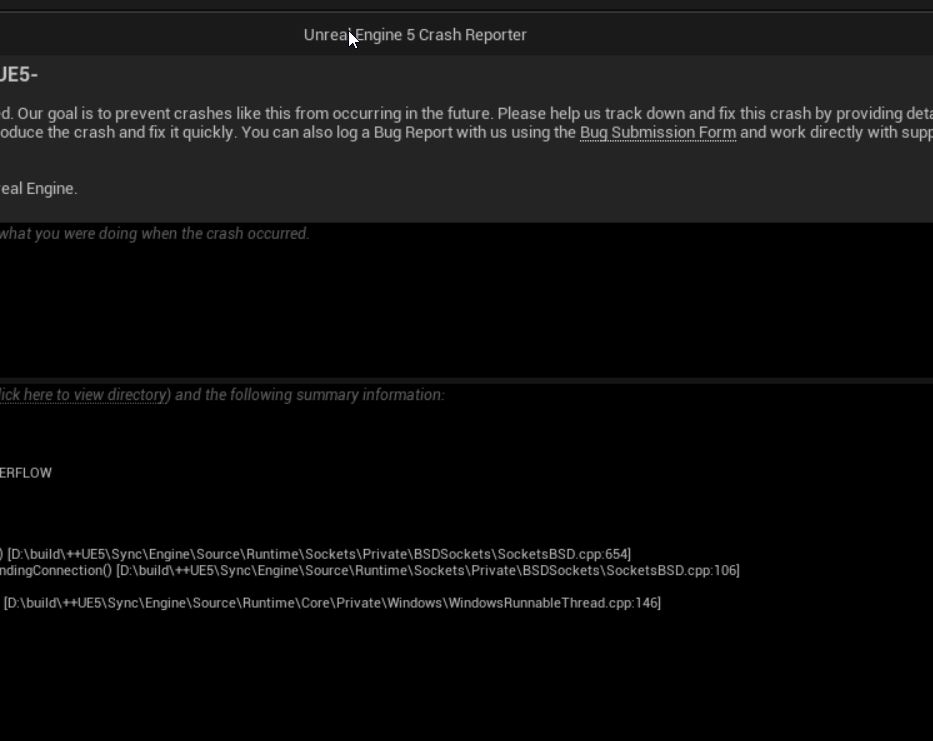
UE5 Crash Logs Uitlezen in AppData
Unreal Engine maakt gedetailleerde logbestanden en crashrapporten aan telkens wanneer er een fout optreedt, zodat je precies kunt achterhalen wat er misgaat.
Zo vind je de crash logs:
1. Druk op Win + R, typ %LOCALAPPDATA% en druk op Enter.
2. Open de projectmap van de game (de NTE-projectmap of Hotta-map).
3. Ga naar Saved > Crashes.
Elke crash genereert een map met een tijdstempel die drie bestanden bevat:
* CrashContext.runtime-xml: Bevat systeemspecificaties, GPU-driverversies en unieke crash-ID's.
* [ProjectName].log: Bevat het live console-logboek tot aan het moment van vastlopen.
* CrashReportClient.ini: Bevat metadata over de engine-rapportage.
Open het .log-bestand in Kladblok en scrol naar de onderste regels. Een foutcode zoals 0x00000002 of een "Null Pointer Exception" betekent dat een gamebestand niet kon worden geladen; voer in dat geval een bestandscontrole uit via de launcher. Een logboek dat eindigt op Fatal Error: [File:D3D12Util.cpp] [Line: 887a0006] wijst op een time-out van de GPU door driverconflicten of een te agressieve overklok.

Aanpassingen voor DirectX 12, Frame Generation en GPU-Planning
DirectX 12 Ultimate zorgt voor de realtime reflecties en grote kijkafstanden in Hethereau, maar specifieke videokaarten vereisen specifieke instellingen.
Frame Generation op RTX 40-Serie Videokaarten
Op Windows 10 kan DLSS Frame Generation op een RTX 40-serie GPU bij het opstarten crashen als Hardwareversnelde GPU-planning (HAGS) is uitgeschakeld.
- Open Windows Instellingen > Systeem > Beeldscherm.
- Klik op Grafische instellingen.
- Zet Hardwareversnelde GPU-planning op Aan.
- Start de pc opnieuw op.
Als er nog steeds crashes optreden bij het laden van 3D-scènes, schakel dan Frame Generation uit in het grafische menu. Native DLSS of standaard temporal anti-aliasing zorgt voor aanzienlijk meer stabiliteit.
In-Game Instellingen tegen Freezes in Cutscenes en Streaming
De overgang van vooraf gerenderde cutscenes naar het realtime renderen van de open stad zorgt voor plotselinge pieken in geheugengebruik. Systemen met weinig VRAM of werkgeheugen lopen hierdoor vast in een permanent zwart scherm.
Pas deze instellingen aan om geheugentekorten te voorkomen:
| Instellingsnaam | Aanbevolen afstelling | Impact op prestaties en stabiliteit |
|---|---|---|
| Weergavemodus | Randloos venster | Voorkomt Alt-Tab displaydriver-resets en crashes tijdens cutscenes |
| Verkeersdichtheid | Laag / Gemiddeld | Vermindert CPU streaming-thread-vertragingen in het centrum van Hethereau aanzienlijk |
| Zichtafstand | Zeer laag / Laag | Voorkomt overbelasting van VRAM en fatale D3D device removal-fouten |
| Framerate-limiet | 60 FPS | Beperkt plotselinge pieken in stroomverbruik die GPU-kloksnelheden bij opstarten ontregelen |
| Raytracing | Uitgeschakeld | Vermindert het VRAM-gebruik drastisch en voorkomt out-of-memory opstartfouten |
Belangrijk: Het verlagen van de verkeersdichtheid en de zichtafstand verhelpt de belangrijkste knelpunten die zwarte schermen veroorzaken tijdens cutscenes in UE5.
Nadat je de framerates en scherminstellingen hebt gestabiliseerd, kun je in-game valuta aanschaffen via NTE opwaardeerservices om zonder onderbrekingen of crashes nieuwe personages te pullen.
Platformverschillen en Geheugenlimieten
Neverness to Everness deelt veel code tussen verschillende platforms, maar het geheugenverbruik verschilt sterk per apparaat.
Officiële technische handleidingen tonen wisselende cijfers voor mobiele apparaten: vroege documenten noemden 6GB RAM, terwijl latere compatibiliteitstabellen 8GB RAM vereisen voor het renderen van de open wereld. Op pc is 16GB het officiële minimum, maar 32GB RAM is aanbevolen om micro-stutters te voorkomen tijdens het snel rijden door drukke stadswijken.
| Platform | Minimaal vereist geheugen | Opslagruimte | Primaire oorzaak van crashes en instabiliteit |
|---|---|---|---|
| PC (Windows) | 16GB RAM (32GB aanbevolen) | 60GB–65GB (120GB buffer) | D3D12 device lost, driver 595.79-bug, overlay-hooks |
| Mobiel (Handheld) | 6GB–8GB RAM | 25GB–35GB vrije ruimte | Thermische throttling, agressieve OS achtergrondtaak-afsluitingen |
| Console (PS5 / PS5 Pro) | Gedeeld 16GB geheugen | ~60GB SSD-ruimte | Shader-pipeline is vooraf geoptimaliseerd; opstartcrashes zijn zeldzaam |
Belangrijk: De pc-versie vereist aanzienlijk meer actief systeemgeheugen om streaming-crashes te voorkomen dan gesloten console-omgevingen.
Samenvatting Checklist voor Probleemoplossing
Doorloop deze stappen voordat je besluit de volledige game opnieuw te downloaden:
- Controleer het Installatiepad: Verwijder spaties en niet-ASCII-tekens uit de volledige mapstructuur.
- Controleer de GPU-Driverversie: Zorg dat je niet op NVIDIA-driver 595.79 zit; installeer de nieuwste Game Ready-update.
- Sluit Achtergrondprogramma's: Sluit Astrill VPN, MSI Afterburner en RTSS volledig af.
- Wis de DXCache: Verwijder de DirectX shader-cachebestanden in
%LOCALAPPDATA%. - Installeer Runtime-Pakketten: Werk de Microsoft Visual C++ v14 (2017–2026) runtimes bij.
- Pas In-Game Instellingen Aan: Schakel over naar Randloos venster, zet de framerate op 60 FPS en verlaag de verkeersdichtheid.
Zodra de client vlekkeloos draait, kun je de xptopup NTE-winkelpagina bezoeken om je account direct aan te vullen.
Veelgestelde Vragen (FAQ)
Waarom start Neverness to Everness op met een zwart scherm terwijl ik wel geluid hoor?
De game compileert Unreal Engine 5-shaders op de achtergrond of heeft moeite om het scherm goed weer te geven in volledig scherm. Wacht 1 tot 2 minuten tot het cachen klaar is, of druk op Ctrl+Shift+Win+B om de displaydriver te herstarten. Zet het spel daarna in de instellingen op Randloos venster.
Welke NVIDIA-drivers veroorzaken crashes in Neverness to Everness op PC?
NVIDIA-driverversie 595.79 veroorzaakt een fatale crash bij het opstarten van de NTE pc-client. Update naar een nieuwere Game Ready Driver dan 595.79 om dit probleem op te lossen.
Hoe los ik de melding 'Game path does not support non-English characters' op?
Verplaats de gamemap naar een pad dat uitsluitend standaard Engelse ASCII-tekens gebruikt, zoals C:\NTEGame. Open daarna de officiële launcher en gebruik de optie "Gamebestanden lokaliseren" om de nieuwe map te selecteren zonder opnieuw te hoeven downloaden.
Waarom crasht NTE direct als MSI Afterburner aanstaat?
MSI Afterburner en RivaTuner Statistics Server koppelen zich rechtstreeks aan het renderproces van DirectX 12, wat zorgt voor initialisatiefouten. Sluit beide programma's af via het systeemvak voordat je de game opstart.
Kan ik Neverness to Everness spelen op een traditionele harde schijf (HDD)?
Nee. De intensieve asset streaming van Unreal Engine 5 vereist een SSD. Een installatie op een mechanische HDD leidt tot vastlopende laadschermen, zwarte schermen bij filmpjes en haperingen tijdens het spelen.
Hoeveel vrije schijfruimte heb ik nodig om NTE op pc te installeren?
Je hebt tijdens de installatie 120GB tot 130GB vrije SSD-ruimte nodig. Hoewel de uiteindelijke game 60GB tot 65GB in beslag neemt, heeft de launcher evenveel extra tijdelijke bufferruimte nodig om alle bestanden uit te pakken.
NTE Opstartproblemen Definitief Oplossen
Opstartcrashes in Unreal Engine 5 bij Neverness to Everness zijn vrijwel altijd te herleiden naar specifieke softwareconflicten: DirectX 12 render-hooks, niet-gecompileerde shaders of verouderde drivers.
Het is zonde om direct de hele client van 60GB opnieuw te downloaden. In veruit de meeste gevallen volstaat het updaten van driver 595.79, het afsluiten van MSI Afterburner, het legen van de %LOCALAPPDATA% shader-cache en het verplaatsen van de game naar een SSD-map zonder speciale tekens. Blijven de problemen aanhouden? Raadpleeg dan de UE5 crash logs om de exacte fout of time-out te achterhalen.






Comments