


Om haperende beelden en overmatige hitte tijdens het spelen van Path to Nowhere op Android te elimineren, configureer je de scherminstellingen van de game om prioriteit te geven aan een stabiele 60 FPS boven grafische getrouwheid, schakel je batterijbesparende functies van het besturingssysteem uit die de kloksnelheid van de processor met 15% tot 30% verlagen, en activeer je de ingebouwde gamemodi van de fabrikant. Het verlagen van zware post-processing-effecten zoals schaduwen en deeltjeseffecten terwijl je de framerate vergrendelt, voorkomt de thermische throttling die na 15 tot 30 minuten ononderbroken strijd plotselinge prestatieverliezen veroorzaakt.
Hardware-rendervertraging scheiden van netwerklatentie
Controleer voordat je grafische profielen aanpast of de haperingen afkomstig zijn van je lokale hardware of van je netwerkverbinding. Zoals opgemerkt door Game Insider Pro, veroorzaakt hardware-rendervertraging schokkerige visuele animaties, inconsistente frametimes en vertraagde responsiviteit van het touchscreen omdat de mobiele GPU of CPU grafische opdrachten niet snel genoeg kan verwerken. Netwerklatentie daarentegen uit zich in rubber-banding, vertraagde schaderegistratie of gedesynchroniseerde vijandelijke bewegingen.
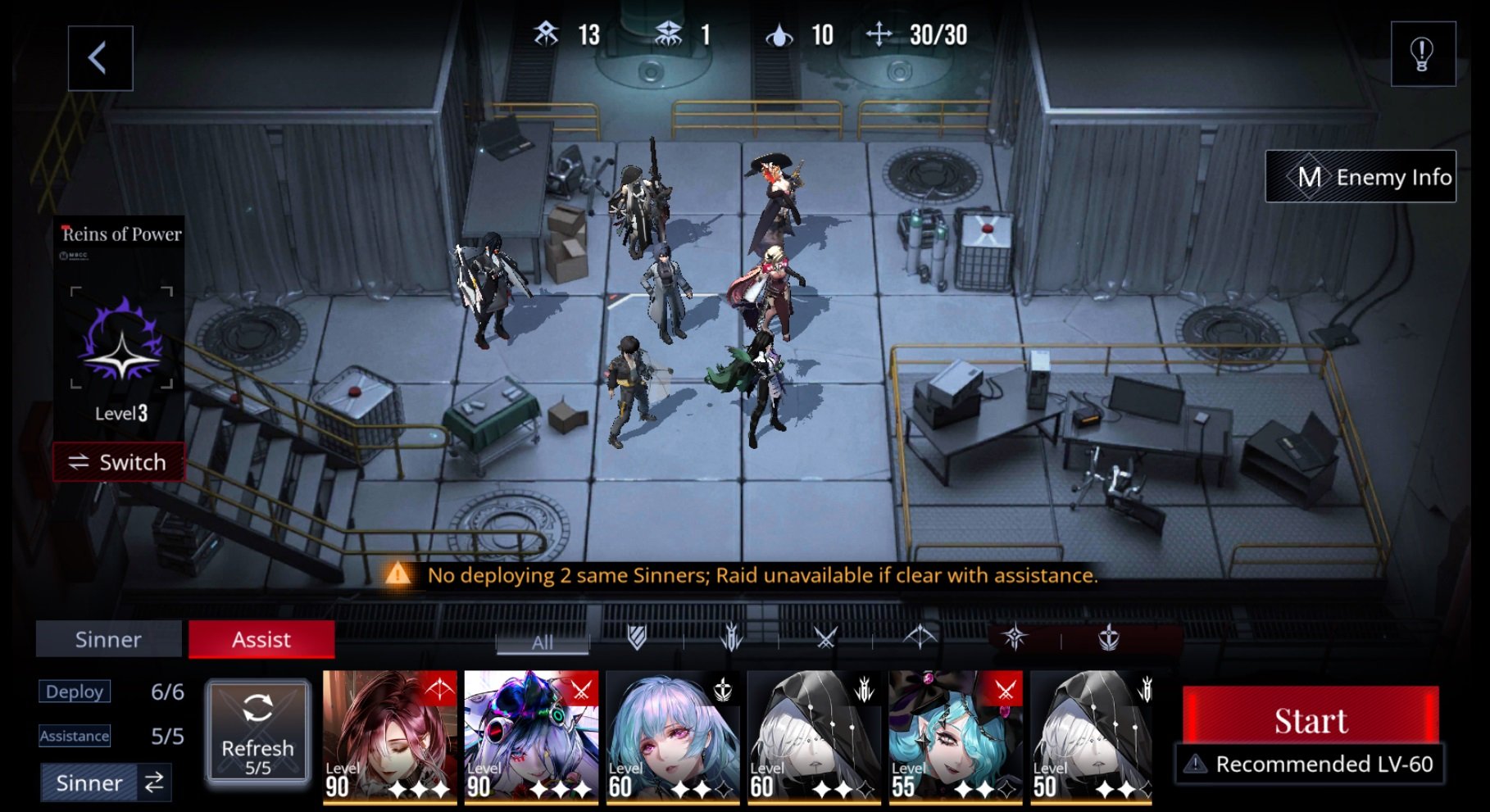
Path to Nowhere legt een zware renderbelasting op mobiele processors. Levels vereisen dat de game-engine continu een formatie van zes Sinners op een tactisch raster rendert, samen met bewegende vijandelijke golven, meerdere overlappende ultieme vaardigheden en realtime padbepaling (BlueStacks Guide). Als er haperingen optreden tijdens offline- of oefengevechten wanneer vaardigheden tegelijkertijd door alle zes de Sinners worden geactiveerd, loopt je apparaat tegen een lokaal render- of thermisch knelpunt aan in plaats van een netwerktransmissiefout.

Chief Inauguration Special I
 Chief Inauguration Special IUSD 0.67Nu kopen
Wekelijks Arrest Pack
Wekelijks Arrest PackUSD 0.66Nu kopen60 Ultracubes
60 UltracubesUSD 0.66Nu kopen330 Ultracubes
330 UltracubesUSD 3.32Nu kopenBlack Key VIP (30 Dagen)
Black Key VIP (30 Dagen)USD 3.32Nu kopenChief Inauguration Special II
Chief Inauguration Special IIUSD 3.34Nu kopenChief Inauguration Special III
Chief Inauguration Special IIIUSD 6.68Nu kopen980 Ultracubes
980 UltracubesUSD 9.97Nu kopenMaandelijks Arrest Pack I
Maandelijks Arrest Pack IUSD 9.97Nu kopenWekelijks Training Pack II
Wekelijks Training Pack IIUSD 10.03Nu kopenRookie Arrest Pack
Rookie Arrest PackUSD 12.63Nu kopenMaandelijks Arrest Pack II
Maandelijks Arrest Pack IIUSD 16.64Nu kopenChief Inauguration Special IV
Chief Inauguration Special IVUSD 19.40Nu kopen3280 Ultracubes
3280 UltracubesUSD 31.82Nu kopenChief Inauguration Special V
Chief Inauguration Special VUSD 31.99Nu kopen6480 Ultracubes
6480 UltracubesUSD 59.76Nu kopenChief Inauguration Special VI
Chief Inauguration Special VIUSD 60.08Nu kopen
De beste grafische instellingen voor Path to Nowhere voor temperatuurbeheer
Framedrops tijdens drukke vijandelijke golven verstoren tactische commando's veel meer dan lagere visuele getrouwheid. Spelen met een inconsistente 90 FPS die onder belasting instort naar 30 FPS veroorzaakt merkbare vertraging, terwijl een vergrendelde 60 FPS op gemiddelde instellingen een consistente frame pacing levert (Game Insider Pro).
Stel je visuele instellingen in de game in volgens de onderstaande tabel om de frame pacing te optimaliseren terwijl Sinner-modellen goed leesbaar blijven.
| Instelling | Doelwaarde | Prestatie-impact en reden |
|---|---|---|
| Shadows | Low of Off | Instelling met de hoogste prestatiekosten; verlaag dit als eerste om FPS-drops te stoppen (Game Insider Pro). |
| Anti-Aliasing | Off | Hoge GPU-overhead; uitschakelen verbetert de frameconsistentie op mobiele apparaten aanzienlijk (Game Insider Pro). |
| Effects Quality | Low | Vermindert knelpunten bij het renderen van deeltjes tijdens het activeren van ultieme vaardigheden van meerdere Sinners (Game Insider Pro). |
| Draw Distance | Medium | Matige prestatie-impact op tactische gevechtskaarten (Game Insider Pro). |
| Texture Quality | Medium of High | Minimale renderimpact in verhouding tot visuele helderheid op moderne mobiele GPU's (Game Insider Pro). |
| Character Detail | Medium | Behoudt de getrouwheid van Sinner-sprites met een minimale rekenkrachtbelasting (Game Insider Pro). |
Stapsgewijze configuratie van instellingen
- Open het in-game instellingenmenu vanuit het hoofdscherm van het Bureau.
- Navigeer naar het tabblad Display / Graphics.
- Zet Shadows op "Low" of "Off". Dynamische schaduwprojectie over 6 opgestelde Sinners en dichte groepen vijanden verbruikt buitensporig veel GPU-cycli.
- Zet Anti-Aliasing op "Off" om renderpasses voor randvervaging te elimineren.
- Stel Effects Quality in op "Low". Dit voorkomt pieken in frame pacing bij het activeren van skill breaks en ultimates met veel deeltjeseffecten.
- Houd Texture Quality op "Medium" of "High", zodat UI-elementen en personageportretten scherp blijven.
- Vergrendel je doelframerate op 60 FPS in plaats van hogere, niet-gelimiteerde modi om onnodig stroomverbruik te voorkomen.
Batterijbesparing en achtergrond-apps uitschakelen op Android
Batterijbesparingsfuncties van het besturingssysteem zijn ontworpen om de batterijduur te verlengen door de CPU-frequenties agressief te verlagen. Volgens documentatie samengesteld door Game Insider Pro beperkt de batterijbesparing van het systeem de processorprestaties met 15% tot 30%, wat ernstige frame pacing-problemen veroorzaakt in veeleisende 3D-titels. Hoewel energiebesparende modi het stroomverbruik verminderen, doen ze dit direct door de actieve verwerkingssnelheden te verlagen.
Schakel energiebesparende tools van het systeem uit voordat je de game start:
- Veeg het paneel met snelle instellingen van Android omlaag en controleer of de standaard Batterijbesparing is uitgeschakeld.
- Schakel op Samsung-apparaten de Spaarstand uit.
- Deactiveer op Xiaomi-hardware de MIUI-batterijbesparing.
Achtergrondtaken genereren ook passieve hitte en verbruiken systeemgeheugen. Het beperken van batterijmachtigingen op de achtergrond voorkomt dat inactieve applicaties servers peilen terwijl je speelt. Zoals gedetailleerd beschreven door Proton, open je de Instellingen van je apparaat, selecteer je Apps, tik je op de niet-essentiële applicatie, selecteer je Batterijverbruik door app en zet je Achtergrondgebruik toestaan uit.
Om voldoende reservecapaciteit op je apparaat te behouden, moet je ook de lokale opslag in de gaten houden. Wanneer de interne opslag bijna vol is, kan Android virtuele geheugenstructuren of tijdelijke cachebestanden niet goed toewijzen. Zorg voor minimaal 20% vrije interne opslagruimte om knelpunten in het virtuele geheugen op systeemniveau te voorkomen (Game Insider Pro).
Android-gameoptimalisatietools inschakelen
Door fabrikanten meegeleverde gamingsuites helpen de verdeling van de hardwareklok te stabiliseren door prioriteit te geven aan actieve voorgrondprocessen en achtergrondservices stil te leggen. Tests op apparaten in 2026 lieten een afname van 25% in haperingen zien bij het inschakelen van ingebouwde Game Mode-hulpprogramma's in combinatie met 5GHz-wifi tijdens gamesessies van 30 minuten (Game Insider Pro).
Schakel het hulpprogramma in dat is gebouwd voor jouw specifieke Android-ecosysteem:
- Samsung: Open Game Booster en schakel de Prioriteitsmodus of Hoge prestaties-modus in om de GPU/CPU-planning volledig toe te wijzen aan Path to Nowhere.
- Xiaomi: Start Game Turbo om achtergrondprocessen te onderdrukken en de schermverversingssnelheid te vergrendelen.
- OnePlus: Activeer Game Space en schakel de Fnatic-modus in.
- ASUS ROG: Open Armoury Crate om klokprofielen vast te zetten en touch-samplingsnelheden te configureren.
Thermische throttling beheren en veilig koelen
Wanneer een mobiele chipset interne thermische veiligheidsdrempels bereikt, verlaagt de firmware van het apparaat de kloksnelheid van de CPU en GPU om permanente schade aan de hardware te voorkomen. Dit veroorzaakt een kenmerkend prestatiepatroon: Path to Nowhere draait de eerste 15 tot 20 minuten soepel, gevolgd door aanhoudende framedrops na 15 tot 30 minuten ononderbroken strijd wanneer de temperaturen hun piek bereiken (Game Insider Pro).
Pas deze passieve koelingsmaatregelen toe om warmteophoping te voorkomen zonder je telefoon te beschadigen:
- Verwijder beschermhoesjes: Dikke rubberen of plastic hoesjes werken als thermische isolatoren en houden de warmte vast tegen de achterkant van het toestel.
- Speel niet tijdens het opladen: Gelijktijdig snelladen en zware GPU-rendering zorgen voor een cumulatieve hittebelasting.
- Verlaag de schermhelderheid: Het scherm op maximale helderheid gebruiken genereert aanzienlijke omgevingswarmte naast de interne belasting van de processor.
- Gebruik opklikbare koelventilatoren: Actieve halfgeleider- of ventilatorkoelers onttrekken fysiek warmte aan de behuizing tijdens langere sessies.
Waarschuwing: Plaats een oververhitte telefoon nooit in de koelkast of vriezer.
Hoewel Android-apparaten zijn ontworpen om te werken tot 32 graden Fahrenheit, veroorzaakt het plaatsen van een hete telefoon in een vriezer drastische temperatuurschommelingen en leidt dit tot interne condensvorming die elektronische componenten kan kortsluiten (Xfinity Mobile Support). Laat het apparaat op kamertemperatuur afkoelen.
Beschadigde game-cachebestanden wissen
Tijdelijk opgeslagen cachebestanden kunnen bij client-updates beschadigd raken, waardoor de engine hapert bij het lezen van lokale gegevens. Het wissen van deze cache dwingt Android om tijdelijke runtime-bestanden opnieuw op te bouwen zonder dat dit ten koste gaat van je spelersprofiel.
- Open de Android-Instellingen.
- Tik op Apps (of Apps en meldingen) en zoek Path to Nowhere.
- Tik op Opslag en cache.
- Selecteer Cache wissen.
Belangrijk: Tik alleen op "Cache wissen". Selecteer niet "Opslag wissen" of "Gegevens wissen", omdat hierdoor je lokale inlogtokens, patches en configuraties worden verwijderd.
Door je Chief-grondstoffen efficiënt te beheren, blijft je focus gericht op de voortgang in de levels. Voor spelers die extra Hypercubes willen bemachtigen voor Arrest-banners of Sinner-outfits willen kopen: als je de opties bekijkt voor Path to Nowhere opwaarderen, kun je direct eersteklas Ultracubes voor je account veiligstellen.
Veelgestelde vragen
Waarom begint Path to Nowhere pas na 15 tot 20 minuten spelen te haperen?
Deze vertraging duidt op thermische throttling. Doordat je telefoon opwarmt door langdurige rendering over meerdere gevechtsgolven heen, verlaagt het besturingssysteem de processorsnelheid om de hardware te beschermen. Dit leidt na 15 tot 30 minuten tot plotselinge framedrops (Game Insider Pro).
Verwijdert het wissen van de Android-gamecache mijn Path to Nowhere-accountgegevens of verhaalvoortgang?
Nee. Door op "Cache wissen" te tikken, worden alleen tijdelijke runtime-bestanden verwijderd. Alleen door op "Gegevens wissen" te tikken, worden je lokale inloggegevens en opgeslagen instellingen verwijderd (Game Insider Pro).
Is het veilig om een oververhitte telefoon af te koelen door deze in de koelkast of vriezer te leggen?
Nee. Extreme temperatuurschommelingen en snelle thermische krimp veroorzaken interne vochtcondensatie, wat gevoelige elektronische circuits permanent kan beschadigen (Xfinity Mobile Support).






Comments