

Heb je last van haperend beeld en asynchrone audio tijdens imo-streams? Ontdek hoe je imo-lag op Android vermindert met slimme netwerk- en OS-tweaks.
Er zijn weinig dingen die een livegesprek sneller verpesten dan iemands mond drie seconden voor het geluid te zien bewegen. Als je live rooms host of deelneemt aan grote groepsgesprekken op imo, ken je de symptomen wel: je telefoon verandert in een broekzakoven, framerates kelderen tot enkele cijfers, stemmen vervormen tot robotgeluiden en de stream bevriest compleet.
De meeste gebruikers geven hun provider de schuld of denken dat hun toestel simpelweg te oud is. Meestal zijn de echte boosdoeners ongereguleerde achtergrondsynchronisatie, bufferbloat op het netwerk of thermische 'throttling'. Wanneer Android achtergrondverzoeken naar de cloud moet verwerken terwijl het live video codeert, keldert de performance razendsnel. Gerichte instellingen in het besturingssysteem, specifieke Bluetooth-aanpassingen en goed app-beheer stabiliseren de verbinding en voorkomen framedrops.
De belangrijkste oorzaken van haperingen en vertraging in imo
Om vertraging tegen te gaan, moet je eerst weten waar de pijplijn stokt. imo biedt gratis spraakoproepen, videogesprekken, livestreams en chatberichten op de meest uiteenlopende apparaten. Hoewel het lichter is dan zakelijke videoplatforms, stelt realtime media-encoding hoge eisen. Drie knelpunten bepalen de kwaliteit van je gesprek: netwerkroutering, geheugenbelasting en oververhitting (thermal throttling).
+-------------------------------------------------------------------+
|                     BELANGRIJKSTE KNELPUNTEN                      |
+-------------------------------------------------------------------+
| 1. NETWERKBELASTING: Pakketverlies, hoge ping, bufferbloat        |
| 2. RAM-DRUK:         Achtergrond-apps die strijden om RAM         |
| 3. THERMISCHE LAST:  CPU-kloksnelheid daalt door warmteopbouw     |
+-------------------------------------------------------------------+
Netwerkonstabiliteit is het duidelijkste knelpunt. Verloren datapakketten dwingen imo om de resolutie te verlagen of de audio te onderbreken. Alleen bandbreedte redt je gesprek niet; zelfs snelle verbindingen haperen als achtergrond-apps de uploadcapaciteit opeisen. Cloudback-ups, sociale synchronisatie en automatische app-updates strijden continu om dezelfde transmissievensters die je gesprek nodig heeft.
Hardwarebronnen vormen een tweede obstakel. Het starten van een imo-videostream activeert hardware-encoders om het camerabeeld te comprimeren en decoders om inkomende beelden te renderen. Op toestellen met beperkt werkgeheugen dwingen achtergrond-apps de kernel om geheugenpagina's te swappen, wat micro-haperingen veroorzaakt. Na tien minuten continu streamen zorgt warmteopbouw voor thermische throttling op kernelniveau, waardoor de kloksnelheden van de CPU en GPU worden verlaagd en de framerate halveert.


Audio-desynchronisatie: Bluetooth-codecs versus bedrade verbindingen
Een haperende lipsynchronisatie ligt zelden aan de imo-servers. Wanneer een vriend lacht en het geluid pas een kwart seconde later doorkomt, ligt dat bijna altijd aan de draadloze audiotransmissie.
Standaard Bluetooth-overdracht introduceert tussen de 100 en 250 milliseconden vertraging. Het digitale signaal moet worden gecomprimeerd door een encoder, verzonden via een 2,4 GHz-frequentie, opgevangen door je oordopjes en weer worden gedecodeerd naar analoog geluid. Het menselijk gehoor merkt al bij 40 tot 60 milliseconden vertraging dat beeld en geluid niet synchroon lopen. Wie vasthoudt aan een draadloze codec met hoge latentie, merkt gegarandeerd vertraging.
Onderstaande tabel laat zien hoe verschillende Bluetooth-codecs presteren vergeleken met fysieke aansluitingen bij het realtime streamen van spraak en video.
| Audiotransmissiestandaard | Typisch vertragingsbereik | Praktische impact op imo-gesprekken en -streams |
|---|---|---|
| aptX Low Latency (LL) | 40-80 ms | Laagste draadloze vertraging; ideaal voor livestreams en synchrone gesprekken. |
| aptX Adaptive | 80-150 ms | Schaalt latentie en stabiliteit dynamisch op basis van RF-interferentie. |
| aptX Standard | 120-180 ms | Matige vertraging; merkbare lipsync-afwijking bij interactieve videogesprekken. |
| AAC | 150-250 ms | Hoge geluidskwaliteit, maar gevoelig voor merkbaar asynchrone audio en video. |
| SBC | 200-250 ms | Standaard basiscodec op Android; veroorzaakt merkbare audiovertraging bij streams. |
| 3.5mm bedrade aansluiting | ~0 ms | Elimineert draadloze vertraging en pakketafwijkingen volledig. |
Kiezen voor Bluetooth-codecs met lage latentie vermindert audio-visuele desynchronisatie aanzienlijk, maar compatibele hardware is essentieel voor een consistent resultaat.
Headsets die aptX Low Latency ondersteunen, verlagen de vertraging naar 40-80 milliseconden, wat ruim binnen natuurlijke gespreksnormen valt. aptX Adaptive blijft steken op een acceptabele 80-150 milliseconden. Standaard Android-verbindingen vallen echter vaak terug op SBC of AAC. SBC schroeft de vertraging op naar 200-250 milliseconden, waardoor snelle interacties lastig te volgen zijn.
Een fysieke 3.5mm-aansluiting omzeilt draadloze compressie en radiotransmissie volledig. Bedrade oordopjes sturen analoge signalen rechtstreeks vanuit de DAC van je telefoon naar de drivers, zonder transmissievertraging. Voor livestreams en groepsgesprekken presteert een eenvoudige bedrade headset steevast beter dan dure draadloze oordopjes.
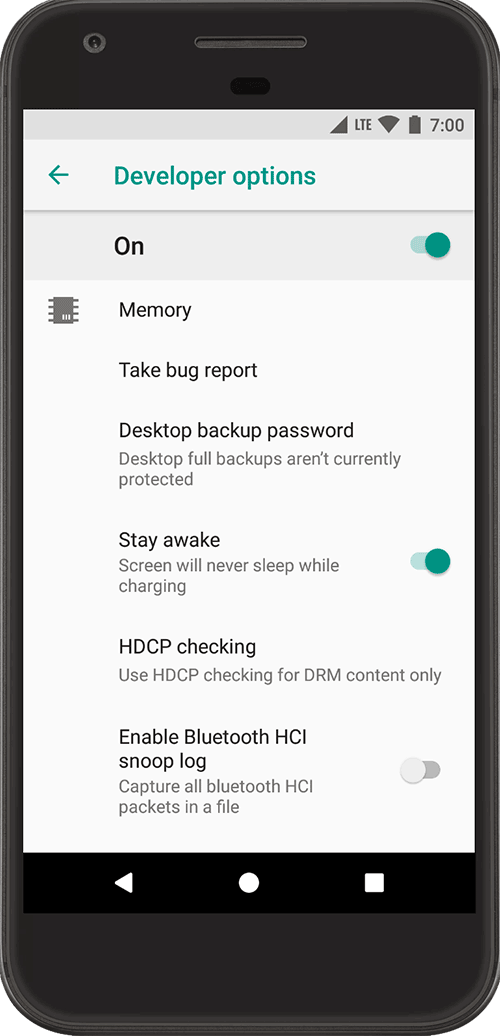
Android-systeemaanpassingen in de ontwikkelaarsopties
Android bevat verborgen instellingen waarmee je betere prestaties uit midrange-hardware haalt. Als je haperingen in imo-videogesprekken wilt oplossen, leveren gerichte aanpassingen in de Ontwikkelaarsopties direct resultaat op.
Ga om Ontwikkelaarsopties te ontgrendelen naar Instellingen > Info telefoon, zoek het Build-nummer en tik hier 7 keer snel achter elkaar op. Er verschijnt een melding ter bevestiging. Ga terug naar Instellingen > Systeem en kies het nieuw ontgrendelde menu Ontwikkelaarsopties.
Focus vooral op de overhead voor de interface-rendering en de limieten voor achtergrondgeheugen.
[ Instellingen ] -> [ Info telefoon ] -> Tik 7 keer op 'Build-nummer'
      |
      v
[ Ontwikkelaarsopties ]
      |---> Schaal vensteranimatie       -> Instellen op 0.5x
      |---> Schaal overgangsanimatie     -> Instellen op 0.5x
      |---> Schaal animatieduur          -> Instellen op 0.5x
      |---> Limiet achtergrondprocessen  -> Instellen op 3-4 processen
      `---> Bluetooth-audiocodec         -> Schakel naar aptX Adaptive / aptX LL
Scrol naar Tekenen en zoek naar Schaal van vensteranimatie, Schaal van overgangsanimatie en Schaal van animatieduur. Android stelt deze standaard in op 1.0x. Door ze alle drie op 0.5x te zetten, bespaar je GPU-cycli op grafische effecten, waardoor er meer rekenkracht overblijft voor realtime videoverwerking.
Scrol vervolgens omlaag naar Apps en tik op Limiet voor achtergrondprocessen. Standaard bewaart Android tientallen inactieve apps in het systeemgeheugen. Door deze limiet vast te zetten op 3-4 processen dwing je het OS om achtergrondtaken uit het RAM te wissen zodra je imo opent, zodat de stream prioriteit krijgt qua geheugen en processorkracht.
Onder Netwerk kun je Android ook forceren om aptX of aptX Adaptive te verkiezen boven de trage standaard SBC-codec wanneer je gekoppeld bent met ondersteunde Bluetooth-apparaten.
Netwerkoptimalisatie: bandbreedtebeheer, imo HD en het VPN-dilemma
De gesprekskwaliteit hangt direct af van een stabiel netwerk. Bij kwaliteitsverlies wordt officieel aangeraden om te schakelen tussen wifi en mobiele data om de stabiliteit te herstellen. De routering is echter minstens zo belangrijk als de ruwe snelheid.
+-------------------------------------------------------------+
|                   NETWERKVERBINDINGSROUTE                   |
+-------------------------------------------------------------+
| Standaardroute: Telefoon ===> Lokale provider ===> imo-server|
| VPN-route:      Telefoon ===> VPN-hop ===> Provider ===> imo |
|                           (Voegt 40-120ms latentie toe)     |
+-------------------------------------------------------------+
Virtuele Privénetwerken (VPN's) zijn een bekende valkuil. De officiële documentatie van imo waarschuwt dat een actieve VPN ernstige vertraging kan veroorzaken of gesprekken zelfs volledig kan verbreken. Het omleiden van verkeer via externe servers voegt extra tussenstations toe die datapakketten vertragen en haperingen veroorzaken in UDP-mediastreams.
Op sommige forums wordt aangeraden om een VPN te gebruiken om data-throttling door je provider of regionale VoIP-blokkades te omzeilen. De vuistregel is simpel: laat de VPN uitgeschakeld, tenzij je netwerk het imo-protocol actief blokkeert. Het versleutelen en omleiden van verkeer levert doorgaans 50 tot 150 milliseconden pure netwerklatentie op die je lokaal op je telefoon niet kunt corrigeren.
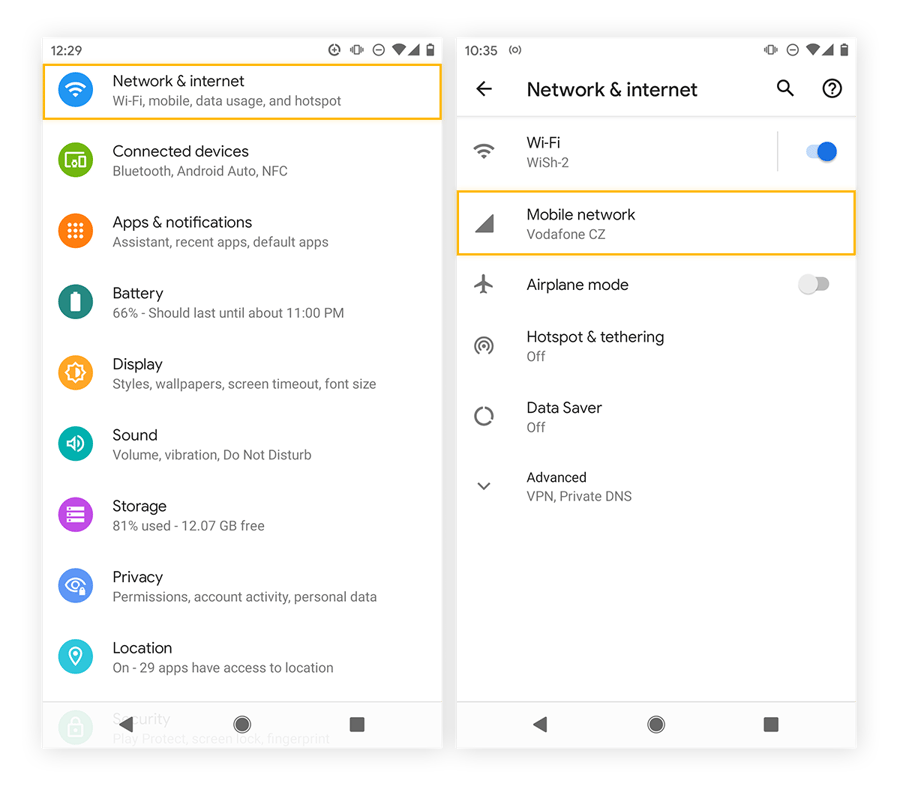
Het beperken van achtergronddata op mobiele netwerken voorkomt dat andere apps je uploadbandbreedte opsnoepen. Ga naar Instellingen > Apps, selecteer zware sociale en media-apps, tik op Mobiele data en wifi en schakel Achtergronddata uit. Zo blijft je uploadcapaciteit volledig beschikbaar voor de livestream.
Piekuren in de avonduren zorgen bij internetproviders vaak voor een lagere streamkwaliteit. Tijdens drukke momenten helpt het om de uitgaande resolutie te verlagen of je eigen cameravoorbeeld uit te schakelen. Streamers die giften in rooms beheren, kunnen vooraf IMO Diamonds opwaarderen zodat transacties een actieve livestream niet onderbreken.
Warmtebeheer: zo voorkom je dat imo je Android-telefoon oververhit
Thermische throttling verpest videogesprekken vaak al na een paar minuten vloeiend gebruik. Het toestel wordt gloeiend heet en inkomende beelden veranderen in een haperende diavoorstelling, omdat de hardware automatisch vertraagt om oververhitting van de chip te voorkomen.
Het gelijktijdig vastleggen van camerabeelden met een hoge framerate en het decoderen van live video belast de CPU en GPU langdurig en zwaar. Zodra interne sensoren kritieke temperaturen registreren, verlaagt de kernel de processorsnelheid, waardoor video niet langer op volle beeldsnelheid kan worden gedecodeerd.
Pak bij lange sessies eerst de fysieke hoesjes aan. Siliconen, leer en zware schokbestendige hoesjes werken als een isolatiedeken. Door dikke hoesjes vóór lange uitzendingen te verwijderen, kan de behuizing zijn warmte op natuurlijke wijze kwijt.
Schermhelderheid is een andere grote bron van warmte. Door de helderheidsschuifregelaar op 50% of lager te zetten, daalt de temperatuur van het beeldscherm aanzienlijk en gaat de batterij tijdens lange videogesprekken veel langer mee.
+---------------------------------------------------------------+
|                  PROTOCOL VOOR WARMTEREDUCTIE                 |
+---------------------------------------------------------------+
| [x] Verwijder dikke beschermende rubberen of leren hoesjes    |
| [x] Stel de schermhelderheid in op 50% of lager               |
| [x] Houd het batterijniveau tussen de 20% en 80%              |
| [x] Ga nooit live streamen tijdens het snelladen              |
| [x] Zorg voor voldoende ventilatie rondom het toestel         |
+---------------------------------------------------------------+
Ook mobiele antennes wekken warmte op bij een zwak signaal. Wanneer de signaalbalkjes voor mobiele data of wifi dalen, trekt het modem extra stroom om verbinding te houden, wat de warmteopbouw versnelt. Dichter bij het wifi-toegangspunt gaan zitten of overschakelen naar een sterker mobiel netwerk voorkomt dit stroomverbruik.
Let tot slot op de stroomtoevoer. Streamen terwijl je aan een snellader hangt, pompt elektrische warmte direct de batterij in, wat al binnen enkele minuten leidt tot thermische downclocking. Houd het batterijpercentage tussen de 20% en 80% en vermijd laden met een hoog wattage tijdens streams.
Prestatieprofielen: Standaard imo versus imo HD
De keuze voor het juiste app-pakket hangt sterk af van de specificaties van je toestel en je lokale verbindingssnelheid.
imo HD is speciaal ontwikkeld voor beperkte mobiele verbindingen. Met wereldwijd meer dan 200 miljoen gebruikers zorgt imo HD voor stabiele gesprekken met lage vertraging op 2G- en 3G-netwerken, dankzij agressieve videocompressie die de continuïteit van de stream voorrang geeft boven haarscherpe pixels.
De onderstaande tabel toont de architectonische en prestatieverschillen tussen de standaard imo-versie en imo HD.
| Prestatiemaatstaf | Standaard imo-app | imo HD-versie |
|---|---|---|
| Doelnetwerk | Breedband, 4G, 5G, stabiele wifi | Lage bandbreedte, 2G, 3G, wisselvallige verbindingen |
| Wereldwijd gebruikersbestand | Wereldwijde standaardversie | Meer dan 200 miljoen gebruikers |
| Videocompressie | Standaard H.264/AV1 met balans in beeldkwaliteit | Zware compressie met focus op beeldcontinuïteit |
| Hardwarebelasting | Gemiddeld RAM- en GPU-gebruik | Minimaal vereist RAM; lichte APK |
| Gedrag bij piekbelasting | Stabiel op netwerken met hoge bandbreedte | Videokwaliteit daalt tijdens piekuren |
| Belangrijkste functionaliteit | Volledige sociale hub, bellen, live rooms | Gestroomlijnd bellen via zwakke mobiele verbindingen |
Welke editie je kiest, hangt vooral af van je netwerkomgeving en de lokale mobiele infrastructuur.
Op moderne midrange- of vlaggenschipmodellen die verbonden zijn met supersnelle glasvezel-wifi of 5G, biedt de standaard app volledige toegang tot interactieve rooms, het delen van media en animatiestickers in hoge kwaliteit. Op budgettelefoons met weinig RAM of een instabiele 3G/4G-verbinding is imo HD de slimmere keuze; deze versie laat overbodige interface-elementen weg om spraak en beeld synchroon te houden bij beperkte bandbreedte.
Aanbevolen Android-instellingenprofiel voor imo
Het balanceren van warmtebeheersing, dataverbruik op de achtergrond en renderingssnelheid vraagt om een gecoördineerd instellingenprofiel.
+---------------------------------------------------------------+
|               OPTIMALE ANDROID-PROFIELCONFIGURATIE            |
+---------------------------------------------------------------+
| Batterijoptimalisatie: ONBEPERKT (voor imo-app)               |
| Achtergronddata:       ONBEPERKT (voor imo-app)               |
| Data achtergrond-apps: BEPERKT (voor niet-essentiële apps)    |
| Vensteranimatie:       0.5x schaal                            |
| Proceslimiet:          Standaard of maximaal 4 processen      |
| Schermhelderheid:      35% - 50%                              |
+---------------------------------------------------------------+
Volg deze stappen in de Android-instellingen om de prestaties te optimaliseren:
- Open de Android-Instellingen en tik op Apps.
- Tik op Alle apps bekijken en kies imo.
- Open Batterij (of Batterijverbruik app) en zet de instelling op Onbeperkt. Dit voorkomt dat het OS de app pauzeert of inkomende streams stopt zodra het scherm uitschakelt.
- Ga terug naar het scherm met app-informatie, kies Mobiele data en wifi en schakel zowel Onbeperkt datagebruik als Achtergronddata in.
- Ga terug naar de hoofdinstellingen en open de Ontwikkelaarsopties.
- Zet onder Tekenen de opties Schaal van vensteranimatie, Schaal van overgangsanimatie en Schaal van animatieduur elk op 0.5x.
- Stel onder Apps de optie Limiet voor achtergrondprocessen in op Hoogstens 3 processen (aanbevolen voor toestellen met 4 GB RAM of minder).
- Stel de Bluetooth-audiocodec in op aptX Adaptive of aptX LL, of sluit een bedrade 3.5mm-headset aan.
De onderstaande tabel laat zien hoe je dit profiel configureert, afhankelijk van of je prioriteit geeft aan resolutie of aan maximale beeldstabiliteit.
| Instellingsparameter | Profiel voor hoge stabiliteit (Aanbevolen) | Profiel voor hoge beeldkwaliteit (Alleen breedband) |
|---|---|---|
| Batterijmodus imo-app | Onbeperkt | Geoptimaliseerd |
| Systeemanimatieschaal | 0.5x | 1.0x (Standaard) |
| Limiet achtergrondprocessen | Hoogstens 3-4 processen | Standaardlimiet |
| Bluetooth-audiocodec | aptX Adaptive of 3.5mm bedraad | AAC of SBC |
| Schermhelderheid | Vast op 40% | Adaptief / Automatische helderheid |
| Achtergronddata (andere apps) | Beperkt | Ingeschakeld |
Dit profiel zet de systeembronnen volledig in voor actieve gesprekken, beperkt audiovertraging en voorkomt plotselinge haperingen in het beeld.
Onderhoud in de app: cache legen en opslagbeheer
Opeenhoping van interne bestanden tast de gespreksstabiliteit na verloop van tijd aan, zelfs op een geoptimaliseerd besturingssysteem. Elke bekeken uitzending, spraakmemo en aangepaste sticker slaat tijdelijke cachebestanden op in het lokale geheugen. Als er duizenden gefragmenteerde bestanden rondslingeren, nemen de lees- en schrijftijden toe.
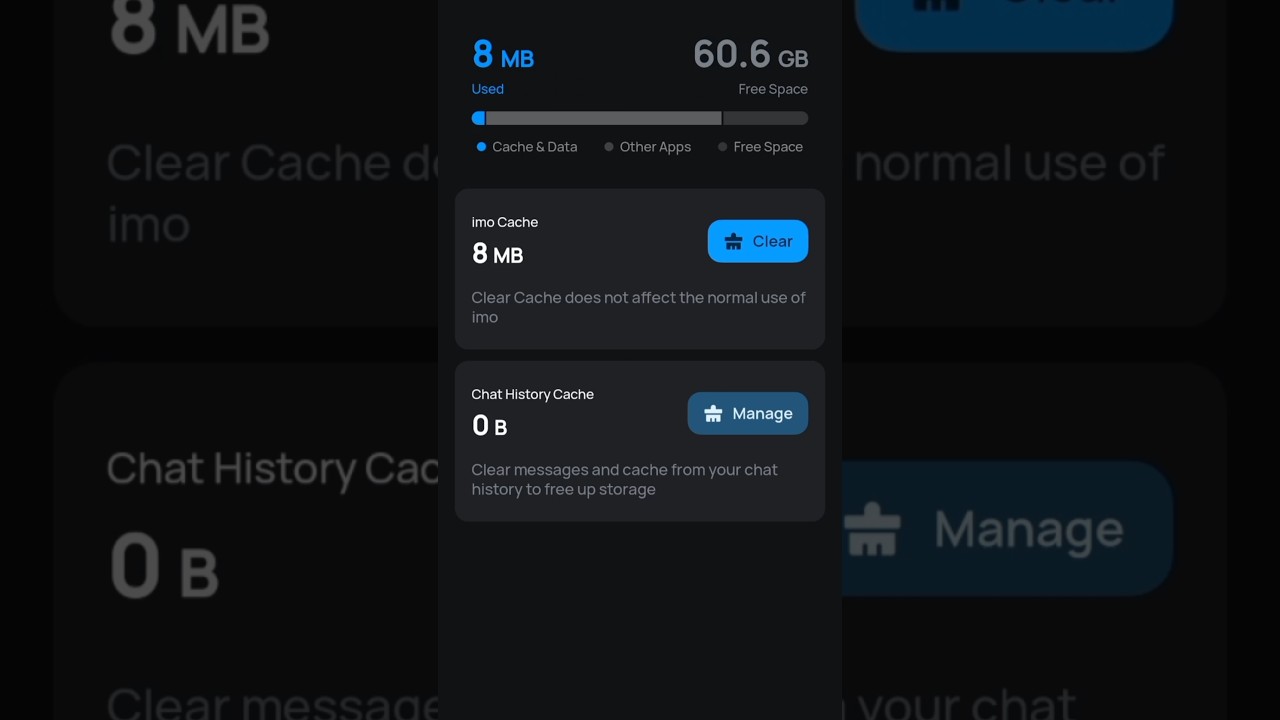
Het legen van de app-cache wist beschadigde renderbestanden en opgeslagen media zonder je chatgeschiedenis of accounts te verwijderen.
Zo leeg je de cache op systeemniveau:
- Open de Android-Instellingen.
- Tik op Apps en selecteer imo.
- Tik op Opslag en cache.
- Tik op Cache wissen.
[ Android-instellingen ] -> [ Apps ] -> [ imo ] -> [ Opslag en cache ]
                                                          |
                                                          +--> [ Cache wissen ] (VEILIG)
                                                          `--> [ Opslag wissen ] (WIST GEGEVENS)
Tik niet op 'Opslag wissen' of 'Gegevens wissen', tenzij je je accountaanmelding en lokale chatgeschiedenis daadwerkelijk wilt verwijderen.
Ook opgeslagen media in de app vragen om regelmatig onderhoud. Gedeelde mediabestanden en gedownloade stickerpakketten nemen snel veel ruimte in beslag. Wanneer de vrije opslagruimte onder de 10% zakt, gaan de schrijfprestaties van het flashgeheugen achteruit, wat direct zorgt voor framedrops en trage menu's.
Open imo, ga naar je profielinstellingen, tik op Opslag en verwijder overbodige video's en stickergroepen. Voldoende vrije opslagruimte biedt de tijdelijke buffer die de app nodig heeft om video vloeiend te streamen.
Streamers die live rooms voorbereiden, kunnen administratieve zaken beter vooraf regelen door een IMO Diamonds-opwaardering bij xptopup uit te voeren. Als je transacties afrondt vóórdat je live gaat, blijven de systeembronnen volledig beschikbaar voor het stabiel encoderen van beelden met een hoge framerate.
Veelgestelde vragen
Waarom hapert imo tijdens groepsvideogesprekken op Android?
Lag ontstaat meestal door een zwakke netwerkverbinding, achtergrond-apps die CPU en RAM opeisen, of opgebouwde cachebestanden. Overschakelen naar een stabiel wifi-netwerk en het sluiten van achtergrondprocessen herstelt de streamkwaliteit. Het legen van de app-cache via de Android-instellingen verwijdert bovendien beschadigde tijdelijke bestanden die haperingen veroorzaken.
Hoe los ik asynchrone audio en video op bij het gebruik van een Bluetooth-koptelefoon in imo?
Schakel in de Ontwikkelaarsopties van Android over naar een codec met lage latentie zoals aptX Adaptive of aptX LL, of gebruik een bedrade 3.5mm-aansluiting. Standaard Bluetooth-codecs introduceren tot wel 250 ms vertraging, waardoor spraak achterloopt op het beeld. Een bedrade headset omzeilt draadloze signaalomzetting volledig en voorkomt vertraging in de lipsynchronisatie.
Waarom raakt mijn Android-telefoon oververhit tijdens het streamen of bellen in imo?
Continu cameragebruik, videodecodering via hardware en een maximale schermhelderheid belasten de processor langdurig. Verlaag je schermhelderheid, verwijder dikke telefoonhoesjes en bel niet tijdens het snelladen. Door je batterijniveau tussen de 20% en 80% te houden, voorkom je daarnaast overmatige elektrische spanning.
Zorgt het gebruik van een VPN voor vertraging en verbroken verbindingen in imo?
Ja, VPN's voegen extra tussenstappen in de routering en pakket-overhead toe, wat vaak leidt tot verbroken verbindingen en buffering. De officiële handleidingen van imo raden aan om actieve VPN's uit te schakelen tijdens het bellen. De extra versleuteling verhoogt de vertraging en kan de overdracht van realtime videopakketjes verstoren.
Hoe leeg ik de cache van imo op Android?
Open de Android-instellingen, ga naar Apps, kies imo, tik op Opslag en selecteer Cache wissen. Hiermee verwijder je verouderde tijdelijke gegevens zonder je chatberichten of inloggegevens te wissen. Dit is een veilige onderhoudsstap die je kunt uitvoeren zodra de app traag aanvoelt.
Hoe kunnen de Android-ontwikkelaarsopties haperingen in imo verminderen?
Door de schalen voor vensteranimatie, overgangsanimatie en animatieduur op 0.5x te zetten, verkort je de grafische renderingstijd in het besturingssysteem. Je kunt achtergrondprocessen ook beperken tot 3-4 apps om geheugen vrij te maken voor imo. Deze tweaks ontlasten de processor, zodat het systeem zich kan richten op realtime videoverwerking.
Kan de batterijbesparingsmodus de prestaties van imo-livestreams beïnvloeden?
Ja, agressieve batterijbesparingsprofielen verlagen de processorklok en beperken data op de achtergrond. Zet het batterijprofiel van imo op Onbeperkt om een stabiele videoverbinding te waarborgen. Zo voorkom je dat Android je stream onderbreekt zodra het scherm uitvalt.
Eindoordeel voor soepel streamen op imo
Om lag op imo op te lossen hoef je echt geen gloednieuwe high-end telefoon te kopen. Een instabiele stream en haperende videogesprekken zijn meestal te herleiden naar eenvoudig te voorkomen knelpunten: synchronisatie op de achtergrond, vertraging door animaties, Bluetooth-latentie of thermische downclocking.
Voor de snelste prestatiewinst voer je twee directe aanpassingen door: sluit een bedrade 3.5mm-headset aan om audiovertraging uit te sluiten en zet de animatieschalen in de Ontwikkelaarsopties op 0.5x. Haal daarnaast dikke telefoonhoesjes weg, verlaag de schermhelderheid naar ongeveer 40% en zet het batterijverbruik van imo op Onbeperkt.
Tot slot leeg je de opgebouwde app-cache en schakel je achtergronddata uit voor niet-essentiële apps. Zodra deze ballast is opgeruimd, blijven gesprekken synchroon, blijven framerates stabiel en raakt je telefoon zelfs tijdens urenlang streamen niet oververhit.






Comments