


Om Kwai lag en haperingen op Android te verminderen, leeg je de applicatiecache om lees- en schrijfknelpunten op te lossen, schakel je over van 5G naar 4G LTE of wifi om overmatige hittevorming te stoppen, en houd je een vrije interne opslagruimte aan van minimaal 10% tot 20%. Android activeert vaak ongemerkt thermische throttling, waarbij de beeldsnelheid van 60 FPS naar 30 FPS daalt zodra de behuizing te heet wordt. Door de warmteontwikkeling van het toestel te beperken, los je haperende videobeelden direct bij de bron op.

Waarom Kwai hapert: de valkuil van thermische throttling
Wanneer een videostream in Kwai hapert of stottert, lijkt dit vaak op een netwerkfout of een storing binnen de app. In de praktijk is het hardwarematige temperatuurbeheer van Android echter de voornaamste oorzaak.
Volgens onderzoek van KryoZon schaalt Android de kloksnelheden van de processor (CPU) en grafische chip (GPU) stapsgewijs terug lang voordat er een zichtbare waarschuwing op het scherm verschijnt. Fabrikanten stellen deze stille begrenzing doorgaans zo in dat de oppervlaktetemperatuur van de behuizing onder de 45°C blijft, terwijl interne drempelwaarden voor de processorkern tussen de 95°C en 105°C liggen.
Zodra deze thermische limieten worden overschreden, verlaagt het besturingssysteem de prestaties, waardoor de weergave kan terugvallen van 60 FPS naar slechts 30 FPS. Tijdens het bekijken van langdurige livestreams of het doorscrollen van de feed voelt deze framedrop exact aan als een haperende internetverbinding.
Bovendien beschadigt langdurige warmte de accucapaciteit onomkeerbaar. Wanneer lithium-ioncellen continu worden blootgesteld aan temperaturen boven de 40°C (104°F), versnelt de slijtage aanzienlijk, aldus KryoZon. Een goede warmtebeheersing is daarom cruciaal voor zowel vloeiende video's als het behoud van de accu.
| Hardware-indicator | Veilige richtwaarde | Kritieke drempelwaarde | Direct effect op Kwai | Visuele referentie |
|---|---|---|---|---|
| Accutemperatuur | Onder 40°C (104°F) | Langdurig >40°C (104°F) (KryoZon) | Versnelde accuslijtage; systeem verlaagt de verversingssnelheid | 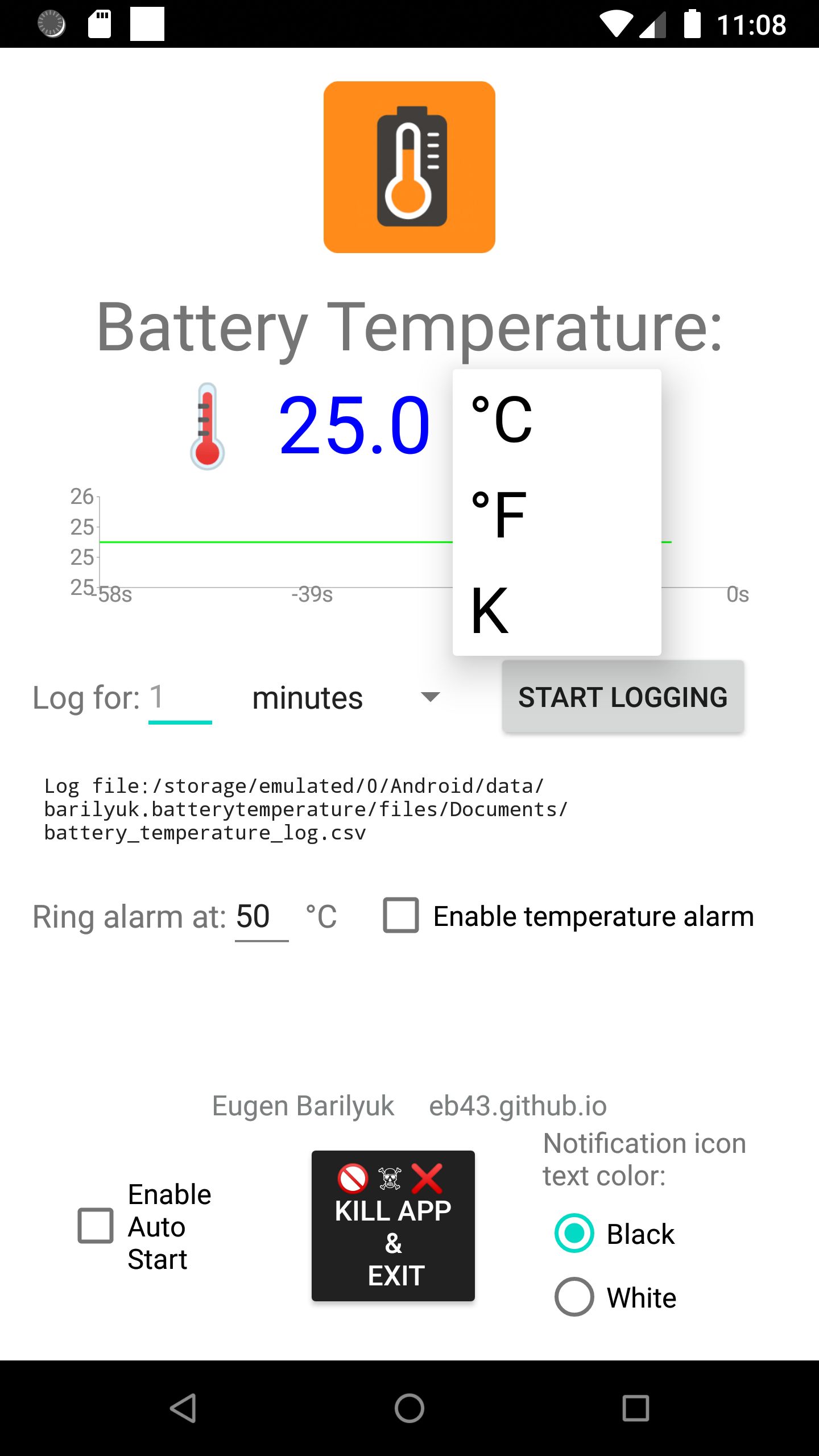 |
| Temperatuur behuizing | Voelt koel aan (<40°C) | 45°C tot 50°C (KryoZon) | Halveert de framerate van 60 FPS naar 30 FPS | 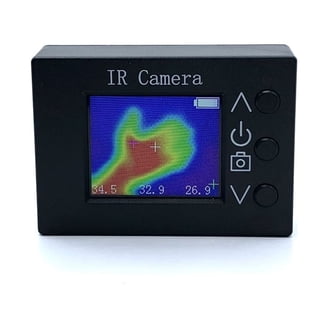 |
| Processorkern (Junction) | Wisselend onder dynamische belasting | 95°C tot 105°C (KryoZon) | Agressief terugklokken van CPU/GPU; videodecoder hapert | 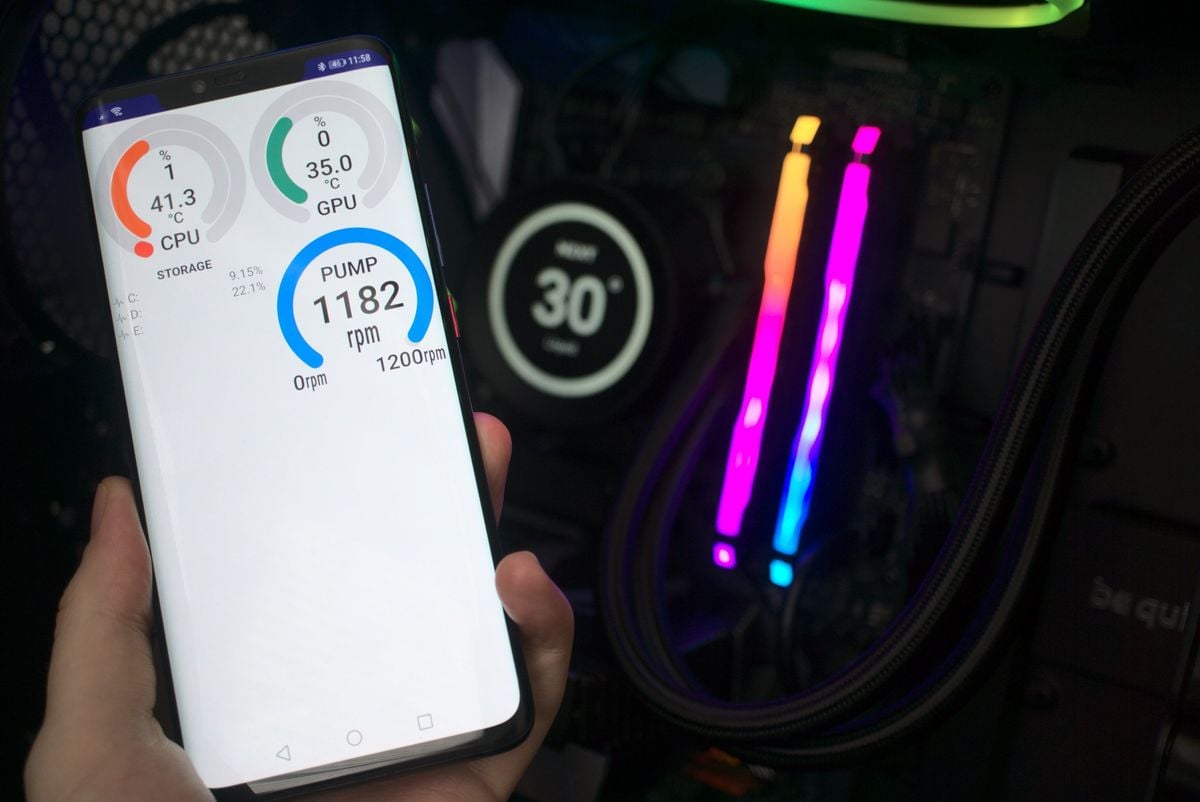 |
| Vrije opslagcapaciteit | Minimaal 10% tot 20% vrije ruimte (DreamWorks Direct) | Meer dan 90% van opslag bezet | Vertraagde invoer, bufferonderbrekingen en vastlopers | 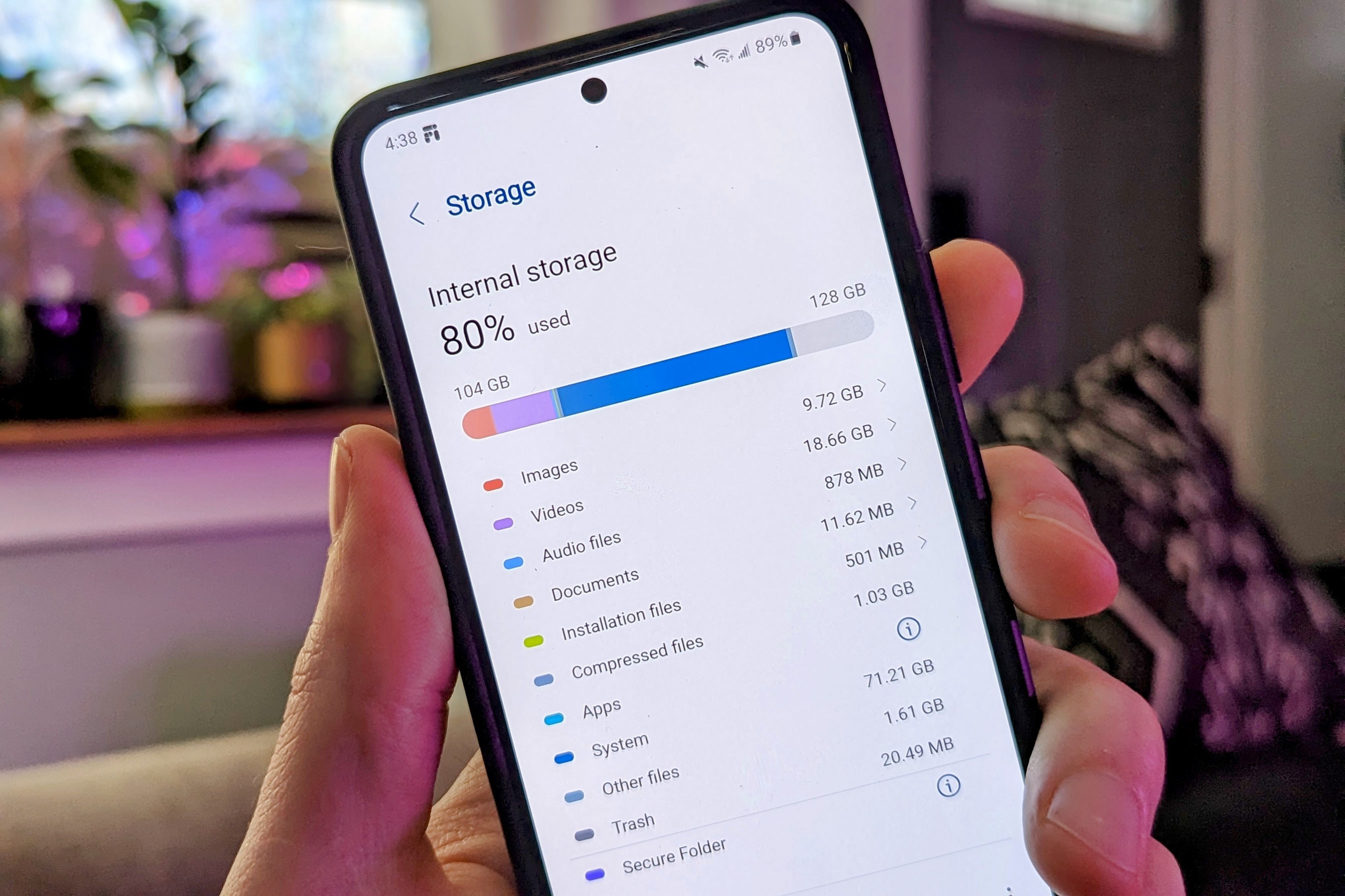 |

Kwai - Kwai*100
 Kwai - Kwai*100USD 0.97Nu kopen
Kwai - Kwai*500
Kwai - Kwai*500USD 4.83Nu kopenKwai - Kwai*1000
Kwai - Kwai*1000USD 9.66Nu kopenKwai - Kwai*2000
Kwai - Kwai*2000USD 19.31Nu kopenKwai - Kwai*5000
Kwai - Kwai*5000USD 48.28Nu kopenKwai - Kwai*10000
Kwai - Kwai*10000USD 96.57Nu kopenKwai - Kwai*15000
Kwai - Kwai*15000USD 144.85Nu kopenKwai - Kwai*20000
Kwai - Kwai*20000USD 193.13Nu kopenKwai - Kwai*25000
Kwai - Kwai*25000USD 241.42Nu kopen
De Kwai-cache veilig legen
Short-video-apps vullen het interne geheugen in hoog tempo. Kwai bewaart tijdelijke mediabestanden, avatars en videovoorvertoningen lokaal om video's sneller te starten. Een overvolle of gefragmenteerde cache zorgt echter voor inputvertraging en stotterende video's.
Door de app-cache te wissen verwijder je deze tijdelijke bestanden zonder dat je accountgegevens verloren gaan. Zoals beschreven door Blackview, verwijdert het legen van de cache uitsluitend tijdelijke werkbestanden, terwijl inloggegevens en persoonlijke instellingen bewaard blijven. Tik daarom niet op Gegevens wissen of Opslag wissen, tenzij je opnieuw wilt inloggen.
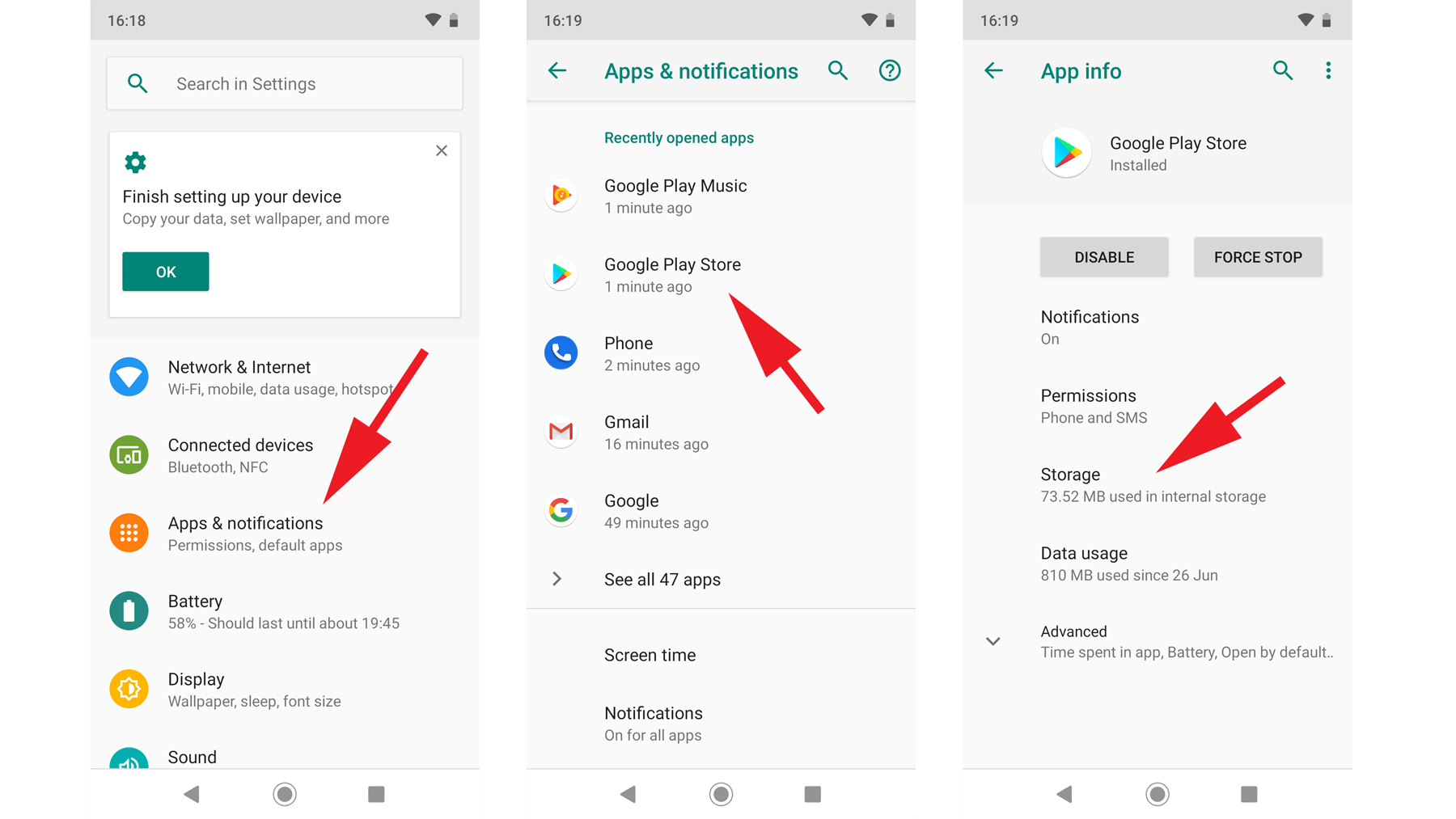
- Open de Instellingen van het Android-toestel.
- Tik op Apps (of Apps en meldingen).
- Zoek en selecteer Kwai in de applijst.
- Tik op Opslag en cache.
- Selecteer de knop Cache wissen.
Netwerkinstellingen: schakel over van 5G naar 4G LTE
Het streamen van videobeelden via een 5G-verbinding genereert aanzienlijk meer hitte in je smartphone dan wifi of oudere mobiele standaarden.
Testgegevens geciteerd door KryoZon tonen aan dat 5G-modems 20% tot 30% meer stroom verbruiken dan LTE-modems. Zodra het mobiele signaal met enkele streepjes afneemt, verhoogt de 5G-chipset automatisch zijn zendvermogen om de verbinding stabiel te houden. In combinatie met continue videodecodering en een hoge schermhelderheid overschrijdt de behuizing dan snel de grens van 45°C.
Door handmatig naar LTE over te schakelen, verlaag je de thermische belasting direct:
- Ga naar Instellingen > Netwerk en internet (of Verbindingen).
- Tik op Simkaarten of Mobiel netwerk.
- Kies Voorkeursnetwerktype.
- Wijzig de selectie van 5G / 4G / 3G (automatisch) naar 4G / 3G of Alleen LTE.
Maak indien mogelijk verbinding met een stabiel wifinetwerk. Wifimodules produceren tijdens het bekijken van streams beduidend minder restwarmte dan mobiele netwerkmodems.
Vrije opslagbuffers en virtueel RAM beheren
Android gebruikt niet-toegewezen flashgeheugen als tijdelijke buffer voor inkomende mediastromen en wisselbestanden van achtergrondprocessen.
Onderzoek van DreamWorks Direct wijst uit dat wanneer de vrije opslagruimte onder de 10% tot 20% zakt — wat betekent dat de opslag voor circa 90% vol is — er merkbare vertragingen in het hele systeem optreden. Het besturingssysteem kan mediablokken dan niet meer vloeiend wegschrijven, wat resulteert in vastlopende video's en trage veegbewegingen.
Daarnaast kunnen virtuele RAM-functies een prestatieknelpunt vormen. Fabrieksfuncties zoals RAM Plus, RAM Boost of Geheugenuitbreiding reserveren trager flashgeheugen als werkgeheugen, wat veel langzamer functioneert dan echt fysiek RAM.
Volgens MakeUseOf leidt het inschakelen van virtueel werkgeheugen vaak tot haperingen bij het wisselen van apps en het onnodig opnieuw laden van achtergrondprocessen. Beschikt je toestel over 8 GB aan fysiek werkgeheugen of meer, schakel deze virtuele uitbreiding dan uit in de geheugeninstellingen om I/O-vertragingen op het flashgeheugen te voorkomen.
Ontwikkelaarsopties: achtergrondprocessen en animaties
Op instapmodellen of oudere toestellen die draaien rond de officiële minimale systeemeis van Android 5.0 (gedocumenteerd door Uptodown), kan multitasking de processor snel overbelasten.
Via de ingebouwde ontwikkelaarsopties van Android kun je actieve achtergrondtaken effectief inperken zonder onbetrouwbare opschoonapps te installeren:
- Open Instellingen > Over de telefoon.
- Tik zevenmaal achter elkaar op Build-nummer totdat de melding verschijnt dat de ontwikkelaarsopties zijn ingeschakeld.
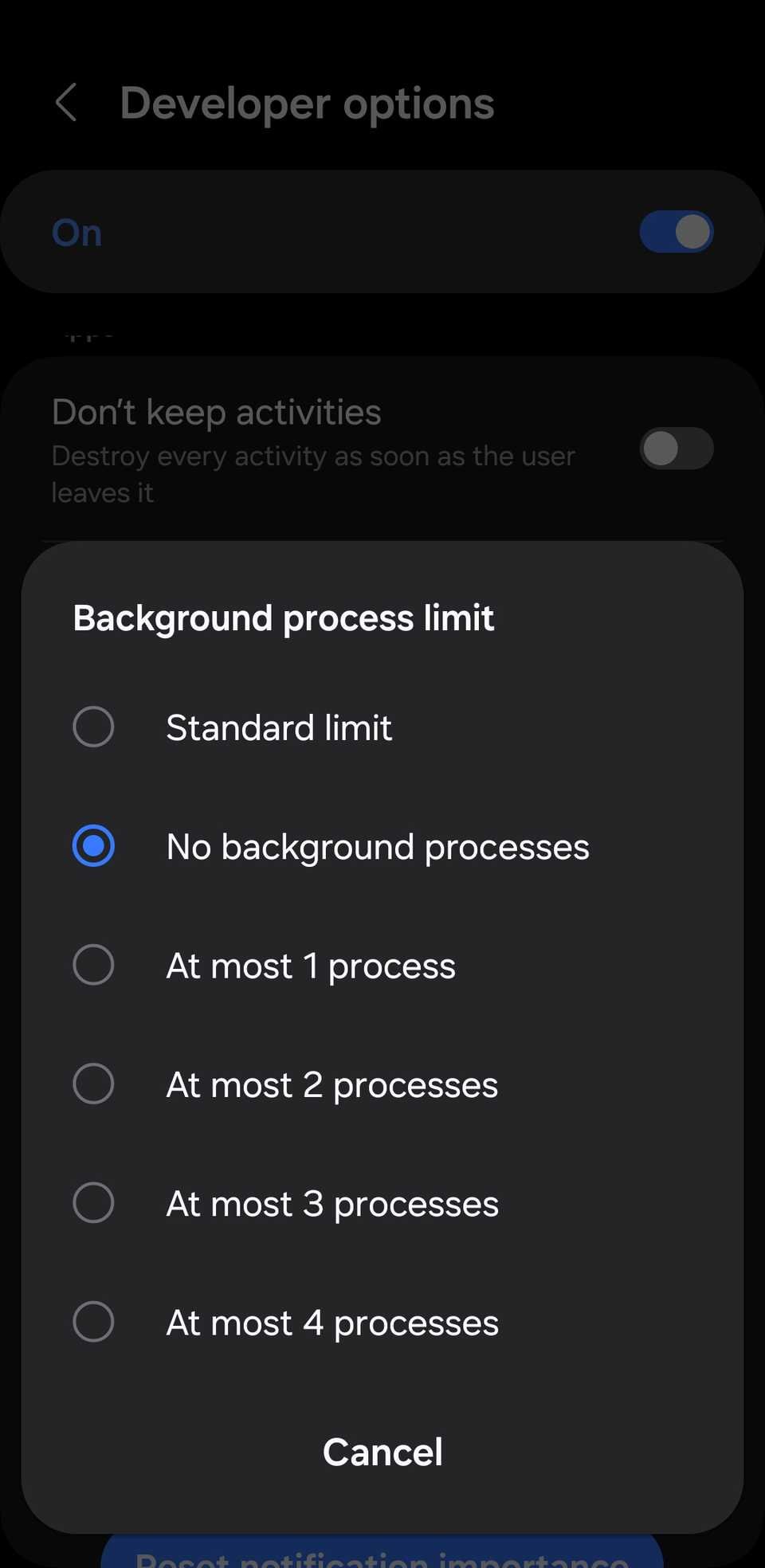
- Ga terug naar Instellingen > Systeem > Ontwikkelaarsopties.
- Blader naar het onderdeel Apps.
- Tik op Limiet voor achtergrondprocessen.
- Wijzig de standaardoptie naar Maximaal 2 processen of Maximaal 3 processen (waarden tussen 1 en 4 processen worden ondersteund volgens MakeUseOf).
Aanvullend adviseert DeviceTroubleshooting om de animatieschalen binnen de ontwikkelaarsopties (vensteranimatieschaal, overgangsanimatieschaal en duur van animatorschaal) te verlagen naar 0,5x of geheel uit te schakelen om grafische rekenkracht vrij te maken.
Accu-optimalisatie versus videoprestaties
Het instellen van accu-optimalisatie brengt altijd een afweging met zich mee tussen warmtebeheersing en weergavekwaliteit.
Wanneer je accu-optimalisatie uitschakelt voor Kwai, krijgt de app onbeperkte toegang tot de processorkernen en dataverbindingen. Dit voorkomt beelduitval tijdens drukke livestreams, maar verhoogt het stroomverbruik en versnelt de opwarming van het toestel. Laat je daarentegen de standaard batterijbesparing actief, dan blijft de telefoon koeler, maar kan de stream vroegtijdig haperen of de live-chat vertragen.
| Instelling / Aanpassing | Doelstelling | Belangrijkste voordeel | Afweging / Mogelijke consequentie |
|---|---|---|---|
| Achtergrondlimiet: 1 tot 4 processen | Werkgeheugen ontlasten (MakeUseOf) | Voorkomt dat achtergrondapps processorkracht opeisen | Achtergrondapps moeten volledig opnieuw opstarten |
| Virtueel RAM uitschakelen | Flash I/O-knelpunten opheffen (MakeUseOf) | Verwijdert geheugenvertraging op toestellen met ≥8 GB RAM | Goedkopere toestellen (<4 GB) kunnen minder apps vasthouden |
| 10% tot 20% opslag vrijhouden | Stabiele schrijfbuffer behouden (DreamWorks Direct) | Voorkomt framedrops en leesfouten tijdens bufferen | Vereist het verwijderen van grote bestanden en ongebruikte apps |
| 4G LTE forceren i.p.v. 5G | Modemstroomverbruik verlagen (KryoZon) | Bespaart 20% tot 30% modemenergie en vermindert hitte | Verlaagt de maximale mobiele downloadsnelheid |
Aanbevolen instellingenprofiel voor Kwai
Voor een stabiele kijkervaring zonder oververhitting voer je de volgende stappen uit:
- Opslagbuffer: Controleer of het toestel minimaal 15% vrije opslagruimte heeft en leeg de app-cache van Kwai via de Android-instellingen.
- Netwerkverbinding: Vergrendel de mobiele verbinding op 4G LTE of maak verbinding met wifi voorafgaand aan langdurige sessies.
- Geheugenconfiguratie: Deactiveer virtuele geheugenuitbreiding (zoals RAM Plus) als je telefoon over 8 GB of meer fysiek werkgeheugen beschikt.
- Procesbeheer: Blijven video's haperen, stel de limiet voor achtergrondprocessen in de ontwikkelaarsopties dan in op 2 of 3.
Als je tijdens livestreams virtuele munten aanschaft voor cadeaus aan videomakers, let dan op de regio van je account. Externe opwaardeerdiensten zoals XPTopup voor Kwai leveren tegoeden voor de internationale Kwai Global-app; dit saldo kan niet worden overgedragen naar Chinese Kuaishou-accounts.
Veelgestelde vragen
Word ik uitgelogd als ik de Kwai-cache leeg?
Nee. Het wissen van de cache verwijdert alleen tijdelijke videobestanden en miniatuurweergaven. Je inloggegevens, opgeslagen instellingen en accountstatus blijven behouden. Pas wanneer je op Gegevens wissen of Opslag wissen tikt, wordt de app gereset en moet je opnieuw inloggen, zoals gedocumenteerd door Blackview.
Waarom hapert Kwai tijdens streams terwijl de telefoon niet heet aanvoelt?
Android grijpt al vroegtijdig in met thermische begrenzing. De kloksnelheden van de processor en grafische chip worden stapsgewijs verlaagd voordat de behuizing de 50°C bereikt of een zichtbare waarschuwing toont. Volgens KryoZon beschermt dit mechanisme de interne componenten, maar halveert het vaak geruisloos de framerate van streams.
Kunnen Kwai-munten van de internationale app worden gebruikt op Kuaishou CN?
Nee. De internationale app Kwai Global draait op afzonderlijke servers met een eigen portemonneesysteem, gescheiden van het Chinese platform Kuaishou CN. Accounts en munttegoeden kunnen niet tussen beide platformen worden uitgewisseld (XPTopup).






Comments