


Inlogproblemen met cross-play in Tarisland treden meestal op wanneer een speler inlogt op een ander servercluster dan waar het personage is aangemaakt, of wanneer er geprobeerd wordt in te loggen met niet-overeenkomende inloggegevens van derden in plaats van een geverifieerde Level Infinite Pass (LI PASS). Tarisland biedt cross-platform progressie tussen pc en mobiel, maar personages blijven gekoppeld aan hun specifieke regionale server-ID. Dit betekent dat je profiel niet wordt weergegeven als je bij het wisselen van apparaat de verkeerde server selecteert (Escapist Magazine).
Belangrijkste oorzaken van ontbrekende personages en cross-platformfouten
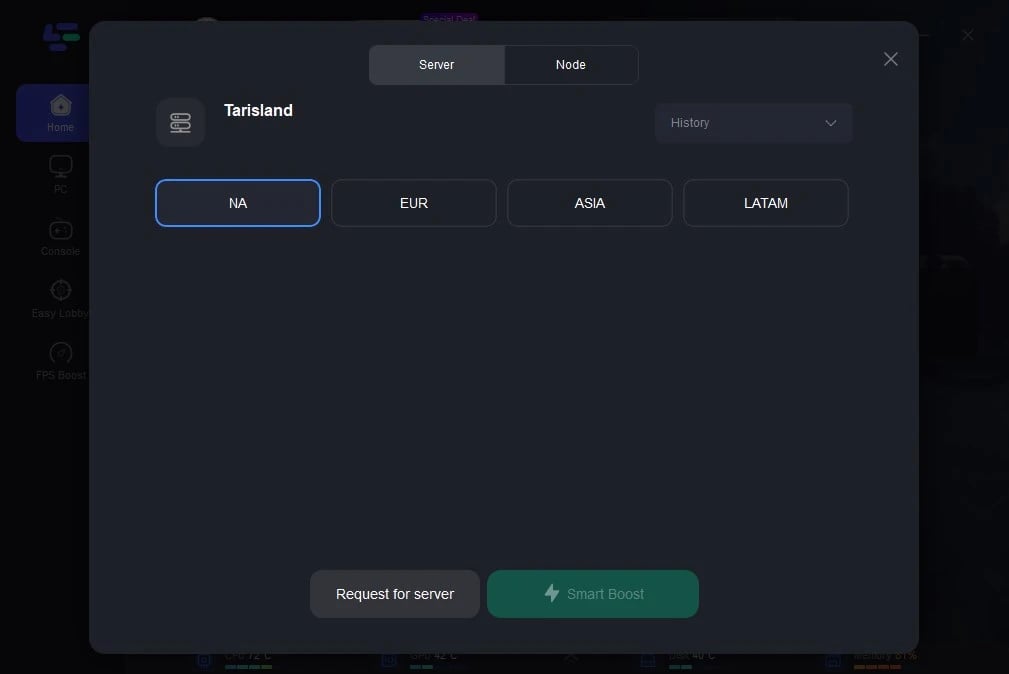
Wanneer je wisselt tussen pc, iOS of Android, selecteert de gameclient niet altijd automatisch je eerdere server. De game-engine kiest vaak automatisch een regionale server op basis van je huidige netwerkgeolocatie. Als je je held op NA-1 hebt aangemaakt en de mobiele client standaard NA-2 of EU-1 kiest, blijft je personageselectiescherm helemaal leeg.
Het niet gekoppeld zijn van accounts is de tweede hoofdoorzaak. Level Infinite Pass dient als het centrale identiteitssysteem voor het spel. Als je op mobiel een gastaccount hebt aangemaakt of bent ingelogd via Google of Apple zonder je profiel direct aan een LI PASS-e-mailadres te koppelen, kan de pc-client die autorisatie van derden niet herkennen. De pc-client vereist een geverifieerd LI PASS-e-mailadres en -wachtwoord.

60 Crystals
 60 CrystalsUSD 0.71Nu kopen
Wekelijks Ticket
Wekelijks TicketUSD 0.87Nu kopenMaandelijks Ticket
Maandelijks TicketUSD 2.57Nu kopen330 Crystals
330 CrystalsUSD 3.45Nu kopen700 Crystals
700 CrystalsUSD 7.01Nu kopenHalfjaarlijks Ticket
Halfjaarlijks TicketUSD 14.47Nu kopen1800 Crystals
1800 CrystalsUSD 16.54Nu kopen3600 Crystals
3600 CrystalsUSD 33.12Nu kopen7250 Crystals
7250 CrystalsUSD 70.43Nu kopen
Stappenplan om inlogfouten op te lossen
Volg deze stappen om de toegang tot je personage te herstellen en authenticatiefouten op pc en mobiel te verhelpen.
1. Controleer je actieve servercluster en gebruikers-ID
Als je nog toegang hebt op je oorspronkelijke apparaat, log dan niet meteen uit. Controleer waar je gegevens precies staan: 1. Open het spel op je werkende apparaat. 2. Tik of klik op het tandwielpictogram voor Instellingen in de rechterbenedenhoek. 3. Open het tabblad User Center of Account. 4. Noteer je numerieke gebruikers-ID en controleer de actieve servernaam die op het initiële inlogscherm wordt weergegeven (XPtopup-serverreferentie).
2. Kies handmatig dezelfde server op het nieuwe apparaat
Vertrouw niet op de automatische aanbeveling van de client. Selecteer op het inlogscherm van je nieuwe apparaat handmatig de serverkiezer. Kies exact dezelfde server als die van je oorspronkelijke profiel. Vergelijk de doelnaam met de gedocumenteerde wereldwijde server-ID's:
| Servernaam | Server-ID | Regiodekking | Bron |
|---|---|---|---|
| ASIA-1 | 30001 | Azië-Pacific | XPtopup-serverlijst |
| ASIA-2 | 30002 | Azië-Pacific | XPtopup-serverlijst |
| ASIA-3 | 30003 | Azië-Pacific | XPtopup-serverlijst |
| NA-1 | 35001 | Noord-Amerika | XPtopup-serverlijst |
| LATAM-1 | 40001 | Latijns-Amerika | XPtopup-serverlijst |
| LATAM-2 | 40002 | Latijns-Amerika | XPtopup-serverlijst |
| EU-1 | 45001 | Europa | XPtopup-serverlijst |
| EU-2 | 45002 | Europa | XPtopup-serverlijst |
| EU-3 | 45003 | Europa | XPtopup-serverlijst |
| EE-1 | 50001 | Oost-Europa | XPtopup-serverlijst |
3. Koppel je gastaccount of account van derden aan Level Infinite Pass
Als je als gast bent begonnen met spelen of een mobiele één-klik-inlogmethode hebt gebruikt (zoals Apple ID of Google Play), moet je eerst primaire LI PASS-inloggegevens aanmaken voordat je probeert in te loggen op pc (Level Infinite Pass-documentatie): 1. Start het spel op het mobiele apparaat waarop je personage staat. 2. Open het Account Center via de in-game instellingen. 3. Start het proces Link Account om een LI PASS aan te maken of te koppelen. 4. Voer een geldig e-mailadres in en voltooi de verificatiestap met de e-mailcode. 5. Zodra de LI PASS is gekoppeld en geverifieerd, kun je desgewenst extra kanalen van derden koppelen.
Open nu je pc-client en log in met het geverifieerde LI PASS-e-mailadres en -wachtwoord in plaats van een snelkoppeling van derden.
4. Omgaan met tweefactorauthenticatie (2FA)
Wanneer tweefactorauthenticatie is ingeschakeld in je Account Center, wordt inloggen vanaf een nieuw geïnstalleerde pc of een onbekende telefoon gemarkeerd als een niet-herkend apparaat. Als je inlogt met een wachtwoord, vraagt de client om een beveiligingscode die naar je geregistreerde e-mailadres is verzonden (Level Infinite Pass-documentatie). Controleer je spambox als de code niet binnen twee minuten binnenkomt.
Verbindingsproblemen en crashes van de client oplossen
Als je de foutmelding tarisland login failed authentication error krijgt of het spel vastloopt op het opstartende laadscherm, kan het probleem te wijten zijn aan lokale netwerkroutering of onderhoudsperioden:
- Controleer onderhoudsperioden: Het ontwikkelingsteam haalt soms serverclusters offline voor onderhoud. Raadpleeg officiële communitykanalen of servicemeldingen voordat je lokale bestanden aanpast (LagoFast-rapport).
- Controleer blokkades door firewall en antivirus: Zorg er op de pc voor dat zowel de launcher als het uitvoerbare hoofdbestand inkomende en uitgaande toestemming hebben in Windows Defender Firewall.
- Start je netwerkapparatuur opnieuw op: Corruptie in de lokale DNS-cache kan voorkomen dat authenticatieservers de handshake voltooien. Start je modem en router opnieuw op om een nieuwe routering tot stand te brengen (LagoFast-rapport).
Actieve sessies en beveiligingsconflicten beheren
Als de client een foutmelding geeft over een actieve sessie of als je vermoedt dat iemand anders toegang heeft tot je account, gebruik dan de tool voor extern sessiebeheer:
- Log in op het Level Infinite Pass Account Center.
- Controleer je recente inloggeschiedenis op niet-herkende IP-locaties of apparaten.
- Selecteer Log Out Of All Devices.
Deze functie maakt actieve authenticatietokens op elk platform ongeldig, behalve je huidige clientsessie. Werk na het wissen van externe sessies je wachtwoord bij en controleer je serverselectie voordat je opnieuw inlogt.






Comments