


Om een stabiele 60+ FPS te behalen in Where Winds Meet met behoud van visuele helderheid, zet je Volumetric Clouds op Low of Off, verlaag je Vegetation Quality naar Medium of Low voor een directe frameratewinst van 10% tot 15%, verlaag je Reflection Quality om screen space reflections uit te schakelen voor een boost van 10% tot 12%, en zet je Display Mode op Fullscreen. Het inschakelen van DLSS of FSR in de Quality-modus levert een winst van 15% tot 20% op, terwijl compatibele hardware DLSS Frame Generation kan gebruiken om de forse CPU-bottleneck van de game rond 100 FPS te omzeilen en framerates tot boven 144 FPS te tillen.
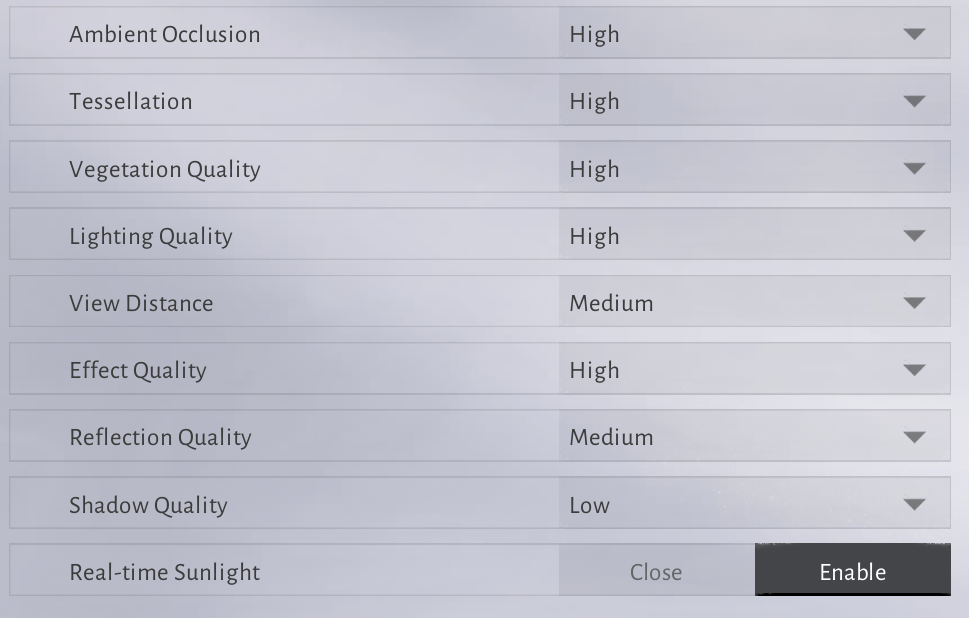
Optimale configuratie van grafische instellingen
Where Winds Meet combineert snelle wuxia-vechtsportgevechten met uitgestrekte openwereldomgevingen. Omdat verdediging in combat uiterst precieze timing voor afweren en ontwijken vereist, is een instabiele frame pacing funest. De onderstaande tabel toont het aanbevolen basisprofiel om de responsiviteit te maximaliseren en onnodige belasting van de rendering te voorkomen.
| Instelling | Aanbevolen waarde | Prestatie-impact & visueel compromis |
|---|---|---|
| Display Mode | Fullscreen | Omzeilt de Desktop Window Manager om frame-pacing-jitter te elimineren en invoervertraging te verminderen (Hone.gg). |
| Resolution & Upscaling | Native + DLSS / FSR Quality | Reconstrueert beelden met veel detail en bespaart 15% tot 20% GPU-belasting (Overgear). |
| Volumetric Clouds | Low of Off | Grootste individuele FPS-bespaarder buiten; verwijdert zware ray-marching compute shader GPU-passes (Hone.gg). |
| Vegetation Quality | Medium of Low | Vermindert de overdraw van gebladerte, wat een FPS-winst van 10% tot 15% oplevert tijdens het verkennen van de wereld (PC Optimized Settings). |
| Reflection Quality | Low of Medium | Low schakelt screen space reflections uit voor 10% tot 12% winst; Medium verlaagt de ray-marching-resolutie (PC Optimized Settings). |
| Effect Quality | Low | Vermindert de dichtheid van alpha-deeltjes tijdens gevechten met meerdere vijanden, wat micro-freezes voorkomt (Hone.gg). |
| Tessellation | Medium of Low | Vermindert geometrieberekeningen voor terreindisplacement voor een gemakkelijke prestatiewinst van 3% tot 4% (PC Optimized Settings). |
| FPS Limit | Begrensd op de verversingssnelheid van het scherm | Voorkomt dat ongelimiteerde framerates in menu's de GPU-hotspottemperatuur boven de 90°C jagen (Hone.gg). |
| Motion Blur | Off | Verwijdert cameravegen, waardoor vijandelijke aanvalssignalen en parry-flitsen helder zichtbaar blijven (Hone.gg). |

60 Echo Beads
 60 Echo BeadsUSD 0.96Nu kopen
180 Echo Beads
180 Echo BeadsUSD 2.46Nu kopenMonthly Pass
Monthly PassUSD 4.12Nu kopen300 + 30 Echo Beads
300 + 30 Echo BeadsUSD 4.12Nu kopen600 + 68 Echo Beads
600 + 68 Echo BeadsUSD 8.24Nu kopenElite Battle Pass
Elite Battle PassUSD 8.24Nu kopen900 + 115 Echo Beads
900 + 115 Echo BeadsUSD 12.43Nu kopenPremium Battle Pass
Premium Battle PassUSD 16.49Nu kopen1800 + 268 Echo Beads
1800 + 268 Echo BeadsUSD 24.87Nu kopen3000 + 458 Echo Beads
3000 + 458 Echo BeadsUSD 41.21Nu kopen6000 + 1200 Echo Beads
6000 + 1200 Echo BeadsUSD 83.14Nu kopen12000 Echo Beads
12000 Echo BeadsUSD 166.13Nu kopen
Schuifregelaars met grote impact: wat verlaag je als eerste?
Drie visuele parameters verbruiken het grootste deel van je GPU-budget in openwereldzones. Door deze drie opties eerst aan te passen, herstel je onmiddellijk framerates op instap- en mid-range systemen.
Volumetric Clouds
Het renderen van volumetrische wolken is volgens prestatietests van Hone.gg de meest veeleisende individuele grafische instelling in de game. De engine gebruikt ray-marching compute shaders die de GPU zwaar belasten zodra er weidse horizonten of luchten in beeld zijn. Door Volumetric Clouds op Low te zetten of volledig uit te schakelen (Off), verdwijnen deze complexe rekenprocessen. Luchten behouden nog steeds atmosferische kleurgradiënten, maar je framerate blijft stabiel tijdens verkenningstochten met weidse uitzichten.
Vegetation Quality
Vegetation Quality bepaalt de dichtheid van gras, de complexiteit van struiken en de weergaveafstanden (draw distances) in de wereld. Transparante overdraw door dichte clusters gebladerte dwingt de GPU om overlappende lagen herhaaldelijk van schaduwen en shading te voorzien. Het verlagen van deze optie van High naar Medium of Low verbetert de gemiddelde framerate met 10% tot 15% (PC Optimized Settings). Medium behoudt een weelderig uiterlijk dichtbij, terwijl het de rendering-overhead op grotere afstand drastisch vermindert.
Reflection Quality
Waterreflecties maken gebruik van screen space reflections (SSR). Door Reflection Quality op Medium in te stellen, wordt het aantal ray-marching-samples op wateroppervlakken verminderd. Als je de instelling verlaagt naar Low, wordt SSR volledig uitgeschakeld. Het uitschakelen van SSR levert een framerateboost van 10% tot 12% op, wat cruciale speling biedt voor mid-range GPU's bij rivieren, meren en regenachtige omgevingen (PC Optimized Settings).
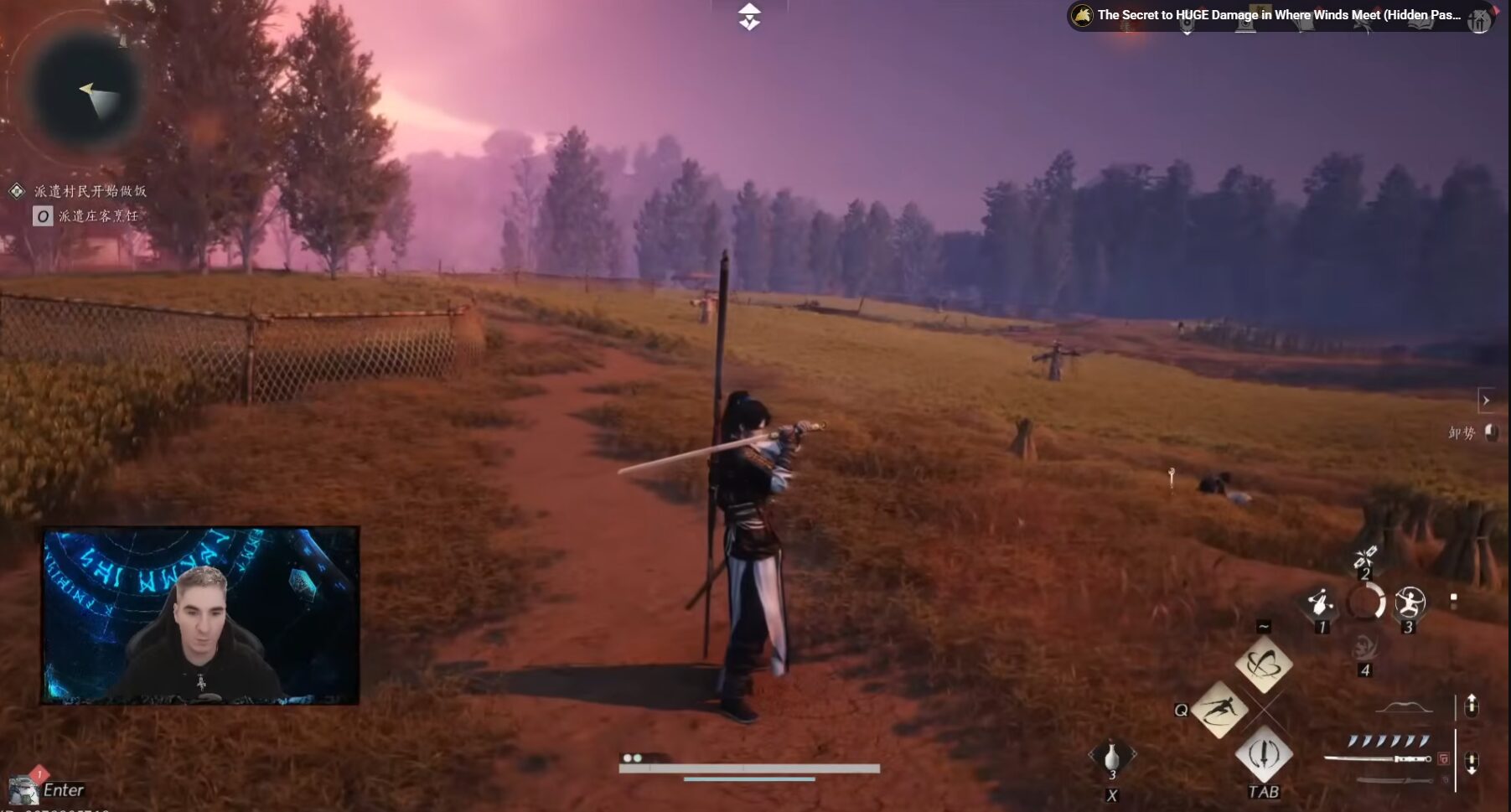
Haperingen in combat en haperingen bij het rondreizen verhelpen
Zelfs wanneer gemiddelde framerates hoog lijken, kunnen plotselinge framedrops je timing in combat verstoren. Deze haperingen vloeien meestal voort uit ontwerpkeuzes van de engine en asset-streaming, eerder dan uit pure pixelberekeningen.
Shader-compilatie in de Messiah Engine
NetEase heeft Where Winds Meet gebouwd op zijn eigen Messiah Engine in plaats van standaard commerciële opties zoals Unreal Engine of Unity (Hone.gg). Een bepalende technische eigenschap van de Messiah Engine is runtime shader-compilatie. In plaats van alle shaders tijdens een laadscherm voorafgaand aan het opstarten te compileren, compileert de engine shader-routines 'on the fly' terwijl je nieuwe zones ontdekt, cutscenes triggert of nieuwe vaardigheden inzet.
Deze architectuur veroorzaakt merkbare stotteringen tijdens je eerste uren in een nieuwe regio. Dit neemt vanzelf af naarmate je lokale shader-cache gevuld raakt. Om deze onderbrekingen in de render-wachtrij tijdens actieve gevechten tot een minimum te beperken, zet je Effect Quality op Low. Dit schaalt overlappende vonken met alpha-blending, wapensporen en spreukdeeltjes drastisch terug (Hone.gg).
Installatie op een Solid-State Drive (SSD)
Where Winds Meet vereist 100GB aan opslagruimte en moet op een SSD worden geïnstalleerd (Hone.gg). De Messiah Engine streamt voortdurend op de achtergrond world-chunks, texturen met een hoge resolutie en geometrie. Traditionele mechanische harde schijven (HDD's) missen de sequentiële en willekeurige leessnelheden die nodig zijn voor deze datadoorvoer, wat leidt tot aanhoudende haperingen tijdens het reizen en vertraagde texture pop-in.
RAM-capaciteit en wisselbestandconfiguratie
Hardwaredocumentatie voor Where Winds Meet bevat tegenstrijdige systeemvereisten voor RAM. Bepaalde pre-downloadportalen en diagnostische tools zoals SystemRequirementsLab noemen een minimum van 8GB. Steam-specificaties en diepgaande technische recensies stellen echter minimaal 16GB verplicht en bevelen 32GB aan voor het soepel streamen van openwereld-assets.
Als je de game draait op 16GB aan systeem-RAM, leunt het systeem zwaar op het wisselbestand (page file) van het virtuele geheugen van Windows. Wanneer Windows de grootte van dit bestand tijdens het spelen dynamisch aanpast, treden er ernstige micro-freezes op. Als je systeem 16GB RAM heeft, stel dan handmatig een statisch wisselbestand in om haperingen bij de geheugentoewijzing te voorkomen:
- Druk op
Windows-toets + R, typsysdm.cplen druk op Enter. - Open het tabblad Geavanceerd en selecteer Instellingen onder Prestaties.
- Ga naar het tabblad Geavanceerd en klik op Wijzigen... onder Virtueel geheugen.
- Vink Grootte van wisselbestand voor alle stations automatisch beheren uit.
- Selecteer je snelste SSD-station, kies Aangepaste grootte en stel zowel Begingrootte als Maximale grootte in op
30000MB (Hone.gg). - Klik op Instellen, daarna op OK en start je pc opnieuw op.
Frame Generation, DLSS en latentie-optimalisatie
Upscaling- en latentieverlagende technologieën overbruggen de kloof tussen hoge grafische getrouwheid en de snelle reactietijden die vereist zijn voor gevechtsparries.
DLSS en Frame Generation
Where Winds Meet stuit op een harde CPU-bottleneck rond de 100 FPS bij processors uit het hogere middensegment. Traditionele grafische verlagingen schalen niet meer zodra de CPU draw calls niet sneller kan verwerken. DLSS Frame Generation omzeilt deze processorbarrière op compatibele GPU's, wat gemeten prestatiewinsten tot 90% oplevert en beelden naar meer dan 144 FPS stuwt op monitoren met een hoge verversingssnelheid (PC Optimized Settings).
Driverconfiguratie voor lage latentie
Invoervertraging (input lag) is direct nadelig voor je reactiesnelheid bij het verdedigen. Door de Low Latency Mode van je GPU-stuurprogramma op On te zetten (of NVIDIA Reflex in te schakelen waar mogelijk), wordt de wachtrij voor pre-rendered frames beperkt. Dit verlaagt de end-to-end systeemlatentie met 10 tot 30 ms (Shutter Groove). Aanvallen en parries reageren daardoor veel sneller op daadwerkelijke toetsaanslagen.
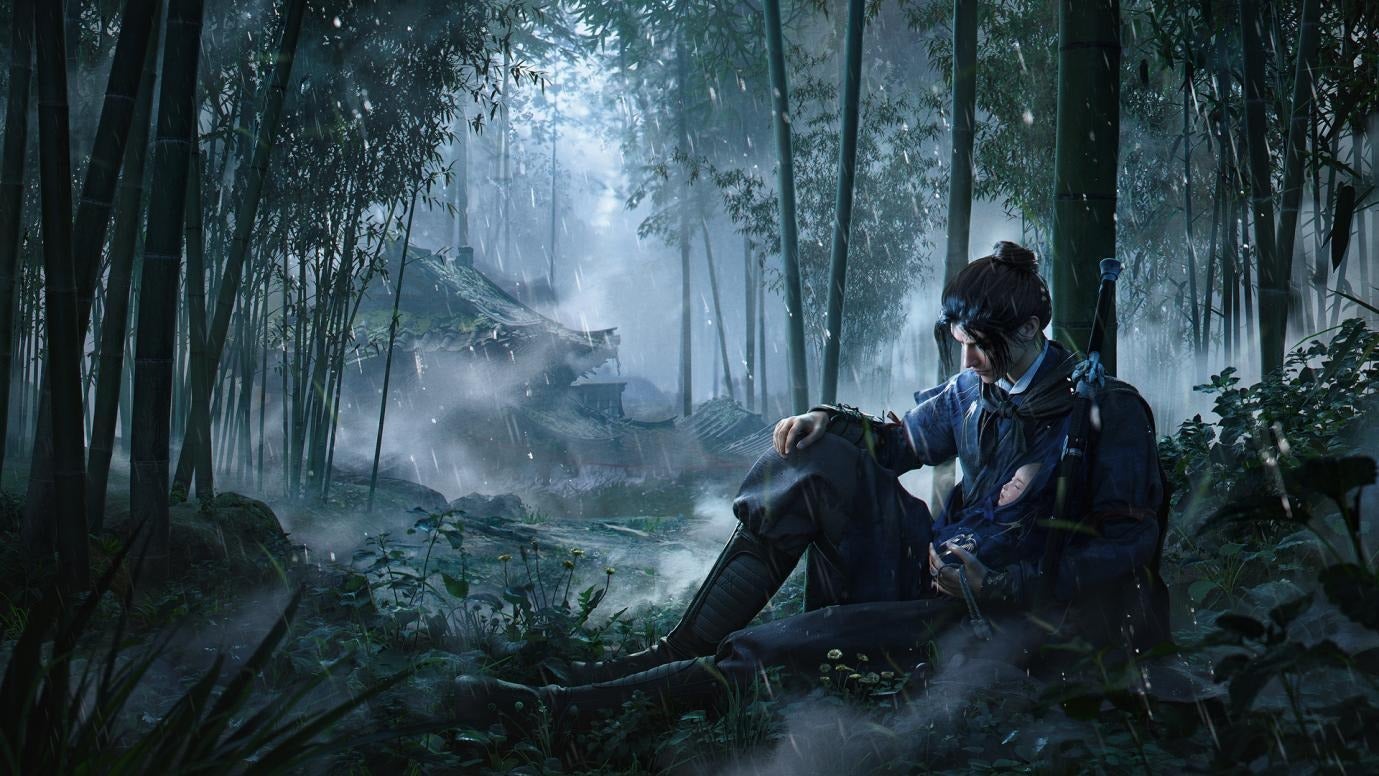
De framerate in menu's begrenzen om oververhitting van de GPU te voorkomen
Een nog niet opgelost probleem in de Messiah Engine betreft het renderen van menu's. Where Winds Meet rendert personageselectieschermen, inventarismenu's en laadschermen zonder interne frameratelimiter (Hone.gg).
Moderne videokaarten persen er honderden tot duizenden frames per seconde uit tijdens deze lichte scènes. Deze ongelimiteerde output veroorzaakt plotselinge pieken in het stroomverbruik, waardoor de hotspot-temperaturen van de GPU voorbij de 90°C schieten en er soms zelfs black-screen resets van het stuurprogramma optreden.
Zet je maximale framerate vast via de game-instellingen of via het configuratiescherm van je GPU:
- Open het NVIDIA-configuratiescherm of AMD Software: Adrenalin Edition.
- Ga naar Programma-instellingen en selecteer Where Winds Meet (
wwm.exe). - Zoek naar Max Frame Rate (NVIDIA) of Radeon Chill / Max Target Framerate (AMD).
- Stel de limiet in gelijk aan de standaard verversingssnelheid van je monitor (zoals 60, 120 of 144 FPS).
- Pas de wijzigingen toe.
Misvattingen en technische tegenstrijdigheden opgehelderd
Er circuleren online verschillende hardnekkige configuratiemythes over de optimalisatie van Where Winds Meet.
- Unreal Engine-tweaks zijn niet van toepassing: Sommige handleidingen (zoals die van HyperPC) melden ten onrechte dat de game op Unreal Engine draait. De game draait echter op de eigen Messiah Engine van NetEase. Het aanpassen van
Engine.ini-bestanden of het gebruik van bekende Unreal-consoleopdrachten heeft geen enkel effect op deze client (Hone.gg). - Beschikbaarheid van raytracing: Verschillende media doen tegenstrijdige uitspraken over hardwarematige raytracing. Hoewel IXBT meldde dat raytracing ontbrak, toonden technische benchmarks van PC Optimized Settings actieve Ray Traced Shadows aan. Deze schaduwen zorgen voor een zware GPU-belasting voor een verwaarloosbare verbetering van de visuele kwaliteit in beweging; laat ray-traced schaduwen uitgeschakeld.
- Personage-aanpassing: Zodra de prestaties stabiel zijn en de framerates vaststaan op je gewenste streefwaarde, kun je genieten van de gedetailleerde visuele ontwerpen van de game. Spelers die cosmetische outfits, wapenskins, accessoires voor rijdieren, battle passes of summons willen ontgrendelen, kunnen Echo Beads aanschaffen via Where Winds Meet Top-up.
Veelgestelde vragen
Waarom stottert Where Winds Meet, zelfs als mijn gemiddelde framerate hoog is?
Stotteren wordt voornamelijk veroorzaakt door runtime DirectX 12-shadercompilatie en het streamen van assets op de Messiah Engine. Door Effect Quality op Low te zetten, Vegetation Quality op Low of Medium in te stellen en de client op een NVMe-SSD te installeren, minimaliseer je deze frametime-pieken terwijl je lokale shader-cache wordt opgebouwd (Hone.gg).
Waarom is de DLSS-optie grijs gemaakt of ontbreekt deze in het grafische menu?
Functies zoals DLSS en XeSS vereisen uitvoering onder DirectX 12. Als je launcher de game in DirectX 11-modus start, maak dan een snelkoppeling op het bureaublad naar wwm.exe (te vinden in Engine\Binaries\Win64r) en voeg -dx12 toe aan het einde van het doelveld (Hone.gg).
Hoe voorkom ik dat mijn GPU oververhit raakt in menu's?
Omdat menuschermen zonder limiet renderen, verbruiken GPU's het maximale wattage en kunnen ze warmer worden dan 90°C. Stel via het NVIDIA-configuratiescherm of AMD Adrenalin-software een frameratelimiet op driverniveau in die overeenkomt met de verversingssnelheid van je monitor (Hone.gg).
Werken .ini-configuratieaanpassingen voor Unreal Engine in Where Winds Meet?
Nee. De game draait op de eigen Messiah Engine van NetEase. Handleidingen die aanpassingen aan Unreal-configuratiemappen of engine-commando's voorstellen, zijn niet van toepassing (Hone.gg).






Comments