

Tip: Heb je Wuthering Waves Lunite nodig voor de volgende Convene? Wuthering Waves opwaarderen op XPTopup werkt uitsluitend met gebruikers-id + server.
Overzicht van de beste grafische instellingen voor Wuthering Waves (juli 2026)
Bijgewerkt op 23-07-2026: Versie 3.5-balansvoorinstelling vergrendeld voor RTX 30-serie gpu's, plus de NVIDIA App DLSS Preset L-stap.
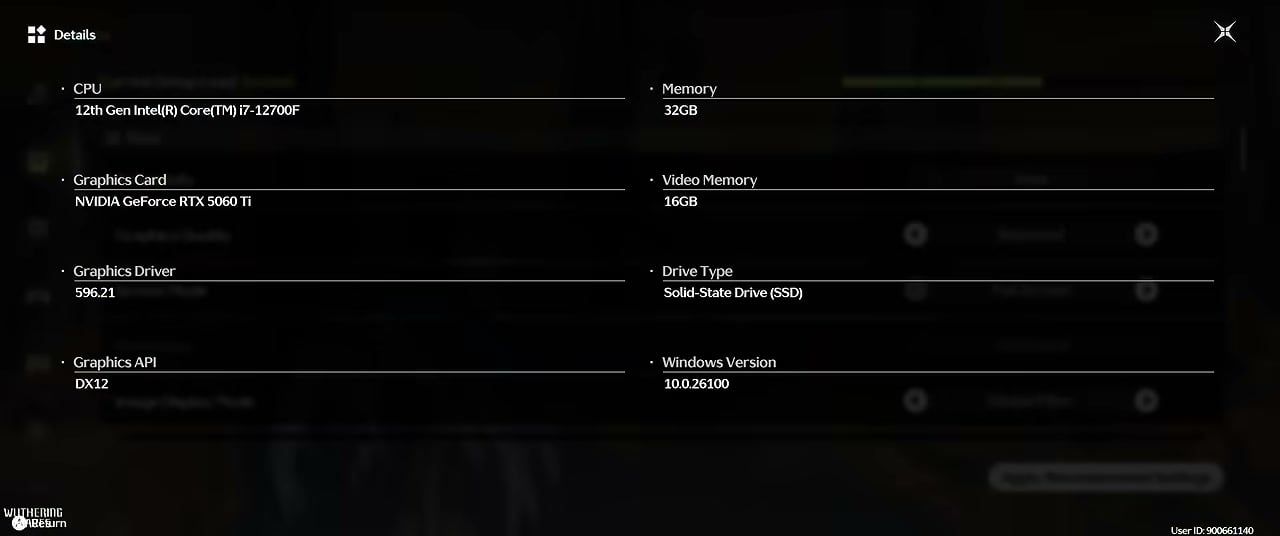
Referentie-pc (mid-range, DX12):
Onderdeel | Specificatie |
|---|---|
CPU | Intel Core i7-12700F |
GPU | NVIDIA GeForce RTX 3060 Ti |
RAM | 32 GB DDR4-3200 |
Opslag | SSD |
Doelprestatie | 3440×1440 Volledig scherm, limiet van 120 FPS |
Met die set-up zorgt onderstaande voorinstelling voor een Soepele in-game belasting en haalt hij 100–120 FPS in open velden, bossen en watergezichten. Verlaag naar 1440p of 1080p als je meer marge en minder VRAM-gebruik wilt.
Kernvoorinstelling (neem deze als eerste over)
Instelling | Waarde | Waarom |
|---|---|---|
Grafische kwaliteit | Gebalanceerd, daarna Aangepast | Wisselt detail op afstand in voor veel FPS; nabije/middelste omgeving blijft helder |
Schermmodus | Volledig scherm | Exclusief GPU-pad, minder compositor-haperingen |
Resolutie | Eigen (bijv. 3440×1440) | Kom overeen met je scherm; lagere resolutie als VRAM beperkt is |
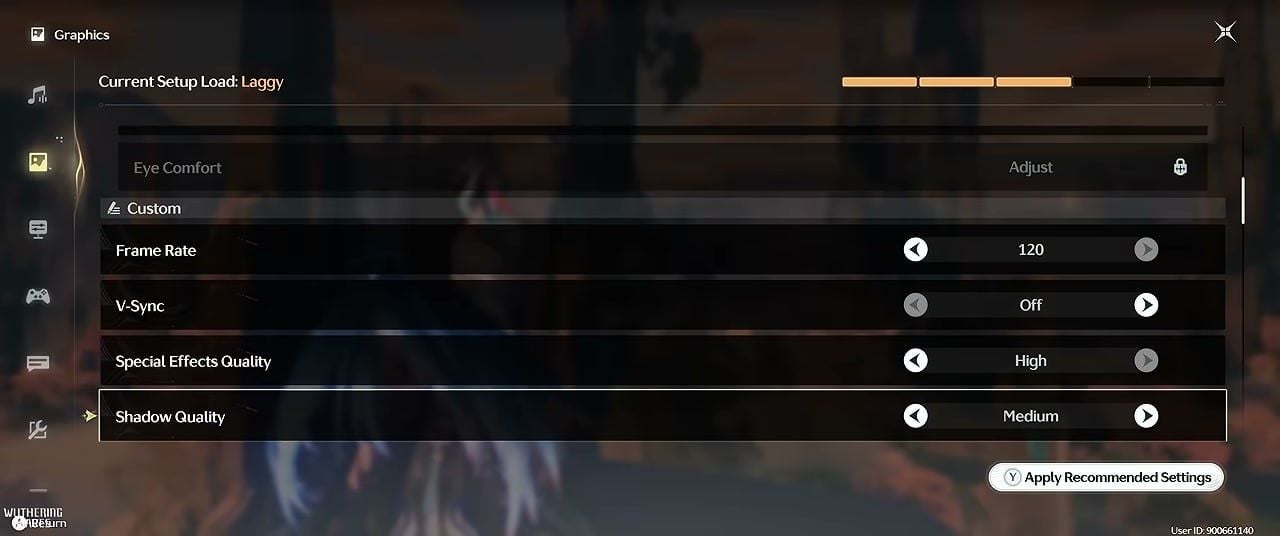
Beeldwisselsnelheid | 120 | Begrenst de belasting vergeleken met een onbegrensde GPU-belasting |
V-Sync | Uit | Vermindert invoervertraging; gebruik in plaats daarvan een framerate-limiet |
Kwaliteit speciale effecten | Hoog | Houdt gevechts-VFX goed leesbaar |
Schaduwkwaliteit | Medium | Grote FPS-winst voor een klein verlies in uiterlijk |
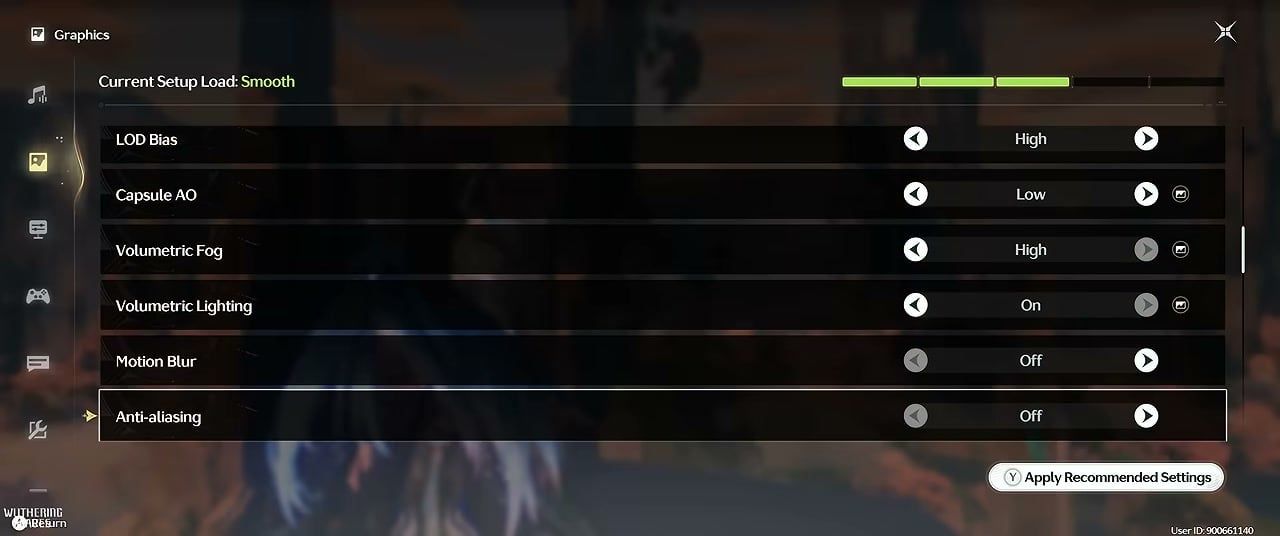
LOD-afwijking | Hoog (Medium als texturen vervagen; Ultra bij 8 GB+ VRAM) | Past bij VRAM, geen ijdele Ultra-instelling |
Capsule AO | Laag | Goedkope AO-vermindering |
Volumetrische mist | Hoog | Verhelpt pixelruis in bladeren wanneer te laag ingesteld |
Volumetrische belichting | Aan | Behoudt lichtstralen en diepte |
Bewegingsonscherpte | Uit | Duidelijkere beweging, gratis helderheid |
Anti-aliasing | Uit | Overbodig wanneer DLSS aan staat |
Bloom | Aan | Zacht licht zonder zware kosten |
Menigte-dichtheid | Laag | Minder NPC's in de wereld; Medium als steden leeg aanvoelen |
Treffersflits vijand | Aan | Gevechtsfeedback |
Schadecijfers | Uit | Minder UI-ruis in lange gevechten |
Fysica-gebaseerde animatie | Aan | Haar en kleding blijven levendig |
Auto-belichting | Aan | Buitenverlichting blijft stabiel |
Render-afstand | Standaard | Niet aan komen tenzij je nog steeds stotteringen ervaart |
Anisotropische filtering | 1× | Kleine FPS-besparing; verhoog later als grondtexturen wazig worden |
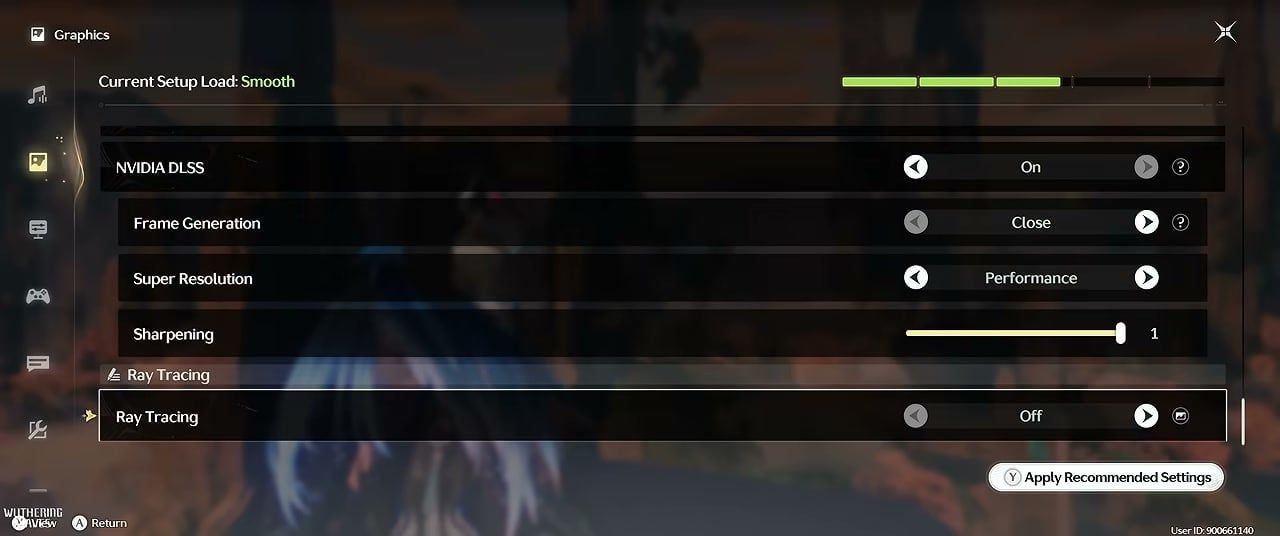
NVIDIA DLSS | Aan | Belangrijkste FPS-knop op RTX |
Super Resolution | Prestaties | Combineren met verscherping op 1 |
Frame Generation | Uit | Geef de voorkeur aan echte frames voor het gevechtsgevoel |
Ray Tracing | Uit | Grootste gratis FPS-terugwinning op middelmatige GPU's |
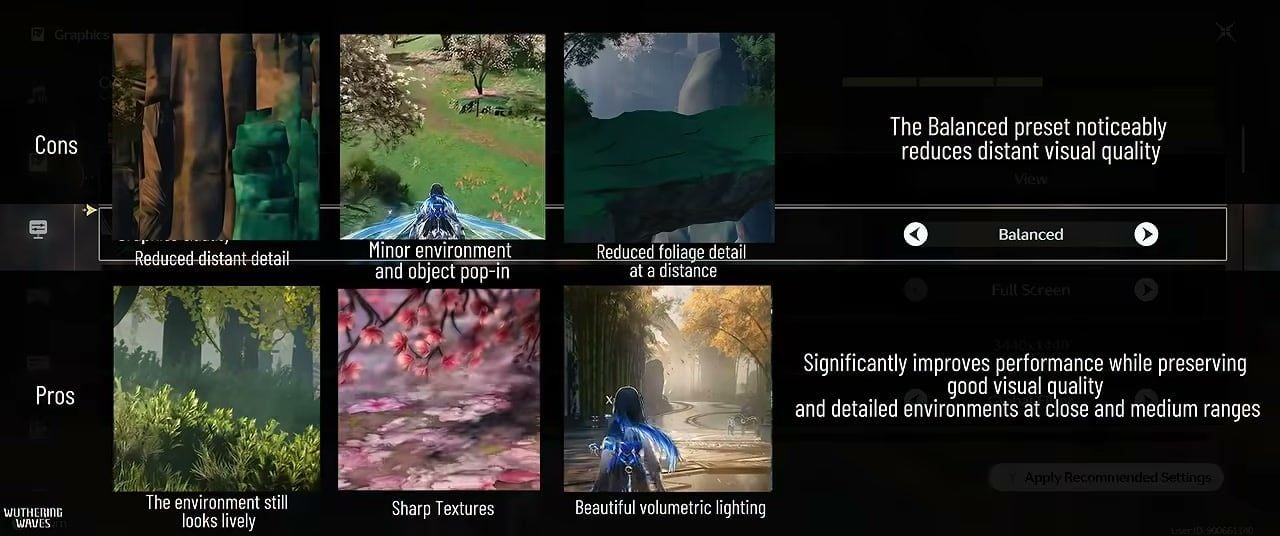
Wat Gebalanceerd kost vs behoudt
Kost: zachtere kliffen in de verte, meer pop-in, vagere begroeiing in de verte
Behoudt: scherpe texturen van dichtbij, levendige struiken in het middenbereik, sterke volumetrische lichtstralen
NVIDIA App: DLSS Preset L (buiten de game)
Forceer het nieuwere Super Resolution-model in de NVIDIA App:
Open NVIDIA App → Graphics
Selecteer Wuthering Waves (of Globale instellingen)
Open DLSS Override → Model Presets
Stel Super Resolution in op Preset L
Pas toe en herstart de game
Gebruik in-game DLSS Aan → Super Resolution: Prestaties → Scherpte: 1. Laat Frame Generation uitgeschakeld. Op RTX 20/30-kaarten kan Preset L een paar frames kosten vergeleken met oudere modellen; als de balk verspringt van Soepel naar Haperend, probeer dan Preset K of verlaag Super Resolution één stap.
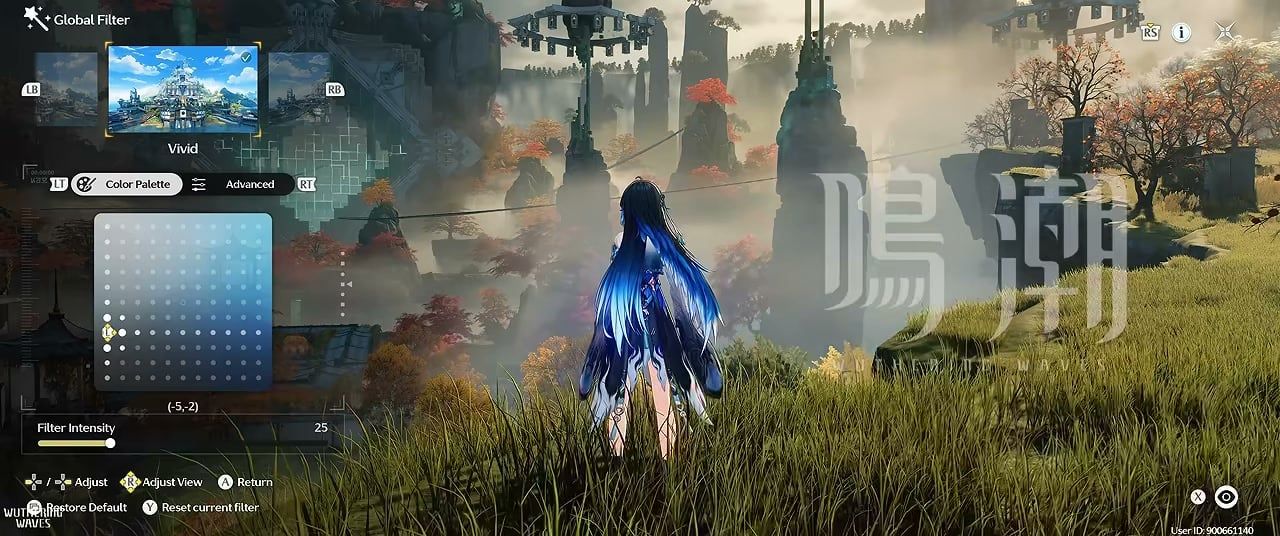
Globaal filter (optionele kleurcorrectie)
Pas dit toe na de FPS-tabel, niet in de plaats daarvan:
Besturing | Waarde |
|---|---|
Voorinstelling | Levendig |
Filterintensiteit | 25 |
Schaduwen | −40 |
Gloeieffect | 10 |
Vignette | 0 |
Filmkorrel | 0 |
Kleurenpalet | rond (−5, −2) |

Wuthering Waves Lunite
60 Lunites
 60 LunitesUSD 0.78Nu kopen
300+30 Lunites
300+30 LunitesUSD 4.01Nu kopen980+110 Lunites
980+110 LunitesUSD 11.95Nu kopen1980+260 Lunites
1980+260 LunitesUSD 23.91Nu kopen3280+600 Lunites
3280+600 LunitesUSD 39.85Nu kopen6480+1600 Lunites
6480+1600 LunitesUSD 79.47Nu kopenLunite Subscription
 Lunite SubscriptionUSD 4.01Nu kopen
De beste grafische instellingen voor Wuthering Waves toepassen
Stap 1: Start WuWa → Settings → Graphics. Stel Graphics Quality in op Balanced, Screen Mode in op Full Screen en schakel de lijst vervolgens over naar Custom.
Stap 2: Neem de kerntabel over: 120 FPS, V-Sync Uit, Schaduwen Gemiddeld, Effecten Hoog, Volumetrische mist Hoog, Menigte-dichtheid Laag, AA Uit, Ray Tracing Uit.
Stap 3: Zet NVIDIA DLSS Aan, Super Resolution → Prestaties, Scherpte → 1, Frame Generation → Uit.
Stap 4: Stel in de NVIDIA App DLSS Override Model Preset → Super Resolution → Preset L in en herstart de game.
Stap 5: Loop gedurende twee minuten over een drukke buitenroute. Als de Huidige belasting van de opstelling groen blijft (Soepel) en gevechten stabiel aanvoelen, sla dan op. Als deze verspringt naar Haperend, verlaag dan de LOD Bias naar Gemiddeld of verlaag Super Resolution met één stap voordat je aan Effecten komt.
Hoe deze voorinstelling er in beweging uitziet
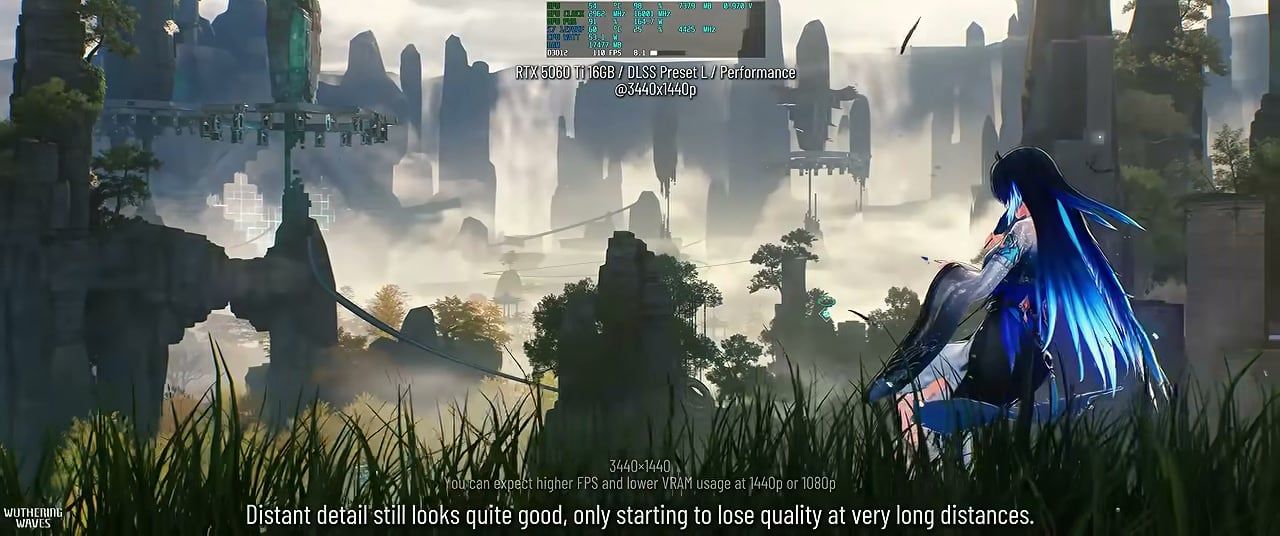
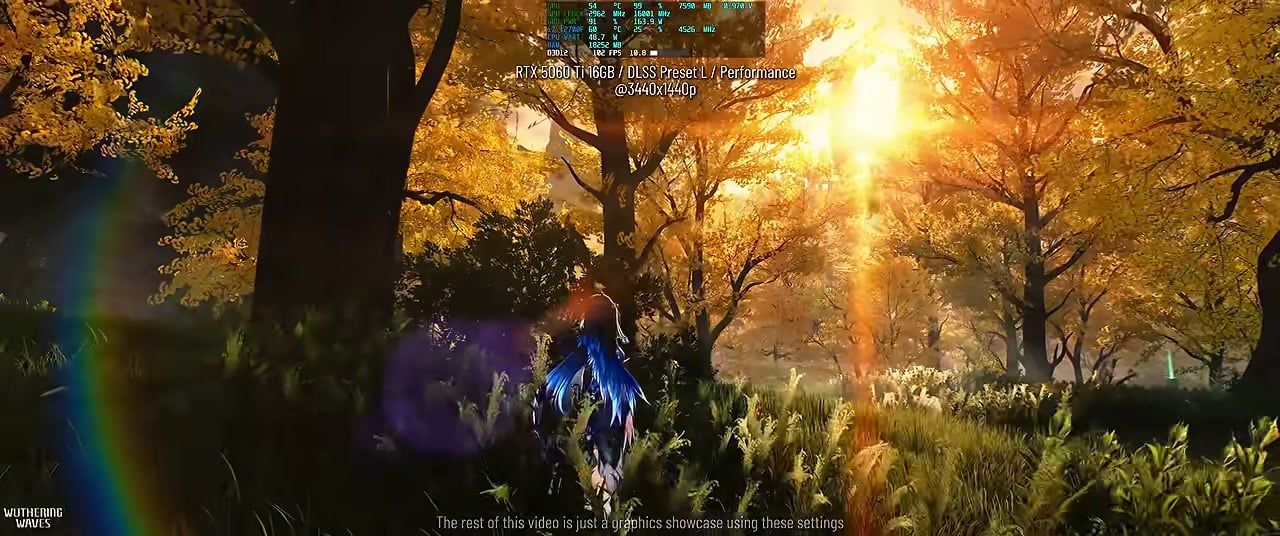
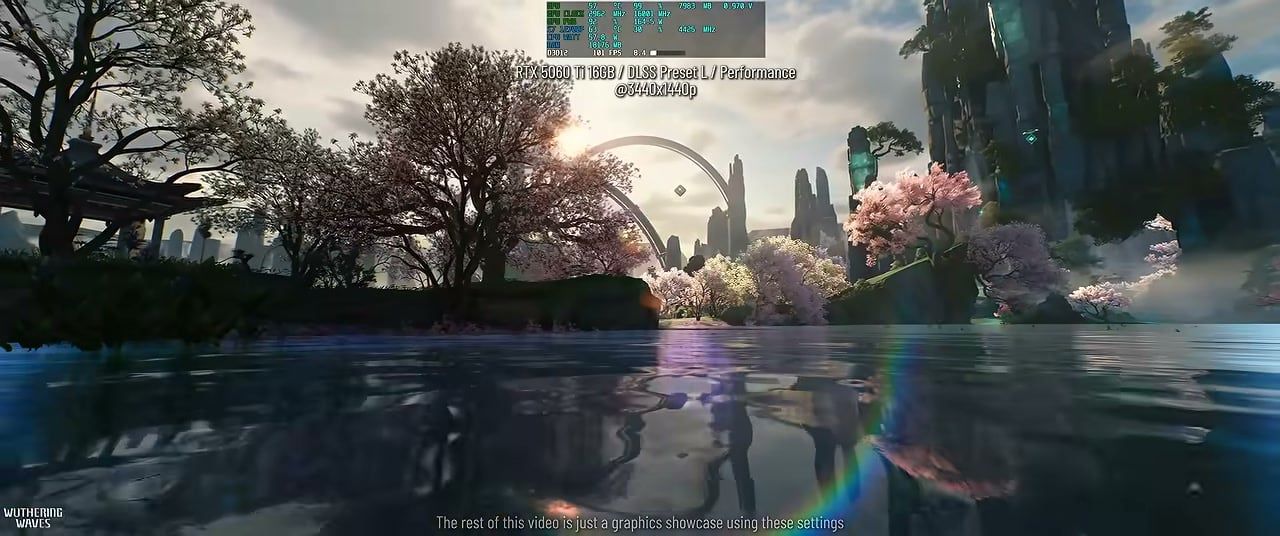
Open-wereldgezichten op 3440×1440 met DLSS Prestaties + Preset L zien er op normale speelafstand nog steeds gedetailleerd uit. Rotsformaties in de verte worden als eerste zachter; gras onder je voeten en materiaaleffecten van personages blijven scherp. bospaden behouden volumetrische zonnestralen. Waterreflecties en roze bloesembomen blijven stabiel op ~100–120 FPS op een kaart van het type RTX 3060 Ti.
Hoe je de FPS verder kunt verhogen
Sluit onnodige Chromium-tabbladen, overlays en Launchers voordat je drukke steden betreedt.
Update de Game Ready-driver van NVIDIA en vertrouw niet alleen op Windows Update.
Geef de voorkeur aan Volledig scherm boven Randloos wanneer je jaagt op een minimale FPS-grens.
Begrens de FPS op een paar frames onder je vernieuwingsfrequentie als je schermscheuren opmerkt met V-Sync uit.
Houd texturen en effecten hoog; verlaag schaduwen, RT, menigten en AA als eerste (de FPS-gids voor 2026 van PC Game Check hanteert dezelfde volgorde van offers).
Lunite sparen voor een bannerweek? Schaf ze aan via XPTopup Wuthering Waves opwaarderen met je gebruikers-id als betaalmethode, zodat je je speeltijd kunt besteden aan de game in plaats van aan webshopwachtrijen.
Veelgestelde vragen
Wat zijn de beste grafische instellingen voor Wuthering Waves voor FPS in 2026?
Gebalanceerd als basis, daarna Aangepast: Schaduwen Gemiddeld, Effecten Hoog, Volumetrische mist Hoog, Menigte-dichtheid Laag, AA Uit, Ray Tracing Uit, DLSS Prestaties met Scherpte op 1, Frame Generation Uit. Forceer Preset L in de NVIDIA App. Op kaarten uit de RTX 30-serie in Versie 3.5 is dit de set-up die soepel blijft draaien op ultrawide 1440p.
Moet ik Ray Tracing inschakelen in Wuthering Waves?
Alleen als je gpu ver boven de aanbevolen klasse van de game zit en je je doel-FPS al haalt met RT uit. Op kaarten uit de RTX 3060 Ti-klasse maakt RT uit het verschil tussen Soepel en Haperend op ultrawide 1440p.
Verpest DLSS de graphics van Wuthering Waves?
De Prestatiestand met Scherpte op 1 en NVIDIA App Preset L behoudt details van dichtbij en in het middenbereik. Je verliest alleen wat scherpte bij extreme afstanden. De standen Kwaliteit/Gebalanceerd zien er scherper uit als je al meer dan 90 FPS haalt en minder opschaling wilt.
Waarom zou ik Volumetrische mist op Hoog instellen als ik meer FPS wil?
Lage mist kan begroeiing er blokkerig en korrelig uit laten zien. Hoge mist werkt dit artefact weg en kost nog steeds minder dan Ray Tracing of Ultra-schaduwen. Verlaag Menigte-dichtheid en Schaduwen voordat je aan mist komt.
Kan ik Wuthering Waves Lunites kopen zonder mijn wachtwoord te delen?
Ja. XPTopup vraagt enkel om je gebruikers-id en server. Bundels en het Lunite-abonnement worden binnen enkele minuten na betaling bijgeschreven.
Conclusie
Voeg deze pagina met de beste grafische instellingen voor Wuthering Waves toe aan je bladwijzers en raadpleeg hem opnieuw na grote pc-patches. Neem de tabel van juli 2026 over, forceer DLSS Preset L, houd Ray Tracing uitgeschakeld en loop een buitenroute totdat de laadbalk Soepel blijft aangeven. Wanneer er een Convene opengaat en je snel Lunites nodig hebt, waardeer dan op via XPTopup en duik meteen weer de strijd in.

Comments