

Przestań gubić rotacje combo w raidach. Oto zoptymalizowany układ klawiszy i profil czułości dla Blue Protocol: Star Resonance, który odciąży Twoje palce.
Lochy wysokiego poziomu w Blue Protocol: Star Resonance bezlitośnie obnażają błędy sterowania. Zaczynasz rotację DPS i wlatujesz prosto w czerwony wskaźnik ataku (telegraph), bo animacje ataków podstawowych przesuwają postać do przodu. Gdy próbujesz zrobić unik, Twój palec wskazujący jest już wyciągnięty ku klawiszowi umiejętności. Zbierasz cios, tracisz połowę paska zdrowia i przerywasz rotację.
Domyślny schemat sterowania stawia wygodę przeglądania menu ponad walkę. Rozrzuca akcje bojowe po całej klawiaturze, jednocześnie upychając panele poza walką tuż obok WASD. Przetrwanie starć z bossami w endgame dowolną z ośmiu klas startowych wymaga zrobienia porządku.
Czyszczenie domyślnego bałaganu w menu
Standardowe układy klawiatury blokują klawisze WASD zbędnymi panelami. C otwiera profil postaci, B ekwipunek, N talenty, J menu społecznościowe, a prawy nawias kwadratowy (]) zarządza umiejętnościami. Profil pod C i ekwipunek pod B to proszenie się o kłopoty. Palec ześlizgujący się z D lub V podczas strafe'owania otwiera pełnoekranowe okno w samym środku mechaniki.
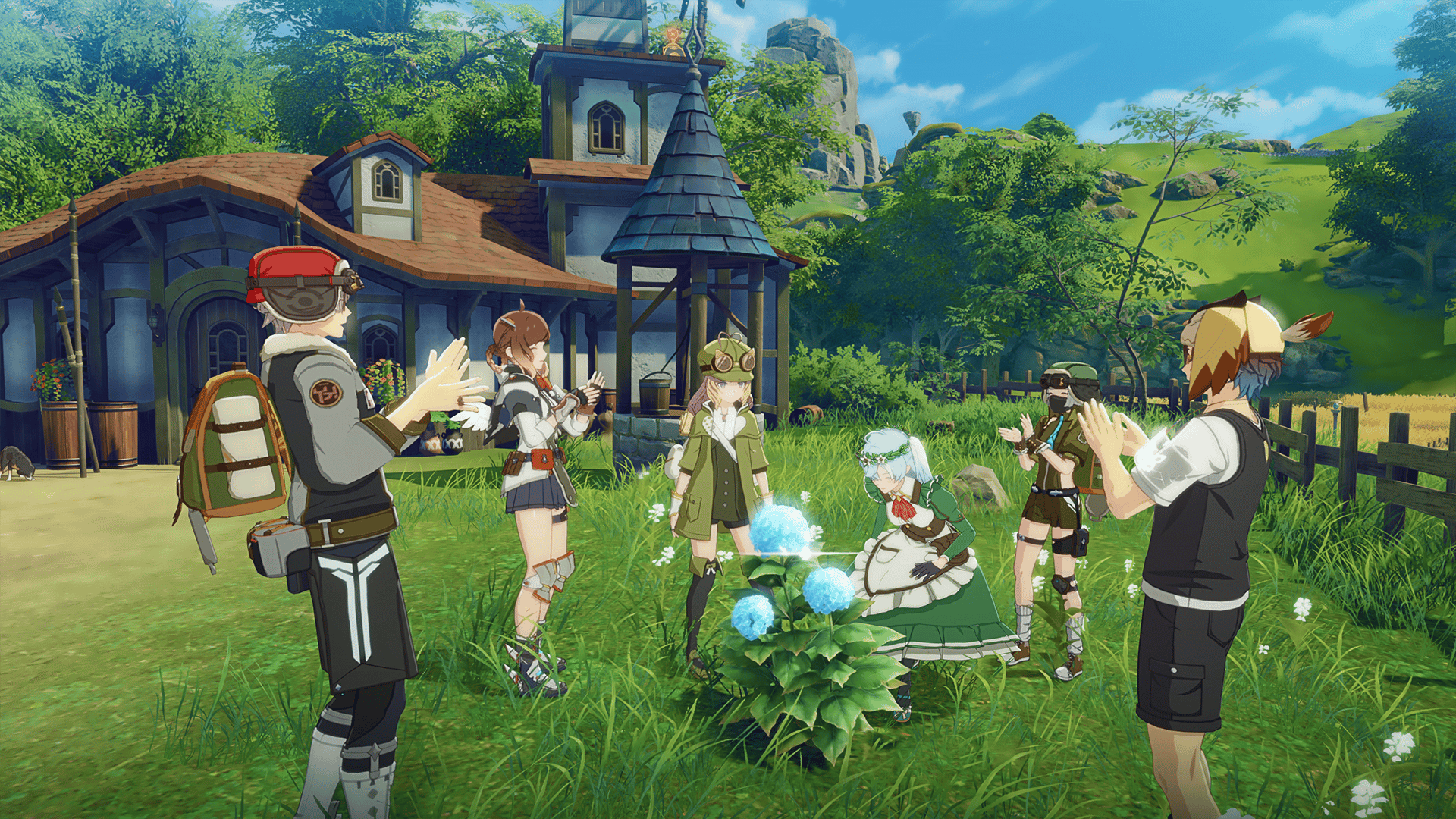
Tryb fotograficzny i przełączniki użytkowe niosą podobne ryzyko. Auto Combo domyślnie przypisano do H, a przełączniki interfejsu rozrzucono pod F, C i B. Przypadkowe naciśnięcie H oddaje manualną kontrolę automatycznej sekwencji, blokując Twoją rotację combo.
Aby odzyskać cenną przestrzeń na klawiaturze, przenieś menu administracyjne na dalsze klawisze:
- Przenieś profil z C na O.
- Przenieś ekwipunek z B na I.
- Przenieś talenty z N na K.
- Przenieś menu społecznościowe z J na L.
- Przenieś tryb fotograficzny całkowicie poza strefę walki, na F9 lub F10.
Starcia w instancjach nigdy nie wymagają natychmiastowego dostępu do paneli zarządzania. Do komunikacji i podróży używaj koła skrótów. Przytrzymanie T i naciśnięcie Q otwiera menu kołowe, pozwalając na używanie emotek drużynowych, szybkich wiadomości i teleportów bez blokowania klawiszy bojowych.

60 + 6 Rose Gems
 60 + 6 Rose GemsUSD 0.57Kup teraz
Zestaw Street Skater
Zestaw Street SkaterUSD 0.68Kup terazPakiet specjalny Aironas
Pakiet specjalny AironasUSD 2.66Kup teraz300 + 30 Rose Gems
300 + 30 Rose GemsUSD 3.93Kup terazKarta Miesięczna (Monthly Card)
Karta Miesięczna (Monthly Card)USD 3.93Kup terazVoid Pass II – Advanced
Void Pass II – AdvancedUSD 7.32Kup terazVoid Pass II – Zestaw ulepszeń
Void Pass II – Zestaw ulepszeńUSD 7.32Kup teraz980 + 120 Rose Gems
980 + 120 Rose GemsUSD 11.23Kup terazVoid Pass II – Supreme
Void Pass II – SupremeUSD 14.04Kup teraz1980 + 288 Rose Gems
1980 + 288 Rose GemsUSD 22.46Kup teraz3280 + 528 Rose Gems
3280 + 528 Rose GemsUSD 39.31Kup teraz6480 + 1296 Rose Gems
6480 + 1296 Rose GemsUSD 73.38Kup teraz
Rozwiązanie problemu uniku i przemieszczania przy ataku
Palce odpowiedzialne za poruszanie się nigdy nie powinny opuszczać WASD. Każda klasa startowa – tank, DPS czy support – posiada sekwencje ataków podstawowych z wbudowanym ruchem do przodu. Ciosy bronią przesuwają Twoją postać z każdym trafieniem. Podczas nieustannego bicia bossa ten ruch wciąga Cię prosto w strefy zagrożenia.
Kompensacja tego przesunięcia przy zachowaniu ciągłości DPS wymaga przerywania ataków dashem w tył (dash cancel). Domyślny układ przypisuje unik do klawiatury, zmuszając mały lub wskazujący palec do łączenia kontroli kierunku z wyczuciem czasu na unik. Jeśli Twój palec wskazujący musi wcisnąć E dla umiejętności klasowej i jednocześnie zareagować na atak obszarowy (cleave), przegapisz okienko na unik.
Przypisanie sprintu i uniku do lewego Shifta to pułapka. Obsługa sprintu i uniku jednym małym palcem potęguje pomyłki przy podwójnym kliknięciu w stresujących momentach. Przeniesienie uniku na Mouse 4 (boczny przycisk myszy) oddaje unik w ręce prawego kciuka, pozostawiając lewą dłoń stabilnie na WASD do strafe'owania we wszystkich kierunkach.
Lewy Alt stwarza podobny problem fizyczny. Podwijanie lewego kciuka pod dłoń, aby wcisnąć Alt przy trzech palcach przyklejonych do WASD, powoduje napięcie dłoni. Zamiast tego przypisz modyfikatory lub umiejętności defensywne bezpośrednio do Mouse 5.
Jeśli rozwijasz postacie pod raidowy endgame, możesz zaopatrzyć się w przepustki bojowe i przedmioty do progresji poprzez pakiety doładowań Blue Protocol: Star Resonance pomiędzy rajdami po lochach.
Optymalne przypisanie klawiszy dla umiejętności roli klasowej
Każda rola w Blue Protocol: Star Resonance korzysta z dedykowanego czteromiejscowego paska na umiejętności roli (Class Role Skills) obok głównych umiejętności broni. Rozciągnięcie ośmiu skilli bojowych na klawiszach od 1 do 8 spowalnia reakcję. Sięganie z W do 6 lub 7 odrywa dłoń od sterowania ruchem i powoduje zauważalne opóźnienie.
Ten układ grupuje umiejętności broni, umiejętności roli i narzędzia defensywne w zwartej siatce wokół WASD:
| Akcja bojowa | Klawisz domyślny | Klawisz zoptymalizowany | Cel mechaniczny |
|---|---|---|---|
| Unik / odskok | Lewy Shift / klawiatura | Mouse 4 (przycisk pod kciukiem) | Eliminuje ruch palców z WASD; pozwala na uniki we wszystkich kierunkach |
| Umiejętność roli 1 | 5 | Q | Błyskawiczny dostęp z lewej strony dla głównej defensywy lub proca roli |
| Umiejętność roli 2 | 6 | E | Błyskawiczny dostęp z prawej strony dla kluczowej umiejętności w rotacji roli |
| Umiejętność roli 3 | 7 | R | Szybki dostęp od góry dla buffa drużynowego o długim czasie odnowienia lub taunta |
| Umiejętność roli 4 | 8 | F | Boczny dostęp palcem wskazującym dla execute'a lub drugorzędnego burstu |
| Główna umiejętność broni 1 | 1 | 1 | Naturalny zasięg palca serdecznego od góry |
| Główna umiejętność broni 2 | 2 | 2 | Naturalny zasięg palca środkowego od góry |
| Główna umiejętność broni 3 | 3 | 3 | Naturalny zasięg palca wskazującego od góry |
| Główna umiejętność broni 4 | 4 | 4 | Wygodny zasięg w prawo-górę dla fillera w rotacji |
| Ultimate / Przebudzenie | G | Mouse 5 lub V | Zapobiega przypadkowemu odpaleniu ulti, zachowując natychmiastową aktywację |
| Przełącznik namierzania celu | Q lub ŚPM | Kółko myszy w dół | Eliminuje przypadkowe obroty kamery spowodowane bliskością klawiszy ruchu |
| Przełączanie celów | Tab | Kółko myszy w górę | Błyskawiczna zmiana celu bez opuszczania klawiszy strafe'owania |
Przypisanie czterech umiejętności roli do Q, E, R i F skupia Twoje działania bojowe w ciasnym obszarze, utrzymując palce w promieniu jednego klawisza od WASD przez cały czas.
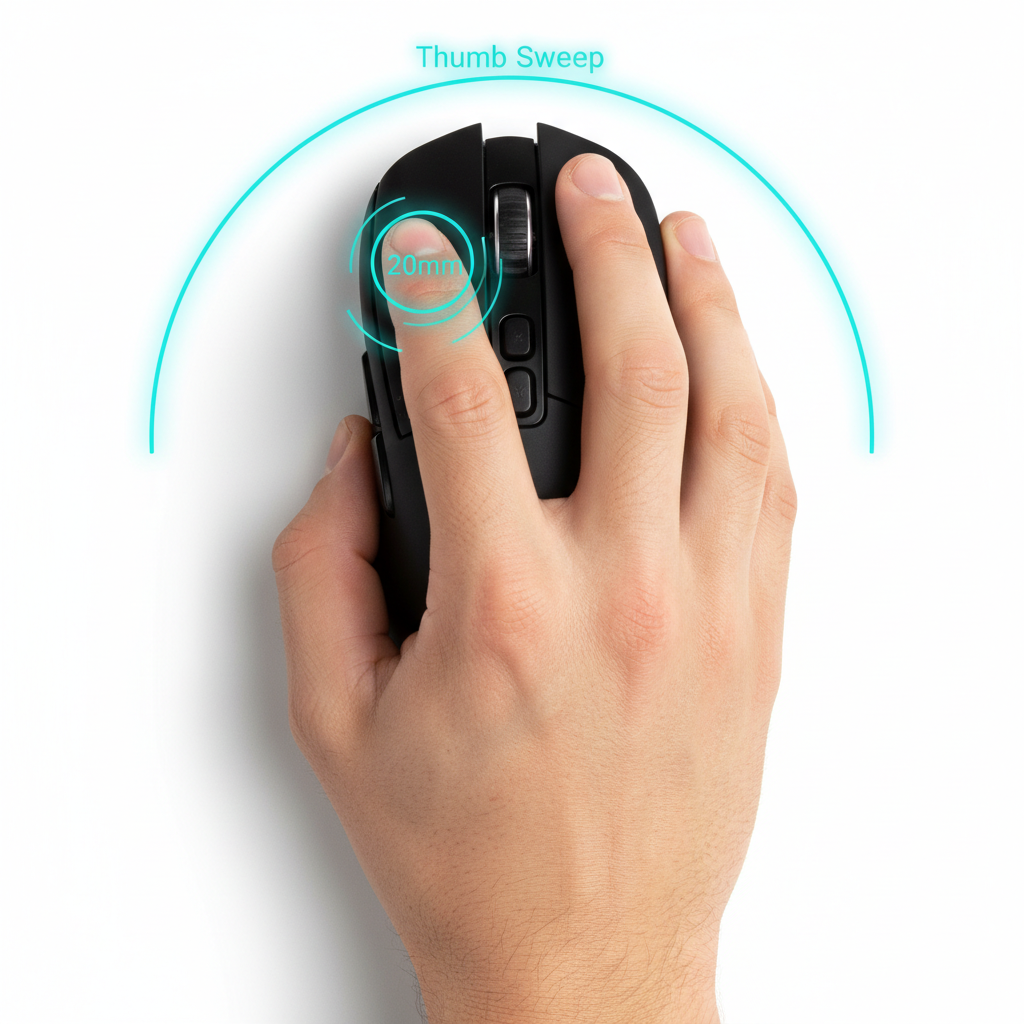
Standardowa mysz pięcioprzyciskowa radzi sobie z tą konfiguracją bez tłoku na klawiaturze. Jeśli używasz 12-przyciskowej myszy MMO, przypisz umiejętności broni do bocznych przycisków 1–4, umiejętności roli do 5–8, a Q, E, R i F zachowaj na przedmioty użytkowe lub wierzchowce. W przypadku myszy standardowych oprogramowanie takie jak X-Mouse Button Control pozwala skonfigurować do 10 profili warstwowych, aby przechwytywać sygnały z Mouse 4 i Mouse 5 do przypisania modyfikatorów.
Redukcja opóźnień sprzętowych dla idealnych uników na klatki
Klawisze nie uratują rotacji, jeśli sprzęt wprowadza opóźnienia. Różnica 10–20 ms decyduje o tym, czy klatki nietykalności podczas uniku (i-frames) zniwelują atak bossa, czy aktywują się już po zarejestrowaniu obrażeń. Standardowe biurowe protokoły Bluetooth powodują jitter pakietów i spadki transmisji, które niszczą uniki wymagające precyzji co do klatki.
Protokoły połączeń wyznaczają fizyczną granicę opóźnienia:
| Interfejs połączenia | Zmierzone opóźnienie wejściowe | Charakterystyka próbkowania sprzętowego | Wpływ na skuteczność w raidach |
|---|---|---|---|
| Przewodowe USB | 1 - 4 ms | Stałe próbkowanie 1000 Hz (interwał 1 ms) | Minimalne opóźnienie; gwarantuje natychmiastową reakcję w klatkach uniku |
| Bezprzewodowe 2,4 GHz | 2 - 8 ms | Dedykowany odbiornik USB z minimalnym opóźnieniem pakietów | Responsywność na poziomie turniejowym bez zauważalnych opóźnień w sekwencjach combo |
| Bezprzewodowe Bluetooth | 8 - 16+ ms | Zmienne interwały próbkowania i częsty jitter pakietów | Poważne opóźnienie; regularnie gubi okienka reakcji na unik w kluczowych klatkach |
Połączenia przewodowe USB oraz bezprzewodowe 2,4 GHz utrzymują niskie czasy reakcji niezbędne do wykonywania uników bazujących na refleksie, podczas gdy Bluetooth dokłada niedopuszczalne opóźnienie.
Bezpośrednie podłączenie do płyty głównej omija nieaktywne huby i porty przelotowe, utrzymując realną częstotliwość próbkowania 1000 Hz (1–4 ms) bez zakłóceń na współdzielonej magistrali.
Kontroler a mysz i niezawodność namierzania celów
Konfiguracja namierzania decyduje o tym, jak pewnie śledzisz bossów podczas złożonych faz ruchu. Domyślne blokowanie celu (lock-on) jest przypisane do klawiszy blisko WASD, takich jak Q. Stwarza to poważne problemy: przypadkowe stuknięcie obraca kamerę na pobocznego moba w trakcie uniku, odwracając wektor ruchu względem ekranu i wprowadzając Cię prosto pod atak.
Wbudowane w grę automatyczne obracanie twarzą do celu często zawodzi podczas oskryptowanych faz bossów. Gdy opcje w menu okazują się zawodne, gracze modyfikują lokalne pliki konfiguracyjne lub przypisują namierzanie do odległego klawisza, takiego jak F12, by całkowicie je wyłączyć.
Lepszym rozwiązaniem jest całkowite usunięcie namierzania z klawiatury. Przypisz blokowanie celu do kółka myszy w dół, a przełączanie celów do kółka myszy w górę. Twój palec wskazujący błyskawicznie zmienia lub resetuje cel bez zakłócania ruchu na WASD.
Różne kontrolery inaczej radzą sobie z namierzaniem, ruchem kamery i gęstością klawiszy:
| Wskaźnik sterowania | Mysz i klawiatura | Kontroler (pad) |
|---|---|---|
| Szybkość obrotu kamery | Błyskawiczna; zależna od fizycznej szybkości ruchu dłoni (flick) | Liniowa; ograniczona maksymalnym wychyleniem gałki analogowej |
| Wykonanie uniku | Błyskawiczna aktywacja dedykowanym przyciskiem pod kciukiem (Mouse 4) | Wysoka szybkość na przyciskach funkcyjnych, ale wymaga zdjęcia kciuka z prawej gałki |
| Przełączanie celów | Precyzyjne przełączanie za pomocą kółka myszy w górę i w dół | Skokowe namierzanie kombinacjami bumperów i triggerów |
| Dostęp do umiejętności roli | Dedykowane osobne klawisze (Q, E, R, F) dla wszystkich czterech skilli | Kombinacje wieloprzyciskowe (np. lewy trigger + przyciski funkcyjne) |
| Mikrostrafing | Zero-jedynkowe wprowadzanie kierunku (WASD) z błyskawicznym przerywaniem | Pełny zakres analogowy 360 stopni, nieco wolniejszy czas przejścia |
Mysz i klawiatura zapewniają szybszy obrót kamery i dedykowane przyciski umiejętności, podczas gdy pady oferują pełny analogowy ruch w zakresie 360 stopni kosztem prędkości obrotu.
Aby zoptymalizować swój build przed trudnymi raidami, doładuj waluty premium poprzez doładowanie Blue Protocol: Star Resonance.
Ustawienia czułości kamery i profil kalibracji
Szybkie klawisze nic nie dadzą, jeśli kamera wlecze się za teleportującym się bossem. Domyślna czułość kamery wymaga szerokich ruchów ramieniem po całym biurku, żeby się chociażby obrócić. Skalibruj swoją czułość tak, aby błyskawicznie obracać się o 180 stopni, zachowując przy tym pełną czytelność oznaczeń ataków na ziemi.
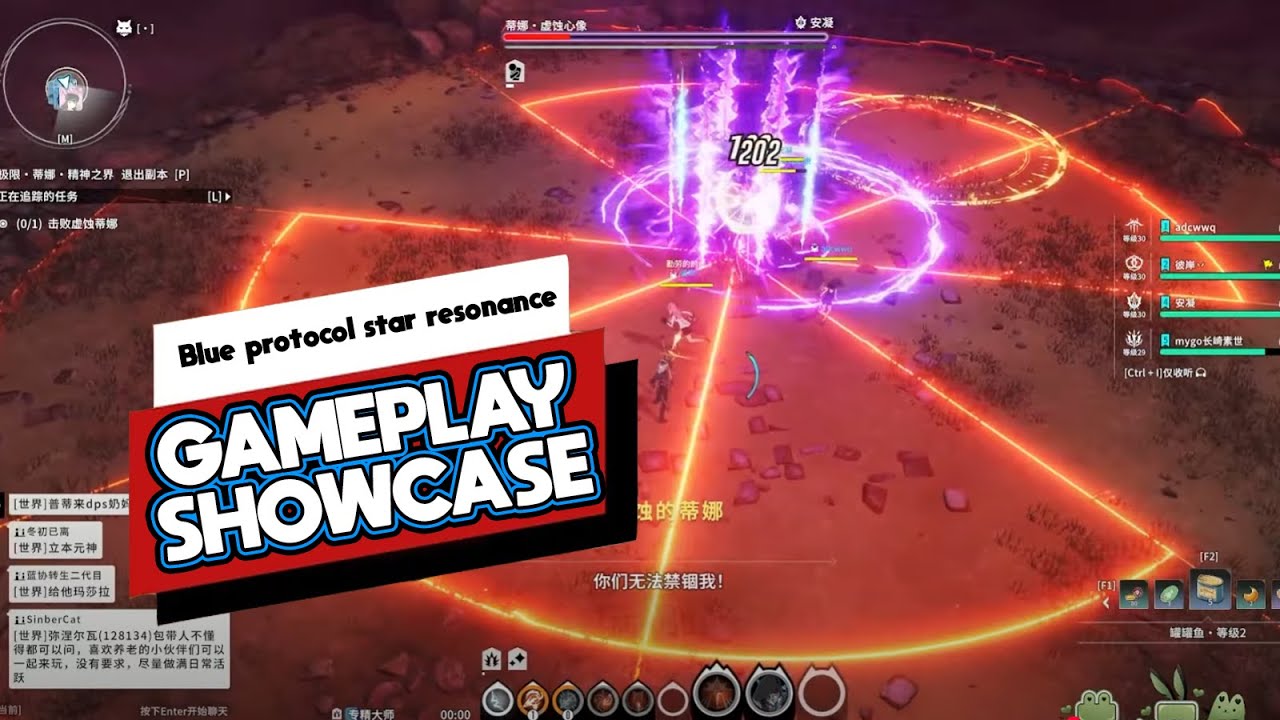
Zalecana kalibracja kamery:
- Ustaw DPI myszy w przedziale od 800 do 1200. Unikaj wartości powyżej 3200, które potęgują drżenie dłoni.
- Ustaw opcję Horizontal Camera Sensitivity na 65.
- Ustaw opcję Vertical Camera Sensitivity na 50, aby ustabilizować linię horyzontu podczas szybkich obrotów.
- Zwiększ Camera Distance maksymalnie do 100 dla szerokiego pola widzenia areny.
- Wyłącz Camera Shake i Screen Blur, aby zachować czytelność animacji ataków.
- Wyłącz Auto Camera Smoothing, aby wyeliminować programową akcelerację i zachować śledzenie 1:1.
Kiedy warto zmodyfikować ten profil
Zwinne buildy DPS walczące w zwarciu zyskają na podbiciu czułości poziomej do 75, co ułatwia szybkie zajmowanie pozycji za plecami wroga (backstab). Z kolei dystansowi casterzy celujący w ziemię i supporty powinni obniżyć ją do 55, aby precyzyjniej kontrolować celownik.
Konfiguracja HUD i kasowanie animacji ruchu w Star Resonance
Układ HUD z elementami na krawędziach ekranu niszczy Twój czas reakcji. Spoglądanie w rogi ekranu, aby sprawdzić cooldowny umiejętności, odciąga uwagę od ataków bossa. Otwórz edytor interfejsu i przenieś czteromiejscowy pasek umiejętności roli oraz główne cooldowny bezpośrednio pod model swojej postaci.
Po uporządkowaniu interfejsu wdróż dwie techniki poruszania się, aby oszczędzać staminę i szybciej przemieszczać się po mapie:
Bunny hopping dla oszczędzania staminy
Ciągły sprint spala rezerwy staminy niezbędne do awaryjnych uników. Bunny hopping pozwala zachować ten pasek. Wciskanie skoku na spacji dokładnie w momencie lądowania postaci przenosi prędkość ruchu do przodu po podłożu, nie zużywając przy tym staminy na sprint.
Wykorzystanie pędu przy zsiadaniu z wierzchowca
Gdy jedziesz na wierzchowcu, zacznij zsiadać i natychmiast wciśnij spację. Pęd wierzchowca zostanie przeniesiony na Twój skok, wyrzucając Cię dalej i wyżej niż przy zwykłym zsiadaniu, co pozwala błyskawicznie ominąć przeszkody na arenie.
Jeśli potrzebujesz dodatkowych przedmiotów użytkowych i zapasów na raidy, zgarnij ulepszenia przez xptopup dla Blue Protocol: Star Resonance.
Podsumowanie: czysta pamięć mięśniowa wygrywa z domyślnym chaosem
Domyślne sterowanie ogranicza możliwości na wyższym poziomie gry. Żonglowanie ośmioma umiejętnościami, robienie uników na klawiaturze i walka z gwałtownymi ruchami kamery obniżają Twoją skuteczność w raidach.
Przenieś panele administracyjne z dala od dłoni. Przypisz unik do Mouse 4, namierzanie do kółka myszy, a cztery umiejętności roli zgrupuj pod Q, E, R i F. Podłącz peryferia bezpośrednio do tylnych portów płyty głównej, aby zapewnić stabilne próbkowanie 1000 Hz. Gdy Twoje palce stabilnie spoczywają na klawiszach ruchu, rotacje wykonujesz czysto i bezbłędnie.
FAQ
Jak najlepiej przypisać klawisz uniku w Blue Protocol: Star Resonance?
Przypisz unik bezpośrednio do Mouse 4 pod kciukiem myszy zamiast polegać na klawiaturze. Dzięki temu lewa dłoń pozostaje stabilnie na WASD do poruszania się w dowolnym kierunku, a prawy kciuk zapewnia błyskawiczny czas reakcji na unik. Unikaj przypisywania sprintu i uniku do tego samego klawisza, aby zapobiec przypadkowym błędom aktywacji.
Jak najlepiej rozmieścić pasek umiejętności roli klasowej?
Przypisz cztery umiejętności roli do klawiszy Q, E, R i F, grupując je bezpośrednio wokół klawiszy ruchu. Przenieś domyślne panele administracyjne, takie jak profil postaci i menu społecznościowe, na prawą stronę klawiatury (np. pod O, K i L). Dzięki temu kluczowe umiejętności w rotacji będą łatwo dostępne bez konieczności sięgania do rzędu cyfr.
Dlaczego domyślne namierzanie celu sprawia trudności podczas walk z bossami w lochach?
Domyślne namierzanie celu przypisane w pobliżu klawiszy ruchu często prowadzi do przypadkowych aktywacji, które gwałtownie obracają kamerę. Kiedy kamera zablokuje się na pobocznym mobie w trakcie strafe'owania, orientacja ekranu zmienia się i odwraca kierunek Twojego ruchu. Przypisanie blokowania celu do kółka myszy w dół zapobiega takim szarpnięciom kamery, zachowując jednocześnie wygodny dostęp do czyszczenia celu.
Czy mysz MMO z 12 przyciskami bocznymi jest konieczna do wykonywania combo w Blue Protocol?
Mysz MMO nie jest wymagana do gry na wysokim poziomie – standardowa mysz z 5 przyciskami w zupełności wystarczy do obsługi wszystkich kluczowych akcji. Przypisanie uniku do Mouse 4, a defensywy lub modyfikatora do Mouse 5, pozostawia na klawiaturze wystarczająco dużo wygodnych klawiszy dla podstawowej rotacji. Gracze, którzy wolą trzymać lewą rękę wyłącznie na sterowaniu ruchem, mogą wykorzystać 12-przyciskowy boczny panel myszy na umiejętności broni i roli.
Jak zredukować opóźnienie sprzętowe (input lag), aby szybciej wykonywać combo?
Podłącz mysz i klawiaturę bezpośrednio do tylnych portów USB na płycie głównej zamiast do zewnętrznych, nieaktywnych hubów. Ustaw częstotliwość próbkowania peryferiów na 1000 Hz, aby uzyskać stabilny interwał raportowania 1 ms, oraz korzystaj z połączeń przewodowych lub 2,4 GHz zamiast wolnego Bluetootha. Wyłączenie wygładzania kamery i rozmycia ekranu w ustawieniach graficznych poprawi również czytelność klatek reakcji.
Czym jest trik bunny hop i jak go skutecznie przypisać do klawiszy?
Bunny hopping polega na łączeniu pojedynczych skoków podczas ruchu zamiast ciągłego trzymania sprintu, co pozwala oszczędzać staminę przy jednoczesnym zwiększeniu prędkości poruszania się w strefie walki. Pozostaw skok pod spacją, aby wygodnie klikać go kciukiem. Wymierz moment skoku dokładnie przy zetknięciu z ziemią, by zachować pęd w przód bez zużywania staminy obronnej.






Comments