

Zablokuj płynne 120 FPS i wyeliminuj opóźnienia dotyku w Hatsune Miku: Colorful Stage! dzięki temu poradnikowi optymalizacji grafiki.
Utrata combo w Hatsune Miku: Colorful Stage! przez pojedyncze mikroprzycięcie potrafi zepsuć całe podejście. Gdy urządzenie gubi klatki lub opóźnia rejestrację dotyku o dziesięć milisekund, trafienie „PERFECT” zamienia się w „GREAT” lub chybioną nutę. Dynamiczne teledyski 3D (MV) wyglądają świetnie, ale renderowanie oświetlenia w czasie rzeczywistym, modeli postaci 3D i złożonych efektów cząsteczkowych przy gęstych układach Master lub Append zmusza procesory mobilne do pracy na granicy limitów termicznych.
Znalezienie najlepszych ustawień graficznych w Colorful Stage wymaga zbalansowania przejrzystości wizualnej z surowym opóźnieniem wejściowym (input lag). Uzyskanie stabilnych 120 FPS, zminimalizowanie opóźnienia dotyku i ograniczenie dławienia termicznego (thermal throttling) wymaga precyzyjnych zmian zarówno w samej grze, jak i w ustawieniach systemu operacyjnego.
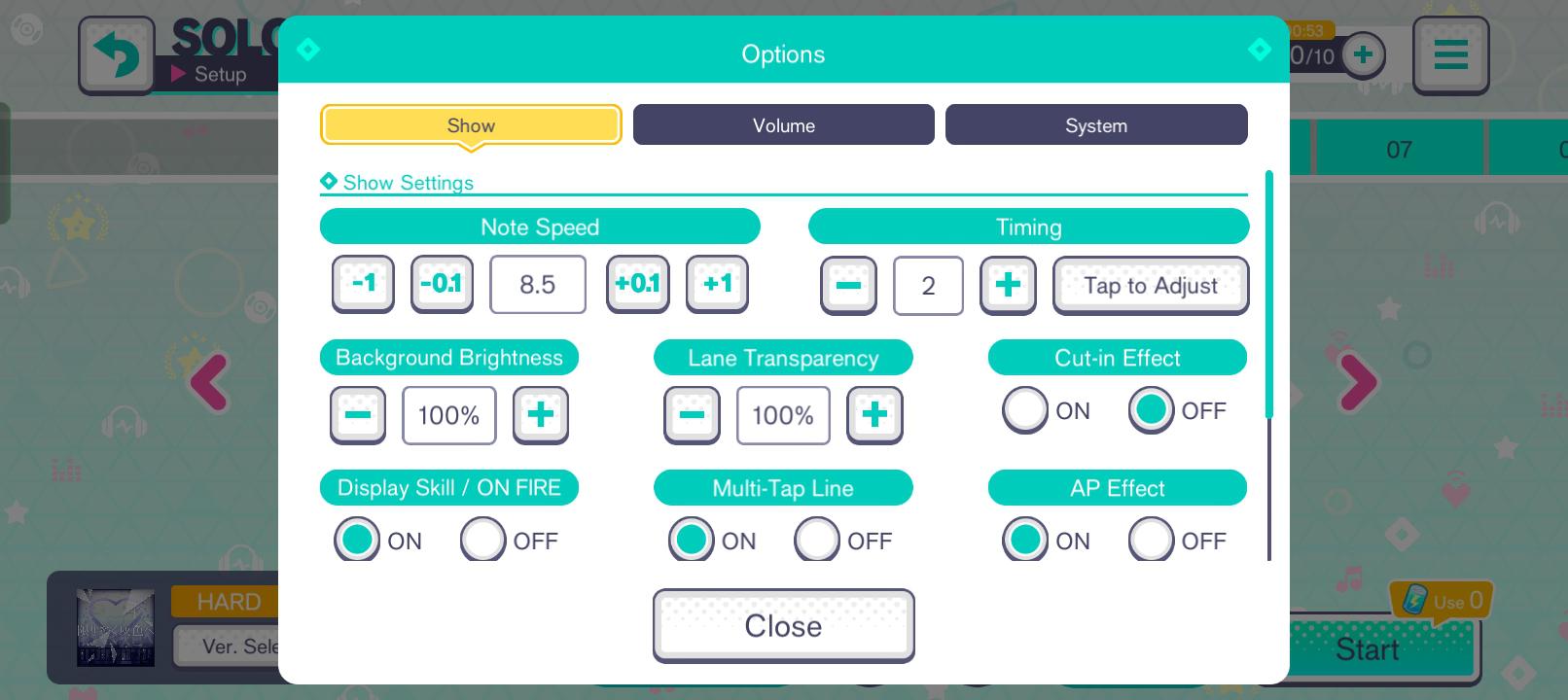
Idealna konfiguracja ustawień w grze
Dostosowanie opcji wewnątrz gry to pierwszy krok do wyeliminowania gubionych nut. Kilka przełączników wizualnych mocno obciąża układ graficzny (GPU), nie dając żadnych praktycznych korzyści podczas przewijania się nut.
Poniższa tabela przedstawia zalecane ustawienia bazowe zapewniające płynną rozgrywkę bez zacięć podczas koncertów na żywo (Live Show).
| Kategoria ustawień | Zalecana wartość | Wpływ na wydajność i dotyk |
|---|---|---|
| Tło koncertu (Live Show Background) | Tryb 2D / Lite | Wyłącza renderowanie 3D w czasie rzeczywistym i dynamiczne oświetlenie, eliminując skoki obciążenia GPU. |
| Wygładzanie krawędzi 3D (Anti-Aliasing) | Wyłączone / Tylko przeglądarka | Zapewnia lekkość podczas gry; wygładzanie działa wyłącznie w dedykowanej przeglądarce MV Viewer. |
| Częstotliwość odświeżania ekranu | 120 Hz / Wysoka | Obniża fizyczne opóźnienie próbkowania dotyku do ~3,5 ms, poprawiając precyzję rytmiczną. |
| Przebitki aktywacji umiejętności (Cut-ins) | Wyłączone / Zminimalizowane | Zapobiega nagłym spadkom klatek wywoływanym przez portrety 2D pojawiające się przy gęstych seriach nut. |
| Gesty wielopalcowe | Wyłączone (w systemie) | Zapobiega przechwytywaniu jednoczesnych dotknięć przez gesty systemowe na poziomie trudności Append. |
Włączenie tych kluczowych opcji usuwa główne wąskie gardła procesora, które zakłócają płynność przewijania nut podczas dynamicznych utworów.
Zostaw teledyski 3D MV do swobodnego oglądania. Do czyszczenia map Master lub zbierania punktów w wydarzeniach, gdzie liczy się powtarzalność wyników, tryb 2D lub Lite jest obowiązkowy.

110 Kryształów
 110 KryształówUSD 0.62Kup teraz
350 Kryształów
350 KryształówUSD 1.91Kup teraz950 Kryształów
950 KryształówUSD 5.02Kup teraz1800 Kryształów
1800 KryształówUSD 9.70Kup teraz3060 Kryształów
3060 KryształówUSD 15.54Kup teraz5000 Kryształów
5000 KryształówUSD 25.28Kup teraz10500 Kryształów
10500 KryształówUSD 50.58Kup teraz
Pułapka teledysków 3D MV: jakość grafiki a precyzja rytmiczna
Nawet flagowe smartfony mają problemy na poziomie Master przy włączonych teledyskach 3D MV, ponieważ Hatsune Miku: Colorful Stage! rozdziela swój silnik renderujący między koncerty a osobną przeglądarkę MV Viewer.
Od wersji 3.0.0 silnik graficzny oferuje ulepszone modele postaci z wyraźniejszym konturem i fizyką włosów. Jednak dokumentacja deweloperska wskazuje, że zaawansowane wygładzanie krawędzi i efekty postprocessingu działają tylko w przeglądarce MV Viewer. Moduł renderujący występy na żywo usuwa ciężkie efekty wygładzania, aby chronić timing utworu. Mimo to renderowanie scen 3D na żywo, dynamicznych cieni i wielu animowanych modeli Vocaloidów w trakcie gry wciąż mocno obciąża podzespoły.
Gdy GPU musi jednocześnie przetwarzać złożoną geometrię 3D i szybko przesuwające się nuty, stabilność klatkażu spada. Mikroprzycięcie, które jest niezauważalne w turowym RPG, natychmiast rozsynchronizuje uderzenie w grze rytmicznej. Jeśli chcesz podziwiać stroje i karty odblokowane za Kryształy Hatsune Miku: Colorful Stage!, skorzystaj z MV Viewer w menu głównym. Podczas występów Live trzymaj się trybu 2D lub Lite, aby zachować idealnie stałą liczbę klatek na sekundę.
Częstotliwość odświeżania, opóźnienie wejściowe i czas reakcji dotyku
Częstotliwość odświeżania ekranu bezpośrednio wpływa na czas od dotknięcia ekranu palcem do zarejestrowania uderzenia przez silnik rytmiczny. Standardowy ekran 60 Hz aktualizuje obraz co 16,67 milisekundy, co generuje średnie opóźnienie próbkowania sprzętowego na poziomie 8,33 milisekundy, zanim sygnał trafi na nową klatkę obrazu.
Ekran 120 Hz lub 144 Hz drastycznie skraca ten czas. Przy 144 Hz nowa klatka renderuje się co 6,94 milisekundy, redukując minimalne opóźnienie do 3,47 milisekundy. Dla graczy polujących na wyniki All Perfect ta 5-milisekundowa różnica znacząco poszerza realne okno reakcji przy surowych wymaganiach rytmicznych.
Poniższe zestawienie pokazuje, jak częstotliwość odświeżania bezpośrednio zmienia responsywność sterowania.
| Częstotliwość odświeżania ekranu | Czas między klatkami | Minimalne opóźnienie próbkowania | Wpływ na precyzję rytmiczną |
|---|---|---|---|
| 60 Hz | 16,67 ms | 8,33 ms | Zauważalne opóźnienie dotyku; wąskie okna czasowe stają się niestabilne. |
| 120 Hz | 8,33 ms | 4,17 ms | Wysoka responsywność; standard podczas turniejów gier rytmicznych. |
| 144 Hz | 6,94 ms | 3,47 ms | Błyskawiczna reakcja; idealna do szybkich map Append. |
Dwukrotne zwiększenie częstotliwości odświeżania zmniejsza opóźnienie wejściowe ekranu o połowę, zwiększając margines błędu przy szybkich przesunięciach (flick) i przytrzymaniach (slide).
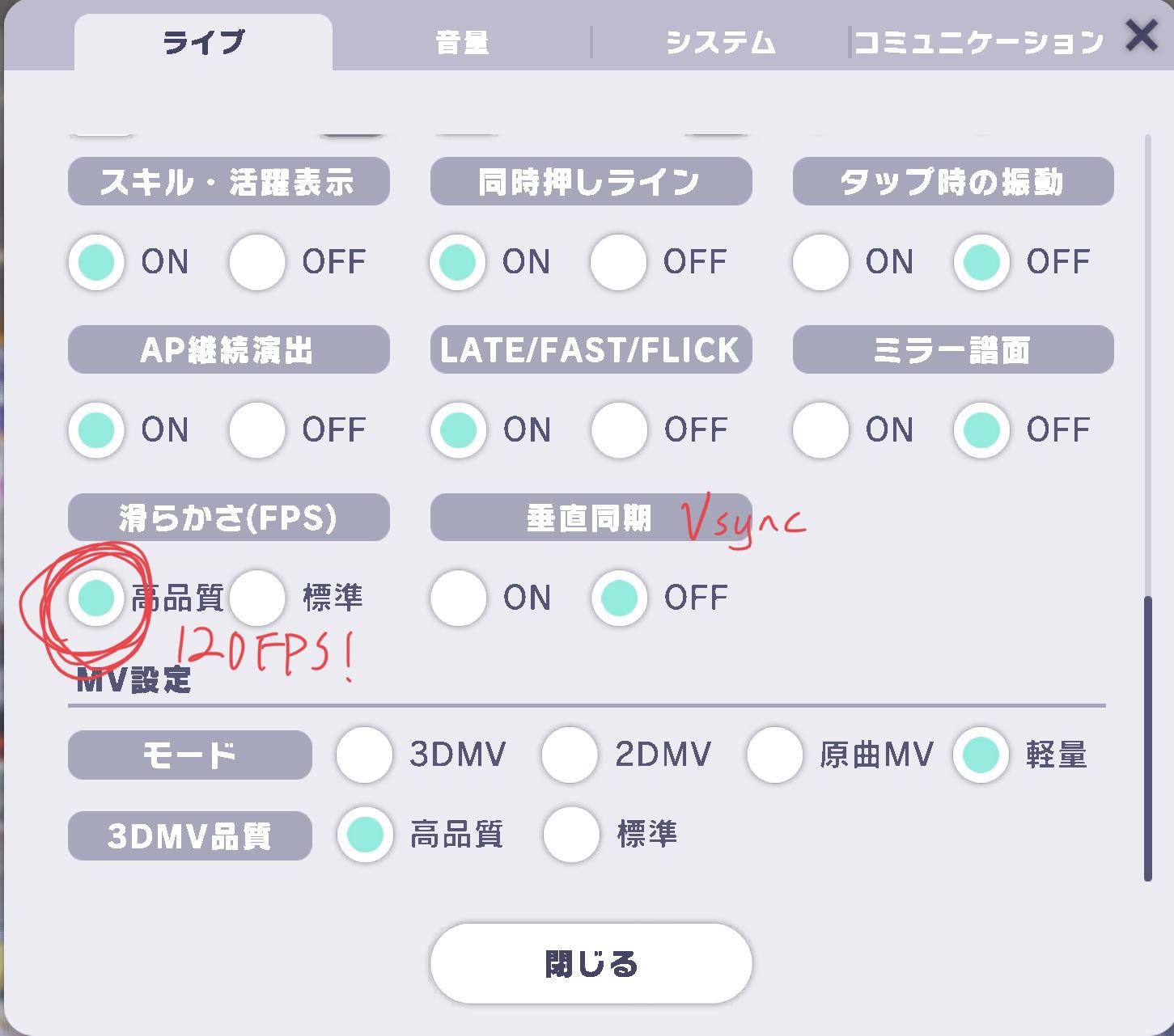
Ekrany o wysokim odświeżaniu mają swoje specyficzne cechy na różnych platformach. Gry oparte na silniku Unity czasami miewają problemy z próbkowaniem dotyku na ekranach Apple ProMotion. Na wybranych modelach iPhone 13 Pro i iPhone 14 Pro z systemem iOS 16 gracze zauważali wahania klatkażu między 60 FPS a 120 FPS. Szybkie dotknięcia wielopunktowe potrafiły sporadycznie obniżyć płynność do 30 FPS. Regularne aktualizowanie systemu iOS oraz zablokowanie limitu klatek w ustawieniach systemowych zapobiega tym spadkom płynności.
Rozwiązanie problemu spadków klatek i mikroprzycięć krok po kroku
Jeśli doświadczasz przycięć, spadków FPS lub braku reakcji na dotyk podczas występów, zastosuj poniższe kroki w podanej kolejności:
-
Przełącz tło koncertu na tryb 2D lub Lite
Otwórz ustawienia gry, wybierz zakładkę „Live” i ustaw tło na 2D lub Lite. Zmniejsza to obciążenie GPU o ponad 70%. -
Wyłącz okna aktywacji umiejętności i efekty tekstowe
Wyłącz wyskakujące okienka umiejętności oraz kwestie głosowe postaci w menu Live. Jednoczesne uruchamianie umiejętności przy gęstych partiach nut powoduje chwilowe skoki obciążenia CPU, prowadzące do gubienia dotknięć. -
Wyłącz oszczędzanie energii i włącz maksymalne odświeżanie
Wyłącz tryb oszczędzania baterii w ustawieniach telefonu. Tryby te często blokują ekran na poziomie 60 Hz bez względu na ustawienia gry. Wybierz odświeżanie „Wysokie” lub „Płynne 120 Hz”. -
Wyłącz systemowe gesty nawigacji wielopalcowej
Mapy na poziomie Append wymagają dotknięć trzema lub więcej palcami jednocześnie. Wyłącz w ustawieniach dostępności zrzuty ekranu trzema palcami, gesty cofania i gesty paska nawigacji, aby zapobiec ich przypadkowemu wyzwalaniu. -
Wyczyść pamięć urządzenia i zamknij aplikacje w tle
Wymuś zamknięcie komunikatorów, aplikacji społecznościowych i serwisów streamingowych przed włączeniem gry. Zwolnienie pamięci RAM zapobiega przerwaniom pracy procesora przez procesy w tle. -
Zdejmij grube etui ochronne na czas dłuższych sesji
Nagromadzone ciepło aktywuje thermal throttling, obniżając taktowanie procesora i redukując klatkaż ze 120 FPS do 90 FPS lub 75 FPS. Zdjęcie grubego etui poprawia pasywne odprowadzanie ciepła.
Wymagania sprzętowe i konflikty systemowe
Wraz z kolejnymi aktualizacjami i rozbudową zasobów gry wymagania sprzętowe uległy zwiększeniu.
Choć starsze informacje w sklepach nadal wspominają o Androidzie 7.0, oficjalne listy zmian wymagają systemu Android 8.0 lub nowszego, procesora Snapdragon 845 oraz co najmniej 4,0 GB pamięci RAM. Urządzenia z 2 GB lub 3 GB RAM szybko zapełniają pamięć. Gdy pamięć RAM ulega przepełnieniu, system przenosi dane gry do pamięci masowej, powodując mikroprzycięcia w trakcie piosenek.
W przypadku iOS starsze urządzenia były stopniowo wycofywane, poczynając od iPada 6. generacji. Obecne minimum to iPad 7. generacji lub nowszy, bądź iPhone z systemem iOS 12+ (do stabilnej gry przy wysokim odświeżaniu zaleca się iPhone'a 11 lub nowszego).
Nowsze systemy operacyjne wprowadzają pewne specyficzne zachowania ekranu. Android 15 domyślnie ogranicza odświeżanie w grach do 60 Hz, chyba że aktywowane zostaną odpowiednie flagi wysokiego odświeżania. Jeśli Twój telefon zaktualizował się do Androida 15, sprawdź w aplikacji gamingowej producenta, czy wymuszenie wysokiego odświeżania jest aktywne dla Colorful Stage.
Zestawienie systemów operacyjnych: Android, iOS i emulacja PC
Próbkowanie dotyku, skalowanie grafiki oraz zarządzanie temperaturą różnią się znacząco w zależności od środowiska.
Poniższa tabela porównuje zachowanie poszczególnych platform podczas gry.
| Platforma | Minimalne oficjalne wymagania | Zalecany profil graficzny | Znane problemy systemowe i rozwiązania |
|---|---|---|---|
| iOS / iPadOS | iPad 7. gen / iOS 12+ (zalecany iPhone 11+) | Tryb 2D / Lite do gry; MV Viewer do 3D | Wyłącz systemowe gesty trzema palcami; kontroluj błędy dławienia dotyku ProMotion 120 Hz. |
| Android | Android 8.0+, Snapdragon 845, 4 GB RAM | Tryb Lite; rozdzielczość standardowa; wymuszone 120 Hz | Android 15 domyślnie blokuje 60 Hz; systemowe oszczędzanie energii mocno zbija taktowanie GPU. |
| Emulacja PC | Windows 7+ / macOS 11+, 4 GB RAM, 10 GB miejsca | Pełne 3D / Wysoka rozdzielczość | Całkowicie eliminuje dławienie termiczne; wymaga ręcznej konfiguracji klawiszy. |
Wybór właściwej konfiguracji platformy sprawia, że zasoby sprzętowe skupiają się wyłącznie na responsywności dotyku i stabilnym klatkażu.
Gracze walczący o wysokie pozycje w rankingach często wybierają doładowanie Kryształów Colorful Stage, aby odnawiać energię bonusową Live. Dopracowane ustawienia graficzne gwarantują, że żadna energia nie przepadnie przez nieudane podejście spowodowane zacięciem obrazu.
Emulacja na komputerze przez programy takie jak BlueStacks wymaga 4 GB pamięci RAM i 10 GB wolnego miejsca na dysku w systemie Windows 7+ lub macOS 11+. Gra na komputerze zapobiega przegrzewaniu i zużyciu baterii, ale przypisuje linie dotykowe do fizycznych klawiszy, co zmienia wyczucie rytmu.
Stabilność sieci i optymalizacja procesów w tle
Nie każde przycięcie wynika z problemów z grafiką. Desynchronizacja w trybie Multi-live często jest efektem utraty pakietów Wi-Fi lub usług systemowych działających w tle.
W pokojach Multi-live gra nieustannie synchronizuje wyniki, stan combo i aktywacje umiejętności pomiędzy pięcioma graczami. Na przeciążonej sieci Wi-Fi 2,4 GHz drobna utrata pakietów powoduje krótkie zamrożenia obrazu, gdy inny gracz traci połączenie lub odpala serię umiejętności. Przejście na pasmo Wi-Fi 5 GHz redukuje te wahania synchronizacji.
Zadania systemowe w tle również zabierają cenny czas renderowania klatek: - Ekran Always-On Display: Zużywa zasoby GPU w tle; wyłącz go przed rozpoczęciem gry. - Powiadomienia push: Wyskakujące banery powiadomień zakłócają wątek renderowania silnika Unity nagłymi wybudzeniami procesora. - Animacje przejść w systemie: Zmniejszenie skali animacji do 0,5x lub ich wyłączenie w opcjach programisty przyspiesza renderowanie interfejsu.
Optymalizacja aktualizacji MYSEKAI w wersji 5.0.0
Wersja 5.0.0 zadebiutowała 14 stycznia 2026 roku, wprowadzając tryb MYSEKAI z personalizowanymi przestrzeniami 3D, tworzeniem mebli oraz zbieraniem surowców.

Strefa MYSEKAI renderuje interaktywne obiekty 3D, niestandardowe meble i poruszające się awatary. Generuje to znacznie większe obciążenie termiczne i pamięciowe niż standardowe menu 2D. Spędzenie dłuższego czasu na dekorowaniu lub zbieraniu materiałów tuż przed rozpoczęciem występów rankingowych może sprawić, że urządzenie będzie mocno nagrzane i bliskie limitów dławienia.
Po dłuższych sesjach w MYSEKAI pozwól urządzeniu ostygnąć przez dwie minuty lub zrestartuj grę, aby wyczyścić zasoby 3D z pamięci RAM przed rozpoczęciem rywalizacji. Zaplanowane z wyprzedzeniem doładowanie Kryształów Colorful Stage pozwoli Ci bez przeszkód i bez lagów termicznych skupić się na zdobywaniu punktów w wydarzeniach.
Często zadawane pytania (FAQ)
Jak uzyskać 120 FPS w Colorful Stage?
Ustaw odświeżanie ekranu urządzenia na 120 Hz w ustawieniach systemu i wyłącz tryb oszczędzania baterii. Dbaj o to, by telefon się nie przegrzewał, co zapobiegnie dławieniu termicznemu ograniczającemu klatkaż podczas długich sesji.
Dlaczego Colorful Stage zacina się podczas teledysków 3D Music Video?
Modele postaci 3D i dynamiczne oświetlenie przeciążają procesory mobilne, gdy są renderowane jednocześnie z szybko przesuwającymi się nutami. Przełącz tło występów na tryb 2D lub Lite, aby utrzymać pełną płynność.
Dlaczego liczba klatek na sekundę spada po zagraniu kilku piosenek?
Nagromadzone ciepło aktywuje zabezpieczenia termiczne, obniżając taktowanie procesora i redukując płynność ze 120 FPS do 90 FPS lub 75 FPS. Zdejmij grube etui i włącz tryb 2D, aby zmniejszyć emisję ciepła.
Jak zablokować gesty wielodotykowe, które przeszkadzają w mapach Append?
Wyłącz w ustawieniach dostępności telefonu gesty zrzutu ekranu trzema palcami oraz gesty nawigacyjne, aby uderzenia wieloma palcami były rejestrowane bezpośrednio przez silnik gry.
Czy Android 15 blokuje grę Colorful Stage na poziomie 60 FPS?
Android 15 domyślnie wymusza 60 Hz w grach, chyba że aktywowane zostanie wymuszenie wysokiego odświeżania. Wyłącz systemowe oszczędzanie energii i upewnij się, że w trybie gier producenta włączona jest obsługa wysokiego odświeżania.
Jakie są minimalne wymagania sprzętowe dla Colorful Stage?
Gra wymaga iPada 7. generacji lub nowszego, iPhone'a z systemem iOS 12+ lub urządzenia z systemem Android 8.0+, procesorem Snapdragon 845 i 4 GB pamięci RAM. iPad 6. generacji nie jest już wspierany.
Podsumowanie optymalizacji wydajności
Zdobywanie wyników All Perfect w Hatsune Miku: Colorful Stage! wymaga niezawodnej płynności i minimalnego opóźnienia dotyku. Zostaw teledyski 3D tam, gdzie ich miejsce – w przeglądarce MV Viewer. Podczas występów Live korzystaj z trybu 2D lub Lite, wymuś odświeżanie 120 Hz i wyłącz gesty wielopalcowe w systemie. Przy czystej pamięci RAM i chłodnym urządzeniu Twój sprzęt już nigdy nie będzie przyczyną przerwanego combo.






Comments