


Aby uzyskać stabilne 60 FPS podczas walki w Bleach: Soul Resonance, należy obniżyć efekty cząsteczkowe do poziomu niskiego, całkowicie wyłączyć rozmycie ruchu (Motion Blur) oraz post-processing, a także zsynchronizować generowanie klatek z częstotliwością odświeżania ekranu. Na urządzeniach mobilnych z systemem Android 13 lub nowszym zastosowanie systemowego ograniczania klatek obniża pobór mocy GPU nawet o 50%, a ogólny pobór energii urządzenia o 20%, co skutecznie zapobiega zjawisku dławienia termicznego (thermal throttling) podczas długich starć bez utraty ostrości modeli postaci.
Rekomendowany profil ustawień do walki
Rozgrywka w Bleach: Soul Resonance opiera się na błyskawicznych unikach, parowaniu ciosów i precyzyjnym obserwowaniu czerwonych wskaźników ataków przeciwnika. Pozostawienie aktywnych efektów post-processingu wprowadza szum wizualny oraz wahania płynności klatek, zwłaszcza gdy jednocześnie odpala się kilka umiejętności Soul Reaperów.
Zastosowanie poniższej konfiguracji pozwala ustabilizować liczbę klatek bez utraty czytelności animacji:
- Ustaw parametr Frame Rate na 60 FPS (lub wyższy tryb odświeżania, o ile sprzęt na to pozwala).
- Zmniejsz Particle Effects na „Low”, aby eksplozje umiejętności nie zasłaniały wskaźników ataków wroga.
- Wyłącz Motion Blur, eliminując rozmycie obrazu podczas gwałtownych obrotów kamery.
- Dezaktywuj zbędny Post-Processing i ziarno filmowe, co redukuje artefakty graficzne.
- Dostosuj odświeżanie wyświetlacza, eliminując zacinanie i rozrywanie obrazu.
| Parametr ustawień | Rekomendowana wartość | Wpływ na grafikę i płynność | Podgląd opcji |
|---|---|---|---|
| Particle Effects | Low | Redukuje chaos wizualny podczas widowiskowych kombinacji i zapobiega gwałtownym spadkom klatek (Crate Entertainment Forums). | 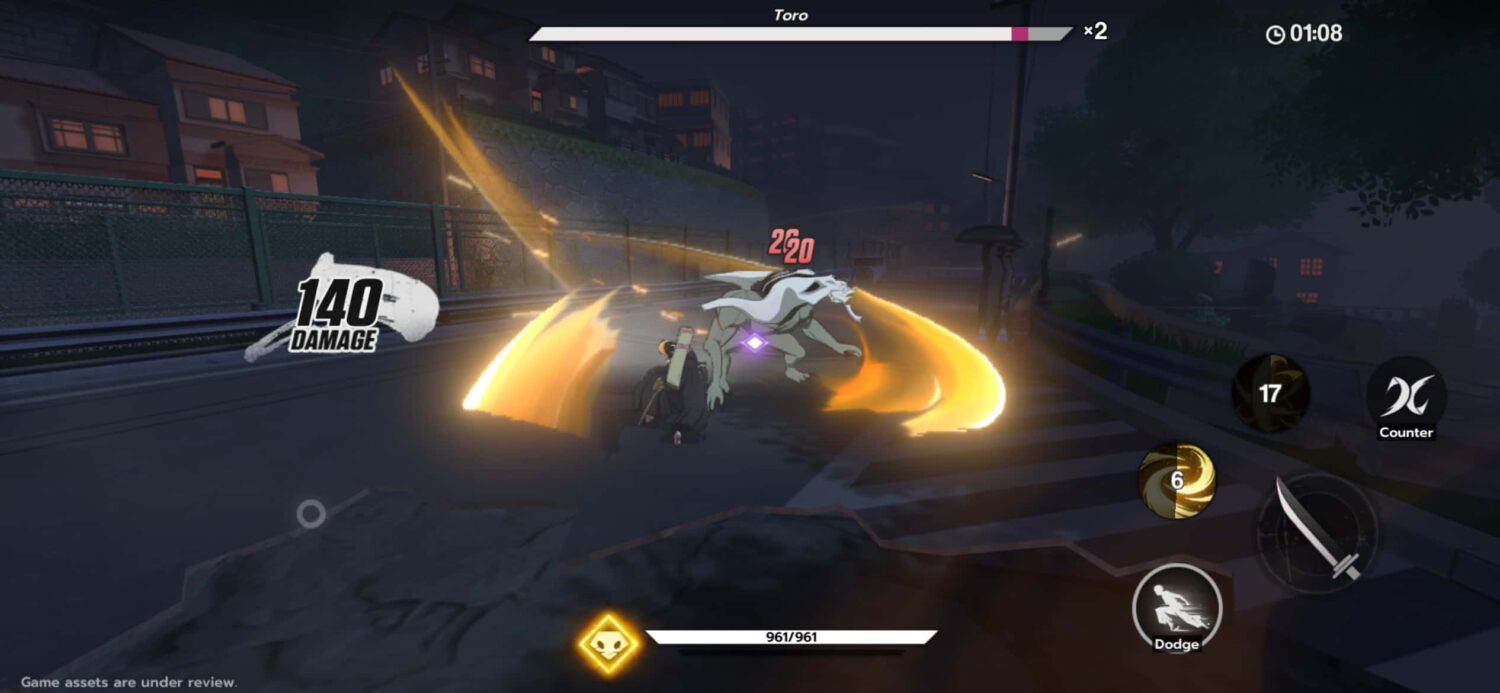 |
| Motion Blur | Disabled | Eliminuje smugi przy obrocie, ułatwiając odczytywanie animacji wrogich ataków przy dynamicznym ruchu kamery (KTC Play). |  |
| Post-Processing | Disabled / Minimum | Zdejmuje zbędne obciążenie z układu graficznego i eliminuje ziarnistość, stabilizując czas wyświetlania klatek (KTC Play). |  |
| Target Frame Rate | 60 FPS / High FPS | Blokuje lub odblokowuje pułap klatek, chroniąc przed skokami temperatur przy zachowaniu natychmiastowej reakcji na sterowanie. |  |
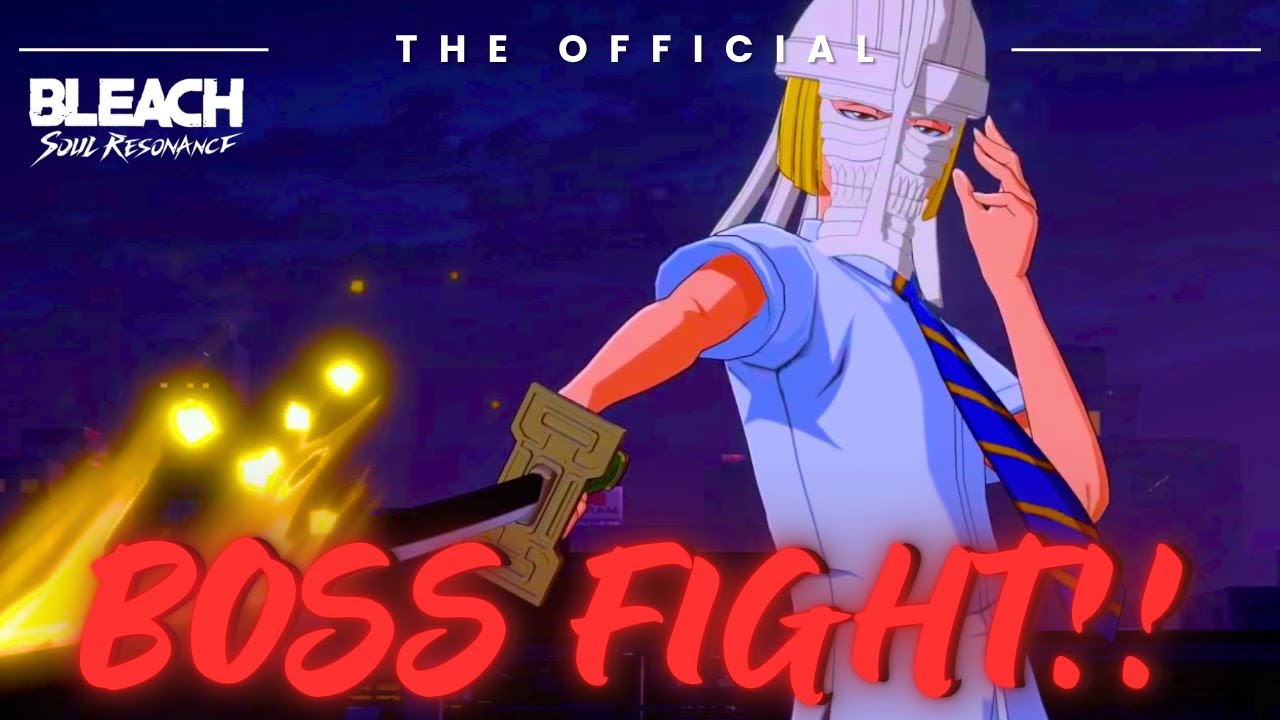
Obniżenie jakości cząsteczek bezpośrednio chroni czytelność pola bitwy. Kiedy w starciach z bossami dochodzi do nałożenia wielu obszarowych ataków specjalnych, duża gęstość cząsteczek dusi przepustowość układu GPU i całkowicie zasłania czerwone strefy zagrożenia na podłożu, przed którymi trzeba wykonać unik.
Ograniczenie przegrzewania i drenażu baterii na urządzeniach mobilnych
Podstawowym wyzwaniem w mobilnych grach akcji 3D jest emisja ciepła. Wzrost temperatury telefonu wymusza dławienie taktowania procesora, zamieniając płynny spektakl 60 FPS w rwący pokaz slajdów.
Dokumentacja deweloperska Androida dla funkcji Game Mode na systemie Android 13 i nowszych wskazuje, że ograniczanie liczby klatek do dzielników częstotliwości odświeżania ekranu stabilizuje odchylenia czasu renderowania. Zastosowanie throttlingu FPS redukuje zużycie energii przez procesor graficzny nawet o 50%, a całkowity pobór mocy systemu o 20% (Android Developers), wyraźnie ograniczając nagrzewanie konstrukcji w trakcie długich sesji.
Użytkownicy nowszych wydań systemu mają do dyspozycji dodatkowe rozwiązanie wprowadzone w systemie Android 15. Na urządzeniach z linii Pixel można przejść do ścieżki System > Opcje programisty i aktywować przełącznik Disable default frame rate for games. Funkcja ta znosi standardowy limit systemowy na poziomie 0Hz, umożliwiając grom działanie z pełną natywną częstotliwością ekranu (9to5Google).
Przed konfiguracją klatek upewnij się, że urządzenie spełnia minimalne wymagania systemowe:
- System operacyjny: Bleach: Soul Resonance wymaga systemu Android 8.0 lub nowszego (Uptodown). Starsze wersje uniemożliwiają uruchomienie klienta gry.
Częstotliwość odświeżania ekranu a ostrość ruchu
Ostrość wizualna podczas dynamicznych pojedynków na miecze zależy w dużej mierze od czasu utrzymywania klatki na panelu. Analiza monitorów przeprowadzona przez KTC Play wykazuje, że rozmycie ruchu na współczesnych panelach typu sample-and-hold wynika bezpośrednio z retencji klatki. Przy odświeżaniu 0Hz każda klatka wyświetlana jest na ekranie przez około 16.7 ms. Podniesienie wartości odświeżania do 0Hz skraca ten czas do 8.3 ms (KTC Play).
| Odświeżanie ekranu | Czas utrzymania klatki (Persistence) | Wpływ na postrzeganą ostrość ruchu | Główna korzyść w trakcie walki |
|---|---|---|---|
| 0Hz | ~16.7 ms | Bazowa ostrość; zauważalne lekkie smugi przy nagłych zwrotach kamery | Wyraźna oszczędność energii i stabilna kontrola temperatur na telefonie (Android Developers) |
| 0Hz | ~8.3 ms | Skrócenie czasu utrzymania klatki o 50%; wyrazisty ruch modeli | Łatwiejsze śledzenie szybkich animacji uników i czerwonych znaczników (KTC Play) |
Wyłączenie sztucznego rozmycia i filtrów obróbki końcowej usuwa syntetyczne smugi, gwarantując ostry zarys modeli wrogów i znaczników ataków nawet przy energicznych manewrach kamerą.
Konfiguracja na PC i emulatorach bez opóźnień
Źródła podają odmienne informacje w kwestii natywnej dostępności na PC – platforma Uptodown klasyfikuje Bleach: Soul Resonance jako grę wyłącznie mobilną, choć wybrane specyfikacje opisują wymagania stacjonarne, a platformy emulacji dostarczają dedykowane procedury instalacji. Dla większości graczy komputerowych podstawowym sposobem zabawy pozostaje emulacja środowiska Android.
Płynna rozgrywka na emulatorze wymaga odpowiedniej konfiguracji systemu gospodarza oraz mechanizmu renderowania.
Kluczowym krokiem jest włączenie wirtualizacji sprzętowej (Virtualization Technology – VT) w BIOS/UEFI komputera. MuMuPlayer wskazuje aktywną wirtualizację VT jako warunek konieczny: bez niej emulator nie uzyska dostępu do rozszerzeń procesora, co prowadzi do gwałtownych przycięć, opóźnień sterowania i zawieszania aplikacji w trakcie starcia (MuMuPlayer).
Wewnętrzne ustawienia emulatora należy dopasować do oficjalnych zaleceń:
| Element konfiguracji emulatora | Wymaganie / Rekomendacja | Źródło informacji |
|---|---|---|
| Renderer graficzny | Tryb Vulkan | Zalecany przez MuMuPlayer dla maksymalnej wydajności (MuMuPlayer) |
| Przydział zasobów procesora i pamięci | 2 rdzenie CPU, minimum 2GB RAM | Podstawowy profil MuMuPlayer (MuMuPlayer) |
| Pamięć RAM komputera | Rekomendowane 8GB lub więcej (minimum 4GB) | MuMuPlayer (MuMuPlayer), minimalnie 4GB według BlueStacks (BlueStacks) |
| Karta graficzna PC (GPU) | NVIDIA GeForce GTX 1650 SUPER 4G lub lepsza | Konfiguracja zalecana przez MuMuPlayer (MuMuPlayer) |
| Tryb High FPS | Obsługa wyjścia do 240 FPS | Funkcja udokumentowana przez MuMuPlayer (MuMuPlayer) |
Korzystając z monitora o wysokiej częstotliwości odświeżania na platformie Windows, warto zweryfikować właściwości ekranu. Z dyskusji technicznych na łamach Fatshark Forums wynika, że gdy ustawienia ekranu Windows pozostają na domyślnej wartości 0Hz, gry i emulatory blokują generowanie klatek na poziomie 60 FPS, nawet jeśli monitor obsługuje 0Hz lub więcej (Fatshark Forums). Kliknij prawym przyciskiem myszy na pulpicie, wybierz Ustawienia ekranu > Zaawansowane ustawienia wyświetlania i sprawdź poprawność częstotliwości odświeżania.
W przypadku korzystania z klonowania ekranu telefonu na PC zamiast klasycznego emulatora kluczową rolę odgrywa połączenie fizyczne – specyfikacja narzędzia OSLink wymaga kabla USB 3.0 lub szybszego.
Właściwa regulacja parametrów obrazu i blokady klatek gwarantuje pełną responsywność walki, niezależnie od tego, czy przechodzisz rozdziały fabularne, czy inwestujesz Spiritual Jade w przywołania bohaterów. Gracze planujący doładowanie konta mogą sprawdzić dostępne opcje w oficjalnym sklepie gry Bleach: Soul Resonance.
Często zadawane pytania (FAQ)
Jak odblokować 120 FPS na Androidzie, gdy gra blokuje się na 60 FPS?
Na urządzeniach z systemem Android 15 (takich jak telefony Google Pixel) wejdź w Ustawienia > System > Opcje programisty i włącz funkcję Disable default frame rate for games. Pozwala to obejść systemowy limit 0Hz i wykorzystać pełne możliwości odświeżania matrycy (9to5Google).
Jaki silnik renderowania grafiki wybrać na emulatorze PC?
MuMuPlayer zaleca wybór trybu Vulkan w ustawieniach graficznych Bleach: Soul Resonance. Zapewnia on wyższą stabilność renderowania oraz eliminuje zacięcia podczas walki w porównaniu ze starszymi bibliotekami graficznymi (MuMuPlayer).
Dlaczego Bleach: Soul Resonance zacina się na emulatorze mimo mocnego PC?
Najczęstszą przyczyną jest wyłączona wirtualizacja sprzętowa (VT) w BIOS/UEFI płyty głównej. Bez aktywnego wsparcia VT emulator nie może wydajnie alokować rdzeni procesora, co skutkuje niestabilnym czasem klatek i opóźnieniami sygnału wejściowego (MuMuPlayer).






Comments