

Dowiedz się, jak zmienić sterowanie padem w Zenless Zone Zero, ominąć ograniczenia i ustawić optymalny układ do płynnej walki na PC i telefonach.
Zenless Zone Zero wymaga błyskawicznego czasu reakcji. Uniknięcie ataku Ethereala rangi Elite, zmiana na agenta wsparcia i odpalenie ataku Chain Attack trwają ułamki sekund. Jeśli twój układ zmusza cię do odrywania prawego kciuka od gałki kamery w nieodpowiednim momencie, tracisz kontrolę nad polem widzenia i przerywasz kombinacje ciosów.
Wczesne dostosowanie układu przycisków pozwala uniknąć wyrabiania złych nawyków na PC. Choć wersja na komputery natywnie obsługuje nowoczesne pady, menu w grze i ograniczenia w przypisywaniu klawiszy wymagają kilku konkretnych rozwiązań.
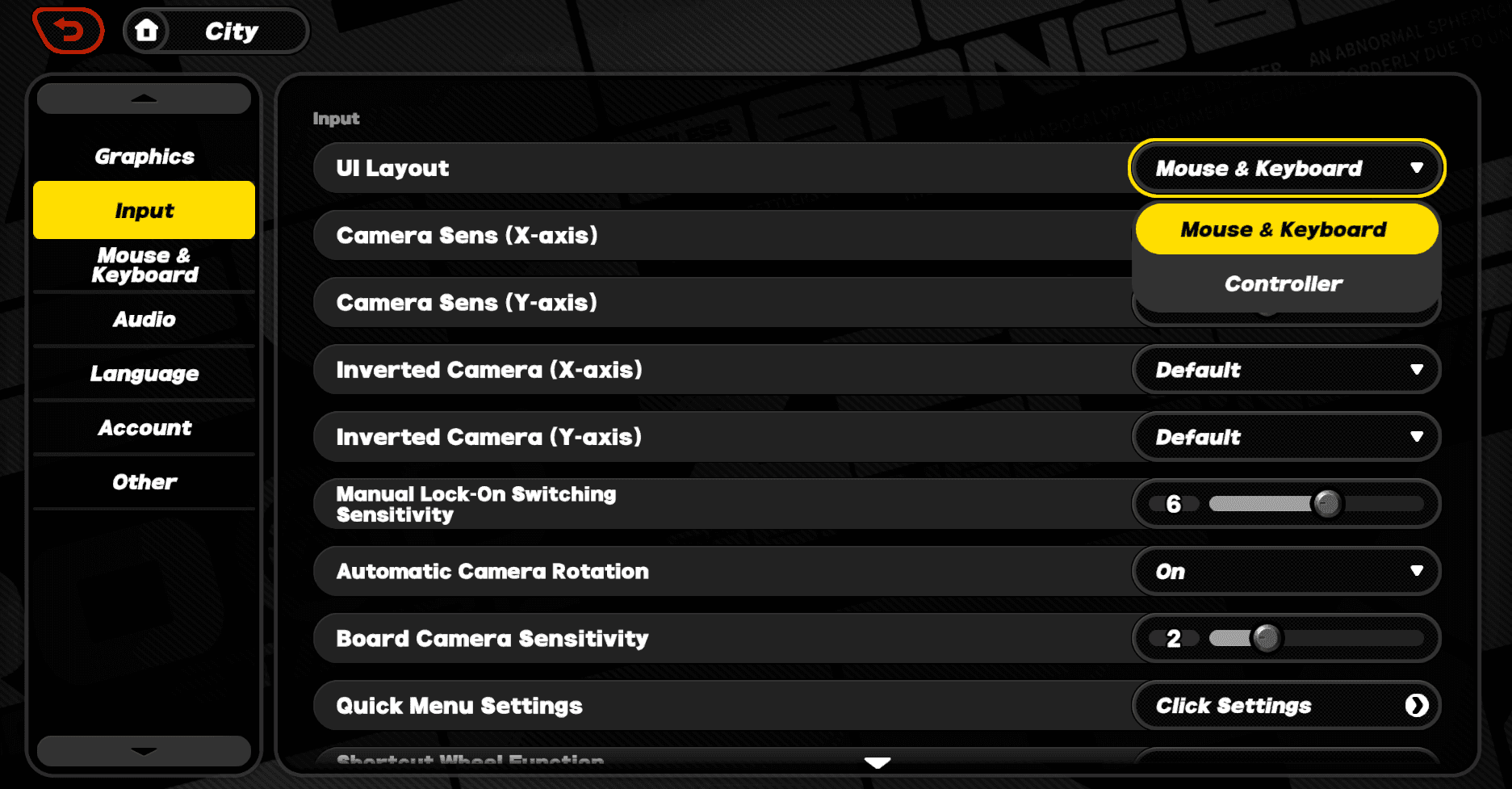
Dostęp do menu sterowania i kontrolera w grze
Otwórz menu pauzy, naciskając klawisz ESC na klawiaturze, przycisk Menu na kontrolerze Xbox lub przycisk Options na padzie DualSense.
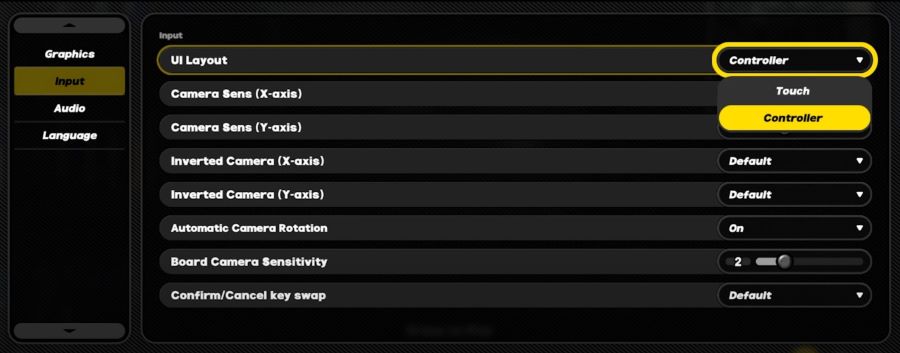
Kliknij ikonę koła zębatego (Options) na lewym pasku nawigacji, a następnie przejdź do zakładki Input. To menu wyświetla podłączony sprzęt, aktywne profile sterowania oraz suwaki czułości kamery.
Wersja na PC wykrywa kontrolery Xbox, DualShock 4 i DualSense przez USB lub Bluetooth bez konieczności instalowania zewnętrznych sterowników. Po podłączeniu interfejs automatycznie dostosowuje ikony przycisków do urządzeń Xbox lub PlayStation.

300 + 30 Monochromes
 300 + 30 MonochromesUSD 3.99Kup teraz
1980 + 260 Monochrome
1980 + 260 MonochromeUSD 24.73Kup teraz980 + 110 Monochrome
980 + 110 MonochromeUSD 12.47Kup teraz3280 + 600 Monochrome
3280 + 600 MonochromeUSD 40.11Kup teraz60 Monochrome
60 MonochromeUSD 0.80Kup terazInter-Knot Membership
 Inter-Knot MembershipUSD 3.99Kup teraz
8080 Monochrome * 2
 8080 Monochrome * 2USD 150.66Kup teraz
8080 Monochrome * 4
8080 Monochrome * 4USD 301.32Kup teraz8080 Monochrome * 8
8080 Monochrome * 8USD 602.64Kup teraz6480 + 1600 Monochrome
6480 + 1600 MonochromeUSD 75.33Kup teraz
Domyślny układ pada i podstawowe przypisania walki
Domyślnie podstawowe ataki przypisane są do głównych przycisków funkcyjnych, podczas gdy potężniejsze umiejętności znajdują się pod spustami. Sprawdza się to w początkowych misjach fabularnych, ale zmusza prawy kciuk do ciągłego przeskakiwania między atakowaniem a celowaniem kamerą.
Standardowe przypisania walki obejmują:
| Akcja w walce | Przycisk na kontrolerze Xbox | Przycisk na kontrolerze PlayStation | Funkcja domyślna i uwaga strategiczna |
|---|---|---|---|
| Basic Attack | Przycisk X | Przycisk Kwadrat | Standardowa seria ciosów; wymaga oderwania kciuka od prawej gałki. |
| Special Attack (EX) | Przycisk Y | Przycisk Trójkąt | Aktywuje zwykłą umiejętność specjalną lub zużywający energię atak EX Special. |
| Dodge / Sprint | Przycisk A | Przycisk Krzyżyk | Podstawowy unik; naciśnij, aby wykonać unik, przytrzymaj, aby biec. |
| Ultimate Ability | RT (Prawy spust) | R2 (Prawy spust) | Wyprowadza potężny atak decybelowy po naładowaniu wskaźnika. |
| Zmiana postaci (Następna) | RB (Prawy bumper) | R1 (Prawy bumper) | Przełącza aktywnego agenta w przód w trzyosobowym składzie. |
| Zmiana postaci (Poprzednia) | LB (Lewy bumper) | L1 (Lewy bumper) | Przełącza aktywnego agenta wstecz do poprzedniego miejsca w składzie. |
| Chain Attack (Lewy/Prawy) | LB / RB | L1 / R1 | Wybiera członków drużyny podczas sekwencji QTE po ogłuszeniu wroga (Stun). |
Domyślne ustawienia stawiają na zmianę postaci za pomocą bumperów, grupując główne ataki na przyciskach funkcyjnych.
Rozdzielenie ataków i uników na przyciskach funkcyjnych powoduje drobne opóźnienia w ruchu kciuka podczas dynamicznych starć.
Niestandardowe układy do chwytu na cztery i sześć palców
Twój fizyczny styl trzymania pada decyduje o tym, który układ zminimalizuje opóźnienia reakcji. Standardowy chwyt na cztery palce opiera palce wskazujące na spustach i bumperach. Chwyt na sześć palców układa palce wskazujące na bumperach, a środkowe jednocześnie na spustach.
Układ dla chwytu na cztery palce
W przypadku chwytu na cztery palce warto trzymać najczęściej używane polecenia blisko siebie. Przypisz unik (Dodge) do A (Xbox) lub Krzyżyka (PlayStation), Basic Attack do X / Kwadratu, a EX Special Attack do Y / Trójkąta. Prawy kciuk zarządza głównymi atakami, podczas gdy palce wskazujące odpowiadają za zmianę postaci i umiejętności Ultimate na górnych przyciskach.
Układ ze spustami do ataku na sześć palców
Gracze używający sześciu palców zyskają na przeniesieniu ataków na górne bumpery i spusty. Przypisz Basic Attack do RB / R1, a EX Special Attack do RT / R2.
Dzięki temu prawy kciuk spoczywa stale na prawej gałce, umożliwiając ciągłą kontrolę kamery podczas atakowania. W tej konfiguracji przypisz unik (Dodge) do B / Kółka lub LB / L1, co zagwarantuje natychmiastową reakcję w obronie.
Konfiguracje zmiany postaci na krzyżaku (D-padzie)
Przeniesienie zmiany agentów na D-pad to kolejna skuteczna opcja. Przypisanie przejścia do następnego agenta pod D-pad w górę, a do poprzedniego pod D-pad w dół, uwalnia oba bumpery na ataki lub Chain Attacks (przypisane do D-pada w lewo i D-pada w prawo).
Płynne sterowanie ratuje podejścia w wymagającej zawartości endgame'owej. Przygotowując się do trudniejszych pięter Shiyu Defense, doładowanie Zenless Zone Zero zapewnia surowce, które pozwolą twoim agentom dotrzymać kroku twoim umiejętnościom manualnym.
Czułość kamery i automatyczne śledzenie celu
Dynamika walki często przewyższa domyślną prędkość kamery. Jeśli kamera nie nadąża za twoimi unikami, natychmiast dostosuj jej czułość.
W menu Options > Input suwaki czułości poziomej (oś X) i pionowej (oś Y) działają niezależnie. Ustawienie wyższej czułości poziomej względem pionowej pozwala na szybkie obroty o 180 stopni bez gwałtownych przesunięć w pionie.
- Pozioma czułość kamery (Horizontal Camera Sensitivity): Ustaw między 6 a 8, aby szybko namierzać wrogów.
- Pionowa czułość kamery (Vertical Camera Sensitivity): Utrzymuj między 4 a 5 dla stabilności pionowej.
- Odwrócenie osi kamery (Invert Camera Axis): Osobne przełączniki dla osi X i Y.
- Automatyczny obrót kamery w walce (Combat Auto-Camera Rotation): Zwraca kamerę w stronę aktywnych celów po trafieniu. Wyłącz tę opcję, jeśli wolisz pełną ręczną kontrolę, lub włącz, jeśli gubisz wrogów znajdujących się poza ekranem.
Jeśli oprogramowanie twojego kontrolera obsługuje krzywe reakcji, wybierz profil Aggressive lub Linear, aby wyeliminować początkowe martwe strefy.
Różnice w sterowaniu między platformami PC, Android i iOS
Gra oferuje pełny cross-play i wspólny postęp między platformami, ale obsługa kontrolerów różni się w zależności od systemu operacyjnego.
| Platforma | Metoda wykrywania | Przełączanie interfejsu | Podpowiedzi przycisków / Ikony | Obsługiwany sprzęt |
|---|---|---|---|---|
| PC | Automatyczna po podłączeniu | Dynamiczna zmiana po wykryciu sygnału | Natywne ikony Xbox i PlayStation | Xbox, DualSense, DualShock 4, bezpośrednio przez USB/Bluetooth |
| Android | Ręczna w ustawieniach | Options > Input > Zmień na Controller | Dostosowuje się zależnie od podłączonego pada | Natywne pady, Backbone One, Razer Kishi |
| iOS | Ręczna w ustawieniach | Options > Input > Zmień na Controller | Może domyślnie wyświetlać ikony Xbox | Kontrolery MFi, DualSense, Xbox Wireless |
PC automatycznie dostosowuje elementy interfejsu do rodzaju sterowania, podczas gdy urządzenia mobilne wymagają ręcznego przełączenia w menu.
Wersje mobilne nie przełączą się automatycznie na tryb pada po sparowaniu kontrolera Bluetooth. Musisz wejść w Options > Input i ręcznie zmienić układ interfejsu z dotykowego na kontroler. System Android w pełni i bezproblemowo obsługuje kontrolery mobilne, takie jak Backbone One czy Razer Kishi.
Na systemie iOS podłączenie pada DualSense może nadal skutkować wyświetlaniem oznaczeń ABXY z Xboksa. Wersja PC nie posiada tego błędu i prawidłowo wyświetla ikony PlayStation.
Jak ominąć ograniczenia mapowania kontrolera na PC
Gdy menu ustawień w grze blokuje wybrane przypisanie lub nie rozpoznaje dodatkowych łopatek kontrolera, problem rozwiązują narzędzia do mapowania na poziomie systemu Windows.
Korzystanie z aplikacji Akcesoria Xbox
Dla oficjalnych kontrolerów Xbox oraz Elite:
- Otwórz aplikację Akcesoria Xbox w systemie Windows.
- Wybierz swój kontroler i kliknij Konfiguruj.
- Utwórz nowy profil dla Zenless Zone Zero.
- Przypisz przyciski, odwróć osie gałek lub zmniejsz martwe strefy spustów, aby przyspieszyć reakcję.
- Zastosuj i przypisz profil do urządzenia.
Niestandardowe profile przez oprogramowanie zewnętrzne
Programy innych firm, takie jak reWASD (w wersji 5.4+), przekierowują sygnały fizycznego kontrolera do niestandardowych makr klawiatury lub zmodyfikowanych sygnałów pada. Pozwala to na mapowanie łopatek, zmianę krzywych gałek analogowych oraz modyfikację siły wibracji.
Ważna uwaga dotycząca ikon: Mapowanie na poziomie systemu modyfikuje sygnały, zanim dotrą one do gry, ale nie wpływa na ikony wyświetlane na ekranie. Jeśli przypiszesz X do RB w zewnętrznym programie, gra nadal wyświetli monit „X” przy ataku podstawowym.
Precyzyjne wyczucie przycisków zapobiega przerywaniu kombinacji w najtrudniejszych Hollowach. Aby zdobywać i rozwijać nowych agentów równolegle ze swoim zestawem, możesz doładować Monochromy w Zenless Zone Zero, zyskując natychmiastowy dostęp do Polychromów.
Rozwiązywanie problemów z rozłączaniem kontrolera i wibracjami
Jeśli kontroler traci połączenie lub haptyka przestaje działać w trakcie walki, wykonaj po kolei poniższe kroki:
- Podłącz kontroler przed uruchomieniem gry: Podłącz kabel USB lub sparuj Bluetooth przed włączeniem klienta gry. Podłączanie w trakcie rozgrywki często uniemożliwia silnikowi gry prawidłowe wykrycie urządzenia.
- Wyłącz kolidujące nakładki: Wyłącz działające w tle oprogramowanie z funkcjami przechwytywania pada (takie jak nakładki nagrywające czy wirtualne sterowniki kontrolerów) i zrestartuj grę.
- Zresetuj kanały audio haptyki w systemie Windows: Kontrolery DualSense przesyłają wibracje haptyczne przez dźwięk Windows. Otwórz Panel sterowania dźwiękiem w systemie Windows, kliknij prawym przyciskiem myszy urządzenie audio kontrolera, wybierz Właściwości > Zaawansowane i uruchom test częstotliwości próbkowania, aby zresetować silniki wibracyjne.
- Przełącz na pełny ekran na wyłączność (Exclusive Fullscreen): Tryb okna bez ramek może tracić skupienie na kontrolerze przez powiadomienia w tle. W ustawieniach graficznych wybierz Exclusive Fullscreen, aby utrzymać stałe połączenie.
- Zresetuj suwak wibracji w grze: W menu Options > Input upewnij się, że opcja Controller Vibration jest włączona (ON). Jeśli wibracje nie reagują, przesuń suwak intensywności do zera i z powrotem w górę, aby wymusić odświeżenie profilu.
Porównanie popularnych konfiguracji pada
Idealny układ zależy od tego, czy preferujesz klasyczne sterowanie z gier action-RPG, ataki na spustach w stylu gier typu souls-like, czy błyskawiczną rotację składem.
Poniższa tabela porównuje trzy popularne konfiguracje kontrolera dla graczy PC:
| Typ konfiguracji | Przypisanie głównych ataków | Przypisanie uniku i zmiany postaci | Zalecany chwyt | Przewaga taktyczna |
|---|---|---|---|---|
| Domyślna akcja (Default Action) | Przyciski funkcyjne (X i Y / Kwadrat i Trójkąt) | Unik pod A / Krzyżykiem; Zmiana pod bumperami | Standardowy na 4 palce | Dobrze znany układ; najlepszy dla graczy polegających na automatycznym namierzaniu. |
| Spusty souls-like (Souls-Like Trigger) | Spusty/Bumpery (RB i RT / R1 i R2) | Unik pod B / Kółkiem; Zmiana na D-padzie | Chwyt na 6 palców | Pełna i płynna kontrola kamery prawą gałką podczas atakowania. |
| Taktyczny D-Pad (D-Pad Tactical) | Przyciski funkcyjne (X i Y / Kwadrat i Trójkąt) | Zmiana postaci na D-padzie góra/dół; Unik na spuście | Hybrydowy na 4 palce | Zapobiega przypadkowym zmianom bohaterów podczas szybkich kombinacji. |
Układ ze spustami w stylu souls-like zapewnia najlepszą swobodę pracy kamery, podczas gdy układ domyślny jest najprostszy dla początkujących.
Konfiguracja souls-like daje wyraźną przewagę w zaawansowanych wyzwaniach Hollow Zero. Trzymanie kciuka na prawej gałce analogowej w trakcie sekwencji ataków eliminuje ryzyko niespodziewanych uderzeń spoza kadru i ułatwia zmianę celów.
Precyzja manualna znacząco ułatwia walkę w późniejszych etapach gry. Jeśli potrzebujesz Master Tapes lub materiałów na nadchodzące banery, sprawdź opcje doładowania ZZZ, aby stale wzmacniać swój skład.
FAQ
Jak wejść w ustawienia kontrolera w Zenless Zone Zero na PC?
Naciśnij klawisz ESC na klawiaturze lub przycisk Menu na kontrolerze, aby otworzyć menu pauzy. Następnie kliknij ikonę koła zębatego (Options) i przejdź do zakładki Input, aby przejrzeć układ przycisków oraz dostosować czułość.
Czy Zenless Zone Zero natywnie obsługuje kontrolery PlayStation na PC?
Tak, Zenless Zone Zero natywnie obsługuje kontrolery DualShock 4 i DualSense podłączone przez USB lub Bluetooth. Gra automatycznie wykrywa sprzęt i wyświetla na ekranie oryginalne ikony przycisków PlayStation.
Czy mogę zmienić przypisanie przycisków kontrolera za pomocą zewnętrznego programu na PC?
Tak, możesz skorzystać z oprogramowania systemowego, takiego jak aplikacja Akcesoria Xbox lub reWASD, aby zmienić mapowanie fizycznych przycisków. Zewnętrzne narzędzia nie zmienią jednak ikon przycisków wyświetlanych na ekranie przez grę.
Dlaczego kontroler nie jest wykrywany po uruchomieniu Zenless Zone Zero?
Upewnij się, że kontroler jest podłączony i włączony przed uruchomieniem pliku gry. Nakładki działające w tle lub kolidujące wirtualne sterowniki mogą blokować dostęp do urządzenia i uniemożliwiać jego rozpoznanie.
Jaki jest najlepszy układ kontrolera do dynamicznej walki w ZZZ?
Wielu doświadczonych graczy zaleca przypisanie ataku Basic Attack i Special Attack do prawego bumpera oraz spustu (RB/RT lub R1/R2). Uwalnia to prawy kciuk, umożliwiając stałą kontrolę nad gałką kamery podczas wykonywania uników i ataków.
Jak naprawić brak wibracji w kontrolerze w Zenless Zone Zero?
Upewnij się, że opcja Controller Vibration jest włączona w menu Options > Input. W systemie Windows otwórz Panel sterowania dźwiękiem, wejdź we właściwości głośników kontrolera i wykonaj test formatu audio, aby zrestartować silniki wibracyjne.
Dlaczego na urządzeniu mobilnym widzę przyciski z Xboksa, gdy używam pada od PlayStation?
Na systemie iOS silnik gry może domyślnie wyświetlać standardowe oznaczenia przycisków ABXY z Xboksa, niezależnie od podłączonego pada. Jest to znane ograniczenie interfejsu mobilnego, ale same fizyczne przyciski działają prawidłowo.
Podsumowanie: optymalna konfiguracja
Domyślny układ sprawdza się w luźniejszych misjach fabularnych, lecz ogranicza kontrolę nad kamerą w dynamicznych starciach. Przeniesienie ataków standardowych i specjalnych na górne bumpery i spusty zapewnia swobodną pracę kamery oraz większą precyzję przy unikach. Poświęć pięć minut w menu Input na dopasowanie czułości i reorganizację przycisków, aby wyeliminować zbędne opóźnienia w ruchach dłoni.






Comments