


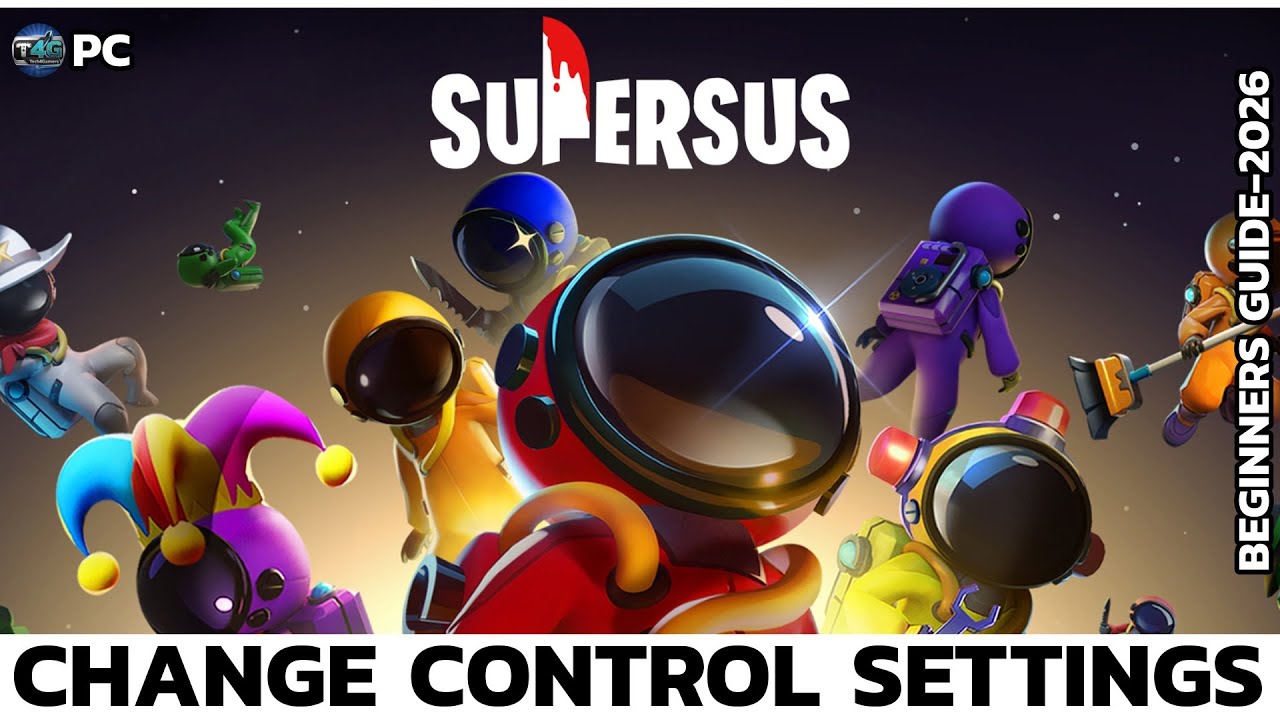
Aby zmienić sterowanie w Super Sus, przejdź do ustawień gry w menu głównym, gdzie w zakładce Controls możesz swobodnie przełączać się między stukaniem w ekran a wirtualnym joystickiem, skorygować strefy martwe i czułość gałki lub przenieść rozgrywkę na komputer za pomocą emulatora MEmu 9, zyskując precyzyjne mapowanie klawiatury i myszy. Właściwe dopasowanie przycisków akcji eliminuje błędy w poruszaniu się i gwarantuje, że krytyczne komendy — takie jak raportowanie ciał czy eliminacja jako impostor — zadziałają dokładnie w ułamku sekundy.
Przypadkowe naciśnięcie przycisku zwoływania zebrania zamiast egzekucji potrafi w mgnieniu oka zrujnować całą rundę. Jeśli domyślne ikony na ekranie telefonu wydają się niewygodne lub postać dryfuje podczas wykonywania zadań, natychmiastowa korekta układu to najlepsze rozwiązanie.
Sterowanie mobilne: dotyk vs wirtualny joystick
Wersja mobilna Super Sus oferuje dwa podstawowe schematy przemieszczania się po mapie: bezpośrednie wskazywanie celu dotykiem oraz wirtualną gałkę analogową. Sterowanie dotykowe automatycznie wyznacza trasę astronauty do wskazanego punktu, z kolei wirtualny joystick blokuje sterowanie kierunkowe bezpośrednio pod Twoim kciukiem na szkle ekranu.
Aby zmienić i dopasować schemat poruszania się na telefonie:
- Uruchom Super Sus i przejdź do ekranu głównego lobby.
- Kliknij ikonę koła zębatego w rogu, aby otworzyć menu Settings.
- Wybierz zakładkę Controls.
- Przełącz tryb poruszania się między opcjami Touch i Joystick.
- Wyreguluj suwaki czułości oraz stref martwych joysticka, aby uniknąć niekontrolowanego dryfowania postaci.
| Schemat sterowania | Sposób wprowadzania | Najlepsze zastosowanie | Podgląd | Źródło |
|---|---|---|---|---|
| Wirtualny joystick | Dynamiczna gałka pod lewym kciukiem | Precyzyjne uniki, szybkie przemieszczanie się w okolicy wentylacji | 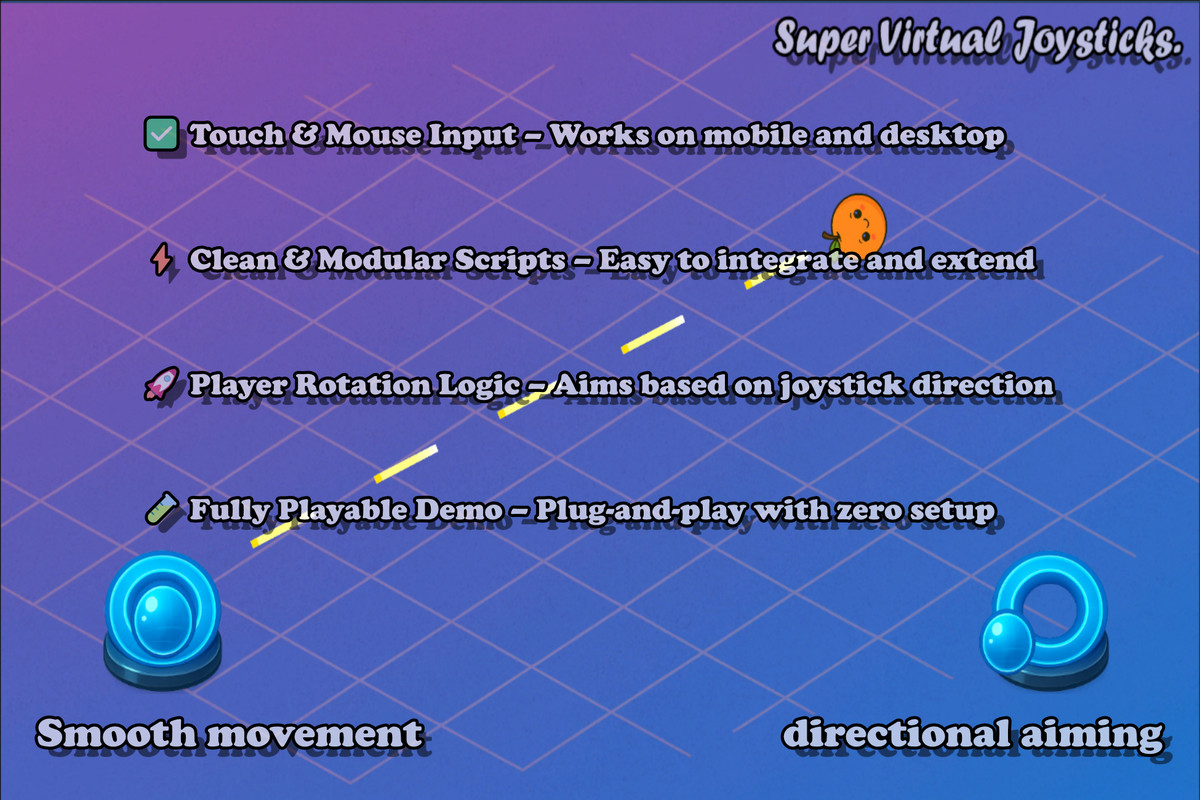 | Poradnik MEmu |
| Bezpośredni dotyk | Wskazywanie celu dotknięciem ekranu | Spokojne wykonywanie zadań, bezpieczne role załoganta | 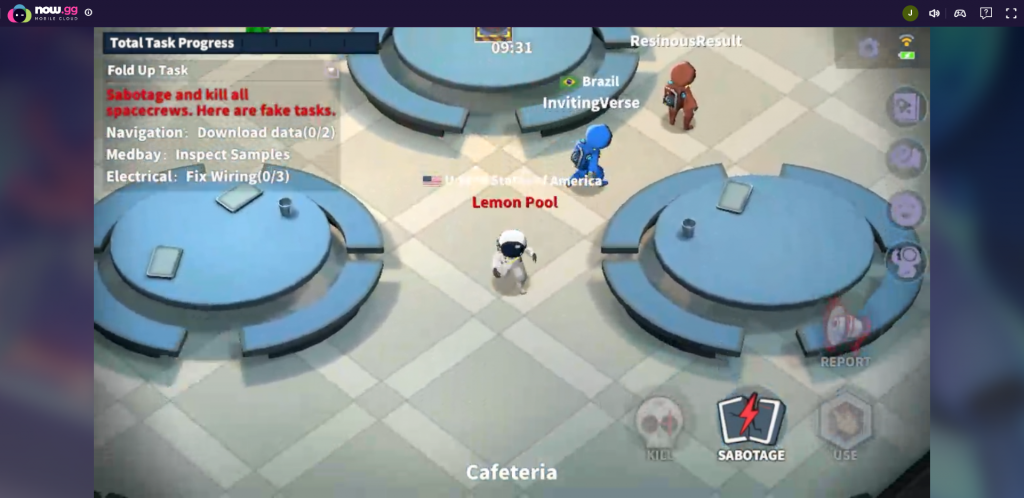 | Poradnik MEmu |
Gdy dotykowe sterowanie na szkle okazuje się zbyt mało precyzyjne, emulacja na komputerze pozwala wykorzystać fizyczne klawisze.

Karta tygodniowa
 Karta tygodniowaUSD 0.66Kup teraz
100 Golden Star
100 Golden StarUSD 0.66Kup teraz310 Golden Star
310 Golden StarUSD 1.97Kup teraz520 Golden Star
520 Golden StarUSD 3.29Kup terazSuper Pass
Super PassUSD 3.29Kup teraz1060 Golden Star
1060 Golden StarUSD 6.64Kup terazPakiet Super Pass
Pakiet Super PassUSD 6.64Kup terazKarta miesięczna
Karta miesięcznaUSD 7.16Kup terazKarta Super VIP
Karta Super VIPUSD 8.00Kup teraz2180 Golden Star
2180 Golden StarUSD 13.65Kup teraz5600 Golden Star
5600 Golden StarUSD 35.01Kup teraz
Własne przypisanie klawiszy na PC w MEmu 9
Długie sesje na małym ekranie telefonu szybko męczą dłonie. Jak podaje oficjalny poradnik konfiguracji Super Sus na MEmu, uruchomienie gry na komputerze za pośrednictwem emulatora Androida MEmu 9 zamienia dotyk na fizyczne sterowanie z pełnym wsparciem dla klawiatury, myszy i kontrolera.
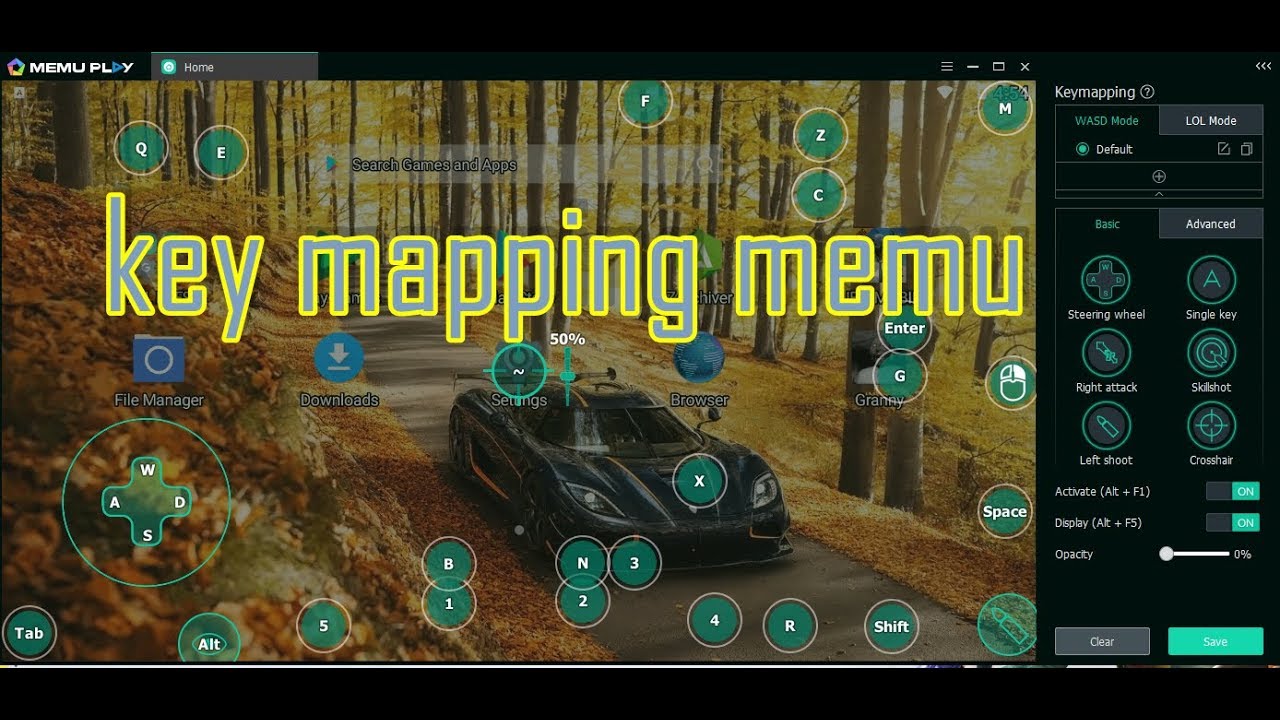
Przypisanie kluczowych akcji do fizycznych przycisków oddziela sterowanie ruchem od wykonywania zadań pod presją czasu. Zamiast szukać kciukiem małych ikon eliminacji czy raportu na ekranie, aktywujesz je natychmiast jednym kliknięciem.
| Urządzenie wejściowe | Zalecany układ | Korzyść | Źródło |
|---|---|---|---|
| Klawiatura i mysz | Ruch na WASD, Space/E do zadań i eliminacji | Brak zmęczenia kciuków, błyskawiczny czas reakcji | Poradnik MEmu |
| Sama mysz | Ruch kliknięciem z przyciskami bocznymi do akcji | Wygodna nawigacja jedną ręką przy rutynowych zadaniach | Poradnik MEmu |
Aby przypisać klawisze w programie MEmu 9:
- Uruchom Super Sus w oknie emulatora MEmu 9.
- Kliknij ikonę mapowania klawiatury na bocznym pasku narzędzi emulatora.
- Przeciągnij kontroler D-pad w miejsce ekranowego obszaru poruszania się i przypisz klawisze WASD.
- Kliknij pola przycisków akcji (Kill, Report, Sabotage, Use) i przypisz im osobne klawisze (takie jak Q, E lub Spacja).
- Zapisz profil i wejdź do prywatnego lobby, aby sprawdzić spasowanie punktów dotyku.
Bezpieczne testowanie układu na wielu kontach
Sprawdzanie nowego obłożenia klawiszy bezpośrednio w grach rankingowych wiąże się ze sporym ryzykiem. Wystarczy, że przycisk nie zareaguje w porę lub pole akcji nałoży się na inny element, by zdradzić swoją rolę impostora albo zawalić naprawę reaktora.

Zgodnie z dokumentacją MEmu dla Super Sus, menedżer wielu instancji MEmu umożliwia równoczesne uruchomienie dwóch lub więcej kont gry na jednym komputerze. Włączenie zapasowego konta w prywatnym lobby pozwala w bezpiecznych warunkach dopracować odległości między przyciskami, upewnić się, że akcje reagują od razu, oraz sprawdzić zasięg interakcji bez narażania punktów rankingowych.
| Krok konfiguracji | Wymagane działanie | Weryfikacja | Udokumentowane źródło |
|---|---|---|---|
| Uruchomienie instancji | Otwórz MEmu Multi-Instance Manager i uruchom 2 instancje | Upewnij się, że oba okna ładują lobby jednocześnie | Poradnik MEmu |
| Weryfikacja sterowania | Aktywuj przypisane klawisze przy modelu testowej postaci | Sprawdź, czy komendy kill, report i sabotage działają przy pierwszym kliknięciu | Poradnik MEmu |
Gdy sterowanie reaguje bez opóźnień, możesz pewnie wejść do meczu z maksymalną przewagą czasową. A jeśli chcesz dodatkowo wyróżnić swoje ulubione role skrzynkami ze skórkami lub wykupić sezonowy Super Pass, Super Sus doładowanie pozwala zasilić konto w Golden Stars bezpośrednio przy użyciu Twojego numerycznego Space ID.
Rozwiązywanie problemów z opóźnieniami i pomyłkami
Jeżeli podczas kluczowych akcji sterowanie zawodzi, wykonaj po kolei poniższe kroki:
- Sprawdź skalę przycisków ekranowych: Jeśli na mniejszym ekranie telefonu pola akcji nachodzą na siebie, zwiększ odstępy w edytorze HUD, aby uniknąć przypadkowego uruchomienia zadania zamiast zgłoszenia ciała.
- Skoryguj punkty kliknięć w emulatorze: Grając na PC, upewnij się, że rozdzielczość okna emulatora odpowiada wybranemu profilowi sterowania, dzięki czemu wirtualne przyciski idealnie pokrywają się z ikonami w grze.
- Usuń podwójne przypisania klawiszy: Upewnij się, że ten sam klawisz nie odpowiada jednocześnie za akcję i makro czatu, co potrafi nagle zablokować ruch postaci w trakcie ucieczki.
Obserwuj XPTopup, by poznać więcej nowości ze świata Super SUS Top Up~






Comments