

Dowiedz się, jak zmienić prędkość nut w Colorful Stage, skalibrować offset, uporządkować ścieżki i dostosować widok, aby bez trudu czyścić trudne plansze.
Gęste plansze tworzą złudzenie optyczne. Gdy układ staje się trudny na poziomie Hard, Expert lub Master, spowolnienie utworu przynosi efekt odwrotny do zamierzonego: nuty zbijają się ze sobą i zlewają w nieczytelną plamę neonowych pasków.
Rozwiązaniem tego zatoru jest dostosowanie prędkości opadania. Szybszy ruch nut rozbija wizualny chaos bez zmiany tempa piosenki czy precyzji oceny uderzeń. Zmiana prędkości to najskuteczniejszy sposób na pokonanie bariery czasu reakcji.
Gdzie znaleźć menu ustawień prędkości nut w Project SEKAI
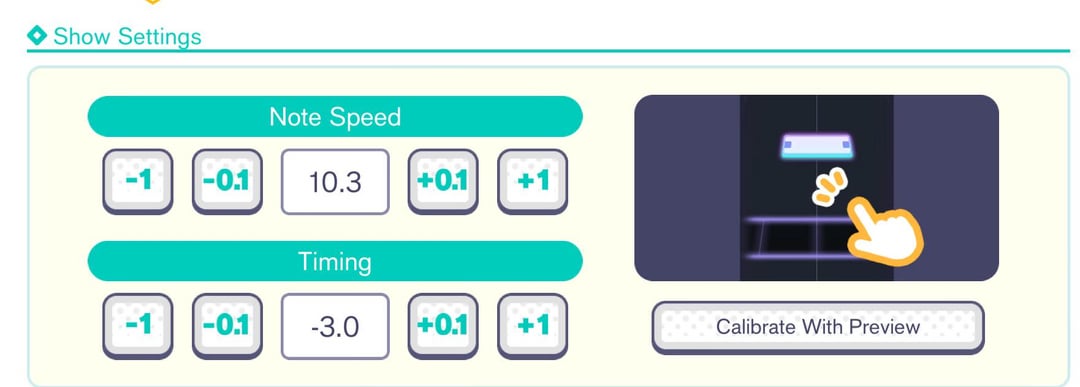
Prędkość możesz dostosować w dwóch miejscach: w menu systemowym oraz na ekranie przygotowania do występu.
Menu główne (ikona trzech kresek w prawym górnym rogu)
└── Opcje
    └── Występy
        ├── Prędkość nut (suwak od 1.0 do 12.0 / przyciski +/-)
        ├── Przesunięcie taktowania (+ / - opóźnienie dźwięku)
        ├── Punkt początkowy nut (od 0 do 100)
        └── Wygląd ścieżki i tła
Aby wprowadzić stałe zmiany poza utworem: 1. Otwórz grę i przejdź do ekranu tytułowego lub głównego hubu SEKAI. 2. Stuknij ikonę menu (trzy poziome kreski) w prawym górnym rogu. 3. Wybierz Opcje, a następnie przejdź do zakładki Występy. 4. Dostosuj suwak Prędkość nut znajdujący się na samej górze.
Aby zmienić ją tuż przed występem, otwórz ekran przygotowania do utworu, na którym wybierasz poziom trudności. Stuknij ikonę koła zębatego w dolnej części baneru piosenki, aby otworzyć okno ustawień występu na żywo. Wprowadzone tutaj modyfikacje zaczną obowiązywać natychmiast i zostaną zapisane na przyszłość.
Nie można zmienić prędkości w trakcie trwania piosenki po jej uruchomieniu. Zablokuj wybrane wartości przed naciśnięciem przycisku startu.

110 Kryształów
 110 KryształówUSD 0.62Kup teraz
350 Kryształów
350 KryształówUSD 1.91Kup teraz950 Kryształów
950 KryształówUSD 5.02Kup teraz1800 Kryształów
1800 KryształówUSD 9.70Kup teraz3060 Kryształów
3060 KryształówUSD 15.54Kup teraz5000 Kryształów
5000 KryształówUSD 25.28Kup teraz10500 Kryształów
10500 KryształówUSD 50.58Kup teraz
Zrozumienie skali prędkości nut: od 1.0 do 12.0
Suwak prędkości działa w zakresie od 1.0 do 12.0 ze skokiem co 0.1. Na nowych kontach domyślną wartością jest 6.0, co sprawdza się na prostych planszach, lecz szybko staje się barierą wraz ze wzrostem liczby nut.
Prędkość modyfikuje jedynie tempo zbliżania się nut, a nie odtwarzanie dźwięku. Silnik gry nie przyspiesza muzyki, nie zmienia BPM ani nie zawęża okien czasowych dla ocen Perfect, Great, Good, Bad i Miss. Określa wyłącznie, jak długo nuta pozostaje widoczna na ekranie od momentu pojawienia się na górze do przekroczenia linii trafienia.
Przy prędkości 4.0 nuta pozostaje na ekranie przez ponad całą sekundę. Seria 16 nut na sekundę zamienia ścieżkę w ścianę nakładających się grafik. Przy wartości 10.0 nuty mkną w ułamku sekundy, ale każdy znacznik pozostaje wyraźnie odseparowany, dzięki czemu mózg może przetwarzać rytm sekwencyjnie.
| Przedział prędkości | Zakres ustawień | Czytelność wizualna | Zalecany poziom trudności |
|---|---|---|---|
| Niska prędkość | 1.0 - 6.0 | Spokojne tempo; nuty mocno zbijają się na gęstych planszach | Easy, Normal (trening dla początkujących) |
| Umiarkowana prędkość | 6.1 - 8.9 | Strefa przejściowa; równomiernie rozkłada nuty, ułatwiając rozpoznawanie rytmu | Normal, Hard |
| Wysoka prędkość | 9.0 - 10.5 | Standard turniejowy; zapobiega nakładaniu się nut w gęstych sekwencjach | Hard, Expert, niskie Master |
| Ekstremalna prędkość | 10.6 - 12.0 | Ultraszybkie przewijanie; rozdziela skupiska ponad 18 nut/s i gwałtowne skoki BPM | Master (30+), Append (23 - 38) |
Wniosek: niskie prędkości zmuszają mózg do przetwarzania całych skupisk naraz, podczas gdy wartości powyżej 9.0 pozwalają czytać nadchodzące nuty sekwencyjnie jako pojedyncze uderzenia w rytmie.
Kalibracja krok po kroku: jak znaleźć idealną prędkość nut
Przeskok z 6.0 bezpośrednio na 10.5 gwarantuje natychmiastową porażkę. Twoje oczy nie nadążą za tak gwałtowną zmianą bez stopniowej adaptacji.
Kalibruj prędkość małymi krokami podczas sesji treningowej:
- Wybierz utwór bazowy: Wybierz planszę na poziomie Hard, którą potrafisz ukończyć bez przerywania combo. Unikaj utworów z pułapkami tempowymi.
- Sprawdź swój punkt wyjścia: Zagraj na dotychczasowej prędkości (np. 7.0), aby ustabilizować wyczucie czasu.
- Zwiększ o +0.2: Przestaw suwak na 7.2 i zagraj utwór ponownie. Nuty pojawiają się dynamiczniej, ale wyczucie rytmu pozostaje znajome.
- Powtarzaj skoki o +0.2: Stopniowo zwiększaj wartość (7.4, 7.6, 7.8), aż dotrzesz do granicy swoich możliwości reakcji. Poznasz ten moment, gdy wzrok zacznie gubić pojawiające się nuty, a trafienia zaczną wypadać z opóźnieniem.
- Cofnij o 0.1: Przesuń suwak z powrotem o 0.1 lub 0.2 w dół. Graj na tej wartości przez kilka dni, zanim spróbujesz wejść wyżej.
Większość średnio zaawansowanych graczy zatrzymuje się w przedziale między 9.5 a 10.2. Wartości powyżej 10.5 służą głównie do gęstych sekwencji na poziomach Master i Append, które wymagają maksymalnej przestrzeni w pionie między uderzeniami.
Wzmocnienie drużyny kartami o wysokich statystykach ułatwia utrzymanie paska życia, gdy wzrok przyzwyczaja się do większej dynamiki. Jeśli potrzebujesz losowań w gacha na nadchodzące banery, zdobądź Kryształy do Hatsune Miku: Colorful Stage!, aby zapewnić sobie wymarzonych wokalistów.
Jak skalibrować przesunięcie taktowania i opóźnienia
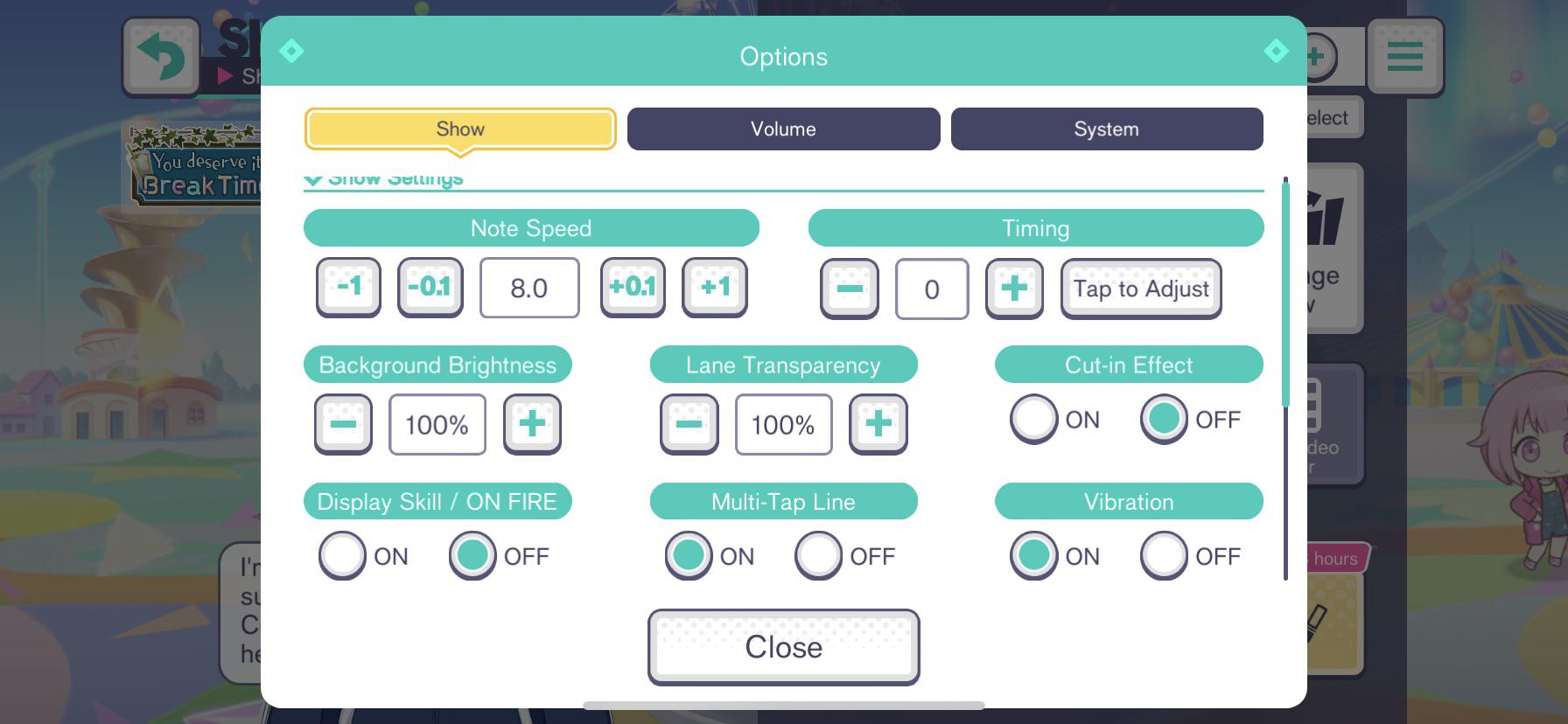
Nawet idealna prędkość przewijania nie pomoże, jeśli uderzenia rejestrują się poza rytmem z powodu opóźnień sprzętowych. Colorful Stage oferuje narzędzie do kalibracji przesunięcia w sekcji Taktowanie w zakładce Występy.
Dostosowanie offsetu przesuwa okno oceny względem ścieżki dźwiękowej utworu: * Wartości dodatnie (+0.1 do +5.0): Przesuwają punkt uderzenia w tył. Użyj tej opcji, jeśli Twoje stuknięcia wypadają zbyt wcześnie (Early Great) lub gdy opóźnienie dźwięku Bluetooth sprawia, że audio spóźnia się względem obrazu. * Wartości ujemne (-0.1 do -5.0): Przesuwają punkt uderzenia w przód. Wybierz wartości ujemne, gdy regularnie uzyskujesz oceny Late Great, mimo że uderzasz zgodnie z rytmem.
Aby przeprowadzić kalibrację: 1. Stuknij Taktowanie pod suwakiem prędkości w ustawieniach występów. 2. Wykonaj test uderzeń, trafiając w uderzenia metronomu. 3. Sprawdź obliczoną wartość przesunięcia zasugerowaną przez grę. 4. Przetestuj tę liczbę w prawdziwym utworze. Uderzenia pod metronom nie oddają złożonej aranżacji i synkop rzeczywistych plansz, dlatego ostatecznym sprawdzianem jest normalna rozgrywka.
Słuchawki przewodowe zazwyczaj wymagają wartości zbliżonych do 0.0 lub +/- 0.5. Urządzenia audio Bluetooth niemal zawsze wymagają dodatniej kompensacji offsetu ze względu na opóźnienia transmisji bezprzewodowej.
Widoczność ścieżki: punkt początkowy, przezroczystość i wstawki
Prędkość to tylko jeden z elementów przejrzystości wizualnej. Pełne tła 3D, jaskrawe efekty ścieżki i wyskakujące banery generują szum wizualny, który utrudnia śledzenie gry. Dostosuj poniższe dodatkowe suwaki w zakładce Występy, aby oczyścić pole widzenia.
Punkt początkowy nut
Suwak Punkt początkowy nut obejmuje zakres od 0 do 100. Ustala on linię horyzontu, na której pojawiają się ścieżki przytrzymania oraz pojedyncze nuty. Pozostawienie wartości domyślnej (0) zapewnia maksymalną odległość i czas na reakcję na ścieżce. Zwiększenie tej liczby obniża punkt pojawiania się nut, co skraca ich drogę. Większość graczy pozostawia tę wartość na 0.
Przezroczystość długich nut
Gęste plansze regularnie umieszczają pojedyncze nuty za zielonymi wstęgami przytrzymań. Całkowicie nieprzezroczyste ścieżki zasłaniają nadchodzące nuty. Zmniejszenie parametru Przezroczystość długich nut do poziomu 30%–50% sprawia, że wstęgi stają się półprzezroczyste, odsłaniając wszystko, co znajduje się za nimi.
Linie jednoczesnych uderzeń
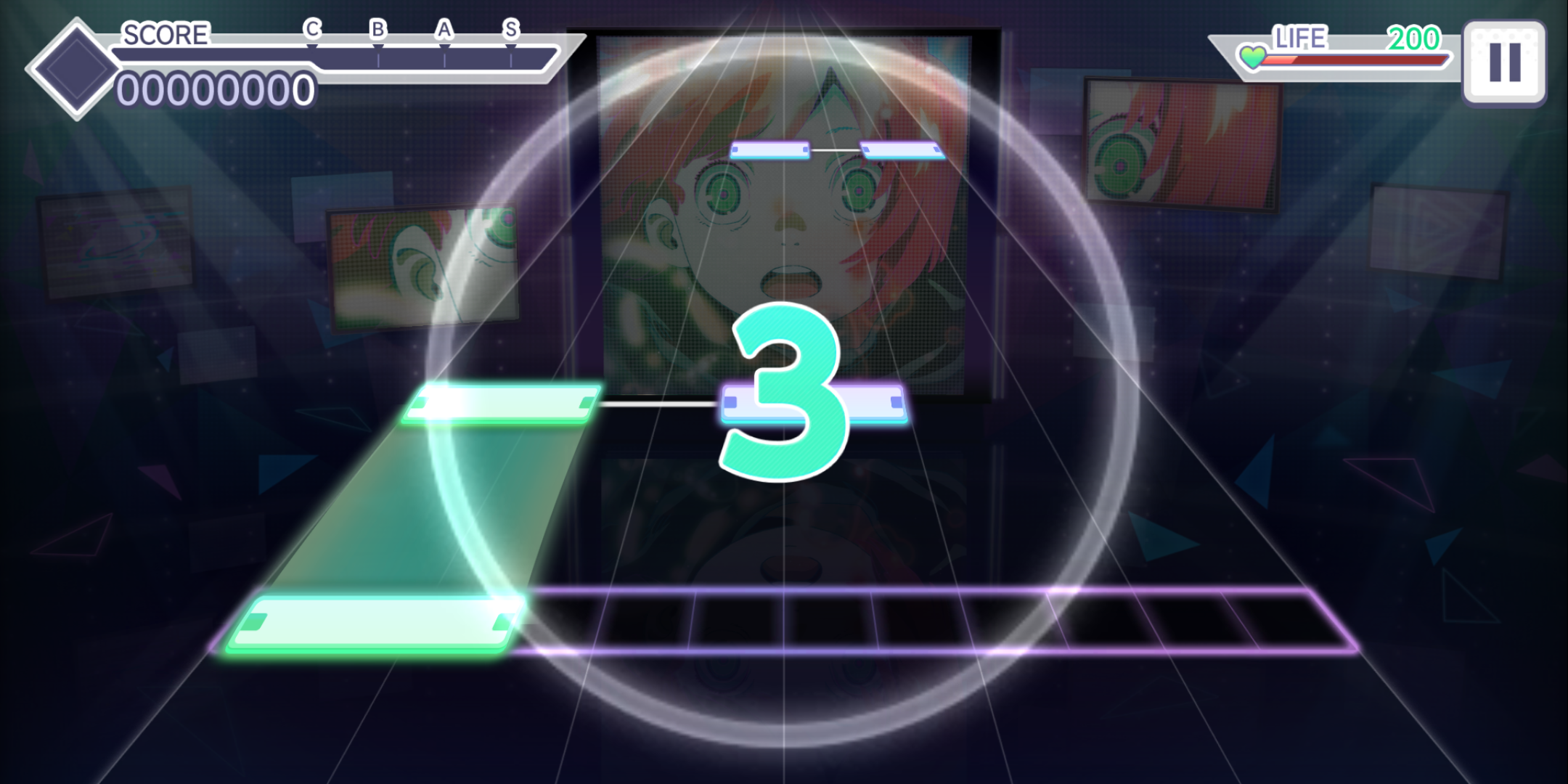
Jednoczesne uderzenia mogą w szybkich partiach wyglądać jak gęste nuty pojedyncze. Włączenie opcji Linie jednoczesnych uderzeń dodaje wyraźną poziomą belkę łączącą równoległe znaczniki, od razu sygnalizując uderzenie dwoma palcami.
Jasność tła i wstawki postaci
- Jasność tła: Zmniejsz jasność do 0%–30%. Ciemne tło sprawia, że neonowe krawędzie nut stają się wyraźnie widoczne.
- Wstawki postaci i komunikaty umiejętności: Wyłącz wstawki postaci. Grafiki bohaterów wyskakujące w trakcie combo zasłaniają nadchodzące nuty. Wyłączenie animacji pełnoekranowych zapewnia niczym niezakłócony widok na ścieżkę.
| Nazwa ustawienia | Dostępny zakres / Przełączniki | Zalecana wartość | Bezpośrednia korzyść dla czytelności |
|---|---|---|---|
| Prędkość nut | 1.0 - 12.0 | 9.5 - 10.5 | Rozsuwa skupiska nut, ułatwiając sekwencyjne odczytywanie rytmu |
| Punkt początkowy nut | 0 - 100 | Domyślna (0) | Zachowuje maksymalny czas ruchu nuty po ekranie |
| Przezroczystość długich nut | 10% - 100% | 30% - 50% | Zapobiega zasłanianiu pojedynczych nut przez wstęgi przytrzymania |
| Linia jednoczesnych uderzeń | WŁ. / WYŁ. | WŁ. | Łączy równoległe cele, jednoznacznie wskazując podwójne nuty |
| Jasność tła | 0% - 100% | 0% - 30% | Przyciemnia oświetlenie sceny, maksymalizując kontrast ścieżki |
| Efekty wstawek (Cut-in) | WŁ. / WYŁ. | WYŁ. | Eliminuje plansze postaci i dialogi podczas szybkich partii |
Wniosek: połączenie prędkości nut 10.0 z przyciemnionym tłem i półprzezroczystymi nutami przytrzymania przekształca przeładowane pole gry w czystą, czytelną ścieżkę.
Rozwiązywanie problemów z przycięciami i opóźnieniem wejścia na różnych platformach
Spadki płynności niszczą kontrolę wzrokową. Jeśli urządzenie zatnie się w trakcie szybkiej sekwencji, ruch nut przeskoczy do przodu, wybijając Cię z okna czasowego.
Jeśli podczas występów doświadczasz mikroprzycięć, sprawdź poniższe opcje sprzętowe i ustawienia ekranu:
- Przełącz teledysk w tryb Lite: Teledyski 3D mocno obciążają układ graficzny urządzenia. Tryb Lite zastępuje choreografię 3D statycznym obrazem 2D, stabilizując liczbę klatek na sekundę.
- Sprawdź minimalne wymagania sprzętowe: Aktualizacja 3.0.0 podniosła minimalne wymagania dla tabletów z systemem iOS z iPada 6. generacji do modeli 7. generacji. Starsze procesory często gubią dotyk przy złożonych kombinacjach wielopalcowych.
- Wyłącz tryby oszczędzania energii: Tryby niskiego zużycia energii obniżają taktowanie procesora i karty graficznej w systemach iOS oraz Android, powodując gubienie stuknięć.
| Kategoria platformy | Zalecane ustawienia wydajności | Znane problemy z dotykiem / wyświetlaniem |
|---|---|---|
| Nowoczesne urządzenia iOS (iPad 7. gen+, iPhone 11+) | Standardowe lub Lite MV; 120 Hz ProMotion tam, gdzie jest obsługiwane | Znakomita responsywność dotyku; wymaga włączenia funkcji Nadzorowany dostęp, aby zapobiec gestom paska głównego |
| Budżetowe / starsze urządzenia iOS (iPad 6. gen lub starsze) | Obowiązkowo tryb Lite MV; jasność tła 0% | Sprzęt oficjalnie nieobsługiwany od aktualizacji 3.0.0; poważne spadki płynności przy 3D MV |
| Nowoczesne flagowce z Androidem (Snapdragon 8 Gen 1+) | Tryb Lite lub standardowe MV; włącz natywne wysokie próbkowanie dotyku | Wymaga wyłączenia nawigacji gestami w systemie, aby zapobiec przypadkowemu przełączaniu aplikacji |
| Urządzenia Android ze średniej / niższej półki | Obowiązkowo tryb Lite MV; wstawki WYŁ.; uproszczone efekty dźwiękowe | Niestabilna częstotliwość próbkowania dotyku; często wymaga ręcznej kalibracji taktowania (+1.0 do +3.0) |
Wniosek: jeśli nuty przeskakują lub zacinają się na ścieżce, natychmiast przełącz się na tryb Lite MV, zanim zaczniesz zmieniać prędkość nut lub rekalibrować offset.
Walka o wysokie miejsca podczas wydarzeń wymaga przedmiotów odnawiających energię i postaci z odpowiednimi bonusami. Możesz zdobyć Kryształy do Project SEKAI poprzez sprawdzone doładowania, aby przygotować drużynę do rywalizacji.
Pokonywanie utworów typu Boss: rozstaw dla 18 nut na sekundę i plansze Append
Przekroczenie poziomu 30 na trudności Master zamienia odpowiednią prędkość nut w mechanikę przetrwania. Najtrudniejsze utwory bombardują szybkimi seriami, które łamią dotychczasowe nawyki czytania planszy.
Spójrzmy na The EmpErroR na poziomie Master. Plansza mieści niemal 1600 nut w dwuminutowym utworze przy 240 BPM, osiągając w kulminacyjnych momentach prędkość 18 nut na sekundę. Przy prędkości 7.0 te 18 nut zlewa się w jeden jednolity pasek. Przy wartości 10.3 lub wyższej gra rozciąga tę barierę w czytelne schodki.
Utwory o zmiennym tempie, takie jak YAMINABE, wystawiają na próbę oba krańce skali. Tempo waha się gwałtownie między 75 BPM a 300 BPM. Nuty zbijają się w ciasne grupy przy 75 BPM i wystrzeliwują w dół z zawrotną prędkością przy 300 BPM. Twoje ustawienie prędkości musi być wystarczająco wysokie, by rozsunąć segmenty 75 BPM, ale nie na tyle ekstremalne, by uniemożliwić odczytanie serii przy 300 BPM.
Poziom trudności Append (poziomy od 23 do 38) wprowadza akordy wymagające wielu palców oraz nuty typu Trace, dodane w aktualizacji 3.0.0. Nuty Trace wymagają jedynie dotknięcia, a nie idealnego wyczucia uderzenia, lecz na planszach często przeplatają się z mikrostuknięciami i wąskimi przytrzymaniami. Ustawienie prędkości w przedziale od 10.0 do 10.8 zapobiega nakładaniu się znaczników Trace na standardowe nuty na tej samej ścieżce.
Poziom Master stawia również warunek wstępny: musisz ukończyć wersję Expert danego utworu z wynikiem maksymalnie siedmiu ocen Good, Bad lub Miss łącznie. Zwiększenie prędkości nut o +0.2 lub +0.3 często zapewnia dodatkową przestrzeń potrzebną do wyeliminowania tych przypadkowych ocen Good.
Aby przygotować się do rywalizacji rankingowej i banerów festiwalowych, uzupełnij zasoby, wybierając Kryształy do Hatsune Miku: Colorful Stage!.
FAQ
Jak zmienić prędkość nut w Hatsune Miku: Colorful Stage?
Prędkość nut możesz dostosować w menu głównym, przechodząc do opcji i wybierając zakładkę dotyczącą występów. Możesz ją także zmienić na ekranie potwierdzenia tuż przed rozpoczęciem utworu, stukając ikonę koła zębatego z ustawieniami. Użyj suwaka lub przycisków regulacji, aby wybrać dowolną wartość z zakresu od 1.0 do 12.0.
Czy zwiększenie prędkości nut daje wyższy wynik?
Nie, zmiana prędkości nut nie ma żadnego bezpośredniego wpływu na wynik końcowy ani na wartości ocen uderzeń. Ustawienie to zmienia wyłącznie to, jak szybko nuty przemieszczają się wizualnie w dół ścieżki. Pomaga Twojemu wzrokowi rozdzielić gęste skupiska, co ułatwia trafianie ocen Perfect dzięki lepszej przejrzystości obrazu.
Dlaczego zaawansowani gracze korzystają z większych prędkości nut?
Wyższe prędkości bardziej oddalają od siebie nuty na ścieżce, eliminując ich nakładanie się. Gdy nuty są rozstrzelone, skomplikowane schematy rytmiczne oraz szybkie serie szesnastek stają się znacznie łatwiejsze do odczytania i sekwencyjnego zagrania.
Jak rozwiązać problem zbijania się nut na planszach Expert i Master?
Zwiększaj prędkość nut na suwaku co 0.1–0.2, aż zniknie wizualny ścisk. Zmniejsz również jasność tła poniżej 30% i wyłącz animacje wstawek umiejętności, aby wyeliminować szum wizualny.
Co zrobić, jeśli uderzenia rejestrują się nieco za późno lub za wcześnie?
Przejdź do zakładki występów w menu opcji i znajdź suwak przesunięcia taktowania. Wpisz wartości ujemne, aby przesunąć punkt oceny do przodu, jeśli regularnie uderzasz za późno, lub wartości dodatnie, aby przesunąć go do tyłu, jeśli stukasz za wcześnie.
Czy mogę zmienić prędkość nut w trakcie występu?
Nie, po oficjalnym rozpoczęciu występu nie można już modyfikować prędkości nut. Preferowaną prędkość musisz ustawić przed wciśnięciem startu na ekranie potwierdzenia utworu lub wcześniej w głównym menu opcji.
Jak odblokować poziom trudności Master, jeśli nie potrafię ukończyć Expert?
Musisz ukończyć wersję Expert danego utworu, notując łącznie nie więcej niż siedem ocen Good, Bad lub Miss. Precyzyjne dopasowanie prędkości nut w granicach 9.5–10.2 to jeden z najskuteczniejszych sposobów na wyeliminowanie przypadkowych ocen Good i osiągnięcie progu odblokowania.
Podsumowanie: prędkość nut i taktowanie
Nie bój się wysokich prędkości. Niskie ustawienia dają pozorne poczucie bezpieczeństwa, ale blokują zdolność czytania plansz na poziomie Hard i wyższych. Przesuwaj suwak w górę o 0.2 co kilka sesji. Połącz wysoką prędkość z przyciemnionym tłem, półprzezroczystymi ścieżkami przytrzymania i wyłączonymi wstawkami postaci, aby pozbyć się bałaganu na ekranie i pozwolić działać pamięci mięśniowej.






Comments