

Masz dość zachodzenia od tyłu? Dowiedz się, jak lepiej słyszeć kroki w Arena Breakout dzięki profilom EQ, suwakom i trikom ze sprzętem, by dopaść każdego wroga.
Śmierć z rąk cichego kampera w krzakach lub operatora biegnącego korytarzem za Twoimi plecami potrafi doprowadzić do szału. Większość graczy myśli, że wystarczy podkręcić głośność główną, aż zadzwoni w uszach. To błąd. Podbicie nieskalibrowanego dźwięku wzmacnia jedynie ogłuszające wystrzały i wybuchy granatów, odbierając słuch dokładnie wtedy, gdy subtelne pozycjonowanie audio liczy się najbardziej.
Taktyczne audio wymaga czystego przesyłu sygnału, strategicznej izolacji pasm częstotliwości i zdyscyplinowanego ustawienia suwaków w grze. Niezależnie od tego, czy robisz rajdy na telefonie, czy grasz w Arena Breakout Infinite na PC, prawidłowa konfiguracja toru audio utrzyma Cię przy życiu, gdy zawiedzie kontakt wzrokowy.
Maskowanie słuchowe i mechanika akustyki taktycznej
Maskowanie słuchowe zachodzi, gdy głośny dźwięk zagłusza cichszy, występujący w tym samym lub zbliżonym paśmie częstotliwości. W Arena Breakout pejzaż dźwiękowy jest z założenia bezwzględny. Huk wystrzałów dużego kalibru, wiatr, grzmoty na mapie Valley czy brzęk tłuczonego szkła bez trudu zagłuszą subtelne odgłosy ruchu, o ile świadomie nie zapanujesz nad zakresem dynamicznym.
W inżynierii akustycznej kluczowe efekty dźwiękowe mieszczą się w zakresie od -20 dB do -10 dB. Z kolei muzyka w tle i tekstury otoczenia powinny znajdować się na poziomie -20 dB lub niższym, aby nie zapychać limitu dynamiki. Kiedy wybucha nieskompresowany granat, jego wybrzmiewająca obwiednia zaniku może maskować ciche kroki przez kilka sekund. Jeśli ogon wybrzmiewania jest zbyt długi, pogłos całkowicie zagłuszy charakterystyczny szelest wojskowych butów na drewnie, betonie czy żwirze.
Aby wyraźnie słyszeć kroki, musisz stłumić zbędne pasma częstotliwości powodujące maskowanie słuchowe i jednocześnie podbić specyficzne sygnatury akustyczne szurania butów, szelestu ekwipunku czy skrzypienia desek podłogowych.

60 + 6 Bonds
 60 + 6 BondsUSD 0.70Kup teraz
Miesięczny Battle Pass Advanced
Miesięczny Battle Pass AdvancedUSD 0.83Kup terazPakiet startowy (Beginner Select)
Pakiet startowy (Beginner Select)USD 0.64Kup terazSubskrypcja Bulletproof Case
Subskrypcja Bulletproof CaseUSD 1.92Kup terazMiesięczny Battle Pass Premium
Miesięczny Battle Pass PremiumUSD 3.33Kup teraz310 + 25 Bonds
310 + 25 BondsUSD 3.54Kup terazSubskrypcja Composite Case
Subskrypcja Composite CaseUSD 5.79Kup teraz630 + 45 Bonds
630 + 45 BondsUSD 7.08Kup terazKwartalny Battle Pass Premium
Kwartalny Battle Pass PremiumUSD 10.01Kup teraz1580 + 110 Bonds
1580 + 110 BondsUSD 17.70Kup teraz3200 + 200 Bonds
3200 + 200 BondsUSD 35.45Kup teraz6500 + 320 Bonds
6500 + 320 BondsUSD 70.80Kup teraz
Turniejowy profil korektora (EQ) dla krystalicznie czystych kroków
Korekcja dźwięku (equalizacja) to Twoje najskuteczniejsze narzędzie do zyskania przewagi słuchowej. W taktycznych strzelankach kroki nie brzmią jak głęboki bas – mieszczą się niemal wyłącznie w średnich i wyższych średnich częstotliwościach. Sub-bas generowany przez ciężkie maszyny czy dudniące uderzenia moździerzy nie daje żadnej wartości taktycznej – męczy jedynie błony bębenkowe.
Agresywnie wytnij niskie tony, budując jednocześnie celowe podbicie w okolicach 2 kHz. Poniżej 125 Hz mocno stłum dźwięk, by uwolnić zapas dynamiki. Następnie podbij częstotliwości między 1 kHz a 4 kHz, aby uderzenia podeszew i szelest przy obracaniu postaci wysunąć na pierwszy plan.
Poniższe docelowe wartości korektora pokazują dokładnie, gdzie przyciąć dudnienie, a gdzie wzmocnić akustykę ruchu.
| Pasmo częstotliwości | Regulacja | Taktyczna rola akustyczna |
|---|---|---|
| 31 Hz | -6 dB | Tłumienie sub-basu w celu wyeliminowania dudnienia ciężkich maszyn i najniższych tonów |
| 62 Hz | -4 dB | Redukcja niskiego basu zapobiegająca zamulaniu dźwięku przez odległe eksplozje |
| 125 Hz | -2 dB | Przycięcie wyższego basu dla rozjaśnienia dolnego zakresu dynamiki |
| 250 Hz | 0 dB | Neutralna baza średniego basu dla standardowej głębi otoczenia |
| 500 Hz | +2 dB | Podbicie niższego środka w celu uwypuklenia szelestu ruchów ciała |
| 1 kHz | +4 dB | Podbicie tonów średnich ukierunkowane na uderzenia butów o twarde powierzchnie |
| 2 kHz | +6 dB | Szczytowa częstotliwość klarowności dla kierunkowego chrzęstu kroków i żwiru |
| 4 kHz | +4 dB | Podbicie wyższego środka dla szelestu roślinności i brzęku oporządzenia |
Wniosek: Wycięcie sub-basu przy jednoczesnym podbiciu pasma od 1 kHz do 4 kHz izoluje transjenty tarcia od odgłosów wystrzałów.
Zastosowanie tej krzywej EQ natychmiast odmienia miks audio. Skradający się po betonie wrogowie generują wyraźny klik, a ciężkie kroki sprintu na drewnianych podłogach bez problemu przebijają się przez tło pomieszczenia. Aby nagłe serie z karabinu nie wywoływały fizycznego bólu, połącz ten profil częstotliwości z kompresją dynamiki lub systemowym wyrównaniem głośności. Kompresja dynamiczna podciąga ciche kroki bliżej poziomów szczytowych, jednocześnie przycinając najgłośniejsze transjenty, co chroni Twój słuch bez utraty cennych informacji dźwiękowych.
Suwaki audio w grze: konfiguracja krok po kroku
Korektor nie naprawi źle zbalansowanego wewnętrznego miksera. Arena Breakout przesyła dźwięk przez odrębne kanały, co oznacza, że złe ustawienia suwaków zepsują audio, zanim w ogóle dotrze ono do systemu Windows lub przetwornika DAC w telefonie.
Wykonaj poniższe kroki w ustawieniach gry, aby ustalić przejrzystą hierarchię akustyczną:
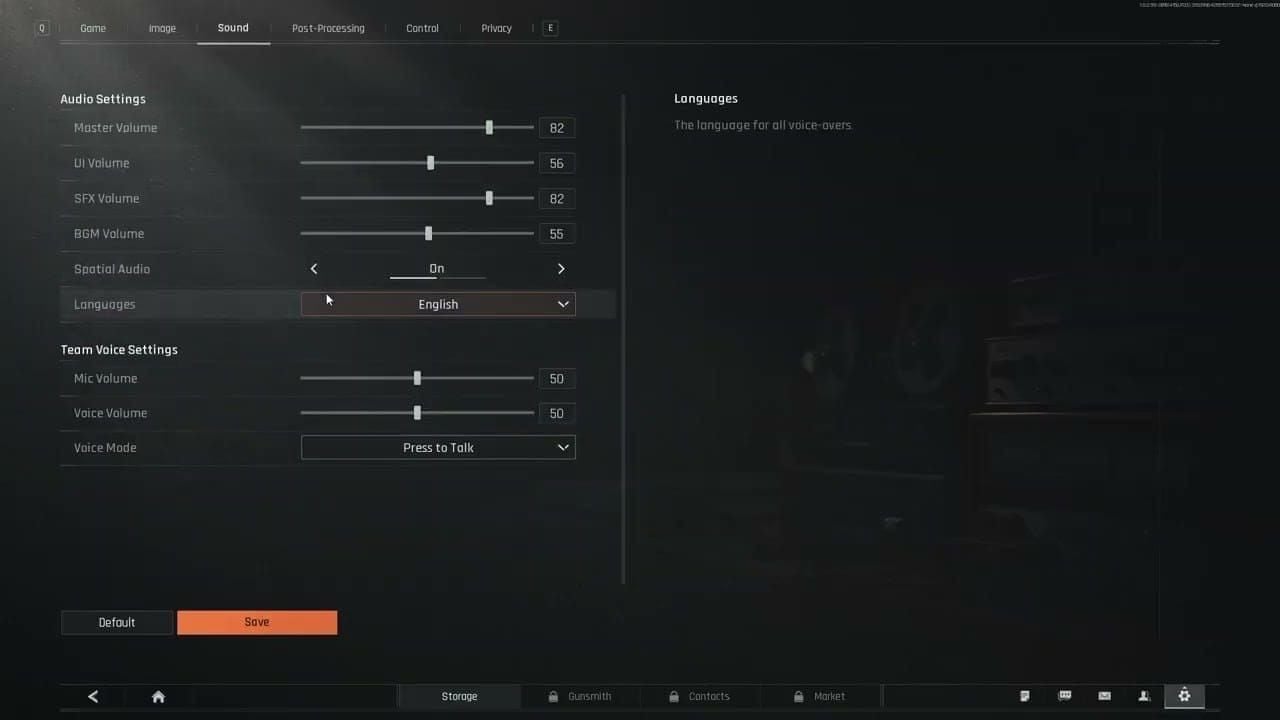
- Ustaw Głośność główną na 100%. Utrzymanie głównego wyjścia silnika na maksimum pozwala zachować pełen zakres dynamiki przed cyfrowym skalowaniem.
- Ustaw Głośność efektów dźwiękowych (SFX) na 100%. Wszystkie odgłosy ruchu, przeładowania i uderzeń o powierzchnię znajdują się w tym kanale. Nigdy go nie przyciszaj.
- Zmniejsz Głośność muzyki do 0%. Muzyka podczas rajdów nie daje żadnej korzyści w walce. Wprowadza jedynie akustyczny szum, który zagłusza odgłosy otoczenia podczas nerwowych ewakuacji.
- Obniż Dźwięki interfejsu do 30% lub mniej. Dźwięki przeszukiwania, kliknięcia w ekwipunku i powiadomienia wyskakujące na ekranie zagłuszą zbliżających się wrogów, gdy będziesz przeszukiwać skrzynie.
- Skalibruj Czat głosowy na 60%. Komunikacja w drużynie jest kluczowa, ale krzyki sojuszników do mikrofonu zagłuszą ciche odgłosy. Dźwięk drużyny musi być cichszy niż kluczowe efekty dźwiękowe.
- Pozostaw włączoną Redukcję szumów otoczenia, jeśli profil Twojego urządzenia ją obsługuje, aby odciąć niepotrzebne dźwięki tła.
Wypady do stref wysokiego poziomu bez odpowiedniego zaopatrzenia to szybki sposób na utratę ekwipunku. Jeśli potrzebujesz zabezpieczonych kontenerów, kluczy taktycznych lub zapasów zbrojowni, możesz doładować obligacje Arena Breakout, by przygotować swój ekwipunek przed wyruszeniem w pole.
Zmień te wartości bazowe tylko wtedy, gdy Twój skład korzysta z zewnętrznych aplikacji głosowych, takich jak Discord. W takim przypadku całkowicie wycisz suwak czatu głosowego w grze, aby wyeliminować obciążenie przetwarzaniem głosu i zapobiec powstawaniu echa.

Jakość dźwięku wysoka kontra niska: presety i kompromisy silnika
Wybór „Wysokiej” lub „Ultra” jakości dźwięku wydaje się intuicyjnym wyborem dla gracza nastawionego na rywalizację. W Arena Breakout bywa to jednak sporym utrudnieniem.
Wybór między wysoką a niską jakością dźwięku w Arena Breakout to starcie klimatycznej immersji z surową czytelnością przestrzenną. Presety wysokiej jakości wprowadzają bogatszy pogłos, dłuższe obwiednie wybrzmiewania oraz złożone odbicia akustyczne. Choć buduje to świetny klimat, długie ogony pogłosu sprawiają, że wystrzały i wybuchy odbijają się echem od betonowych ścian, maskując ciche kroki w sąsiednich korytarzach.
Niższe presety jakości dźwięku ucinają obwiednie zaniku akustycznego. Skrócenie ogonów wybrzmiewania zapobiega nakładaniu się dźwięków, które mogłyby zamaskować ruch wroga. Kroki stają się suchymi, odizolowanymi transjentami, a nie rozlanym echem. Jeśli masz problem z określeniem, czy przeciwnik znajduje się w Twoim budynku, czy po drugiej stronie ulicy, zmiana profilu audio na Niski lub Średni pozwoli usunąć zbędne odbicia otoczenia, pozostawiając suche i niezwykle czytelne kierunkowe odgłosy kroków.
Utrzymuj swój tor odtwarzania skonfigurowany na 24-bit, 48 000 Hz (48 kHz). Częstotliwość próbkowania 48 kHz bez zakłóceń odtwarza dźwięk aż do częstotliwości Nyquista równej 24 kHz, w pełni pokrywając zakres słyszalności ludzkiego ucha bez wywoływania cyfrowego aliasingu. Ustawienie 96 kHz lub 192 kHz generuje jedynie zbędne obciążenie procesora resamplowaniem i nie daje żadnych zauważalnych korzyści w sytuacjach taktycznych.
Balans stereo kontra dźwięk przestrzenny: spór o pozycjonowanie
Producenci peryferiów nieustannie reklamują wirtualny dźwięk przestrzenny 7.1 jako bezkonkurencyjną przewagę taktyczną. W sieciowych strzelankach to najczęściej pułapka.
Interfejsy API platform, takie jak natywny Spatializer wprowadzony w Androidzie 13 (API level 33), obsługują wielokanałowe przetwarzanie przestrzenne. Przy prawidłowej konfiguracji silnik audio przesyła sygnał 4-kanałowy (quad) lub 5.1 zakodowany w 16-bitowym PCM, aby symulować trójwymiarową przestrzeń. Jednak nałożenie zewnętrznego oprogramowania do wirtualnego dźwięku przestrzennego (takiego jak generyczne wirtualizatory 7.1 czy aplikacje producentów słuchawek) na natywny silnik stereo gry wywołuje znoszenie fazowe. Kierunkowe kroki stają się zamazane, głuche i rozmyte, przez co niemal niemożliwe staje się określenie, czy cel znajduje się dziesięć, czy trzydzieści metrów od Ciebie.
[Game Audio Engine]
        │ (Stereo Panning / Quad 16-bit PCM)
        ▼
[OS Audio Stack]
        │ (Spatial Enhancements: OFF / Passthrough)
        ▼
[DAC / Headset Driver]
        │ (Clean Stereo Separation)
        ▼
[Crisp Directional Cue]
O ile silnik audio nie renderuje natywnie obiektowego, binauralnego pola dźwiękowego, korzystanie z czystego sygnału stereo z separacją na poziomie przetworników sprzętowych jest zdecydowanie lepszym rozwiązaniem. Czysty balans kanałów stereo zapewnia niesamowicie ostre przejścia między lewą a prawą stroną. Lekko obracając celownik w lewo lub w prawo, możesz wykorzystać różnicę głośności między kanałami stereo, aby precyzyjnie namierzyć kąt korytarza, z którego nadchodzi wróg.
Ustawienia na telefonach: konfiguracja dźwięku na Androidzie i iOS
Mobilne systemy operacyjne przedkładają połączenia telefoniczne i oszczędzanie baterii nad wierność taktycznego audio, często po cichu niszcząc dynamikę dźwięku.
W systemie Android głośność multimediów jest odseparowana od kanałów powiadomień. Jeśli suwak multimediów jest ściszony, a Ty rekompensujesz to fizycznymi przyciskami głośności urządzenia, dynamika ulega kompresji. Zawsze ustawiaj głośność multimediów na maksimum bezpośrednio w ustawieniach systemowych Androida przed uruchomieniem gry. Na Androidzie 13 i nowszych sprawdź w ustawieniach dźwięku, czy dźwięk przestrzenny nie przetwarza podwójnie strumienia audio z gry. Jeśli Twoje urządzenie pozwala na modyfikację ustawień silnika audio, upewnij się, że maski kanałów obsługują odtwarzanie 16-bit PCM.
Na iOS możesz drastycznie wzmocnić ciche odgłosy otoczenia za pomocą funkcji dostępności. Przejdź do: Ustawienia > Dostępność > Dźwięk i obraz > Dostrajanie słuchawek (funkcja dostępna od iOS 14). Włącz opcję Dostrajanie słuchawek, zmień profil strojenia na „Zakres głosu” lub „Zrównoważone tony”, a suwak cichych dźwięków ustaw na „Umiarkowanie” lub „Mocno”. Wzmocni to ciche kroki na obsługiwanych słuchawkach, takich jak AirPods czy Beats, bez wpływu na ogólne limity głośności urządzenia.
Jeśli korzystasz z AirPods Pro lub Max, sprawdź ustawienia trybu kontaktu. Pozostawienie włączonej funkcji Wzmocnienie konwersacji lub własnego trybu kontaktu może wpuszczać fizyczny hałas z pokoju do wnętrza słuchawek. Przełącz słuchawki w pełny tryb aktywnej redukcji hałasu (ANC), aby do Twoich uszu docierały wyłącznie czyste dane audio z gry.
Aby nie zabrakło Ci elitarnego wyposażenia i kluczy na mobilne rajdy, warto rozważyć zakup przepustki bojowej Arena Breakout, zapewniając sobie stały dopływ zaopatrzenia taktycznego między kolejnymi misjami.
Arena Breakout oferuje wizualne wskaźniki dźwięku na interfejsie HUD, które pokazują małe fale dźwiękowe, gdy w pobliżu następuje ruch. Choć bywają pomocne, mają ograniczony zasięg i wbudowane opóźnienie. Poleganie wyłącznie na wizualnych pierścieniach dźwięku naraża Cię na przeciwników poruszających się powolnym krokiem, którzy stąpają tuż poniżej progu wykrywania wskaźnika. Twój słuch zawsze zarejestruje cichy szmer kilka metrów wcześniej, zanim na HUD-zie pojawi się jakiekolwiek ostrzeżenie.
Optymalizacja PC i urządzeń peryferyjnych w Arena Breakout Infinite
Na PC wątki renderowania dźwięku synchronizują się bezpośrednio z klatkażem i częstotliwością odpytywania urządzeń peryferyjnych. Wraz z aktualizacją Hotfix 2 domyślny limit klatek na sekundę dla nowych instalacji ustalono na 144 FPS, a wymagania dostępu do map uległy sporej zmianie – poziom odblokowania stref Lockdown Zone i Forbidden Zone na mapach Farm i Valley obniżono z poziomu 14 na 8, a misje tygodniowe stają się dostępne od poziomu 8 zamiast 18. Utrzymanie wysokiej, stabilnej liczby klatek na sekundę gwarantuje, że zdarzenia dźwiękowe pokrywają się z fizycznymi hitboxami i animacjami ruchu.
Kluczowe jest wyeliminowanie zakłóceń dźwięku na poziomie systemu Windows. Funkcje ulepszania dźwięku (Windows Audio Enhancements) i uprawnienia trybu wyłączności (Exclusive Mode) często powodują nagłe mikroprzycięcia i rozłączanie urządzeń podczas intensywnych starć. Jeśli inny proces działający w tle zażąda wyłącznego dostępu do sprzętu, dźwięk w grze może zaniknąć na kilka sekund.
Oprogramowanie peryferiów, takie jak Razer Synapse, Logitech G Hub czy SteelSeries GG, również może powodować trzaski i mikroprzycięcia ze względu na agresywne warstwy wirtualizacji dźwięku w tle. Zamknij zbędne aplikacje do obsługi słuchawek i uporządkuj urządzenia na magistrali USB, aby utrzymać niskie opóźnienia.
Zastosowanie odpowiednich ustawień systemowych zapobiega nagłym przerwom w buforze audio podczas chaotycznych starć.
| Ustawienie / Komponent | Zalecany stan | Uzasadnienie techniczne |
|---|---|---|
| Ulepszenia dźwięku Windows | Wyłączone | Zapobiega zniekształceniom DSP na poziomie sterownika i skokom opóźnień |
| Tryb wyłączności (Exclusive Mode) | Wyłączony | Blokuje aplikacjom w tle możliwość przejęcia wyjść audio |
| Oszczędzanie energii głównego koncentratora USB | Wyłączone | Zapobiega usypianiu przetworników USB DAC przez system Windows |
| Konstruktor punktów końcowych audio systemu Windows | Uruchomiony (Zrestartuj w razie problemów) | Przywraca utracone urządzenia audio bez restartu całego systemu |
| Pakiety oprogramowania (np. Synapse) | Zamknięte / Tryb Passthrough | Eliminuje konflikty buforowania wirtualnego i trzaski |
| Format audio | 24-bit, 48000 Hz | Standaryzuje odtwarzanie i eliminuje resamplowanie w czasie rzeczywistym |
Wniosek: Usunięcie obciążających programów w tle i funkcji oszczędzania energii gwarantuje stabilny strumień 48 kHz wprost do Twoich słuchawek.
Jeśli podczas rajdu słuchawki nagle się rozłączą, otwórz Menedżer urządzeń, rozwiń Kontrolery uniwersalnej magistrali szeregowej, kliknij prawym przyciskiem myszy Główny koncentrator USB, wybierz Właściwości i w zakładce Zarządzanie energią odznacz opcję „Zezwalaj komputerowi na wyłączanie tego urządzenia w celu oszczędzania energii”. Jeśli urządzenie wyjściowe audio zniknie w trakcie gry, naciśnij Win + R, wpisz services.msc, znajdź usługi „Audio systemu Windows” i „Konstruktor punktów końcowych audio systemu Windows”, a następnie zrestartuj obie usługi, aby przywrócić dźwięk bez wyłączania gry.
Obsługa audio w zależności od platformy: PC vs Android vs iOS
Komputery stacjonarne dają możliwość precyzyjnego kształtowania dźwięku za pomocą korektora parametrycznego (choć niosą ryzyko konfliktów sterowników), podczas gdy platformy mobilne ograniczają personalizację za sprawą zarządzania baterią i systemowych warstw dostępności.
| Funkcja / Parametr | Arena Breakout Infinite (PC) | Arena Breakout (Android) | Arena Breakout (iOS / iPadOS) |
|---|---|---|---|
| Główna metoda EQ | Systemowy korektor parametryczny (Equalizer APO) | Systemowy korektor producenta (Dolby/SoundAlive) | Dostrajanie słuchawek (iOS 14+) |
| Natywna częstotliwość próbkowania | Standard 24-bit, 48 kHz | Strumień 16-bit, 48 kHz | Dynamiczne 16-bit / 24-bit AAC/PCM |
| Przetwarzanie przestrzenne | Czyste stereo przez przetworniki fizyczne | Spatializer (Android 13 API 33) | Renderowanie przestrzenne CoreAudio (AirPods) |
| Częsta pułapka audio | Oprogramowanie peryferiów w tle (trzaski) | Osobne suwaki głośności multimediów i powiadomień | Przedostawanie się hałasu tła przez tryb kontaktu |
| Podejście do izolacji kroków | Cięcie basu o -6 dB / podbicie 2 kHz o +6 dB | Maks. głośność multimediów / wyłączenie wirtualnego dźwięku przestrzennego | Strojenie Zakres głosu / podbicie cichych dźwięków |
Wniosek: Komputery PC pozwalają na precyzyjne kształtowanie częstotliwości, z kolei na urządzeniach mobilnych konieczne są ręczne korekty systemowe, aby zapobiec wyciszaniu dźwięku przez powiadomienia i wymuszonemu dźwiękowi przestrzennemu.
Na PC masz pełną swobodę w stosowaniu precyzyjnych cięć w korektorze parametrycznym i instalowaniu lekkich wirtualnych kompresorów. Na urządzeniach mobilnych ograniczają Cię profile dostępności systemu operacyjnego lub nakładki producenta. Niezależnie od platformy, wprowadzenie tych konkretnych ustawień usuwa zamulenie dźwięku, przez które niedoświadczeni gracze tak często giną.
Zanim ruszysz z drużyną do stref Lockdown wysokiego ryzyka lub odważysz się na rajdy w strefach Forbidden, sprawdź stan swojego ekwipunku. Możesz zaopatrzyć się w sklepie doładowań Arena Breakout, by zdobyć klucze, pancerze i broń niezbędne do dominacji podczas zaciętych ewakuacji.
FAQ
Jakie częstotliwości w korektorze podbić, aby lepiej słyszeć kroki w Arena Breakout?
Skup się na średnich i wyższych średnich częstotliwościach w zakresie od 1 kHz do 4 kHz, ustawiając najwyższe podbicie wynoszące +6 dB na 2 kHz. Jednocześnie wytnij niskie częstotliwości poniżej 125 Hz, aby potężne eksplozje i dudnienie otoczenia nie zagłuszały odgłosów kroków.
Czy powinienem włączyć wirtualny dźwięk przestrzenny, czy pozostać przy stereo?
Pozostań przy czystym, nieskompresowanym stereo. Przetwarzanie wirtualnego dźwięku przestrzennego wprowadza zniekształcenia fazowe i rozmywa precyzyjną separację kierunkową, która jest niezbędna do lokalizowania wrogów przez ściany.
Dlaczego dźwięk w słuchawkach przerywa lub zacina się podczas intensywnych strzelanin?
Problem ten wynika najczęściej z funkcji selektywnego wstrzymywania USB w systemie Windows, która odcina zasilanie portu słuchawek, lub z aplikacji peryferyjnych w tle (takich jak Razer Synapse), w których dochodzi do opróżnienia bufora. Wyłącz oszczędzanie energii USB w Menedżerze urządzeń i zamknij zbędne oprogramowanie działające w tle.
Jak pogłośnić kroki, aby wystrzały nie uszkodziły mi słuchu?
Włącz kompresję dynamiki lub systemowe wyrównanie głośności. Zabieg ten podbija ciche kroki o niskim poziomie decybeli, jednocześnie ograniczając głośne transjenty wystrzałów do bezpiecznego, komfortowego poziomu.
Jaką częstotliwość próbkowania ustawić w systemie Windows dla Arena Breakout?
W panelu sterowania dźwiękiem systemu Windows ustaw urządzenie odtwarzające na 24-bit, 48 000 Hz (48 kHz). Wartość ta idealnie odpowiada standardowym plikom audio w taktycznych grach i pozwala całkowicie uniknąć opóźnień wynikających z cyfrowego resamplowania.
Czy gracze mobilni mogą dostosować ustawienia EQ na iOS lub Androidzie?
Tak. Gracze na iOS mogą skorzystać z opcji Dostrajanie słuchawek w menu Dostępność, aby wzmocnić ciche dźwięki, natomiast użytkownicy Androida mogą skonfigurować profile korektora dostarczone przez producenta urządzenia. Zawsze pamiętaj, by suwak głośności multimediów był ustawiony na maksimum niezależnie od kanałów powiadomień.
Podsumowanie: skalibruj dźwięk przed wyruszeniem na rajd
Precyzyjne pozycjonowanie dźwięku wynika z dokładnej kalibracji, a nie z ogłuszającej głośności. Podkręcenie głównego wzmocnienia bez filtrowania częstotliwości gwarantuje jedynie, że pierwsza seria z bliska całkowicie zagłuszy każdego zachodzącego Cię wroga.
Wytłum zamulający sub-bas poniżej 125 Hz. Podbij pasmo 2 kHz, aby wyłapać tarcie podeszew o podłoże. Wyłącz wirtualny dźwięk przestrzenny, zamknij kłócące się aplikacje peryferyjne i zablokuj format odtwarzania na 48 kHz. Po wyeliminowaniu maskujących częstotliwości odgłosy kroków przetną huk wystrzałów z chirurgiczną precyzją.






Comments