

Dowiedz się, jak połączyć FC Mobile z Apple ID na iOS, trwale przypisać skład gościa, uniknąć utraty postępów i odebrać darmowe nagrody przed zmianą telefonu.
Krok po kroku: Jak połączyć FC Mobile z Apple ID na iPhonie
Powiązanie profilu FC Mobile z Kontem Apple (wcześniej Apple ID) chroni Twój skład, stan monet i rangę w Division Rivals na iOS. Niepołączone konta gości istnieją wyłącznie w lokalnej pamięci podręcznej Twojego iPhone'a: wyczyszczenie pamięci podręcznej iOS, nieudana aktualizacja gry lub zgubienie telefonu bezpowrotnie kasują Twój klub.
Wykonaj poniższe kroki w grze, aby sfinalizować połączenie:
- Uruchom EA Sports FC Mobile na iPhonie i poczekaj na załadowanie menu głównego.
- Stuknij ikonę koła zębatego Ustawień w prawym górnym rogu ekranu.
- Przewiń w dół do sekcji Zarządzanie kontem i stuknij Połącz konta.
- Znajdź opcję Konto Apple na liście platform i stuknij Połącz.
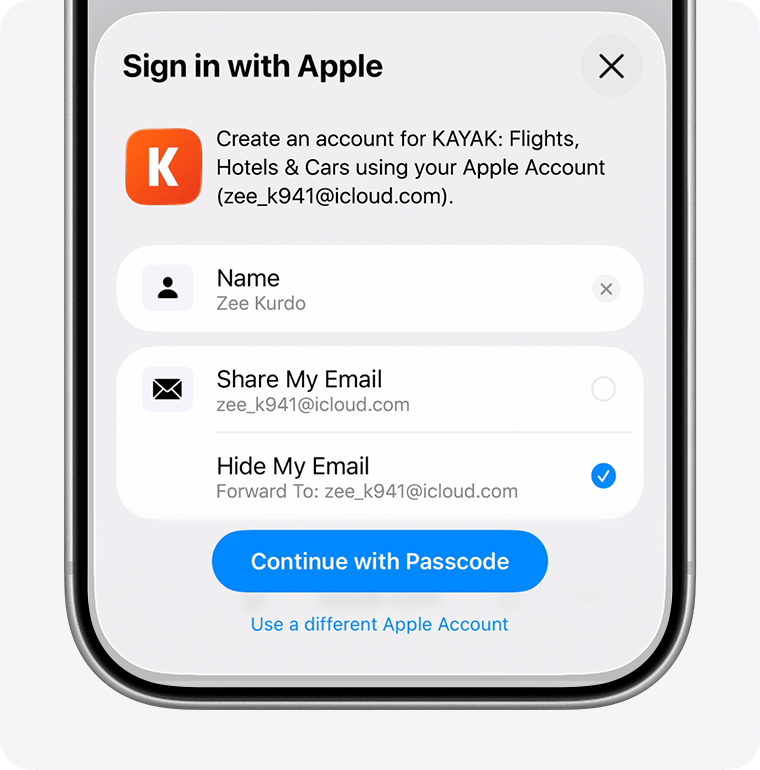
- Gdy na dole ekranu pojawi się natywne okno systemowe iOS „Zaloguj się przez Apple”, potwierdź swoją tożsamość za pomocą Face ID, Touch ID lub kodu urządzenia.
- Poczekaj na baner potwierdzający. Gdy gra zsynchronizuje się z serwerami uwierzytelniania Apple, status obok Konta Apple zmieni się na „Połączono”.
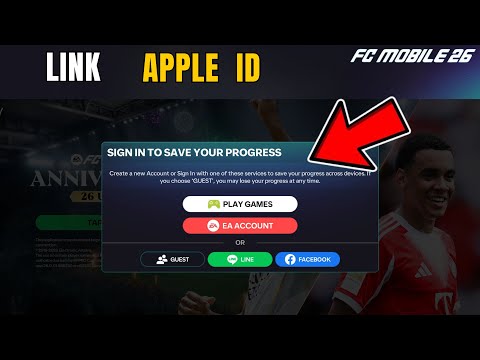
Ukończenie łączenia odblokowuje nagrodę w Twojej skrzynce pocztowej w grze. EA przyznaje jedną paczkę przedmiotów za powiązanie zewnętrznego logowania, takiego jak Konto Apple, oraz osobną nagrodę za połączenie Konta EA. Odebranie obu zajmuje mniej niż dwie minuty.

39 Silver
 39 SilverUSD 0.29Kup teraz
40 FC POINTS
40 FC POINTSUSD 0.29Kup teraz100 FC POINTS
100 FC POINTSUSD 0.69Kup teraz99 Silver
99 SilverUSD 1.03Kup teraz499 Silver
499 SilverUSD 4.82Kup teraz520 FC POINTS
520 FC POINTSUSD 4.82Kup teraz1070 FC POINTS
1070 FC POINTSUSD 10.35Kup teraz999 Silver
999 SilverUSD 10.35Kup teraz1999 Silver
1999 SilverUSD 20.02Kup teraz2200 FC POINTS
2200 FC POINTSUSD 20.02Kup teraz4999 Silver
4999 SilverUSD 47.63Kup teraz5750 FC POINTS
5750 FC POINTSUSD 47.63Kup teraz12000 FC POINTS
12000 FC POINTSUSD 102.88Kup teraz9999 Silver
9999 SilverUSD 102.88Kup teraz1070 FC POINTS
1070 FC POINTSUSD 9.16Kup teraz40 FC POINTS
40 FC POINTSUSD 0.41Kup teraz100 FC POINTS
100 FC POINTSUSD 0.93Kup teraz520 FC POINTS
520 FC POINTSUSD 4.71Kup teraz2200 FC POINTS
2200 FC POINTSUSD 19.14Kup teraz5750 FC POINTS
5750 FC POINTSUSD 47.26Kup teraz12000 FC POINTS
12000 FC POINTSUSD 97.96Kup teraz39 Silver
39 SilverUSD 0.41Kup teraz99 Silver
99 SilverUSD 0.93Kup teraz499 Silver
499 SilverUSD 4.71Kup teraz999 Silver
999 SilverUSD 9.24Kup teraz1999 Silver
1999 SilverUSD 19.14Kup teraz4999 Silver
4999 SilverUSD 47.26Kup teraz9999 Silver
9999 SilverUSD 97.15Kup teraz40 FC POINTS
40 FC POINTSUSD 0.44Kup teraz100 FC POINTS
100 FC POINTSUSD 1.07Kup teraz520 FC POINTS
520 FC POINTSUSD 5.21Kup teraz1070 FC POINTS
1070 FC POINTSUSD 9.79Kup teraz2200 FC POINTS
2200 FC POINTSUSD 20.70Kup teraz5750 FC POINTS
5750 FC POINTSUSD 52.31Kup teraz12000 FC POINTS
12000 FC POINTSUSD 104.63Kup teraz39 Silver
39 SilverUSD 0.44Kup teraz99 Silver
99 SilverUSD 1.07Kup teraz499 Silver
499 SilverUSD 5.16Kup teraz999 Silver
999 SilverUSD 9.79Kup teraz1999 Silver
1999 SilverUSD 20.70Kup teraz4999 Silver
4999 SilverUSD 52.31Kup teraz9999 Silver
9999 SilverUSD 104.63Kup teraz520 FC POINTS
520 FC POINTSUSD 3.50Kup teraz1070 FC POINTS
1070 FC POINTSUSD 7.01Kup teraz2200 FC POINTS
2200 FC POINTSUSD 14.04Kup teraz5750 FC POINTS
5750 FC POINTSUSD 34.99Kup teraz12000 FC POINTS
12000 FC POINTSUSD 70.11Kup teraz99 Silver
99 SilverUSD 0.69Kup teraz499 Silver
499 SilverUSD 3.50Kup teraz999 Silver
999 SilverUSD 7.01Kup teraz1999 Silver
1999 SilverUSD 14.04Kup teraz4999 Silver
4999 SilverUSD 34.99Kup teraz9999 Silver
9999 SilverUSD 70.11Kup teraz40 FC POINTS
40 FC POINTSUSD 0.41Kup teraz39 Silver
39 SilverUSD 0.41Kup teraz
Łączenie konta gościa z Apple ID bez nadpisywania składu
Profile gości istnieją wyłącznie w tymczasowej pamięci lokalnej. Przekształcenie tych lokalnych danych w zapis w chmurze wymaga ostrożności, ponieważ logowanie w niewłaściwej kolejności może nadpisać tygodnie żmudnego grindu.
Nigdy nie wylogowuj się z sesji gościa przed rozpoczęciem łączenia. Nie instaluj gry ponownie, aby zwolnić miejsce, i nigdy nie stukaj opcji „Zaloguj się przez Apple” na początkowym ekranie tytułowym. Spowoduje to utworzenie całkowicie czystego konta na poziomie 1 przypisanego do Twojego Apple ID, wywołując konflikt profili, który zablokuje synchronizację Twojego istniejącego zespołu.
Aby bezpiecznie powiązać aktywny skład gościa:
- Pozostaw grę otwartą na koncie gościa.
- Stuknij koło zębate w prawym górnym rogu, aby wyświetlić ustawienia profilu.
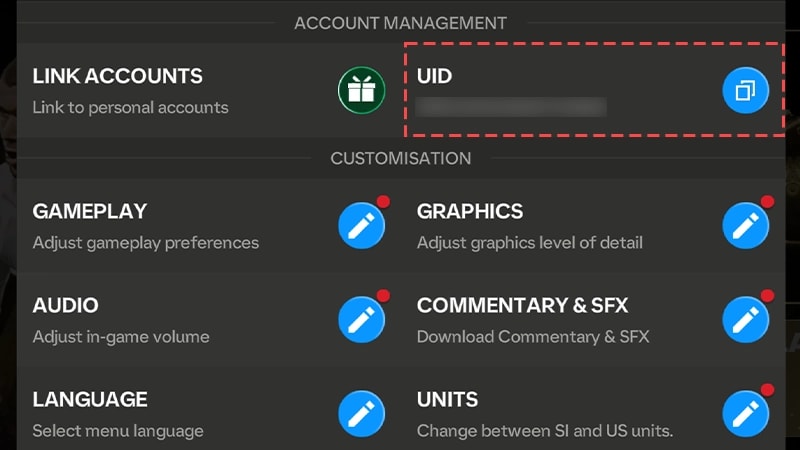
- Zapisz swój unikalny identyfikator użytkownika (UID) widoczny na dole ekranu, zanim dotkniesz czegokolwiek innego.
- Stuknij Połącz konta i wybierz Konto Apple.
- Gdy system iOS zapyta o udostępnienie lub ukrycie adresu e-mail, wybierz dowolną opcję. Wybór „Udostępnij mój adres e-mail” znacznie ułatwia późniejszą weryfikację zgłoszeń w pomocy EA.
- Potwierdź operację za pomocą Face ID lub kodu blokady.
Jeśli gra wykryje stary skład powiązany z Twoim Kontem Apple z poprzedniego sezonu, wyświetli ostrzeżenie o nadpisaniu danych. Natychmiast się zatrzymaj. Nigdy nie zatwierdzaj tego komunikatu, chyba że naprawdę chcesz bezpowrotnie usunąć zespół aktywny obecnie na Twoim urządzeniu.
Jak przenieść FC Mobile na nowego iPhone'a za pomocą Konta Apple
Przeniesienie składu na nowego iPhone'a w 2026 roku zajmuje mniej niż dwie minuty, jeśli najpierw powiążesz swój profil na starym urządzeniu.
Wykonaj następujące kroki na nowym telefonie:
- Zaloguj się na nowym iPhonie przy użyciu tego samego Konta Apple, które było zarejestrowane na poprzednim urządzeniu.
- Pobierz EA Sports FC Mobile z App Store.
- Otwórz grę. Na ekranie wyboru logowania stuknij Zaloguj się przez Apple (nie wybieraj opcji „Gość”).
- Potwierdź systemowy monit uwierzytelniania iOS za pomocą Face ID lub kodu blokady urządzenia.
- Wprowadź kod uwierzytelniania dwuskładnikowego, jeśli Apple poprosi o weryfikację na zaufanym urządzeniu.
- Poczekaj, aż gra pobierze zapis z chmury. Przed rozpoczęciem rozgrywki upewnij się, że Twój nick w grze (IGN), poziom i wyjściowa jedenastka się zgadzają.
Zanim kupisz pakiety FC Points i Srebra do EA Sports FC Mobile na nowym urządzeniu, rozegraj jeden mecz towarzyski lub odbierz darmową paczkę w sklepie. Pozwoli to potwierdzić, że lokalna instalacja jest w pełni zsynchronizowana z bazą danych serwera, a zakupiona waluta trafi do właściwego klubu.
Odłączanie i zmiana Apple ID w FC Mobile: twarde realia
Powiązania platform w FC Mobile to decyzje nieodwracalne. EA nie zapewnia przycisku „Odłącz” wewnątrz aplikacji na iOS po przypisaniu Konta Apple.
Istnieje wyraźna rozbieżność między zasadami gry mobilnej EA a strukturą portalu internetowego. Z poziomu przeglądarki na stronie zarządzania kontem EA standardowe połączenia z platformami można odłączać i zmieniać do trzech razy w ciągu 12 miesięcy. Jednak wewnątrz aplikacji FC Mobile twórcy zablokowali powiązania na stałe, aby ograniczyć handel kontami na czarnym rynku oraz nieautoryzowaną odsprzedaż profili.
Powiązanie składu ze wspólnym rodzinnym identyfikatorem lub dodatkowym Kontem Apple pozostawia bardzo niewiele opcji. W takim przypadku musisz wysłać zgłoszenie do pomocy EA z prośbą o ręczne odpięcie konta, co wymaga weryfikacji UID oraz dowodów transakcji. Powodzenie nigdy nie jest gwarantowane. Od pierwszego dnia łącz grę ze swoim głównym, osobistym Apple ID.
Ograniczenia wiekowe również blokują procedurę. Konta w Chmurze rodzinnej Apple zarejestrowane na osoby niepełnoletnie nie mogą łączyć się z zewnętrznymi usługami EA. Jeśli Konto Apple ma status konta dziecka w ramach Chmury rodzinnej iOS, gra całkowicie blokuje opcje łączenia z platformami zewnętrznymi.
Porównanie opcji konta: Konto Apple a inne metody logowania
FC Mobile na iOS obsługuje kilku dostawców tożsamości poza Apple: Game Center, Konto EA, Facebook oraz LINE. Każdy z nich pełni określoną funkcję synchronizacji zależnie od tego, czy zostajesz na iOS, czy planujesz przejście na Androida.
| Platforma łączenia | Blokada ekosystemu | Przyznana nagroda | Kompatybilność międzyplatformowa |
|---|---|---|---|
| Konto Apple | Wyłącznie iOS | 1 nagroda zewnętrzna | Nie (brak możliwości przywrócenia postępów na Androidzie) |
| Konto EA | Uniwersalna | 1 dedykowana nagroda EA | Tak (pełna synchronizacja między iOS a Androidem) |
| Game Center | Tylko urządzenia Apple | 1 nagroda zewnętrzna | Nie (ściśle ograniczone do sprzętu Apple) |
| Facebook / LINE | Platforma społecznościowa | 1 nagroda zewnętrzna | Tak (pozwala przenieść skład na Androida przez logowanie społecznościowe) |
Powyższe dane odzwierciedlają oficjalne opcje platform dostępne w menu Zarządzanie kontem w ustawieniach FC Mobile.
Połączenie z Kontem Apple zapewnia błyskawiczne przywracanie danych na iPhone'ach i iPadach, ale nie odtworzy ich na Androidzie. Jeśli w kolejnym sezonie kupisz telefon z Androidem, powiązanie wyłącznie z Apple uwięzi Twój skład na urządzeniach z nadgryzionym jabłkiem.
Najbezpieczniejszym rozwiązaniem jest połączenie podwójne. Najpierw podepnij Konto Apple, aby zabezpieczyć zapis w chmurze iOS i odebrać pierwszą nagrodę. Następnie połącz standardowe Konto EA tuż pod nim. Taka konfiguracja zapewnia dwie nagrody za powiązanie kont, zachowując pełny dostęp międzyplatformowy, jeśli kiedykolwiek zmienisz system operacyjny.
Rozwiązywanie problemów: Błąd „Połączenie nie powiodło się” z Apple ID w FC Mobile
Ogólny komunikat „Połączenie nie powiodło się” wskazuje na wygaśnięcie tokena kryptograficznego, przerwę w działaniu serwerów Apple lub zawieszenie lokalnego gniazda sieciowego.
Problem rozwiązują cztery konkretne kroki:
1. Napraw brak synchronizacji daty i godziny w urządzeniu
Serwery uwierzytelniania EA wymagają precyzyjnego uzgadniania kryptograficznego. Jeśli zegar Twojego iPhone'a różni się od globalnego czasu sieciowego nawet o kilka sekund, token bezpieczeństwa wygaśnie przed ukończeniem walidacji. Przejdź do: Ustawienia iPhone'a > Ogólne > Data i czas, wyłącz opcję Ustaw automatycznie, odczekaj pięć sekund i włącz ją ponownie, aby wymusić pełną synchronizację zegara.
2. Sprawdź status serwerów Apple
Jeśli gra zawiesza się na pustym, białym oknie podczas inicjowania procedury „Zaloguj się przez Apple”, problem leży zazwyczaj po stronie infrastruktury Apple. Otwórz Safari i sprawdź stronę Apple System Status. Zwróć uwagę na zakłócenia przy pozycjach „Konto Apple”, „Konto i logowanie iCloud” lub „Game Center”. Jeśli widnieją przy nich żółte lub czerwone wskaźniki, restartowanie gry nic nie da – musisz poczekać, aż Apple usunie awarię.
3. Zlikwiduj opóźnienia sieciowe przez restart routera
Lokalne routery często przechowują nieaktualną pamięć podręczną DNS lub zablokowane gniazda sieciowe, co powoduje przekroczenie limitu czasu autoryzacji. Jeśli łączenie ciągle kończy się fiaskiem w Twojej sieci Wi-Fi, odłącz router i modem od zasilania na pełne 60 sekund. Ten czas pozwala całkowicie wyczyścić pamięć podręczną urządzeń. Gdy połączenie wróci, połącz iPhone'a ponownie i ponów próbę powiązania.
4. Obejdź blokady kont niepełnoletnich
Jeśli przycisk Połącz konta jest wyszarzony lub w ogóle nie ma go w menu, profil został zablokowany przez ograniczenie wiekowe. Konta zarejestrowane z datą urodzenia poniżej wieku zgody cyfrowej w Twoim regionie są na stałe zablokowane w trybie gościa. Daty urodzenia nie można edytować w ustawieniach aplikacji. Jedynym rozwiązaniem jest otwarcie: Ustawienia > Obsługa klienta i wysłanie zgłoszenia do pomocy EA z prośbą o korektę wieku.
| Objaw błędu | Główna przyczyna | Działanie naprawcze |
|---|---|---|
| Nieskończona ikona ładowania | Niezgodność tokena autoryzacji Apple | Wymuś zamknięcie FC Mobile, przełącz Data i czas w iPhonie na Automatycznie i uruchom ponownie |
| Komunikat „Błąd uwierzytelniania” | Zewnętrzna przerwa w działaniu usług | Sprawdź status systemu Apple pod kątem awarii Konta Apple lub Game Center |
| Brak przycisku „Połącz konta” | Profil zarejestrowany jako konto niepełnoletnie | Skontaktuj się z obsługą klienta EA przez wsparcie w grze, aby poprosić o korektę wieku |
| Limit czasu połączenia przez Wi-Fi | Przeciążenie gniazd sieciowych bramy | Zrestartuj router sieciowy, odłączając go na pełne 60 sekund |
Sprawdzenie tych czterech punktów rozwiązuje zdecydowaną większość problemów z łączeniem kont na urządzeniach z systemem iOS.
Przed zakupem bezpiecznych pakietów FC Points i Srebra upewnij się, że połączenie z Apple jest aktywne w menu ustawień. Doładowywanie niepołączonego profilu naraża Cię na bezpowrotną utratę danych i zakupów.
Bezpieczeństwo konta: monitorowanie UID, blokady IGN i ustawienia grafiki
Kompleksowa ochrona konta wymaga czegoś więcej niż tylko aktywnego zapisu w chmurze. Menu ustawień gry zawiera trzy kluczowe parametry operacyjne, o które musisz zadbać:
Po pierwsze, zapisz swój identyfikator użytkownika (UID). Otwórz menu ustawień za pomocą koła zębatego w prawym górnym rogu i odszukaj ciąg znaków na samym dole panelu. Ten alfanumeryczny identyfikator jest stałym adresem Twojego konta w bazie danych EA. W przypadku awarii telefonu lub błędu uwierzytelniania Apple wsparcie EA nie odnajdzie Twojego składu na podstawie samego publicznego nicku. Zrób zrzut tego ekranu i zapisz go na bezpiecznym dysku.
Po drugie, starannie wybierz swoją nazwę w grze (IGN). W FC Mobile nie ma żetonów zmiany nazwy, a nicku wybranego podczas zakładania klubu nie da się później zmienić ani w ustawieniach, ani za pośrednictwem obsługi klienta.
Po trzecie, dostosuj ustawienia grafiki, aby zapobiec uszkodzeniom danych wywołanym awariami gry. Tytuł oferuje cztery poziomy: Oszczędzanie energii, Średnie, Wysokie i Ultra. Uruchomienie trybu Ultra na starszych iPhone'ach wywołuje przegrzewanie procesora (thermal throttling) i zamykanie aplikacji z braku pamięci podczas synchronizacji dużych składów lub otwierania paczek. Wybór grafiki Średniej lub Wysokiej zapewnia płynną rozgrywkę bez ryzyka wyłączenia się gry.
| Parametr | Możliwość modyfikacji w ustawieniach? | Wpływ na zarządzanie profilem |
|---|---|---|
| ID użytkownika (UID) | Nie (przypisywany przez system) | Obowiązkowy identyfikator wymagany przez pomoc EA we wszystkich sprawach odzyskiwania składu |
| Nazwa w grze (IGN) | Nie (stała od utworzenia) | Publiczny nick; brak możliwości edycji lub zresetowania po rejestracji |
| Ustawienia grafiki | Tak (4 oddzielne presety) | Balansuje jakość grafiki z nagrzewaniem urządzenia (Oszczędzanie energii, Średnie, Wysokie, Ultra) |
| Nagrody za połączenie | Jednorazowo na typ konta | Przyznaje 1 nagrodę zewnętrzną (Apple) i 1 osobną nagrodę za Konto EA |
Zapisanie swojego UID gwarantuje stały dowód własności profilu niezależnie od aktualizacji gry.
FAQ
Jak połączyć FC Mobile z moim Apple ID lub Kontem Apple?
Stuknij koło zębate ustawień w prawym górnym rogu ekranu głównego, wybierz Połącz konta pod nagłówkiem Zarządzanie kontem i wskaż Konto Apple. Potwierdź okno dialogowe za pomocą Face ID, Touch ID lub kodu blokady urządzenia, aby przypisać profil.
Czy mogę później odłączyć Apple ID od FC Mobile?
Nie, wewnątrz aplikacji FC Mobile powiązania kont są ostateczne i nieodwracalne. Chociaż ogólne ustawienia Konta EA w przeglądarce pozwalają na maksymalnie 3 zmiany platformy w ciągu roku, gra mobilna nie oferuje opcji odłączenia konta w aplikacji.
Czy otrzymam nagrody w grze za połączenie FC Mobile z Kontem Apple?
Tak, powiązanie klubu z Kontem Apple zapewnia nagrodę za połączenie konta, która trafia do skrzynki odbiorczej w grze. Możesz odebrać drugą, osobną nagrodę, łącząc dodatkowo standardowe Konto EA.
Czy mogę przenieść skład FC Mobile na Androida, jeśli konto jest połączone z Apple ID?
Nie, połączenie z Kontem Apple przywraca postępy wyłącznie na urządzeniach z systemem iOS, takich jak iPhone i iPad. Jeśli planujesz przesiadkę na urządzenie z Androidem, musisz połączyć swój skład również z Kontem EA lub Facebookiem, aby przenieść dane między różnymi systemami.
Dlaczego na moim iPhonie nie ma przycisku Połącz konta?
Twój profil został najprawdopodobniej utworzony z datą urodzenia wskazującą na wiek poniżej cyfrowej granicy pełnoletności w Twoim regionie. Konta niepełnoletnich mają na stałe zablokowany tryb gościa i nie mogą łączyć się z zewnętrznymi platformami, dopóki nie skontaktujesz się z obsługą klienta EA w grze w celu aktualizacji wieku.
Gdzie znajdę mój UID w FC Mobile, jeśli logowanie się nie powiedzie?
Twój UID znajduje się na samym dole menu Ustawień w grze, do którego wchodzisz przez koło zębate w prawym górnym rogu. Jeśli nie możesz się zalogować, przejrzyj zrzuty ekranu ze starszych urządzeń – obsługa klienta EA bezwzględnie wymaga tego ciągu znaków do odnalezienia i przywrócenia utraconego profilu.
Co zrobić, jeśli łączenie z Kontem Apple zawiesza się na ekranie ładowania?
Upewnij się, że ustawienia Daty i czasu w Twoim iPhonie są ustawione na automatyczne, sprawdź stronę Apple System Status pod kątem przerw w działaniu usług i zrestartuj router sieciowy, wyłączając go na 60 sekund. Kroki te eliminują błędy tokenów uwierzytelniania i wygasłe żądania połączeń.
Podsumowanie: Jak skutecznie zabezpieczyć profil FC Mobile na iOS
Pozostawienie swojego Ultimate Team na koncie gościa to niepotrzebne ryzyko. Zwykła aktualizacja iOS lub uszkodzona pamięć podręczna mogą przekreślić miesiące budowania składu i handlu na rynku. Powiązanie z Kontem Apple zajmuje minutę i na stałe zapisuje Twój skład w chmurze.
Nie poprzestawaj jednak na samym Apple. Dodaj powiązanie z Kontem EA, aby zabezpieczyć postępy zarówno na iOS, jak i na Androidzie, a przy okazji zgarnąć drugą nagrodę w skrzynce pocztowej.
Gdy zapiszesz swój UID, a przy Koncie Apple pojawi się status „Połączono”, Twój klub będzie całkowicie bezpieczny. Mając kopię zapasową składu, możesz spokojnie sprawdzić doładowanie FC Points na xptopup, aby wzmocnić swój zespół bez obaw o utratę konta.






Comments