


Gdy Jawaker nieustannie wyłącza się na Androidzie tuż po uruchomieniu lub zawiesza się na czarnym ekranie, problem ten zazwyczaj wynika z uszkodzenia pamięci podręcznej zasobów, nieaktualnego komponentu Android System WebView lub systemowej optymalizacji baterii, która przedwcześnie zamyka proces gry. Rozwiązanie problemu z awariami wymaga upewnienia się, że urządzenie działa pod kontrolą systemu Android 6.0 lub nowszego, wykonania restartu urządzenia, wyczyszczenia pamięci podręcznej aplikacji oraz zaktualizowania kluczowych środowisk webowych przed podjęciem próby pełnej ponownej instalacji.
1. Sprawdź wymagania systemowe Androida
Przed przystąpieniem do rozwiązywania konfliktów oprogramowania upewnij się, że Twoje urządzenie spełnia minimalne wymagania systemu operacyjnego. Zgodnie ze specyfikacją Jawaker dla systemu Android w serwisie Uptodown, gra wymaga systemu Android w wersji 6.0 lub nowszej.
Urządzenia z wersjami starszymi niż Android 6.0 nie posiadają kompatybilnych bibliotek systemowych wymaganych przez nowsze wersje gry. Próba uruchomienia aplikacji na nieobsługiwanych systemach operacyjnych prowadzi do natychmiastowych awarii podczas startu, zawieszenia na czarnym ekranie lub nagłego zamknięcia i powrotu do ekranu głównego.


4250 Żetonów
 4250 ŻetonówUSD 0.81Kup teraz
32500 Żetonów
32500 ŻetonówUSD 4.03Kup teraz70000 Żetonów
70000 ŻetonówUSD 8.06Kup teraz150000 Żetonów
150000 ŻetonówUSD 15.41Kup teraz230000 Żetonów
230000 ŻetonówUSD 23.63Kup teraz400000 Żetonów
400000 ŻetonówUSD 40.72Kup teraz525000 Żetonów
525000 ŻetonówUSD 53.05Kup teraz805000 Żetonów
805000 ŻetonówUSD 81.44Kup teraz
2. Wykonaj pełny restart urządzenia (power cycle)
Zwykły błąd oprogramowania w przydzielaniu pamięci w tle może zablokować aplikacji dostęp do niezbędnych zasobów wykonawczych. Ponowne uruchomienie telefonu czyści pamięć ulotną i usuwa zawieszenia systemu.
Zgodnie z dokumentacją rozwiązywania problemów od Asurion, standardowe urządzenia można zrestartować twardym resetem, naciskając i przytrzymując przycisk zasilania przez około 30 sekund, aż urządzenie uruchomi się ponownie. Jeśli korzystasz z urządzenia Samsung, naciśnij i przytrzymaj jednocześnie przycisk zasilania oraz przycisk zmniejszania głośności przez kilka sekund, aż ekran się podświetli.
Gdy system operacyjny zakończy ponowne uruchamianie, włącz Jawaker ponownie, zanim otworzysz inne aplikacje działające w tle.
3. Wymuś zatrzymanie i wyczyść pamięć podręczną aplikacji
Uszkodzone pliki tymczasowe, takie jak widoki stron w pamięci podręcznej, banery reklamowe czy miniatury, mogą powodować wymuszone zamknięcie gry podczas uruchamiania. Android rozdziela tymczasową pamięć podręczną od stałych danych użytkownika.
Aby wyczyścić pliki tymczasowe bez naruszania danych konta:
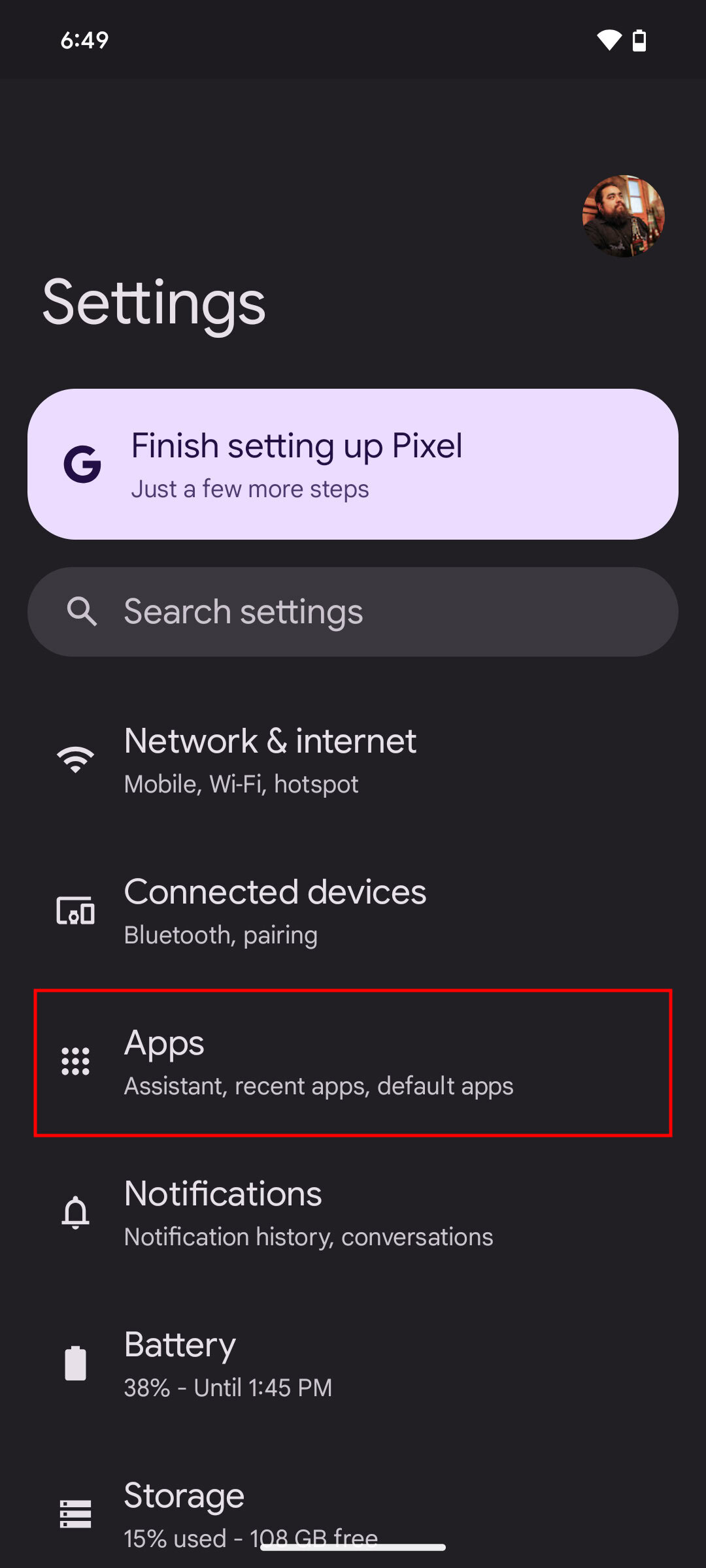
- Otwórz menu Ustawienia w telefonie.
- Dotknij opcji Aplikacje (lub Aplikacje i powiadomienia).
- Odszukaj i wybierz z listy aplikacji grę Jawaker.
- Dotknij opcji Wymuś zatrzymanie, aby zamknąć zawieszone wątki działające w tle.
- Dotknij Pamięć (lub Pamięć i pamięć podręczna).
- Dotknij Wyczyść pamięć podręczną.
Wyczyszczenie pamięci podręcznej usuwa zapisane podglądy obrazów i pliki tymczasowe. Nie usuwa danych logowania, stanu tokenów ani preferencji.
| Działanie | Zmodyfikowane pliki | Wpływ na konto i postępy |
|---|---|---|
| Wyczyść pamięć podręczną | Usuwa pliki tymczasowe, takie jak miniatury i podglądy | Odwracalne i bezpieczne; zachowuje sesje logowania i Jawaker Tokens nienaruszone według Cleanor |
| Wyczyść dane / Wyczyść pamięć | Usuwa wszystkie lokalne dane aplikacji, w tym loginy, ustawienia, wersje robocze i pobrane pliki | Przywraca aplikację do stanu po nowej instalacji; niepowiązane konta gości tracą postępy według Cleanor |
Jeśli wybierzesz opcję Wyczyść dane lub Wyczyść pamięć, aplikacja powróci do stanu fabrycznego. Jeśli grasz na koncie gościa, które nie zostało powiązane z zewnętrznym kontem logowania, lokalne postępy mogą zostać trwale utracone.
4. Zaktualizuj Android System WebView i Google Chrome
Jawaker korzysta z systemowych komponentów webowych do obsługi logowania, ogłoszeń oraz wbudowanych interfejsów internetowych w grze. Gdy silnik internetowy systemu napotyka błędy, oparte na nim aplikacje wyłączają się natychmiast po uruchomieniu.
Jak podaje Wsparcie Microsoft, pętle awarii podczas uruchamiania w aplikacjach na Androida często wynikają z nieaktualnych lub uszkodzonych wersji Android System WebView. Zaktualizowanie komponentu WebView oraz przeglądarki Google Chrome rozwiązuje ten konflikt:
- Otwórz Sklep Google Play.
- Wyszukaj Android System WebView.
- Jeśli pojawi się przycisk Aktualizuj, dotknij go.
- Wyszukaj Google Chrome.
- Dotknij Aktualizuj, jeśli dostępna jest nowsza wersja.
- Po zakończeniu obu aktualizacji uruchom ponownie urządzenie.
Utrzymywanie obu pakietów w aktualnym stanie zapobiega błędom renderowania podczas wstępnego nawiązywania połączenia.
5. Wyłącz agresywną optymalizację baterii
Menedżery zasilania stosowane przez poszczególnych producentów mogą błędnie zinterpretować sekwencję startową gry jako nadmierne obciążenie w tle, zamykając proces, zanim pojawi się ekran tytułowy.
Instrukcje od Wsparcia Honor opisują, jak wyłączyć aplikacje z automatycznego zamykania zadań:
- Otwórz Ustawienia urządzenia.
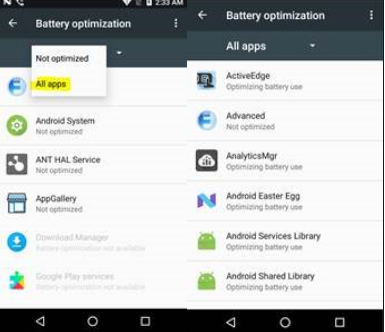
- Wyszukaj i otwórz Optymalizacja baterii.
- Dotknij filtra rozwijanego i wybierz Wszystkie aplikacje.
- Przewiń do pozycji Jawaker.
- Wybierz opcję Nie zezwalaj (lub ustaw aktywność w tle na Bez ograniczeń / wyłącz automatyczne zarządzanie uruchamianiem).
Zapobiega to zamykaniu gry Jawaker przez system operacyjny podczas nagłych skoków zużycia pamięci przy starcie.
6. Zainstaluj ponownie grę ze Sklepu Google Play
Jeśli wyczyszczenie pamięci podręcznej i zaktualizowanie komponentów systemowych nie rozwiąże problemu z awariami przy uruchamianiu, główne pakiety instalacyjne lub pliki gry mogą być uszkodzone.
Postępuj zgodnie z procedurą czystej ponownej instalacji opisaną przez Asurion:
- Otwórz aplikację Sklep Google Play.
- Dotknij ikony profilu w prawym górnym rogu.
- Dotknij Zarządzaj aplikacjami i urządzeniami, a następnie wybierz kartę Zarządzaj.
- Dotknij pozycji Jawaker na liście.
- Dotknij Odinstaluj.
- Po odinstalowaniu wyszukaj Jawaker w Sklepie Play i zainstaluj nową kopię.
Pełna reinstalacja pobiera nowe pakiety aplikacji, zastępując uszkodzone pliki lokalne.
Najczęściej zadawane pytania
Czy wyczyszczenie pamięci podręcznej gry Jawaker wyloguje mnie lub usunie moje postępy?
Nie. Czyszczenie pamięci podręcznej aplikacji usuwa wyłącznie tymczasowe pliki operacyjne, takie jak dane miniatur i grafiki z pamięci podręcznej. Twoje dane logowania, pozycja w turniejach oraz stan waluty pozostaną nienaruszone, jak szczegółowo opisano w przewodniku po pamięci Androida serwisu Cleanor.
Co się stanie, jeśli dotknę „Wyczyść dane” lub „Wyczyść pamięć” w aplikacji Jawaker?
Wybranie opcji „Wyczyść dane” resetuje grę do pierwotnego stanu po instalacji. Usuwa zapisane ustawienia, preferencje i zapisane tokeny logowania. Jeśli Twoje konto jest powiązane z adresem e-mail lub profilem w mediach społecznościowych, możesz zalogować się ponownie bez utraty danych konta. Gracze korzystający z niepowiązanego konta gościa ryzykują bezpowrotną utratę niezapisanych postępów lokalnych.
Dlaczego Android System WebView powoduje wyłączanie się aplikacji przy uruchamianiu?
Android System WebView zapewnia wbudowany silnik przeglądarki, z którego aplikacje mobilne korzystają do wyświetlania treści internetowych, interfejsów płatności i tablic ogłoszeń. Gdy zainstalowana aktualizacja WebView zawiera błędy w oprogramowaniu lub uszkodzone pliki, każda aplikacja próbująca zainicjować ten komponent internetowy natychmiast się wyłącza, jak wyjaśniają Wsparcie Microsoft oraz analiza techniczna serwisu Embrace.





Comments