


Gdy aplikacja MICO na Androidzie stale się wyłącza lub zawiesza na pustym ekranie, najszybszym rozwiązaniem jest zakończenie aktywnych zadań w tle w ustawieniach systemu oraz wyczyszczenie uszkodzonych plików pamięci podręcznej, a następnie aktualizacja Android System WebView. Ponieważ system Android ma poważne trudności z zarządzaniem tymczasowymi buforami i procesami intensywnie korzystającymi z multimediów, gdy pamięć wewnętrzna spada poniżej 10% pojemności, zwolnienie miejsca na urządzeniu lub zmiana systemowych ustawień prywatności aparatu i mikrofonu rozwiązuje zdecydowaną większość pętli restartów oraz awarii przy uruchamianiu bez usuwania danych konta.
Natychmiastowa pomoc: Wymuszenie zatrzymania i bezpieczne czyszczenie pamięci podręcznej
Jeśli aplikacja zamyka się natychmiast po uruchomieniu lub zawiesza w trakcie transmisji, nie odinstalowuj jej od razu. Prosty restart procesu aplikacji czyści uszkodzoną pamięć podręczną bez naruszania stanu konta czy danych logowania.
Najpierw wymuś zatrzymanie procesu, aby zamknąć wiszące zadania w tle. Dokumentacja rozwiązywania problemów SamMobile wskazuje, że przejście do Ustawienia > Aplikacje, wybranie MICO i dotknięcie pozycji Wymuś zatrzymanie kończy aktywne wątki i całkowicie usuwa je z pamięci RAM.
Następnie wyczyść pliki tymczasowe, które gromadzą się podczas transmisji wideo na żywo i rozmów na czacie:
- Otwórz Ustawienia Androida.
- Dotknij Aplikacje (lub Menedżer aplikacji, zależnie od marki telefonu).
- Znajdź i wybierz MICO z listy zainstalowanych aplikacji.
- Dotknij Pamięć.
- Wybierz Wyczyść pamięć podręczną na dole ekranu.
Wybranie opcji „Wyczyść pamięć podręczną” usuwa jedynie zapisane fragmenty multimediów i bufory skryptów, nie wpływając na dane Twojego konta, historię czatów ani aktywne sesje (przewodniki wsparcia Samsung dotyczące pamięci aplikacji).
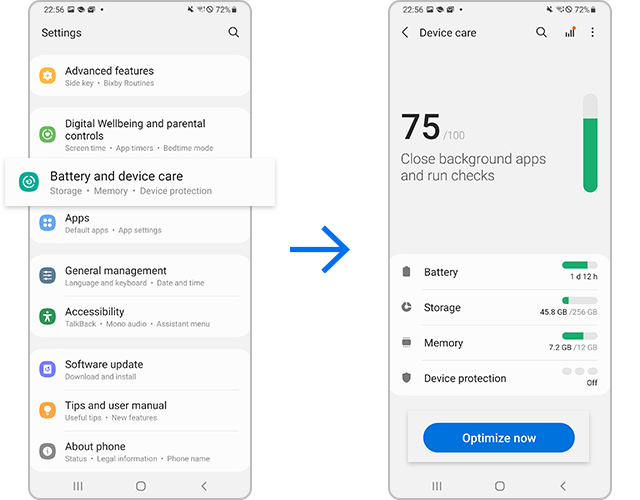

445 monet
 445 monetUSD 3.57Kup teraz
500 monet
500 monetUSD 4.01Kup teraz900 monet
900 monetUSD 7.21Kup teraz1100 monet
1100 monetUSD 8.81Kup teraz2200 monet
2200 monetUSD 17.62Kup teraz2730 monet
2730 monetUSD 21.86Kup teraz3300 monet
3300 monetUSD 26.43Kup teraz4400 monet
4400 monetUSD 35.23Kup teraz5500 monet
5500 monetUSD 44.05Kup teraz5700 monet
5700 monetUSD 45.65Kup teraz6600 monet
6600 monetUSD 52.86Kup teraz7700 monet
7700 monetUSD 61.69Kup teraz8550 monet
8550 monetUSD 68.48Kup teraz8800 monet
8800 monetUSD 70.48Kup teraz11000 monet
11000 monetUSD 88.09Kup teraz22000 monet
22000 monetUSD 176.19Kup teraz33000 monet
33000 monetUSD 264.28Kup teraz55000 monet
55000 monetUSD 440.47Kup teraz
Rozwiązywanie problemów z uruchamianiem związanych z WebView i Google Chrome
Wiele aplikacji do streamingu na żywo korzysta z wewnętrznych silników renderowania stron internetowych, aby wyświetlać karty profilu, dynamiczne wydarzenia i sklep w aplikacji. Kiedy błąd MICO przy uruchamianiu pojawia się, zanim w ogóle załaduje się interfejs, przyczyna często leży poza samą aplikacją.
Aplikacje na Androida wczytujące dynamiczne skrypty internetowe zależą bezpośrednio od komponentu Android System WebView. Analiza serwisu Carlcare wskazuje, że nieaktualne lub uszkodzone aktualizacje Android System WebView i Google Chrome wywołują nagłe, masowe wyłączanie się aplikacji na urządzeniach mobilnych.
Aby naprawić tę zależność systemową:
- Otwórz sklep Google Play.
- Wyszukaj Android System WebView.
- Jeśli dostępny jest przycisk Aktualizuj, zainstaluj aktualizację natychmiast.
- Wyszukaj Google Chrome i zainstaluj wszelkie oczekujące aktualizacje.
- Jeśli WebView zaktualizowało się niedawno, tuż przed rozpoczęciem problemów, dotknij Odinstaluj na jego stronie w sklepie Play, aby powrócić do stabilnej wersji fabrycznej.
- Uruchom ponownie telefon i włącz MICO jeszcze raz.
Naprawa czarnego ekranu w MICO Live i konfliktów czujników
Czarny ekran zazwyczaj oznacza problem z dostępem do podzespołów urządzenia, a nie czystą awarię pamięci. Jeśli aplikacja się uruchamia, ale wyświetla czarny ekran przy wchodzeniu na transmisję live, połączenie wideo 1 na 1 lub do pokoju głosowego, najczęściej zablokowane są uprawnienia do czujników i urządzeń.
Wskazówki użytkowników z forum Benchmark Reviews pokazują, że odmowa uprawnień w czasie działania programu powoduje zawieszanie lub wyłączanie się aplikacji podczas inicjalizacji aparatu. Przytrzymaj ikonę MICO, dotknij ikony informacji (i), przejdź do sekcji Uprawnienia i ręcznie ustaw uprawnienia dla Aparatu, Mikrofonu oraz Pamięci na „Zezwalaj”.
Przełączniki prywatności czujników w Androidzie 12+
Jeśli uprawnienia zostały już ręcznie przyznane, a ekran nadal pozostaje czarny, sprawdź globalne przełączniki prywatności. Dokumentacja Android Developer dotycząca dostępu do uprawnień zwraca uwagę, że system Android 12 i nowsze wersje zawierają ogólnosystemowe przełączniki odcinające przesyłanie obrazu z aparatu i dźwięku z mikrofonu. Gdy te przełączniki są wyłączone, system przekazuje aplikacji pusty obraz i wyciszony dźwięk zamiast wyświetlać prośbę o uprawnienia.
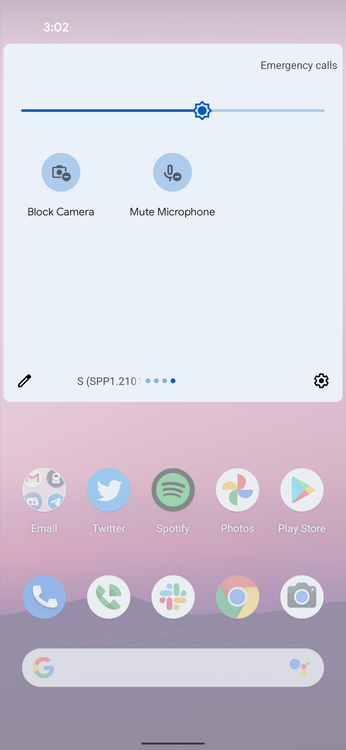
Przesuń palcem dwukrotnie z góry ekranu w dół, aby sprawdzić kafelki szybkich ustawień. Upewnij się, że opcje Dostęp do aparatu i Dostęp do mikrofonu są włączone. Jeśli są wyłączone, ekrany wideo na żywo pozostaną całkowicie czarne.
Zarządzanie wolną pamięcią i optymalizacją baterii
Aplikacje streamingowe intensywnie przetwarzające multimedia wymagają stałej przepustowości pamięci i lokalnego buforowania danych na dysku, aby dekodować transmisje wideo w czasie rzeczywistym.
| Ustawienie / Ograniczenie | Skutki nieprawidłowej konfiguracji | Zalecana konfiguracja |
|---|---|---|
| Wolne miejsce w pamięci | Awarie aplikacji podczas buforowania; system nie może przydzielić pamięci bufora | Utrzymuj >10% wolnej pamięci wewnętrznej (SamMobile) |
| Optymalizacja baterii | Transmisje nagle przerywają się w tle; rozłączanie połączeń wideo | Ustaw na „Bez ograniczeń” lub „Nigdy nieusypiane aplikacje” (Avicenna Research) |
| Partycja pamięci podręcznej systemu | Zawieszanie interfejsu i awarie podczas uruchamiania po aktualizacji systemu operacyjnego | Wyczyść partycję pamięci podręcznej w trybie Recovery (Whizz Mobile) |
| Konfliktujące aplikacje innych firm | Awarie powodowane przez programy czyszczące pamięć lub nakładki innych firm | Sprawdź stabilność urządzenia w trybie awaryjnym (Samsung Support) |
Próg 10% wolnego miejsca
Gdy wolna pamięć wewnętrzna spada poniżej 10% całkowitej pojemności, Android ma trudności z podstawowymi operacjami zapisu (SamMobile). System nie jest w stanie przydzielić pamięci na przychodzące bufory wideo lub lokalne indeksy czatu, co wymusza błąd krytyczny i zamknięcie aplikacji. Usuń duże pobrane pliki, odinstaluj nieużywane aplikacje i upewnij się, że ilość wolnego miejsca utrzymuje się znacznie powyżej poziomu 10%.
Ograniczenia uśpienia baterii
Agresywne zarządzanie zasilaniem wbudowane w nakładki systemowe, takie jak Samsung One UI, potrafi bez ostrzeżenia zamykać zadania w tle. Jeśli Twoje transmisje na żywo lub pokoje głosowe niespodziewanie się rozłączają, dostosuj reguły zasilania na urządzeniu. Wskazówki techniczne opisane na forum Avicenna Research zalecają zmianę zużycia baterii przez aplikację na Bez ograniczeń lub przejście do Ustawienia > Bateria > Limity użycia w tle i dodanie aplikacji bezpośrednio do listy Nigdy nieusypiane aplikacje.
Ponowne uruchomienie diagnostyczne: Tryb awaryjny i czyszczenie partycji pamięci podręcznej
Gdy standardowe metody naprawy na poziomie aplikacji nie powstrzymują MICO przed zamykaniem się przy starcie, źródłem konfliktu mogą być uszkodzone pliki systemu operacyjnego lub agresywne programy do czyszczenia pamięci w tle.
Izolowanie konfliktowego oprogramowania za pomocą trybu awaryjnego
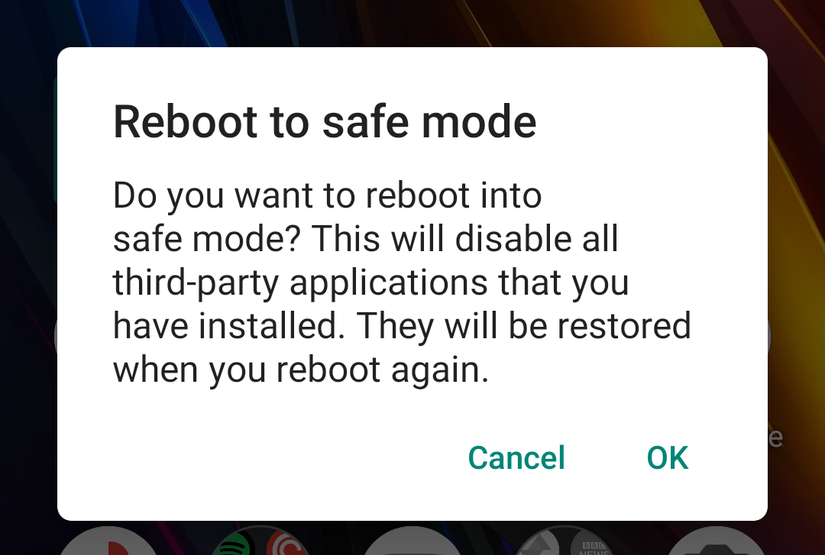
Aplikacje narzędziowe działające w tle, rejestratory ekranu lub zewnętrzne czyściki pamięci mogą wchodzić w konflikt z usługami dekodowania wideo. Aby ustalić, czy inne narzędzie wywołuje błąd, uruchom telefon w trybie awaryjnym.
Tryb awaryjny tymczasowo wyłącza wszystkie pobrane narzędzia innych firm i uruchamia wyłącznie podstawowe usługi systemowe, zgodnie z opisem w poradniku rozwiązywania problemów Samsung Support.
Wyłącz telefon, naciśnij i przytrzymaj przycisk zasilania, aż pojawi się logo producenta, a następnie przytrzymaj przycisk zmniejszania głośności, aż urządzenie zakończy uruchamianie. Jeśli interfejs działa płynnie, a MICO włącza się bez błędów, zainstalowane narzędzie, czyścik pamięci lub rejestrator ekranu koliduje z odtwarzaniem wideo.
Czyszczenie partycji pamięci podręcznej systemu
Czy aplikacja MICO zaczęła się zawieszać zaraz po tym, jak telefon otrzymał dużą aktualizację systemu Android lub oprogramowania układowego? Aktualizacje systemowe często pozostawiają po sobie nieaktualne pliki kompilacji, które kolidują z bibliotekami zainstalowanych aplikacji.
Wyczyszczenie partycji pamięci podręcznej systemu przez Android Recovery usuwa przestarzałe pliki kompilacji systemu operacyjnego bez naruszania plików osobistych, zdjęć, kontaktów ani danych aplikacji (Whizz Mobile).
Wyłącz urządzenie – podłączając je kablem USB do komputera lub ładowarki, jeśli wymaga tego producent – a następnie przytrzymaj przyciski zasilania i zwiększania głośności, aż pojawi się menu Recovery. Użyj przycisków głośności, aby wybrać Wipe cache partition, potwierdź wybór, a następnie wybierz Reboot system now.
Pełny reset: Czyszczenie danych a ponowna instalacja
Jeśli komunikat o zatrzymaniu aplikacji MICO na Androidzie nadal się wyświetla pomimo wyczyszczenia pamięci podręcznej i sprawdzenia uprawnień, prawdopodobnie uszkodzeniu uległa lokalna baza danych.
W menu Ustawienia > Aplikacje > MICO > Pamięć, dotknięcie pozycji Wyczyść dane przywraca oprogramowanie do pierwotnego stanu fabrycznego. Oficjalny poradnik firmy Samsung potwierdza, że czynność ta całkowicie usuwa pliki lokalne, indeksy baz danych oraz tokeny logowania.
Przed wyczyszczeniem danych lub odinstalowaniem aplikacji: - Upewnij się, że pamiętasz swoją metodę logowania (Google, numer telefonu lub konto społecznościowe). - Sprawdź dane logowania, aby móc bez przeszkód zalogować się z powrotem.
Wyczyszczenie danych lub ponowna instalacja ze sklepu Google Play nie spowoduje usunięcia zasobów Twojego konta zapisanych na serwerze. Dane profilu oraz saldo MICO Coins pozostają bezpieczne na zdalnych serwerach platformy. Gdy zalogujesz się ponownie na swój zweryfikowany profil, Twoje monety – używane do wirtualnych prezentów, połączeń wideo 1 na 1, pokojów głosowych, wsparcia streamerów w PK czy personalizacji profilu – będą nienaruszone.
Unikaj pobierania pakietów instalacyjnych aplikacji z niezweryfikowanych repozytoriów zewnętrznych, takich jak APKMirror czy Aptoide (chyba że badasz potwierdzony błąd nowszej wersji), ponieważ niepodpisane pakiety mogą powodować błędy weryfikacji podpisu i kolejne awarie podczas uruchamiania.






Comments