

Napraw błąd wyłączania się Mobile Legends na ekranie ładowania na Androidzie dzięki tej liście kroków. Wyczyść pamięć podręczną, zresetuj sieć i uratuj swoją rangę.
Wpatrywanie się w zamrożony splash art bohatera, podczas gdy znajomi pingują brakującą linię, potrafi doprowadzić do szału. Dźwięk startu meczu nagle urywa się, pasek ładowania zatrzymuje się na 0% lub 99%, a telefon wyrzuca Cię prosto na ekran główny. Czasami ekran staje się zupełnie czarny. Innym razem animacja klepsydry kręci się w nieskończoność, dopóki serwer nie rozłączy Cię z powodu braku aktywności.
Problemy z ładowaniem występują w dwóch konkretnych momentach: podczas uruchamiania aplikacji oraz na ekranie wczytywania meczu. Przyczyny sięgają od uszkodzonych plików tymczasowych pamięci podręcznej po błędy tokenów logowania zewnętrznych usług i zaniki routingu regionalnego.
Ten poradnik przedstawia dokładną kolejność kroków diagnostycznych, które naprawią wyłączanie się MLBB na Androidzie bez usuwania profilu ani utraty postępów bohaterów.
Dlaczego Mobile Legends zawiesza się na Androidzie
Mobile Legends: Bang Bang wymaga równoległego strumieniowania zasobów oraz ciągłej wymiany pakietów z siecią. Jakiekolwiek zakłócenie w przydziale pamięci lokalnej lub transmisji danych natychmiast przerywa sesję.
Wyłączenie się gry podczas startu wskazuje na nieprawidłowy stan systemu lub niezgodność wersji. Gdy gra aktualizuje się do nowej wersji — np. Original Server Patch 2.1.95 wydanego 4 sierpnia 2026 r. — aplikacja odbudowuje lokalne indeksy zasobów. Jeśli system Android zachowa w pamięci podręcznej wskaźniki ze starszej wersji, proces inicjalizacji zakończy się błędem.
Błędy podczas ładowania meczu pojawiają się tuż po wyborze bohaterów. Silnik gry nagle wczytuje tekstury HD, skórki i zasoby mapy do aktywnej pamięci RAM, jednocześnie synchronizując dziesięciu graczy na serwerach regionalnych. Jeśli dostępna pamięć urządzenia spadnie poniżej bezpiecznego poziomu lub w trakcie tej fazy nastąpi utrata pakietów, Android wymusi zamknięcie aplikacji, aby zapobiec uszkodzeniu pamięci systemu.

42 Diamonds
 42 DiamondsUSD 0.67Kup teraz
70 Diamonds
70 DiamondsUSD 1.11Kup terazWeekly DiamondPass (Event Topup+100)
Weekly DiamondPass (Event Topup+100)USD 1.91Kup teraz284 Diamonds
284 DiamondsUSD 4.47Kup teraz569 Diamonds
569 DiamondsUSD 8.92Kup teraz716 Diamonds
716 DiamondsUSD 11.18Kup teraz1446 Diamonds
1446 DiamondsUSD 22.31Kup teraz1730 Diamonds
1730 DiamondsUSD 26.78Kup teraz2976 Diamonds
2976 DiamondsUSD 44.62Kup teraz4422Diamonds
4422DiamondsUSD 67.04Kup teraz6668 Diamonds
6668 DiamondsUSD 100.66Kup teraz7502 Diamonds
7502 DiamondsUSD 111.63Kup teraz86 Diamonds
86 Diamonds USD 0.98Kup terazWeekly Diamond Pass (Brazil)
Weekly Diamond Pass (Brazil)USD 1.26Kup terazFirst Top Up 150+150 Diamonds
First Top Up 150+150 Diamonds USD 1.89Kup teraz172 Diamonds
172 DiamondsUSD 1.96Kup terazWeekly Diamond Pass 2x
Weekly Diamond Pass 2xUSD 2.51Kup terazFirst Top Up 250+250 Diamonds
First Top Up 250+250 DiamondsUSD 3.10Kup teraz257 Diamonds
257 Diamonds USD 2.93Kup terazWeekly Diamond Pass 3x
Weekly Diamond Pass 3xUSD 3.77Kup teraz344 Diamonds
344 DiamondsUSD 3.92Kup teraz429 Diamonds
429 DiamondsUSD 4.89Kup terazWeekly Diamond Pass 4x
Weekly Diamond Pass 4xUSD 5.02Kup teraz516 Diamonds
516 DiamondsUSD 5.87Kup terazFirst Top Up 500+500 Diamonds
First Top Up 500+500 DiamondsUSD 6.35Kup teraz600 Diamonds
600 Diamonds USD 6.85Kup teraz706 Diamonds
706 DiamondsUSD 7.84Kup teraz792 Diamonds
792 Diamonds USD 8.81Kup teraz878 Diamonds
878 Diamonds USD 9.79Kup teraz963 Diamonds
963 Diamonds USD 10.76Kup teraz1050 Diamonds
1050 DiamondsUSD 11.75Kup teraz1135 Diamonds
1135 DiamondsUSD 12.72Kup teraz1220 Diamonds
1220 Diamonds USD 13.55Kup teraz1346 Diamonds
1346 Diamonds USD 14.68Kup teraz1412 Diamonds
1412 DiamondsUSD 15.66Kup teraz1669 Diamonds
1669 Diamonds USD 18.59Kup teraz1.825 Diamonds
1.825 Diamonds USD 19.58Kup teraz1.926 Diamonds
1.926 DiamondsUSD 21.52Kup teraz2014 Diamonds
2014 Diamonds USD 22.51Kup teraz2195 Diamonds
2195 Diamonds USD 23.50Kup teraz2901 Diamonds
2901 DiamondsUSD 31.32Kup teraz3.688 Diamonds
3.688 DiamondsUSD 39.15Kup teraz5.532 Diamonds
5.532 DiamondsUSD 58.73Kup teraz9.288 Diamonds
9.288 DiamondsUSD 97.88Kup terazGlobal-86 Diamonds (78 + 8 Bonus)
Global-86 Diamonds (78 + 8 Bonus)USD 1.08Kup terazGlobal-70 Diamonds ( 64 + 6 Bonus )
Global-70 Diamonds ( 64 + 6 Bonus )USD 1.05Kup terazGlobal-Weekly Pass
Global-Weekly Pass USD 1.34Kup terazGlobal-112 Diamonds ( 102 + 10 Bonus )
Global-112 Diamonds ( 102 + 10 Bonus )USD 1.84Kup terazGlobal-150+150 Diamonds
Global-150+150 DiamondsUSD 2.04Kup terazGlobal-140 Diamonds
Global-140 DiamondsUSD 2.16Kup terazGlobal-172 Diamonds (156 + 16 Bonus)
Global-172 Diamonds (156 + 16 Bonus)USD 2.13Kup terazGlobal-Weekly Pass x2
Global-Weekly Pass x2USD 2.69Kup terazGlobal-223 Diamonds ( 203 + 20 Bonus )
Global-223 Diamonds ( 203 + 20 Bonus )USD 3.67Kup terazGlobal-257 Diamonds (234 + 23 Bonus)
Global-257 Diamonds (234 + 23 Bonus)USD 3.11Kup terazGlobal-250+250 Diamonds
Global-250+250 DiamondsUSD 3.29Kup terazGlobal-Monthly Epic Bundle (Available Once a Month)
Global-Monthly Epic Bundle (Available Once a Month)USD 3.44Kup terazGlobal-Weekly Pass x3
Global-Weekly Pass x3USD 4.03Kup terazGlobal-284 Diamonds
Global-284 DiamondsUSD 4.17Kup terazGlobal-336 Diamonds ( 303 + 33 Bonus )
Global-336 Diamonds ( 303 + 33 Bonus )USD 5.51Kup terazGlobal-344 Diamonds (312 + 32 Bonus)
Global-344 Diamonds (312 + 32 Bonus)USD 4.27Kup terazGlobal-355 Diamonds
Global-355 DiamondsUSD 5.23Kup terazGlobal-429 Diamonds ( 390 + 40 Bonus )
Global-429 Diamonds ( 390 + 40 Bonus )USD 5.35Kup terazGlobal-Weekly Pass x4
Global-Weekly Pass x4USD 5.37Kup terazGlobal-514 Diamonds(468 + 46 Bonus)
Global-514 Diamonds(468 + 46 Bonus)USD 6.21Kup terazGlobal-Weekly Pass x5
Global-Weekly Pass x5USD 6.71Kup terazGlobal-500+500 Diamonds
Global-500+500 DiamondsUSD 6.74Kup terazGlobal-570 Diamonds ( 504 + 66 Bonus )
Global-570 Diamonds ( 504 + 66 Bonus )USD 7.88Kup terazGlobal-Twilight Pass
Global-Twilight PassUSD 7.05Kup terazGlobal-Weekly Pass x6
Global-Weekly Pass x6USD 8.06Kup terazGlobal-706 Diamonds (625 + 81 Bonus)
Global-706 Diamonds (625 + 81 Bonus)USD 8.40Kup terazGlobal-716 Diamonds
Global-716 Diamonds USD 10.32Kup terazGlobal-963 Diamonds(859 + 104 Bonus)
Global-963 Diamonds(859 + 104 Bonus)USD 11.50Kup terazGlobal-1050 Diamonds(937 + 113 Bonus)
Global-1050 Diamonds(937 + 113 Bonus)USD 12.66Kup terazGlobal-1084 Diamonds
Global-1084 DiamondsUSD 15.29Kup terazGlobal-1446 Diamonds ( 1296 + 150 Bonus )
Global-1446 Diamonds ( 1296 + 150 Bonus )USD 17.71Kup terazGlobal-1770 Diamonds (1589 + 181 Bonus)
Global-1770 Diamonds (1589 + 181 Bonus)USD 21.90Kup terazGlobal-2195 Diamonds (1860 + 335 Bonus)
Global-2195 Diamonds (1860 + 335 Bonus)USD 25.43Kup terazGlobal-2398 Diamonds ( 2015 + 383 Bonus )
Global-2398 Diamonds ( 2015 + 383 Bonus )USD 36.49Kup terazGlobal-2539 Diamonds(2172 + 367 Bonus)
Global-2539 Diamonds(2172 + 367 Bonus)USD 29.69Kup terazGlobal-2901 Diamonds(2485 + 416 Bonus)
Global-2901 Diamonds(2485 + 416 Bonus)USD 33.82Kup terazGlobal-2976 Diamonds (2655 + 321 Bonus)
Global-2976 Diamonds (2655 + 321 Bonus)USD 35.67Kup terazGlobal-3688 Diamonds (3099 + 589 Bonus)
Global-3688 Diamonds (3099 + 589 Bonus)USD 42.42Kup terazGlobal-4165 Diamonds(3527 + 635 Bonus)
Global-4165 Diamonds(3527 + 635 Bonus)USD 48.63Kup terazGlobal-4394 Diamonds(3724 + 670 Bonus)
Global-4394 Diamonds(3724 + 670 Bonus)USD 50.81Kup terazGlobal-5532 Diamonds (4649 + 883 Bonus)
Global-5532 Diamonds (4649 + 883 Bonus)USD 64.05Kup terazGlobal-6046 Diamonds(5117 + 929 Bonus)
Global-6046 Diamonds(5117 + 929 Bonus)USD 70.26Kup terazGlobal-6238 Diamonds(5274 + 964 Bonus)
Global-6238 Diamonds(5274 + 964 Bonus)USD 72.45Kup terazGlobal-7182 Diamonds(6132 + 1050 Bonus)
Global-7182 Diamonds(6132 + 1050 Bonus)USD 84.01Kup terazGlobal-7502 Diamonds (6429 + 1073 Bonus)
Global-7502 Diamonds (6429 + 1073 Bonus)USD 87.82Kup terazGlobal-7727 Diamonds(6509 + 1218 Bonus)
Global-7727 Diamonds(6509 + 1218 Bonus)USD 89.48Kup terazGlobal-9288 Diamonds (7740 + 1548 Bonus)
Global-9288 Diamonds (7740 + 1548 Bonus)USD 106.38Kup terazGlobal-12189 Diamonds(10225 + 1964 Bonus)
Global-12189 Diamonds(10225 + 1964 Bonus)USD 140.20Kup terazGlobal-12976 Diamonds(10839 + 2137 Bonus)
Global-12976 Diamonds(10839 + 2137 Bonus)USD 148.80Kup terazGlobal-14820 Diamonds(12389 + 2431 Bonus)
Global-14820 Diamonds(12389 + 2431 Bonus)USD 170.43Kup terazGlobal-18576 Diamonds(15483 + 3096 Bonus)
Global-18576 Diamonds(15483 + 3096 Bonus)USD 212.76Kup teraz71 Diamonds (64 + 7 Bonus)
71 Diamonds (64 + 7 Bonus)USD 1.07Kup teraz74 Diamonds (67 + 7 Bonus)
74 Diamonds (67 + 7 Bonus)USD 1.21Kup teraz85 Diamonds (77 + 8 Bonus)
85 Diamonds (77 + 8 Bonus)USD 1.27Kup terazWeekly Diamond Pass
Weekly Diamond PassUSD 1.55Kup teraz110 Diamonds (100 + 10 Bonus)
110 Diamonds (100 + 10 Bonus)USD 1.49Kup teraz113 Diamonds (102 + 11 Bonus)
113 Diamonds (102 + 11 Bonus)USD 1.71Kup teraz132 Diamonds (120 + 12 Bonus)
132 Diamonds (120 + 12 Bonus)USD 2.01Kup teraz144 Diamonds (130 + 14 Bonus)
144 Diamonds (130 + 14 Bonus)USD 2.14Kup teraz148 Diamonds (134 + 14 Bonus)
148 Diamonds (134 + 14 Bonus)USD 2.25Kup teraz170 Diamonds (154 + 16 Bonus)
170 Diamonds (154 + 16 Bonus)USD 2.54Kup teraz300 Diamonds (150 + 150 Bonus) Frist Topup
300 Diamonds (150 + 150 Bonus) Frist TopupUSD 2.47Kup terazWeekly Diamond Pass 2x
Weekly Diamond Pass 2xUSD 3.08Kup teraz2x Weekly Diamond Pass
2x Weekly Diamond PassUSD 3.08Kup teraz229 Diamonds (207 + 22 Bonus)
229 Diamonds (207 + 22 Bonus)USD 3.41Kup teraz240 Diamonds (217 + 23 Bonus)
240 Diamonds (217 + 23 Bonus)USD 3.58Kup teraz255 Diamonds (231 + 24 Bonus)
255 Diamonds (231 + 24 Bonus)USD 3.81Kup teraz277 Diamonds (250 + 27 Bonus)
277 Diamonds (250 + 27 Bonus)USD 4.19Kup teraz284 Diamonds (254 + 30 Bonus)
284 Diamonds (254 + 30 Bonus)USD 4.25Kup terazMonthly Elite Bundle
Monthly Elite BundleUSD 4.11Kup teraz296 Diamonds (256 + 40 Bonus)
296 Diamonds (256 + 40 Bonus)USD 4.40Kup teraz500 Diamonds (250 + 250 Bonus) First Topup
500 Diamonds (250 + 250 Bonus) First TopupUSD 4.10Kup teraz301 Diamonds
301 DiamondsUSD 4.48Kup terazWeekly Diamond Pass 3x
Weekly Diamond Pass 3xUSD 4.63Kup teraz3x Weekly Diamond Pass
3x Weekly Diamond PassUSD 4.63Kup teraz340 Diamonds (308 + 32 Bonus)
340 Diamonds (308 + 32 Bonus)USD 5.08Kup teraz370 Diamonds (333 + 37 Bonus)
370 Diamonds (333 + 37 Bonus)USD 5.64Kup teraz408 Diamonds (367 + 41 Bonus)
408 Diamonds (367 + 41 Bonus)USD 6.06Kup teraz436 Diamonds (392 + 44 Bonus)
436 Diamonds (392 + 44 Bonus)USD 6.50Kup teraz4x Weekly Diamond Pass
4x Weekly Diamond PassUSD 6.16Kup teraz466 Diamonds (410 + 56 Bonus)
466 Diamonds (410 + 56 Bonus)USD 6.94Kup teraz493 Diamonds (444 + 49 Bonus)
493 Diamonds (444 + 49 Bonus)USD 7.32Kup teraz510 Diamonds (462 + 48 Bonus)
510 Diamonds (462 + 48 Bonus)USD 7.61Kup teraz536 Diamonds (473 + 63 Bonus)
536 Diamonds (473 + 63 Bonus)USD 7.98Kup teraz5x Weekly Diamond Pass
5x Weekly Diamond PassUSD 7.70Kup teraz568 Diamonds (503 + 65 Bonus)
568 Diamonds (503 + 65 Bonus)USD 8.30Kup terazTwilight Pass
Twilight PassUSD 7.52Kup teraz1000 Diamonds (500 + 500 Bonus) Frist Topup
1000 Diamonds (500 + 500 Bonus) Frist TopupUSD 8.24Kup teraz648 Diamonds (584 + 64 Bonus)
648 Diamonds (584 + 64 Bonus)USD 9.63Kup teraz704 Diamonds (623 + 81 Bonus)
704 Diamonds (623 + 81 Bonus)USD 10.45Kup teraz720 Diamonds (651 + 69 Bonus)
720 Diamonds (651 + 69 Bonus)USD 10.74Kup teraz789 Diamonds (700 + 89 Bonus)
789 Diamonds (700 + 89 Bonus)USD 11.72Kup teraz816 Diamonds (734 + 82 Bonus)
816 Diamonds (734 + 82 Bonus)USD 12.11Kup teraz875 Diamonds (774 + 101 Bonus)
875 Diamonds (774 + 101 Bonus)USD 12.72Kup teraz903 Diamonds (799 + 104 Bonus)
903 Diamonds (799 + 104 Bonus)USD 13.16Kup teraz934 Diamonds (827 + 107 Bonus)
934 Diamonds (827 + 107 Bonus)USD 13.59Kup teraz960 Diamonds (851 + 109 Bonus)
960 Diamonds (851 + 109 Bonus)USD 13.99Kup teraz1000 Diamonds (879 + 121 Bonus)
1000 Diamonds (879 + 121 Bonus)USD 14.86Kup teraz1045 Diamonds (928 + 117 Bonus)
1045 Diamonds (928 + 117 Bonus)USD 15.26Kup teraz1115 Diamonds (991 + 124 Bonus)
1115 Diamonds (991 + 124 Bonus)USD 16.30Kup teraz1136 Diamonds (1006 + 130 Bonus)
1136 Diamonds (1006 + 130 Bonus)USD 16.60Kup teraz1171 Diamonds (1030 + 141 Bonus)
1171 Diamonds (1030 + 141 Bonus)USD 17.12Kup teraz1283 Diamonds (1141 + 142 Bonus)
1283 Diamonds (1141 + 142 Bonus)USD 18.77Kup teraz1368 Diamonds (1218 + 150 Bonus)
1368 Diamonds (1218 + 150 Bonus)USD 20.03Kup teraz1453 Diamonds (1295 + 158 Bonus)
1453 Diamonds (1295 + 158 Bonus)USD 21.30Kup teraz1523 Diamonds (1358 + 165 Bonus)
1523 Diamonds (1358 + 165 Bonus) USD 22.35Kup teraz1691 Diamonds (1508 + 183 Bonus)
1691 Diamonds (1508 + 183 Bonus) USD 24.83Kup teraz1704 Diamonds (1509 + 195 Bonus)
1704 Diamonds (1509 + 195 Bonus)USD 24.89Kup teraz1750 Diamonds (1548 + 202 Bonus)
1750 Diamonds (1548 + 202 Bonus)USD 25.43Kup teraz1835 Diamonds (1625 + 210 Bonus)
1835 Diamonds (1625 + 210 Bonus)USD 26.70Kup teraz2010 Diamonds (1708 + 302 Bonus)
2010 Diamonds (1708 + 302 Bonus)USD 27.65Kup teraz2625 Diamonds (2322 + 303 Bonus)
2625 Diamonds (2322 + 303 Bonus)USD 32.18Kup teraz4020 Diamonds (3416 + 604 Bonus)
4020 Diamonds (3416 + 604 Bonus)USD 55.29Kup teraz4830 Diamonds (4003 + 827 Bonus)
4830 Diamonds (4003 + 827 Bonus)USD 66.35Kup teraz6030 Diamonds (5124 + 906 Bonus)
6030 Diamonds (5124 + 906 Bonus)USD 82.93Kup teraz8040 Diamonds (6832 + 1208 Bonus)
8040 Diamonds (6832 + 1208 Bonus)USD 110.57Kup teraz9660 Diamonds (8006 + 1654 Bonus)
9660 Diamonds (8006 + 1654 Bonus)USD 132.69Kup teraz14490 Diamonds (12009 + 2481 Bonus)
14490 Diamonds (12009 + 2481 Bonus)USD 199.03Kup teraz20100 Diamond
20100 DiamondUSD 243.46Kup teraz20130 Diamond
20130 DiamondUSD 244.51Kup teraz21330 Diamond
21330 DiamondUSD 257.64Kup teraz27864 Diamond
27864 DiamondUSD 338.34Kup teraz30990 Diamonds
30990 DiamondsUSD 365.87Kup teraz50 + 50 First Purchase Bonus
50 + 50 First Purchase BonusUSD 0.83Kup teraz70 Diamonds
70 DiamondsUSD 1.07Kup teraz112 Diamond ( 102 + 10 Bonus )
112 Diamond ( 102 + 10 Bonus )USD 1.61Kup terazWeekly Diamond Pass
Weekly Diamond PassUSD 1.69Kup teraz140 Diamonds
140 Diamonds USD 2.14Kup teraz168 Diamonds
168 DiamondsUSD 2.55Kup teraz150 + 150 First Purchase Bonus
150 + 150 First Purchase BonusUSD 2.44Kup terazWeekly Diamond Pass x2
Weekly Diamond Pass x2USD 3.39Kup terazMonthly Epic Bundle
Monthly Epic BundleUSD 4.05Kup teraz250 + 250 First Purchase Bonus
250 + 250 First Purchase BonusUSD 4.05Kup teraz284 Diamonds
284 DiamondsUSD 4.17Kup terazMalaysia-278 Diamonds ( 254 + 26 Bonus )
Malaysia-278 Diamonds ( 254 + 26 Bonus )USD 3.95Kup teraz355 Diamonds
355 DiamondsUSD 5.23Kup terazWeekly Diamond Pass x3
Weekly Diamond Pass x3USD 5.08Kup teraz429 Diamonds
429 DiamondsUSD 6.30Kup terazWeekly Diamond Pass x4
Weekly Diamond Pass x4USD 6.78Kup teraz569 Diamonds
569 DiamondsUSD 7.95Kup teraz500 + 500 First Purchase Bonus
500 + 500 First Purchase BonusUSD 8.23Kup teraz571 Diamonds ( 521 + 53 Bonus )
571 Diamonds ( 521 + 53 Bonus )USD 7.88Kup terazWeekly Diamond Pass x5
Weekly Diamond Pass x5USD 8.44Kup terazTwilight Pass
Twilight PassUSD 9.43Kup teraz716 Diamonds
716 DiamondsUSD 10.32Kup teraz1192 Diamonds
1192 Diamonds USD 15.79Kup teraz1048 Diamonds (940 + 108 Bonus)
1048 Diamonds (940 + 108 Bonus)USD 16.20Kup teraz1085 Diamonds
1085 DiamondsUSD 15.59Kup teraz1136 Diamonds (1016 + 120 Bonus)
1136 Diamonds (1016 + 120 Bonus)USD 17.05Kup teraz1220 Diamonds (1092 + 128 Bonus)
1220 Diamonds (1092 + 128 Bonus)USD 18.33Kup teraz1358 Diamonds (1221 + 137 Bonus)
1358 Diamonds (1221 + 137 Bonus)USD 20.44Kup teraz1412 Diamonds (1270 + 142 Bonus)
1412 Diamonds (1270 + 142 Bonus)USD 21.29Kup teraz1446 Diamonds
1446 DiamondsUSD 19.40Kup teraz1506 Diamonds (1348 + 158 Bonus)
1506 Diamonds (1348 + 158 Bonus)USD 22.59Kup teraz1788 Diamonds
1788 Diamonds USD 23.74Kup teraz1584 Diamonds (1409 + 175 Bonus)
1584 Diamonds (1409 + 175 Bonus)USD 23.66Kup teraz1669 Diamonds (1493 + 176 Bonus)
1669 Diamonds (1493 + 176 Bonus)USD 24.93Kup teraz1704 Diamonds (1522 + 182 Bonus)
1704 Diamonds (1522 + 182 Bonus)USD 25.58Kup teraz1730 Diamonds
1730 DiamondsUSD 24.13Kup teraz1841 Diamonds (1649 + 192 Bonus)
1841 Diamonds (1649 + 192 Bonus)USD 27.68Kup teraz1875 Diamonds (1635 + 240 Bonus)
1875 Diamonds (1635 + 240 Bonus)USD 28.69Kup teraz1926 Diamonds (1720 + 206 Bonus)
1926 Diamonds (1720 + 206 Bonus)USD 28.77Kup teraz2010 Diamonds (1760 + 250 Bonus)
2010 Diamonds (1760 + 250 Bonus)USD 29.76Kup teraz2380 Diamonds (2089 + 291 Bonus)
2380 Diamonds (2089 + 291 Bonus)USD 35.32Kup teraz3005 Diamonds
3005 DiamondsUSD 39.46Kup teraz2976 Diamonds
2976 Diamonds USD 40.55Kup teraz3606 Diamonds
3606 Diamonds USD 47.36Kup teraz3692 Diamonds ( 3134 + 558 Bonus )
3692 Diamonds ( 3134 + 558 Bonus )USD 53.29Kup teraz4810 Diamonds
4810 Diamonds USD 63.14Kup teraz4422 Diamonds ( 3753 + 669 Bonus )
4422 Diamonds ( 3753 + 669 Bonus )USD 63.87Kup teraz4416 Diamonds ( 3781 + 635 Bonus )
4416 Diamonds ( 3781 + 635 Bonus )USD 64.16Kup teraz4851 Diamonds ( 4136 + 715 Bonus )
4851 Diamonds ( 4136 + 715 Bonus )USD 70.27Kup teraz5952 Diamonds ( 5002 + 950 Bonus )
5952 Diamonds ( 5002 + 950 Bonus )USD 80.68Kup teraz6012 Diamonds ( 5066 + 956 Bonus )
6012 Diamonds ( 5066 + 956 Bonus )USD 78.91Kup teraz6668 Diamonds (5635 + 1033 Bonus)
6668 Diamonds (5635 + 1033 Bonus)USD 95.90Kup teraz7502 Diamonds
7502 DiamondsUSD 100.24Kup terazWeekly Diamond Pass
Weekly Diamond PassUSD 1.55Kup teraz112 Diamonds ( 102 + 10 Bonus )
112 Diamonds ( 102 + 10 Bonus )USD 1.53Kup teraz168 Diamonds ( 153 + 15 Bonus )
168 Diamonds ( 153 + 15 Bonus )USD 2.29Kup teraz150 + 150 Bonus
150 + 150 BonusUSD 2.26Kup terazWeekly Diamond Pass x2
Weekly Diamond Pass x2USD 3.04Kup teraz223 Diamonds ( 203 + 20 Bonus )
223 Diamonds ( 203 + 20 Bonus )USD 3.08Kup terazMonthly Elite Bundle
Monthly Elite BundleUSD 3.74Kup teraz279 Diamonds ( 254 + 25 Bonus )
279 Diamonds ( 254 + 25 Bonus )USD 3.90Kup teraz250 + 250 Bonus
250 + 250 BonusUSD 3.77Kup teraz301 Diamonds ( 274 + 27 Bonus )
301 Diamonds ( 274 + 27 Bonus )USD 4.20Kup terazWeekly Diamond Pass x3
Weekly Diamond Pass x3USD 4.56Kup teraz336 Diamonds ( 303 + 33 Bonus )
336 Diamonds ( 303 + 33 Bonus )USD 4.46Kup terazWeekly Diamond Pass x4
Weekly Diamond Pass x4USD 6.08Kup terazWeekly Diamond Pass x5
Weekly Diamond Pass x5USD 7.60Kup teraz570 Diamonds ( 504 + 66 Bonus )
570 Diamonds ( 504 + 66 Bonus )USD 7.43Kup terazTwilight Pass
Twilight Pass USD 7.52Kup teraz500 + 500 Bonus
500 + 500 BonusUSD 7.61Kup teraz626 Diamonds ( 555 + 71 Bonus )
626 Diamonds ( 555 + 71 Bonus )USD 8.32Kup teraz669 Diamonds ( 609 + 60 Bonus )
669 Diamonds ( 609 + 60 Bonus )USD 9.05Kup teraz682 Diamonds ( 606 + 76 Bonus )
682 Diamonds ( 606 + 76 Bonus )USD 9.05Kup teraz738 Diamonds ( 657 + 81 Bonus )
738 Diamonds ( 657 + 81 Bonus )USD 9.83Kup teraz849 Diamonds ( 758 + 91 Bonus )
849 Diamonds ( 758 + 91 Bonus )USD 11.33Kup teraz906 Diamonds ( 807 + 99 Bonus )
906 Diamonds ( 807 + 99 Bonus )USD 12.08Kup teraz1018 Diamonds ( 909 + 109 Bonus )
1018 Diamonds ( 909 + 109 Bonus )USD 13.58Kup teraz1163 Diamonds ( 1007 + 156 Bonus )
1163 Diamonds ( 1007 + 156 Bonus )USD 17.79Kup teraz1733 Diamonds ( 1511 + 222 Bonus )
1733 Diamonds ( 1511 + 222 Bonus )USD 22.63Kup teraz2398 Diamonds ( 2015 + 383 Bonus )
2398 Diamonds ( 2015 + 383 Bonus )USD 29.71Kup teraz3561 Diamonds ( 3022 + 539 Bonus )
3561 Diamonds ( 3022 + 539 Bonus )USD 45.23Kup teraz4131 Diamonds ( 3526 + 605 Bonus )
4131 Diamonds ( 3526 + 605 Bonus )USD 52.79Kup teraz5132 Diamonds ( 4333 + 799 Bonus )
5132 Diamonds ( 4333 + 799 Bonus )USD 64.85Kup teraz6042 Diamonds ( 5035 + 1007 Bonus )
6042 Diamonds ( 5035 + 1007 Bonus )USD 74.26Kup teraz7205 Diamonds ( 6042 + 1163 Bonus )
7205 Diamonds ( 6042 + 1163 Bonus )USD 90.47Kup teraz8440 Diamonds ( 7050 + 1390 Bonus )
8440 Diamonds ( 7050 + 1390 Bonus )USD 105.55Kup teraz9010 Diamonds ( 7554 + 1456 Bonus )
9010 Diamonds ( 7554 + 1456 Bonus )USD 113.09Kup teraz10173 Diamonds ( 8561 + 1612 Bonus )
10173 Diamonds ( 8561 + 1612 Bonus )USD 128.16Kup teraz12084 Diamonds ( 10070 + 2014 Bonus )
12084 Diamonds ( 10070 + 2014 Bonus )USD 150.77Kup teraz15052 Diamonds ( 12589 + 2463 Bonus )
15052 Diamonds ( 12589 + 2463 Bonus )USD 188.47Kup teraz20524 Diamonds ( 17120 + 3404 Bonus )
20524 Diamonds ( 17120 + 3404 Bonus )USD 256.31Kup teraz50 + 5 Diamonds
50 + 5 Diamonds USD 0.87Kup terazWeekly Pass
Weekly PassUSD 1.75Kup teraz150 + 15 Diamonds
150 + 15 Diamonds USD 2.57Kup teraz250 + 25 Diamonds
250 + 25 Diamonds USD 4.27Kup teraz500 + 65 Diamonds
500 + 65 Diamonds USD 8.58Kup teraz1000 + 155 Diamonds
1000 + 155 Diamonds USD 17.20Kup teraz1500 + 265 Diamonds
1500 + 265 Diamonds USD 25.71Kup teraz2500 + 475 Diamonds
2500 + 475 Diamonds USD 42.90Kup teraz5000 + 1000 Diamonds
5000 + 1000 Diamonds USD 85.70Kup teraz50 + 50 First Purchase Bonus
50 + 50 First Purchase BonusUSD 0.83Kup teraz70 Diamonds
70 DiamondsUSD 1.09Kup terazWeekly Diamond Pass
Weekly Diamond PassUSD 1.69Kup teraz140 Diamonds
140 Diamonds USD 2.03Kup teraz168 Diamonds
168 DiamondsUSD 2.58Kup teraz150 + 150 First Purchase Bonus
150 + 150 First Purchase BonusUSD 2.44Kup teraz182 Diamond (165 + 17 Bonus)
182 Diamond (165 + 17 Bonus)USD 2.62Kup teraz210 Diamond (191 + 19 Bonus)
210 Diamond (191 + 19 Bonus)USD 3.18Kup terazWeekly Diamond Pass x2
Weekly Diamond Pass x2USD 3.39Kup terazMonthly Epic Bundle
Monthly Epic BundleUSD 4.05Kup teraz250 + 250 First Purchase Bonus
250 + 250 First Purchase BonusUSD 4.05Kup teraz284 Diamonds
284 DiamondsUSD 4.17Kup teraz278 Diamonds ( 254 + 26 Bonus )
278 Diamonds ( 254 + 26 Bonus )USD 3.95Kup teraz355 Diamonds
355 DiamondsUSD 5.23Kup terazWeekly Diamond Pass x3
Weekly Diamond Pass x3USD 5.08Kup teraz429 Diamonds
429 DiamondsUSD 6.30Kup terazWeekly Diamond Pass x4
Weekly Diamond Pass x4USD 6.78Kup teraz500 + 500 First Purchase Bonus
500 + 500 First Purchase BonusUSD 8.23Kup teraz569 Diamonds
569 DiamondsUSD 7.88Kup teraz571 Diamonds ( 521 + 53 Bonus )
571 Diamonds ( 521 + 53 Bonus )USD 7.88Kup terazWeekly Diamond Pass x5
Weekly Diamond Pass x5USD 8.44Kup teraz716 Diamonds
716 DiamondsUSD 10.32Kup teraz1085 Diamonds
1085 DiamondsUSD 15.29Kup teraz1446 Diamonds
1446 DiamondsUSD 21.45Kup teraz1730 Diamonds
1730 DiamondsUSD 24.13Kup teraz1788 Diamonds (1599 + 189 Bonus)
1788 Diamonds (1599 + 189 Bonus)USD 23.74Kup teraz2976 (2501+475) Diamonds
2976 (2501+475) DiamondsUSD 40.55Kup teraz3005 Diamonds (2648 + 357 Bonus)
3005 Diamonds (2648 + 357 Bonus)USD 39.46Kup teraz3606 Diamonds (3073+ 533 Bonus)
3606 Diamonds (3073+ 533 Bonus)USD 47.36Kup teraz6012 Diamonds ( 5066 + 956 Bonus )
6012 Diamonds ( 5066 + 956 Bonus )USD 78.91Kup teraz7502 Diamonds
7502 DiamondsUSD 100.24Kup terazTurkey-55 Diamonds ( 50 + 5 Bonus )
Turkey-55 Diamonds ( 50 + 5 Bonus )USD 0.85Kup terazTurkey-88 Diamonds ( 80 + 8 Bonus )
Turkey-88 Diamonds ( 80 + 8 Bonus )USD 1.15Kup terazTurkey-Weekly Diamond Pass
Turkey-Weekly Diamond PassUSD 1.67Kup terazTurkey-133 Diamonds ( 121 + 12 Bonus )
Turkey-133 Diamonds ( 121 + 12 Bonus )USD 1.73Kup terazTurkey-165 Diamonds ( 150 + 15 Bonus )
Turkey-165 Diamonds ( 150 + 15 Bonus )USD 2.51Kup terazTurkey-221 Diamonds ( 201 + 20 Bonus )
Turkey-221 Diamonds ( 201 + 20 Bonus )USD 2.87Kup terazTurkey-275 Diamonds ( 250 + 25 Bonus )
Turkey-275 Diamonds ( 250 + 25 Bonus )USD 4.19Kup terazTurkey-494 Diamonds ( 449 + 45 Bonus )
Turkey-494 Diamonds ( 449 + 45 Bonus )USD 6.36Kup terazTurkey-565 Diamonds ( 500 + 65 Bonus )
Turkey-565 Diamonds ( 500 + 65 Bonus )USD 8.52Kup terazTurkey-1041 Diamonds ( 897 + 144 Bonus )
Turkey-1041 Diamonds ( 897 + 144 Bonus )USD 12.75Kup terazTurkey-2645 Diamonds ( 2242 + 403 Bonus )
Turkey-2645 Diamonds ( 2242 + 403 Bonus )USD 31.82Kup terazTurkey-6146 Diamonds ( 5122 + 1024 Bonus )
Turkey-6146 Diamonds ( 5122 + 1024 Bonus )USD 72.61Kup terazWeekly Diamond Pass
Weekly Diamond PassUSD 1.55Kup teraz
Szybka diagnostyka: Błąd klienta a przerwa techniczna serwera
Zanim zaczniesz zmieniać ustawienia urządzenia, upewnij się, czy problem leży po stronie Twojego telefonu, czy serwerów Moonton. Gracze często tracą godziny na ponowną instalację plików, podczas gdy klastry serwerów regionalnych przechodzą zwykłą konserwację lub mają problemy z routingiem.
Awarie po stronie serwera i problemy z routingiem dobierania graczy dają objawy identyczne jak uszkodzenie lokalnej aplikacji: nieskończenie kręcące się ikony, nagłe czarne ekrany i natychmiastowy powrót do ekranu głównego telefonu.
Skorzystaj z poniższego zestawienia, aby zdiagnozować objawy przed wdrożeniem poprawek.
| Objaw błędu | Najbardziej prawdopodobna przyczyna | Główne zalecane działanie |
|---|---|---|
| Aplikacja zamyka się natychmiast po dotknięciu ikony | Nieaktualna wersja gry lub niezgodność z systemem operacyjnym | Zaktualizuj przez Sklep Google Play / Sprawdź wymagania Android 5.0+ |
| Pasek ładowania zacięty na 0% lub 99% | Uszkodzona pamięć podręczna lub blokada VPN | Wyczyść pamięć podręczną aplikacji i wyłącz aktywny VPN/proxy |
| Niekończąca się ikona ładowania / klepsydra | Trwająca przerwa techniczna serwera lub utrata pakietów | Sprawdź stan serwera / Przełącz się z Wi-Fi na dane komórkowe |
| Czarny ekran tuż po lobby dobierania graczy | Brak pamięci RAM lub uszkodzone indeksowanie zasobów | Restart urządzenia / Ponowne powiązanie konta |
| Błąd uwierzytelniania na ekranie powitalnym | Wygasła sesja połączonego konta Google/Facebook | Połącz ponownie dane logowania w menedżerze konta |
Porównanie objawów z powyższą tabelą pomoże ustalić, czy awaria wynika z pamięci urządzenia, czy z problemów z infrastrukturą sieciową.
Jeśli cały klaster regionalny nie działa, żadne lokalne działania nie pozwolą Ci wejść do lobby. Jeśli Twoi znajomi grają, a Ty nadal masz problem, przejdź bezpośrednio do listy kroków naprawczych.
Rozwiązywanie problemów krok po kroku
Wykonuj poniższe kroki dokładnie w podanej kolejności. Nie sięgaj od razu po drastyczne środki, takie jak przywracanie ustawień fabrycznych. Zacznij od najmniej inwazyjnego czyszczenia pamięci podręcznej i stopniowo przechodź do resetów na poziomie systemu.
1. Wyczyść pamięć podręczną aplikacji Mobile Legends
Uszkodzona lub nieaktualna pamięć podręczna aplikacji przerywa inicjalizację sesji. Wyczyszczenie pamięci podręcznej usuwa tymczasowe pliki bez kasowania danych konta, niestandardowych układów sterowania czy pobranych pakietów gry.
- Otwórz Ustawienia urządzenia z Androidem.
- Dotknij Aplikacje (lub Aplikacje i powiadomienia w zależności od nakładki Androida).
- Przewiń w dół i wybierz Mobile Legends: Bang Bang.
- Dotknij Pamięć i pamięć podręczna (lub Pamięć).
- Dotknij Wyczyść pamięć podręczną.
Na tym etapie nie wybieraj opcji „Wyczyść pamięć” ani „Wyczyść dane”, chyba że chcesz ponownie pobierać opcjonalne pakiety zasobów. Czyszczenie pamięci podręcznej jest całkowicie bezpieczne dla danych gry.

2. Zmień połączenie sieciowe
Routing sieci komórkowej lub domowej może zawieść nawet przy pozornie stabilnej prędkości. Jeśli Twoje lokalne Wi-Fi gubi pakiety uwierzytelniające kierowane do serwerów logowania Moonton, klient zablokuje się na ekranie powitalnym.
Wyłącz Wi-Fi i przełącz się na dane komórkowe 4G/5G. Jeśli już korzystasz z danych mobilnych, połącz się ze stabilną siecią Wi-Fi. Wymusi to wyznaczenie nowej trasy DNS i pozwoli ominąć lokalne utraty pakietów u dostawcy Internetu.
3. Wyłącz aktywny VPN i zaporę sieciową
Zewnętrzne usługi VPN, blokery reklam i prywatne filtry DNS przekierowują ruch przez serwery pośredniczące. Serwery uwierzytelniania MLBB często odrzucają lub błędnie trasują ruch pochodzący z adresów IP centrów danych używanych przez komercyjne sieci VPN.
Wyłącz wszystkie profile VPN, aplikacje proxy i lokalne zapory sieciowe przed uruchomieniem gry. Klient wymaga bezpośredniego połączenia o niskich opóźnieniach z serwerem przypisanym do Twojej strefy konta.
4. Sprawdź wersję aplikacji w Sklepie Google Play
Korzystanie z nieaktualnego klienta uniemożliwia urządzeniu pomyślne nawiązanie połączenia z serwerem. Gdy na oficjalnym serwerze pojawiają się nowe aktualizacje balansu (np. Patch 2.1.95), starsza wersja aplikacji nie jest w stanie obsłużyć parametrów lobby meczowego.
Otwórz Sklep Google Play, wyszukaj Mobile Legends: Bang Bang i dotknij Aktualizuj, jeśli dostępna jest nowa wersja. Jeśli bierzesz udział w testach wersji zapoznawczych — np. Advance Server Patch 2.2.10 (14 sierpnia 2026 r.) lub Patch 2.2.08 (7 sierpnia 2026 r.) — upewnij się, że Twój klient testowy jest zgodny z aktywnym środowiskiem Advance Server.
5. Wykonaj pełny restart systemu Android
Czyszczenie pamięci podręcznej usuwa jedynie dane na poziomie aplikacji. Pełny restart systemu czyści pamięć RAM w tle, zamyka zawieszone procesy i resetuje stosy sieciowe systemu Android.
Przytrzymaj przycisk zasilania na urządzeniu, dotknij Uruchom ponownie i pozwól systemowi operacyjnemu całkowicie się załadować przed ponownym włączeniem MLBB.
Poniższa tabela podsumowuje kolejność, ścieżkę dostępu oraz efekt każdego kroku.
| Krok naprawczy | Ścieżka działania | Efekt działania |
|---|---|---|
| 1. Wyczyść pamięć podręczną aplikacji | Ustawienia → Aplikacje → Mobile Legends → Pamięć → Wyczyść pamięć podręczną | Usuwa uszkodzone pliki tymczasowe sesji bez kasowania danych konta gry |
| 2. Zmiana sieci | Szybkie ustawienia → Przełącz Wi-Fi / Dane komórkowe | Omija lokalne blokady routingu, wysoki ping i utracone pakiety uwierzytelniania |
| 3. Wyłącz VPN / Proxy | Aplikacja VPN / Ustawienia Androida → Rozłącz VPN | Zapewnia bezpośrednie połączenie z serwerami logowania i rozgrywki Moonton |
| 4. Aktualizacja aplikacji | Sklep Google Play → Mobile Legends → Aktualizuj | Dostosowuje klienta Androida do aktualnej wersji protokołu serwera |
| 5. Restart urządzenia | Długie naciśnięcie Zasilania → Uruchom ponownie | Czyści systemową pamięć RAM i resetuje interfejsy sieciowe Androida |
Wykonanie tych pięciu kroków po kolei rozwiązuje ponad dziewięćdziesiąt procent problemów z zawieszaniem się ekranu ładowania na Androidzie.
Desynchronizacja tokena konta i odświeżanie sesji
Zawieszenie podczas wczytywania może wystąpić również wtedy, gdy wygaśnie Twój token uwierzytelniania. Gdy łączysz MLBB z platformami zewnętrznymi, takimi jak Gry Google Play czy Facebook, klient żąda bezpiecznego logowania przy każdym uruchomieniu.
Jeśli niedawno zmieniono hasło do konta, wylogowano się z mediów społecznościowych w przeglądarce lub sesja wygasła, aplikacja zawiesza się w oczekiwaniu na odpowiedź weryfikacyjną, która nigdy nie nadchodzi.
Aby odświeżyć uszkodzone tokeny: 1. Otwórz Ustawienia urządzenia z Androidem. 2. Dotknij Hasła i konta (lub Konta i synchronizacja). 3. Sprawdź, czy powiązane konto Google synchronizuje się poprawnie i nie wyświetla alertów bezpieczeństwa. 4. Uruchom MLBB. Jeśli wejdziesz do lobby, przejdź do: Awatar → Konto → Centrum konta. 5. Odłącz i połącz ponownie swoje konto zewnętrzne, aby wygenerować nowy klucz uwierzytelniający.
Wyłączanie się gry na ekranie ładowania nie usunie Twoich odblokowanych bohaterów, punktów bitewnych ani rangi. Dane profilu i przedmioty kosmetyczne są bezpiecznie zapisane w bazach danych na serwerze. Jeśli Twoje konto jest aktywne, możesz bezpiecznie doładować diamenty MLBB przez zaufane platformy internetowe bez obaw o utratę ekwipunku podczas rozwiązywania problemów technicznych.
Wymagania systemowe i różnice między platformami
Mobile Legends wymaga systemu Android 5.0 (Lollipop) lub nowszego. Starsze systemy operacyjne nie obsługują współczesnej kompresji zasobów ani obecnych potoków shaderów, co prowadzi do twardych awarii podczas uruchamiania.
Zarządzanie pamięcią i wątkami różni się diametralnie w zależności od generacji sprzętu. Urządzenia z małą ilością pamięci RAM na starszych wersjach systemu napotykają poważne ograniczenia wydajnościowe, które rzadko dotykają nowoczesne telefony wielordzeniowe.
| Platforma / Wersja systemu | Specyfikacja minimalna / docelowa | Typowy problem na ekranie ładowania | Zalecane rozwiązanie |
|---|---|---|---|
| Starszy Android (5.0 – 8.1) | 2 GB RAM / Procesor 4-rdzeniowy | Wymuszone zamknięcie z braku pamięci (OOM) podczas ładowania modeli bohaterów | Zamknij wszystkie aplikacje w tle; czyść pamięć podręczną przed każdą sesją |
| Współczesny Android (9.0 – 14+) | 4 GB+ RAM / Procesor 8-rdzeniowy | Optymalizacja baterii w tle zamykająca aktywne gniazda sieciowe | Ustaw zużycie baterii dla aplikacji MLBB na „Bez ograniczeń” w ustawieniach systemu |
| Klient Advance Server | Wersje testowe (np. 2.2.10) | Błędy eksperymentalnych zasobów i nieoptymalne pamięci podręczne shaderów | Synchronizuj klienta z cotygodniowymi wersjami testowymi; zgłaszaj błędy |
| Urządzenia gamingowe z wysokim odświeżaniem | 8 GB+ RAM / Ekrany o wysokim odświeżaniu | Zawieszenie synchronizacji klatek podczas inicjalizacji meczu | Ogranicz częstotliwość odświeżania ekranu do trybów standardowych, jeśli problem nie ustępuje |
Możliwości sprzętowe i wersja systemu operacyjnego bezpośrednio decydują o tym, czy błędy wczytywania wynikają z limitów pamięci, czy z problemów z połączeniem sieciowym.
Jeśli Twój telefon działa na starszym systemie bliskim granicy Androida 5.0, sprawdź w ustawieniach producenta dostępność aktualizacji oprogramowania układowego. Aktualizacje systemu dostarczają kluczowe poprawki sterowników GPU, od których zależą silniki gier 3D.
Zawieszanie serwerów regionalnych a routing konta
Moonton kieruje ruch kont na przypisane klastry serwerów regionalnych — m.in. Indonezja, Malezja/Singapur/Filipiny oraz grupy globalne — w oparciu o opóźnienia sieciowe oraz miejsce rejestracji konta.
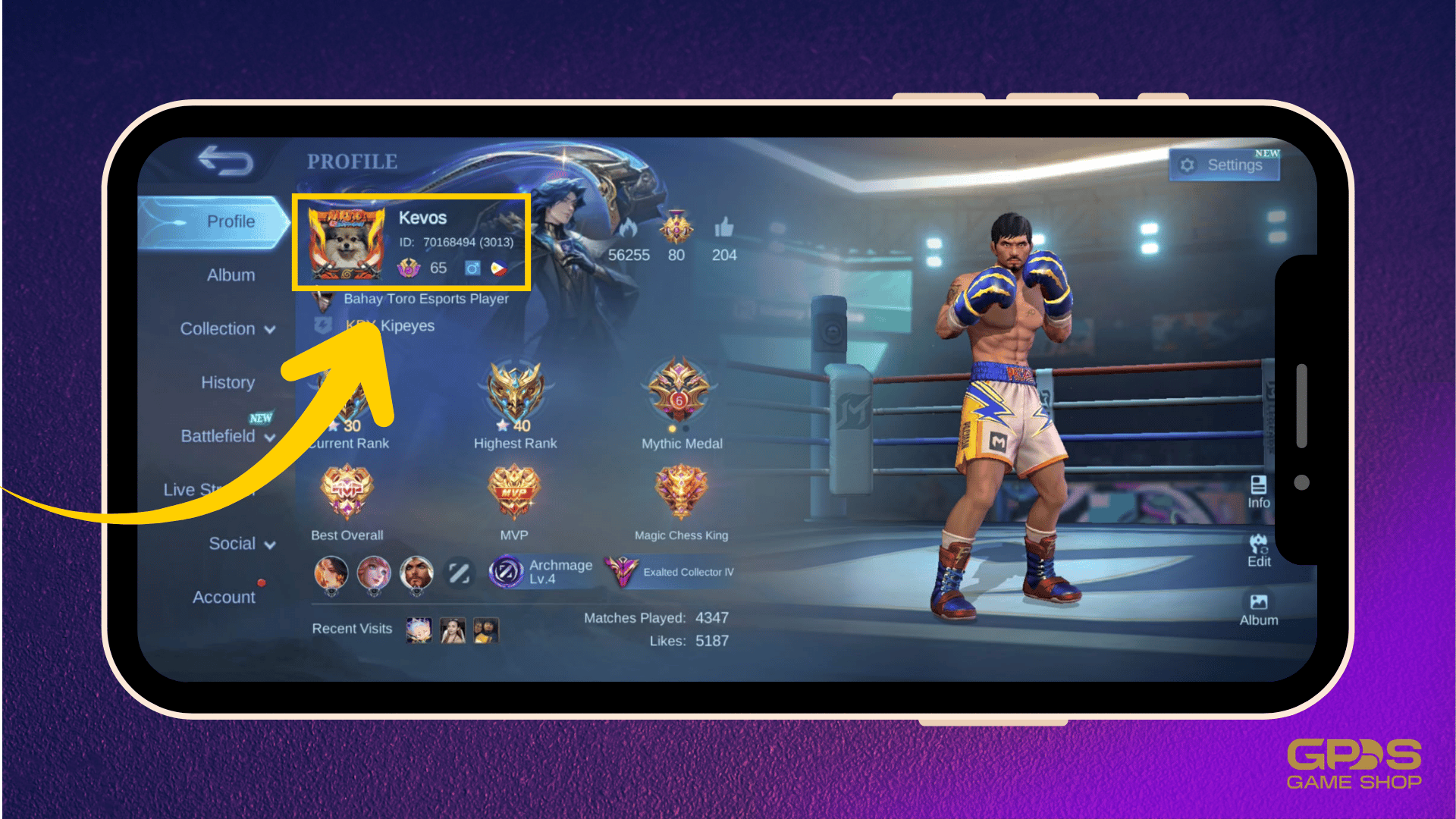
W Twoim profilu widoczne są dwie liczby: główny User ID oraz 4-cyfrowy Zone ID podany w nawiasie (np. User ID: 12345678, Zone ID: 1234). Zone ID identyfikuje regionalny klaster serwerów zarządzający dobieraniem graczy oraz Twoim ekwipunkiem.
Gdy połączenia międzyregionalne ulegną pogorszeniu lub dostawca Internetu błędnie przekieruje pakiety z dala od Twojego klastra Zone, paski ładowania stają w miejscu. Klient wysyła żądanie dołączenia do meczu, ale utrata pakietów przerywa proces łączenia.
Twój User ID i Zone ID są niezbędne do diagnostyki oraz weryfikacji konta, gdy kupujesz diamenty Mobile Legends w zewnętrznych serwisach. Zawsze miej pod ręką te identyfikatory przed przystąpieniem do poważniejszych prac naprawczych.
Zgłaszanie nierozwiązanych problemów do wsparcia Moonton
Jeśli wyczyszczenie pamięci podręcznej, sprawdzenie sieci, aktualizacja do najnowszej wersji (np. Original Server Patch 2.1.95) i restart telefonu nie przyniosły rezultatu, uszkodzeniu mógł ulec wewnętrzny indeks bazy danych.
Wyślij oficjalne zgłoszenie do pomocy technicznej na stronie support.mobilelegends.com.
Aby uniknąć opóźnień, podaj w pierwszym zgłoszeniu następujące dane:
- User ID i Zone ID: Znajdziesz je na karcie swojego profilu w grze.
- Model urządzenia: Dokładna nazwa producenta i modelu sprzętu (np. Samsung Galaxy S23, Xiaomi Redmi Note 12).
- Wersja systemu Android: Twoja aktualna wersja systemu (np. Android 13, Android 14).
- Dokładny moment wystąpienia błędu: Określ, czy gra wyłącza się na ekranie powitalnym, czy na pasku ładowania 10 graczy.
- Rodzaj połączenia: Wskaż Wi-Fi lub operatora sieci komórkowej.
Podanie szczegółowych parametrów technicznych ułatwi inżynierom wsparcia porównanie Twoich logów sesji z bieżącymi awariami routingu regionalnego.
FAQ
Dlaczego Mobile Legends wyłącza się na ekranie ładowania na Androidzie?
Zazwyczaj przyczyną jest uszkodzona pamięć podręczna aplikacji, niestabilne połączenie internetowe lub nieaktualna wersja gry. Wyłączenie VPN i wyczyszczenie pamięci podręcznej rozwiązuje większość problemów z zawieszaniem na ekranie ładowania.
Jak wyczyścić pamięć podręczną Mobile Legends na Androidzie?
Wejdź w Ustawienia, wybierz Aplikacje, znajdź Mobile Legends, dotknij Pamięć i wybierz Wyczyść pamięć podręczną. Usunie to uszkodzone pliki tymczasowe, nie naruszając Twojego konta ani pobranych zasobów.
Czy wyłączenie się gry na ekranie ładowania usunie moich bohaterów lub rangę?
Nie, dane Twojego konta są w całości zapisane na serwerach gry. Awaria podczas uruchamiania lub ładowania nie usunie Twoich diamentów, rangi ani odblokowanych bohaterów.
Czy VPN może spowodować zawieszenie Mobile Legends podczas ładowania?
Tak, usługi VPN często blokują lub błędnie przekierowują ruch z serwerów uwierzytelniania MLBB. Całkowite wyłączenie VPN przed uruchomieniem gry rozwiąże ten problem.
Co zrobić, jeśli wyczyszczenie pamięci podręcznej nie naprawi błędu?
Zrestartuj urządzenie z Androidem i przełącz się między Wi-Fi a danymi komórkowymi, aby zresetować połączenie sieciowe. Jeśli problem nadal występuje, upewnij się, że gra jest w pełni zaktualizowana w Sklepie Google Play.
Jaka wersja Androida jest wymagana do uruchomienia Mobile Legends?
Mobile Legends wymaga systemu Android 5.0 lub nowszego do prawidłowej instalacji i działania. Urządzenia ze starszymi wersjami mogą mieć problem z wczytaniem zasobów i wyłączać się podczas startu.
Jak skontaktować się ze wsparciem Moonton w sprawie błędów ładowania?
Wyślij zgłoszenie pomocy na stronie support.mobilelegends.com. Pamiętaj, aby podać swój User ID, Zone ID, model urządzenia oraz wersję systemu Android.
Ostateczny sposób na błędy i crashe MLBB na Androidzie
Gdy Mobile Legends nie chce się załadować na Androidzie, problem niemal zawsze sprowadza się do dwóch przyczyn: nieaktualnego indeksu lokalnej pamięci podręcznej lub blokady routingu sieciowego.
Zacznij od najprostszego i najmniej inwazyjnego kroku: wyczyść pamięć podręczną aplikacji w ustawieniach Androida, wyłącz aktywne aplikacje VPN lub proxy i zrestartuj urządzenie. Pozwoli to usunąć uszkodzone dane z pamięci operacyjnej, zachowując własne ustawienia sterowania, pobrane tekstury i dane logowania do konta.
Unikaj natychmiastowego czyszczenia wszystkich danych czy resetowania telefonu do ustawień fabrycznych, zanim nie sprawdzisz połączenia sieciowego i dostępności serwerów. Gdy gra uruchamia się płynnie w najnowszej wersji, możesz bezpiecznie dołączać do meczów rankingowych i zrealizować swoje doładowanie Mobile Legends: Bang Bang bez ryzyka rozłączenia w trakcie gry.






Comments