

Napraw błąd czarnego ekranu przy uruchamianiu Neverness to Everness na PC dzięki naszemu poradnikowi obejmującemu shadery UE5, błędy D3D12 oraz crashe.
Patrzenie w całkowicie czarny ekran, podczas gdy dźwięk w tle działa normalnie, to aż nazbyt częsty problem po premierze. Neverness to Everness (NTE), stworzone przez Hotta Studio i wydane przez Perfect World Games, zadebiutowało 29 kwietnia 2026 roku, wprowadzając miejski otwarty świat na silniku Unreal Engine 5 na komputery z systemem Windows. Ta wizualna ambicja przyniosła jednak natychmiastowe problemy na starcie.
Tysiące graczy na PC po włączeniu klienta doświadcza natychmiastowego zawieszenia, uporczywego czarnego ekranu z działającym dźwiękiem lub krytycznego błędu informującego o braku urządzeń D3D12. Ponieważ Hotta Studio stworzyło miasto Hethereau z wykorzystaniem złożonych procesów streamingu danych, sekwencja uruchamiania gry jest wyjątkowo wrażliwa na nakładki sterowników, uszkodzenia wstępnie skompilowanych shaderów oraz uprawnienia systemowe.
Poniższy schemat diagnostyczny pozwala zlokalizować źródło problemu i pomyślnie uruchomić grę.
Dlaczego Neverness to Everness nie uruchamia się poprawnie
Podczas startu Unreal Engine 5 wykonuje w tle szereg wymagających zadań przed wyświetleniem ekranu logowania. Silnik tworzy kontekst renderowania DirectX 12, sprawdza obsługiwane funkcje karty graficznej (GPU feature levels), inicjalizuje banki audio i weryfikuje skompilowane obiekty stanu potoku (PSO). Niepowodzenie w dowolnym z tych podsystemów zatrzymuje działanie gry, powodując crash lub zawieszenie na czarnym ekranie.
Rozpoznanie konkretnego objawu pozwala precyzyjnie określić przyczynę usterki:
- Czarny ekran z dźwiękiem: Zablokowany potok wyjściowy wyświetlania. W UE5 oznacza to zazwyczaj przedłużającą się kompilację shaderów w tle lub problem z nawiązaniem połączenia w wybranym trybie wyświetlania.
- Błyskawiczny crash do pulpitu (brak błędu): Krytyczny wyjątek inicjalizacji. Zwykle wskazuje na obecność znaków spoza alfabetu łacińskiego w ścieżce katalogu, brakujące biblioteki Microsoft Visual C++ lub nakładki filtrów sieciowych.
- D3D Device Lost / Błąd DXGI: Reset urządzenia graficznego DirectX 12 wywołany przez nakładki ekranowe (overlays), uszkodzoną pamięć podręczną GPU lub niestabilne taktowanie podzespołów.
- Zawieszenie na ekranach powitalnych twórców: Błąd streamingu zasobów przy ładowaniu głównych archiwów postaci lub otoczenia. Typowe dla tradycyjnych dysków HDD lub systemów bez wystarczającej pamięci buforowej na rozpakowanie plików.

All in One(60+300+980+1980+3280+6480)Riftcrystal
 All in One(60+300+980+1980+3280+6480)RiftcrystalUSD 131.70Kup teraz
Riftcrystal Mining Permit
 Riftcrystal Mining PermitUSD 3.27Kup teraz
6480Riftcrystal (First Top Up Get Double)
6480Riftcrystal (First Top Up Get Double)USD 65.54Kup teraz3280Riftcrystal (First Top Up Get Double)
3280Riftcrystal (First Top Up Get Double)USD 32.76Kup teraz1980Riftcrystal (First Top Up Get Double)
1980Riftcrystal (First Top Up Get Double)USD 19.66Kup teraz980Riftcrystal (First Top Up Get Double)
980Riftcrystal (First Top Up Get Double)USD 9.82Kup teraz300Riftcrystal (First Top Up Get Double)
300Riftcrystal (First Top Up Get Double)USD 3.27Kup teraz60Riftcrystal (First Top Up Get Double)
60Riftcrystal (First Top Up Get Double)USD 0.65Kup teraz
Wymagania sprzętowe PC i przestrzeń dyskowa
Twój sprzęt musi spełniać ścisłe wymagania bazowe silnika, aby jakiekolwiek poprawki programowe przyniosły rezultat. Neverness to Everness nie działa na kartach obsługujących wyłącznie DirectX 11, a uruchomienie gry na mechanicznym dysku HDD prowadzi do krytycznych zawieszeń streamingu zasobów.
Oficjalna dokumentacja premierowa zawiera pewne rozbieżności w kwestii wymaganego miejsca na dysku. Główny komunikat Perfect World dla PC podaje wymóg 60 GB, podczas gdy regionalne poradniki techniczne wskazują 65 GB. Instalator wymaga ponadto dwukrotności tej pojemności podczas instalacji, aby bez problemu wypakować skompresowane pakiety audio i wideo.
| Podzespół sprzętowy | Minimalne wymagania PC | Zalecane wymagania PC | Wpływ techniczny na uruchamianie |
|---|---|---|---|
| System operacyjny | Windows 10 64-bit | Windows 10 / 11 64-bit | Windows 10 wymaga włączenia Planowania przyspieszanego sprzętowo procesora GPU dla Frame Gen |
| Procesor (CPU) | Intel Core i7-10700 | Intel Core i7-12700 | Zbyt mała liczba rdzeni spowalnia kompilację shaderów w tle podczas startu UE5 |
| Pamięć RAM | 16 GB RAM | 32 GB RAM | Konfiguracje z 16 GB są narażone na crashe z powodu braku pamięci (out-of-memory) przy wczytywaniu |
| Karta graficzna (GPU) | GTX 1660 / RX 5600 | RTX 3060 / RX 6700 | Wymaga pełnej obsługi funkcji DirectX 12; wersja sterownika musi być nowsza niż 595.79 |
| Przestrzeń dyskowa | 60 GB–65 GB na SSD | 60 GB–65 GB na SSD | Wymaga 120 GB–130 GB wolnego bufora podczas instalacji; dysk HDD zawiesza start gry |
Wniosek: Zainstalowanie NTE na dysku SSD z przynajmniej 120 GB wolnego miejsca na bufor tymczasowy jest konieczne, aby zapobiec błędnemu rozpakowaniu plików i zawieszeniom podczas uruchamiania.
Szybkie rozwiązania wstępne: Shadery i reset sterownika ekranu
Dwa szybkie sposoby pozwalają rozwiązać wiele powierzchownych problemów z czarnym ekranem bez ingerencji w pliki systemowe.
Zasada dwuminutowego oczekiwania na shadery
Przy pierwszym uruchomieniu lub tuż po aktualizacji sterowników graficznych Unreal Engine 5 kompiluje kluczowe shadery w tle. Klient gry od Hotta Studio nie zawsze wyświetla w tym czasie aktywny pasek postępu. Okno gry może wydawać się całkowicie czarne, mimo że procesor pracuje pod dużym obciążeniem.
Pozostaw klienta włączonego na czarnym ekranie przez pełne 1 do 2 minut. Gdy wstępna pamięć podręczna shaderów zostanie utworzona, gra automatycznie wyświetli początkowy przerywnik filmowy.
Resetowanie potoku graficznego
Jeśli czarny ekran nadal występuje, ale słyszysz dźwięki z gry, bufor prezentacji obrazu w systemie Windows mógł ulec zawieszeniu. Naciśnij jednocześnie kombinację klawiszy Ctrl + Shift + Win + B. Ekran na ułamek sekundy zgaśnie i usłyszysz krótki sygnał dźwiękowy, co zresetuje sterownik graficzny bez zamykania aktywnych procesów.
Hierarchia kroków naprawczych dla crashy NTE przy uruchamianiu
Przechodź przez poniższe kroki rozwiązywania problemów po kolei – od najbardziej prawdopodobnych rozwiązań po głębsze modyfikacje systemu.
1. Napraw ścieżki folderów zawierające znaki specjalne
Klient PC od Hotta Studio natychmiast wyłącza się, jeśli ścieżka instalacyjna zawiera znaki spoza tabeli ASCII lub litery spoza alfabetu łacińskiego (np. polskie znaki diakrytyczne, cyrylicę czy pismo azjatyckie). Jeśli Twój folder użytkownika Windows lub niestandardowy katalog z grami zawiera takie znaki, silnik nie zdoła zlokalizować podstawowych pakietów.
- Otwórz Eksplorator plików i przejdź do miejsca zainstalowania gry.
- Sprawdź pełną ścieżkę folderu (np.
D:\Gry\NevernessToEverness). - Jeśli jakikolwiek folder zawiera spacje, symbole lub znaki nielacińskie, przenieś cały katalog instalacyjny do czystej ścieżki, takiej jak
C:\NTEGamelubD:\Games\NTE. - Uruchom ponownie oficjalny launcher, kliknij „Zlokalizuj pliki gry” i wybierz nowy folder.
2. Zaktualizuj niekompatybilne sterowniki GPU i wyłącz Astrill VPN
Firma Perfect World Games oficjalnie potwierdziła, że sterownik NVIDIA w wersji 595.79 powoduje natychmiastowe crashe podczas uruchamiania gry na PC.
- Użytkownicy NVIDIA: Otwórz GeForce Experience lub oficjalną stronę ze sterownikami NVIDIA. Zainstaluj najnowszy sterownik Game Ready w wersji nowszej niż 595.79.
- Konflikt oprogramowania sieciowego: Nakładka sieciowa aplikacji Astrill VPN wywołuje natychmiastowy crash podczas włączania klienta NTE. Wyłącz Astrill i dezaktywuj jego wirtualną kartę sieciową przed uruchomieniem gry.
3. Wyczyść uszkodzoną pamięć podręczną shaderów DirectX
Uszkodzona pamięć podręczna shaderów blokuje DirectX 12 w nieskończonej pętli ładowania, co objawia się czarnym ekranem. Usunięcie tymczasowych plików pamięci podręcznej zmusza system do ich ponownego, poprawnego wygenerowania.
- Zamknij klienta NTE oraz launcher.
- Naciśnij Win + R, wpisz
%LOCALAPPDATA%i naciśnij Enter. - Otwórz folder NVIDIA i usuń całą zawartość katalogów
DXCacheorazGLCache. - W przypadku kart AMD otwórz ścieżkę
%LOCALAPPDATA%\AMDi opróżnij folderDxcCache. - Naciśnij Win + R, wpisz
cleanmgr, wybierz dyskC:, zaznacz pozycję Pamięć podręczna modułu cieniującego DirectX i kliknij OK.
4. Zainstaluj pakiety Visual C++ Redistributable (zestaw v14)
Unreal Engine wymaga aktualnych bibliotek środowiska wykonawczego Microsoft Visual C++. Jeśli w systemie brakuje najnowszych bibliotek z zestawów narzędzi 2017–2026, gra wyłączy się bez żadnego komunikatu o błędzie. Pobierz i zainstaluj pakiety vc_redist.x86.exe oraz vc_redist.x64.exe (wersja 14.0 lub nowsza) bezpośrednio ze strony Microsoftu, a następnie zrestartuj komputer.
5. Wyłącz konfliktowe nakładki ekranowe i programy przechwytujące
Zewnętrzne nakładki monitorujące ingerują bezpośrednio w pętlę renderowania DirectX 12, co bardzo często wywołuje błędy typu DXGI_ERROR_DEVICE_REMOVED.
- MSI Afterburner i RivaTuner Statistics Server (RTSS): Programy te wchodzą w bezpośredni konflikt z NTE. Zamknij MSI Afterburner i RTSS w zasobniku systemowym.
- Nakładka Discord: Przejdź do Ustawień Discorda > Zarejestrowane gry / Nakładka i wyłącz nakładkę w grze dla Neverness to Everness.
- Spójność plików systemowych: Otwórz Wiersz polecenia jako administrator i wykonaj polecenie
sfc /scannow, a następnieDISM /Online /Cleanup-Image /RestoreHealth, aby naprawić brakujące lub uszkodzone biblioteki DLL grafiki.
Gdy gra zacznie działać stabilnie i wkroczysz do Hethereau, możesz przygotować swoje konto poprzez doładowanie Neverness to Everness, zanim zaczniesz losować w banerach gacha.
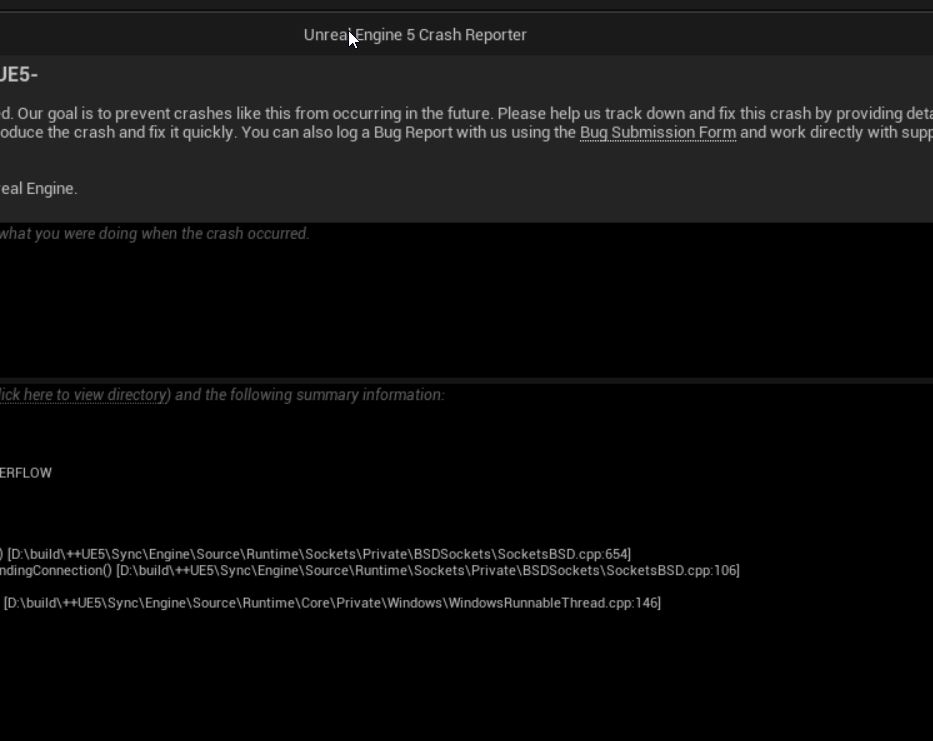
Jak odczytywać dzienniki błędów UE5 w AppData
Unreal Engine tworzy szczegółowe dzienniki diagnostyczne i zrzuty stosu wywołań przy każdym nieobsłużonym wyjątku, co eliminuje zgadywanie przyczyn powtarzających się crashy.
Aby zlokalizować logi błędów:
1. Naciśnij Win + R, wpisz %LOCALAPPDATA% i naciśnij Enter.
2. Otwórz folder projektu powiązany z grą (projekt NTE lub katalog Hotta).
3. Przejdź do ścieżki Saved > Crashes.
Każdy crash generuje folder z sygnaturą czasową, zawierający trzy pliki:
* CrashContext.runtime-xml: Zapisuje specyfikację systemu, wersję sterownika GPU oraz identyfikatory błędu.
* [ProjectName].log: Zawiera bieżący dziennik konsoli aż do momentu zawieszenia gry.
* CrashReportClient.ini: Zawiera metadane raportowania silnika.
Otwórz plik .log w Notatniku i przewiń na sam dół. Kod błędu taki jak 0x00000002 lub komunikat „Null Pointer Exception” oznacza, że nie udało się wczytać zasobu – wykonaj wówczas weryfikację plików w launcherze. Log kończący się wpisem Fatal Error: [File:D3D12Util.cpp] [Line: 887a0006] wskazuje na przekroczenie limitu czasu odpowiedzi GPU, spowodowane konfliktami sterowników lub zbyt agresywnym podkręcaniem karty.

DirectX 12, generowanie klatek i opcje planowania GPU
Funkcje DirectX 12 Ultimate odpowiadają za odbicia w czasie rzeczywistym i zasięg widzenia w całym Hethereau, ale poszczególne architektury GPU wymagają odpowiedniej konfiguracji.
Generowanie klatek (Frame Generation) na kartach z serii RTX 40
W systemie Windows 10 funkcja DLSS Frame Generation na kartach RTX z serii 40 może powodować crash przy uruchomieniu, jeśli opcja Planowania przyspieszanego sprzętowo procesora GPU (HAGS) jest wyłączona.
- Otwórz w systemie Windows Ustawienia > System > Ekran.
- Kliknij Ustawienia grafiki.
- Przestaw opcję Planowanie przyspieszanego sprzętowo procesora GPU na Włączone.
- Uruchom ponownie komputer.
Jeśli podczas wczytywania scen 3D nadal występują błędy, wyłącz generowanie klatek w menu ustawień graficznych. Natywne DLSS lub standardowe wygładzanie krawędzi temporal anti-aliasing zapewniają znacznie lepszą stabilność.
Ustawienia w grze zapobiegające zawieszeniom w cutscenkach i streamingu
Przejście z wyrenderowanych wcześniej przerywników filmowych do renderowania otwartego miasta w czasie rzeczywistym wywołuje gwałtowne skoki zużycia pamięci. Systemy z małą ilością pamięci VRAM lub RAM zablokują się na stałe na czarnym ekranie.
Dostosowanie poniższych opcji bezpośrednio redukuje problem braku pamięci:
| Nazwa ustawienia | Zalecana wartość | Wpływ na wydajność i stabilność |
|---|---|---|
| Tryb wyświetlania | Okno bez ramek (Borderless Windowed) | Eliminuje crashe związane z resetem sterownika przy używaniu Alt-Tab w cutscenkach |
| Gęstość ruchu ulicznego | Niska / Średnia | Znacznie redukuje przestoje wątków procesora przy streamingu w centrum Hethereau |
| Zasięg widzenia | Bardzo niski / Niski | Zapobiega wyczerpaniu pamięci VRAM i krytycznym błędom utraty urządzenia D3D |
| Limit klatek na sekundę | 60 FPS | Ogranicza nagłe skoki poboru mocy, które destabilizują taktowanie GPU przy starcie |
| Ray Tracing | Wyłączony | Drastycznie zmniejsza zużycie VRAM, zapobiegając zawieszeniom startowym z braku pamięci |
Wniosek: Obniżenie Gęstości ruchu ulicznego oraz Zasięgu widzenia eliminuje główne wąskie gardła wywołujące czarny ekran podczas cutscenek w UE5.
Po ustabilizowaniu liczby klatek i ustawień ekranu możesz zdobyć walutę za pośrednictwem usług doładowania NTE, by losować postacie bez obaw o niespodziewane crashe.
Różnice między platformami i limity zasobów
Neverness to Everness dzieli kod pomiędzy różnymi platformami, jednak zapotrzebowanie na pamięć różni się znacząco w zależności od urządzenia.
Oficjalne przewodniki techniczne podawały sprzeczne minimalne wymagania pamięci dla urządzeń mobilnych: wczesne materiały promocyjne wspominały o 6 GB RAM, podczas gdy tabele kompatybilności sprzętowej wymagają 8 GB RAM do renderowania otwartego świata. Na PC oficjalnym minimum jest 16 GB, jednak do uniknięcia mikroprzycięć podczas szybkiej jazdy pojazdami przez gęste dzielnice miasta zalecane jest 32 GB RAM.
| Platforma | Minimalny bazowy poziom pamięci | Wymagane miejsce na dysku | Główna przyczyna crashy i problemów ze stabilnością |
|---|---|---|---|
| PC (Windows) | 16 GB RAM (zalecane 32 GB) | 60 GB–65 GB (bufor 120 GB) | Utrata urządzenia D3D12, błąd sterownika 595.79, nakładki programowe |
| Urządzenia mobilne | 6 GB–8 GB RAM | 25 GB–35 GB wolnego miejsca | Throttling termiczny, agresywne zamykanie zadań w tle przez system |
| Konsole (PS5 / PS5 Pro) | Ujednolicona pamięć 16 GB | ~60 GB na dysku SSD | Potok shaderów jest prekompilowany; błędy startowe występują rzadko |
Wniosek: Komputery PC wymagają znacznie większej ilości aktywnej pamięci RAM w porównaniu do zamkniętych środowisk konsolowych, aby zapobiec crashom podczas streamingu scen.
Podsumowanie listy kontrolnej diagnostyki
Wykonaj te kroki po kolei, zanim zdecydujesz się na ponowne pobranie całego klienta gry:
- Zweryfikuj ścieżkę instalacji: Usuń wszystkie spacje i znaki spoza tabeli ASCII ze ścieżki folderu.
- Sprawdź wersję sterownika GPU: Upewnij się, że nie korzystasz ze sterownika NVIDIA 595.79; zainstaluj najnowszą wersję Game Ready.
- Wyłącz programy działające w tle: Wyłącz Astrill VPN, MSI Afterburner oraz RTSS.
- Wyczyść folder DXCache: Usuń pliki pamięci podręcznej shaderów DirectX w katalogu
%LOCALAPPDATA%. - Zainstaluj zależności środowiska: Zaktualizuj biblioteki Microsoft Visual C++ v14 (2017–2026).
- Dostosuj parametry w grze: Przełącz tryb na Okno bez ramek, zablokuj limit klatek na 60 FPS i obniż Gęstość ruchu ulicznego.
Gdy gra zacznie działać bez zakłóceń, możesz odwiedzić stronę sklepu NTE na xptopup, aby zarządzać zasobami konta.
FAQ
Dlaczego Neverness to Everness uruchamia się z czarnym ekranem, ale słychać dźwięk z gry?
Gra kompiluje w tle shadery Unreal Engine 5 lub wystąpił błąd synchronizacji w pełnoekranowym trybie wyświetlania. Odczekaj 1 do 2 minut na zakończenie zapisu pamięci podręcznej shaderów lub naciśnij Ctrl+Shift+Win+B, aby zrestartować sterownik graficzny. Po odzyskaniu obrazu przełącz tryb gry na Okno bez ramek (Borderless Windowed).
Które sterowniki NVIDIA powodują crashe Neverness to Everness na PC?
Sterownik NVIDIA w wersji 595.79 wywołuje krytyczny crash przy uruchamianiu klienta PC NTE. Zainstalowanie dowolnej nowszej wersji sterownika Game Ready rozwiązuje ten problem.
Jak naprawić błąd „Ścieżka gry nie obsługuje znaków nielacińskich”?
Przenieś folder z grą do ścieżki zawierającej wyłącznie standardowe znaki z alfabetu łacińskiego (ASCII), np. C:\NTEGame. Następnie uruchom oficjalny launcher i skorzystaj z opcji „Zlokalizuj pliki gry”, aby wskazać nowy katalog bez konieczności ponownego pobierania.
Dlaczego NTE crashuje natychmiast, gdy włączony jest program MSI Afterburner?
MSI Afterburner oraz RivaTuner Statistics Server wpinają się bezpośrednio w pętlę renderowania DirectX 12, powodując przekroczenie limitu czasu inicjalizacji. Wyłącz oba te programy w zasobniku systemowym przed włączeniem gry.
Czy mogę uruchomić Neverness to Everness na tradycyjnym dysku HDD?
Nie. Wymagający dużej przepustowości streaming zasobów w silniku Unreal Engine 5 bezwzględnie wymaga dysku SSD. Instalacja na mechanicznym dysku HDD skutkuje zawieszeniami ekranów wczytywania, czarnym ekranem w cutscenkach i ciągłymi przycięciami obrazu.
Ile wolnego miejsca na dysku wymaga instalacja NTE na PC?
Podczas instalacji potrzebujesz od 120 GB do 130 GB wolnego miejsca na dysku SSD. Choć docelowo gra zajmuje około 60 GB–65 GB, launcher wymaga drugie tyle tymczasowej przestrzeni buforowej na bezpieczną dekompresję plików.
Skuteczne rozwiązanie problemów z uruchamianiem NTE
Crashe przy uruchamianiu Neverness to Everness na Unreal Engine 5 wynikają z konkretnych konfliktów oprogramowania: nakładek renderowania DirectX 12, nieskompilowanych shaderów oraz błędów w sterownikach.
Zanim zdecydujesz się na ponowne pobieranie 60-gigabajtowego klienta, wypróbuj podstawowe rozwiązania. W większości przypadków aktualizacja sterownika do wersji nowszej niż 595.79, zamknięcie MSI Afterburner, wyczyszczenie pamięci podręcznej shaderów w %LOCALAPPDATA% oraz przeniesienie plików do katalogu na SSD bez znaków specjalnych całkowicie likwiduje problem. Jeśli błędy nadal występują, skorzystaj z dzienników awarii UE5, aby precyzyjnie ustalić uszkodzony zasób lub przekroczenie limitów sprzętowych.






Comments